Tecnologia · 5 min read · Jan 18, 2026
Como Corrigir o Aplicativo ChatGPT que Não Está Funcionando no iPhone?
O aplicativo ChatGPT não está funcionando no seu iPhone? Este guia traz várias dicas úteis para solucionar o problema. O movimento de IA no mundo deu um passo gigantesco desde o outono do ano passado, quando o ChatGPT foi introduzido para uso público mais amplo.
Ele usa grandes modelos de linguagem para se comunicar de forma inteligente com os humanos. O bot ChatGPT responde via texto às perguntas feitas pelas entradas textuais do usuário. Para o público, o ChatGPT foi inicialmente oferecido através de navegadores da web. Mais tarde, um aplicativo dedicado para smartphone do ChatGPT se tornou disponível no Android e iOS.
Por que o Aplicativo ChatGPT Não Está Funcionando no iPhone?
Os servidores do ChatGPT podem estar sobrecarregados com muitos usuários acessando a plataforma simultaneamente. Assim, o aplicativo está se tornando não responsivo. Se o dispositivo estiver conectado a uma rede instável, isso não carregará a tela de chat ou buscará uma resposta rapidamente da IA.
Se você estiver usando uma VPN, dependendo da capacidade do servidor remoto, o aplicativo ChatGPT pode não funcionar. Não fornecer as permissões adequadas ao aplicativo ChatGPT o tornará inútil. Como estamos lidando com um aplicativo, ele pode ter alguns bugs devido aos quais não está funcionando como pretendido.
Principais Maneiras de Corrigir o ChatGPT Não Funcionando no iPhone
Agora, vamos passar pelas dicas de solução de problemas para tornar o Chatbot do ChatGPT funcional e retomar a conversa.
1. Atualizar o Aplicativo ChatGPT
Comece corrigindo bugs no aplicativo ChatGPT. Para isso, você deve procurar as atualizações mais recentes disponíveis para o aplicativo na App Store.
- Inicie a App Store > toque na imagem do perfil do Apple ID no canto superior direito.
- Agora, role pelas atualizações disponíveis e verifique se o ChatGPT tem uma atualização pendente.
- Se uma atualização estiver disponível, toque no botão de atualização ao lado do ChatGPT.
- Após atualizar o aplicativo, inicie-o e verifique se ele se tornou responsivo agora.
2. Forçar Encerrar o ChatGPT e Iniciar Novamente
Aqui está uma solução simples para se livrar de bugs aleatórios no aplicativo ChatGPT para iPhone. Feche o aplicativo e inicie-o novamente.
- Se você tiver um iPhone sem Touch ID, deslize para cima a partir da parte inferior da tela. Isso abrirá o alternador de aplicativos.
- Se você tiver um iPhone com Touch ID, pressione-o duas vezes para ver o alternador de aplicativos.
- Navegue até o cartão do aplicativo ChatGPT e deslize para cima para fechá-lo.
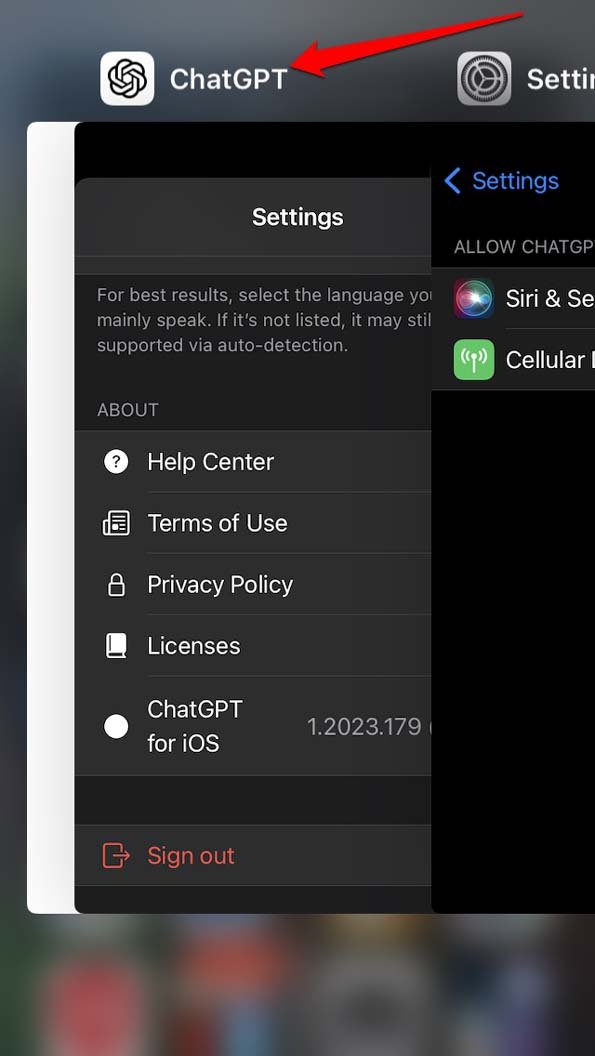
- Aguarde alguns segundos e abra o aplicativo ChatGPT novamente.
3. Verifique se a Rede Está Fora do Ar
Tente abrir outros aplicativos que dependem da internet para funcionar. Se nenhum outro aplicativo estiver abrindo, então aparentemente a rede tem algum problema. Você pode consultar o suporte da sua operadora de internet para gerenciar os problemas técnicos com a rede.
Para retomar o trabalho com o ChatGPT, você pode conectar seu dispositivo a outra rede WiFi. Tente usar dados móveis no seu iPhone, mas pode ser mais lento em comparação com o WiFi.
4. Habilitar Todas as Permissões Necessárias para o ChatGPT
Você pode permitir todas as permissões necessárias para o ChatGPT a partir do aplicativo Configurações do iPhone.
- Inicie o aplicativo Configurações e role até o ChatGPT. Toque nele.
- Na aba Permitir que o ChatGPT Acesse, toque no botão ao lado de todas as opções.
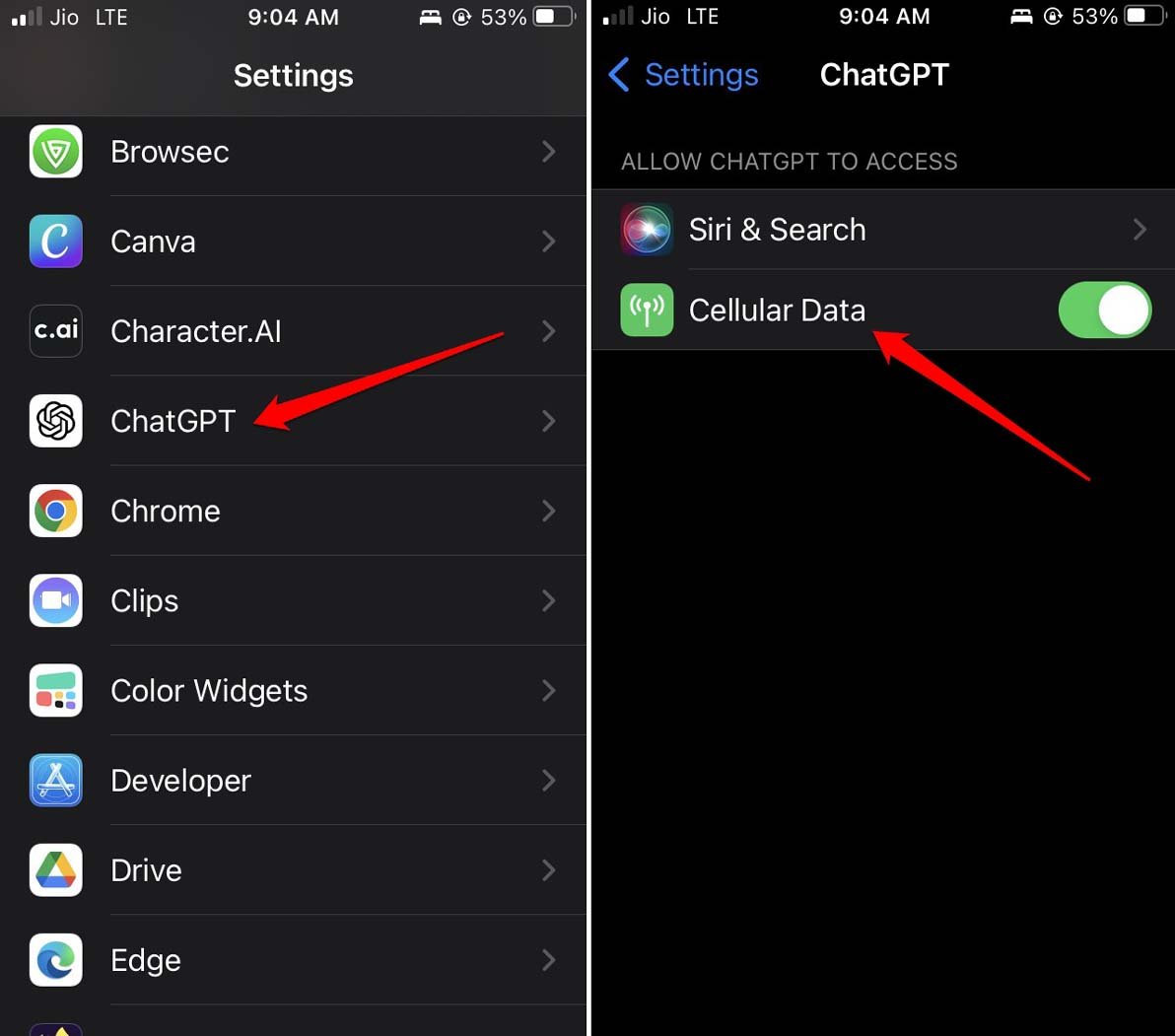
- Inicie o ChatGPT e tente iniciar uma conversa com o chatbot.
5. Aguarde Até que os Servidores do ChatGPT Se Tornem Funcionais
Você pode verificar se os servidores do ChatGPT estão fora do ar. Visite a página oficial de status do servidor da OpenAI. As barras verdes sob o ChatGPT indicam que os servidores estão completamente funcionais sem problemas.
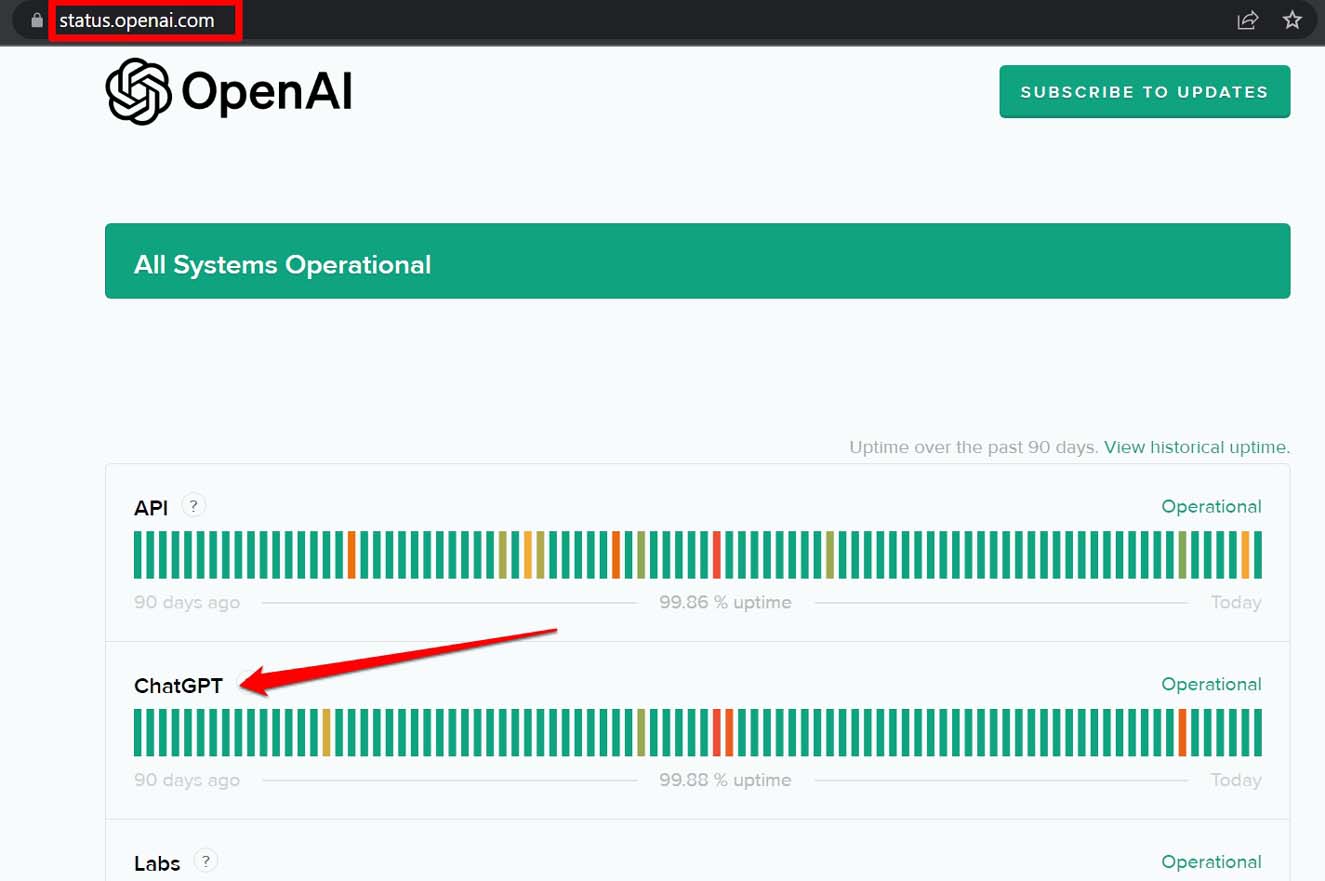
As barras laranja ou vermelhas indicam uma grande interrupção em uma determinada data. Uma vez que você saiba que é um problema do lado do servidor, tudo o que você precisa fazer é esperar até que os problemas no backend sejam corrigidos.
6. Sair e Fazer Login Novamente no ChatGPT
Para alguns usuários, simplesmente sair da conta do ChatGPT e entrar novamente resolveu o problema de não resposta do ChatGPT no iPhone.
- Na tela de chat, no canto superior direito, toque no ícone de 3 pontos.
- No menu que aparece, toque em Sair.
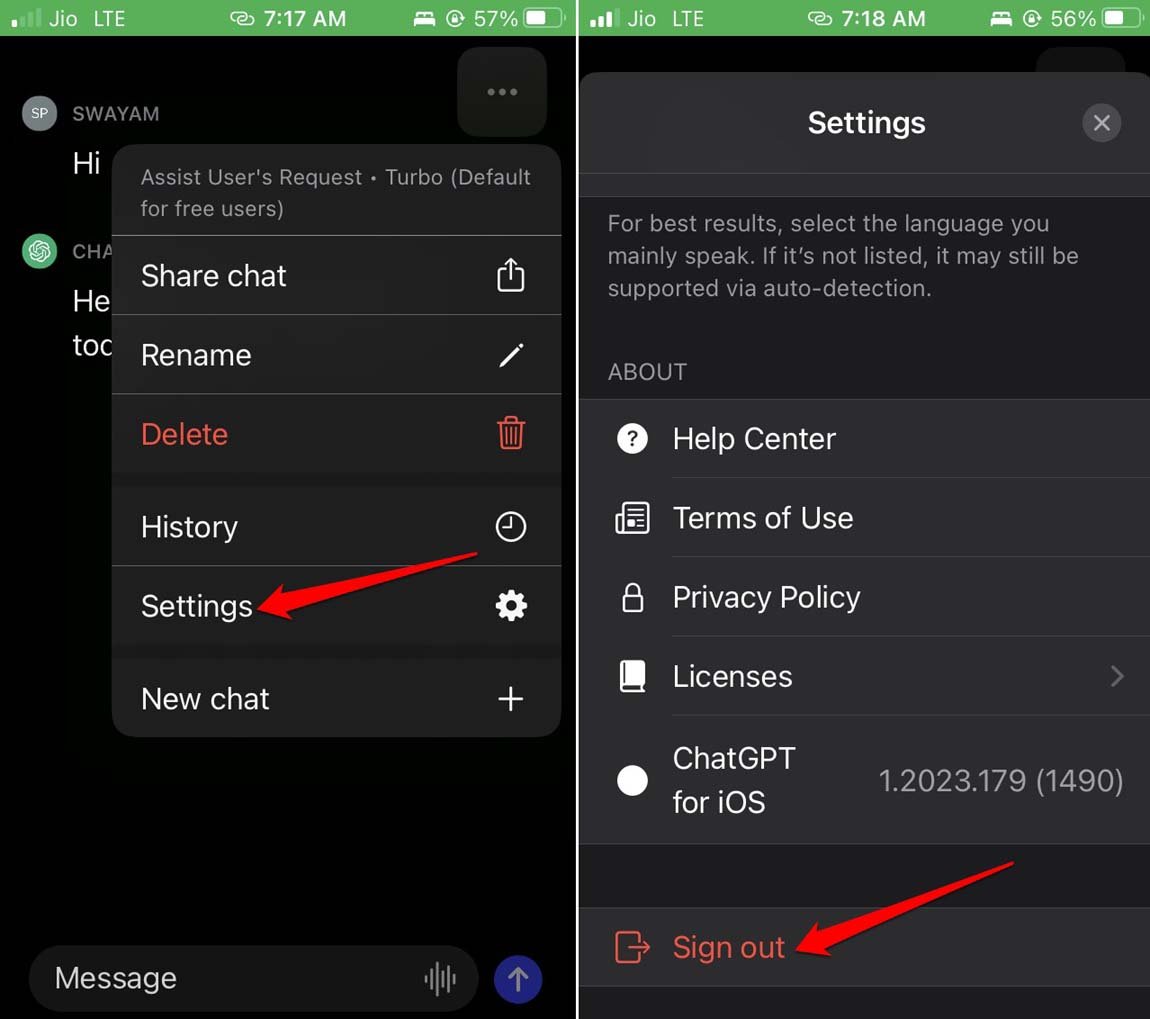
- Uma vez que você esteja de volta à tela de login, use seu método de login preferido para acessar sua conta.
7. Desativar a VPN no iPhone
A VPN conecta seu dispositivo à web através do servidor remoto do país que você seleciona no seu aplicativo de VPN. Às vezes, os servidores na região selecionada podem estar fora da capacidade para atender ao seu pedido de acesso.
Então você acaba enfrentando uma rede lenta e, eventualmente, um chatbot não responsivo ou que responde lentamente ao usar o aplicativo ChatGPT. A solução ideal é desligar a VPN, e você pode fazer isso facilmente nas configurações do iOS.
- Inicie o aplicativo Configurações.
- Navegue até VPN e toque no botão ao lado da VPN para desativá-la.
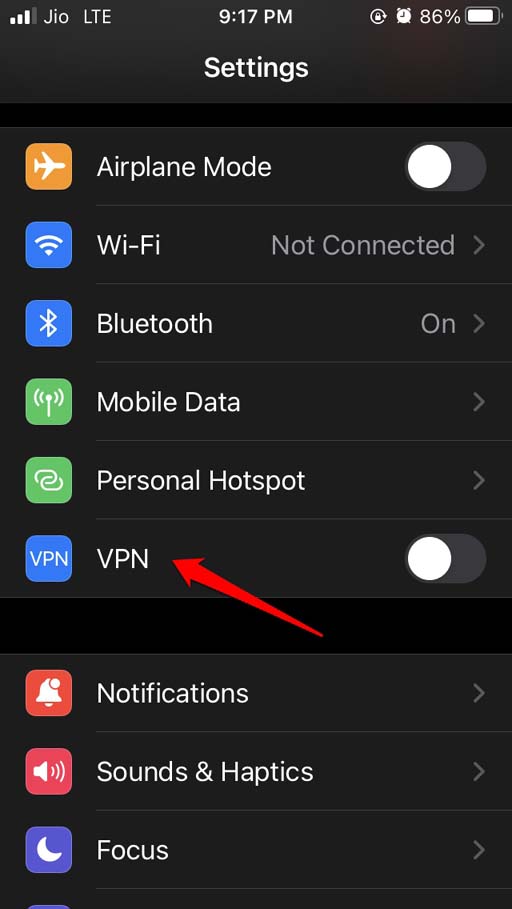
- Inicie o ChatGPT novamente e acesse suas conversas. Verifique se você pode se comunicar com o chatbot sem problemas.
Deixe a Comunicação Continuar com o ChatGPT
Se você usa o ChatGPT para trabalho sério ou fins de estudo, ele nunca deve ser interrompido. Espero que com essas dicas de solução de problemas você consiga resolver os problemas com o ChatGPT e fazê-lo funcionar novamente. Isso é tudo sobre este guia sobre “Como Corrigir o ChatGPT Não Funcionando no iPhone”.
Se você tiver alguma opinião sobre Como Corrigir o Aplicativo ChatGPT que Não Está Funcionando no iPhone?, sinta-se à vontade para deixar um comentário abaixo. Além disso, inscreva-se no nosso canal do YouTube DigitBin para tutoriais em vídeo. Saúde!
Receba novas postagens na sua caixa de entrada
Sem spam. Cancele a assinatura a qualquer momento.