ChatGPT · 6 min read · Sep 19, 2025
Como Corrigir o Problema de Carregamento do Histórico do ChatGPT?

O ChatGPT oferece aos seus usuários experiências de chat interativas usando um modelo de linguagem. Com a ajuda de algoritmos avançados de aprendizado de máquina, ele pode entender e responder às consultas dos usuários de forma conversacional. Ao usar o ChatGPT, alguns usuários podem enfrentar problemas como o erro ‘não é possível carregar o histórico’. Nesse caso, os usuários não conseguem acessar seu histórico de chat anterior, o que pode ser frustrante. Este artigo discutirá como corrigir o problema de carregamento do histórico do ChatGPT.
Problemas de carregamento de histórico ocorrem no ChatGPT quando o histórico de chat não está carregando ou apenas algumas mensagens anteriores são exibidas. Vários fatores, incluindo conexões de internet lentas, erros de servidor e problemas de cache do navegador, podem causar isso. Pode ser frustrante para os usuários não conseguirem visualizar seu histórico de chat anterior ao encontrar esse problema, especialmente se precisarem se referir a uma conversa anterior.
Por que o ChatGPT não consegue carregar o histórico?
Muitos fatores podem contribuir para o problema de que o histórico não está carregando no ChatGPT. Existem várias razões possíveis para esse problema, incluindo:
- Conexão de Internet Lenta ou Instável: O histórico do ChatGPT pode não carregar corretamente se a conexão de internet estiver lenta ou instável. Para carregar e exibir conversas anteriores, o ChatGPT requer uma velocidade de internet estável e rápida.
- Cache do Navegador Corrompido: No ChatGPT, um cache de navegador corrompido também pode causar o problema de não carregar o histórico. Os históricos de conversa do ChatGPT são armazenados no cache do navegador. Em alguns casos, o ChatGPT pode não carregar o histórico de conversa se o cache estiver corrompido ou desatualizado.
- Bloqueadores de Anúncios ou Extensões do Navegador: Algumas extensões do navegador e bloqueadores de anúncios podem interferir na funcionalidade do ChatGPT. O ChatGPT pode falhar ao carregar o histórico de conversa se um bloqueador de anúncios ou extensão impedir o acesso a ele.
- Navegador Desatualizado: Também é possível enfrentar problemas com o ChatGPT se você estiver usando um navegador desatualizado. Versões mais recentes dos navegadores geralmente incluem atualizações e correções de bugs que melhoram o desempenho geral do navegador e a compatibilidade com sites como o ChatGPT.
- Problemas de Servidor: Às vezes, “o histórico não está carregando” é causado por problemas do lado do servidor na plataforma ChatGPT. Existe a possibilidade de que os usuários não consigam acessar seu histórico de conversa corretamente se o servidor do ChatGPT estiver enfrentando problemas.
Principais maneiras de corrigir o erro de não conseguir carregar o histórico do ChatGPT
As seguintes são algumas etapas que os usuários podem seguir para corrigir o problema de carregamento do histórico do ChatGPT:
Correção 1: Verifique sua Conexão de Internet
Você deve primeiro verificar sua conexão de internet se seu histórico não estiver carregando. Conexões de internet lentas podem fazer com que o histórico de chat carregue lentamente ou não carregue. Se você não tiver uma conexão de internet, tente abrir outros sites ou aplicativos que requerem essa conexão. Sua conexão de internet pode precisar ser solucionada se eles carregarem lentamente ou não carregarem.
Correção 2: Aguarde Alguns Minutos
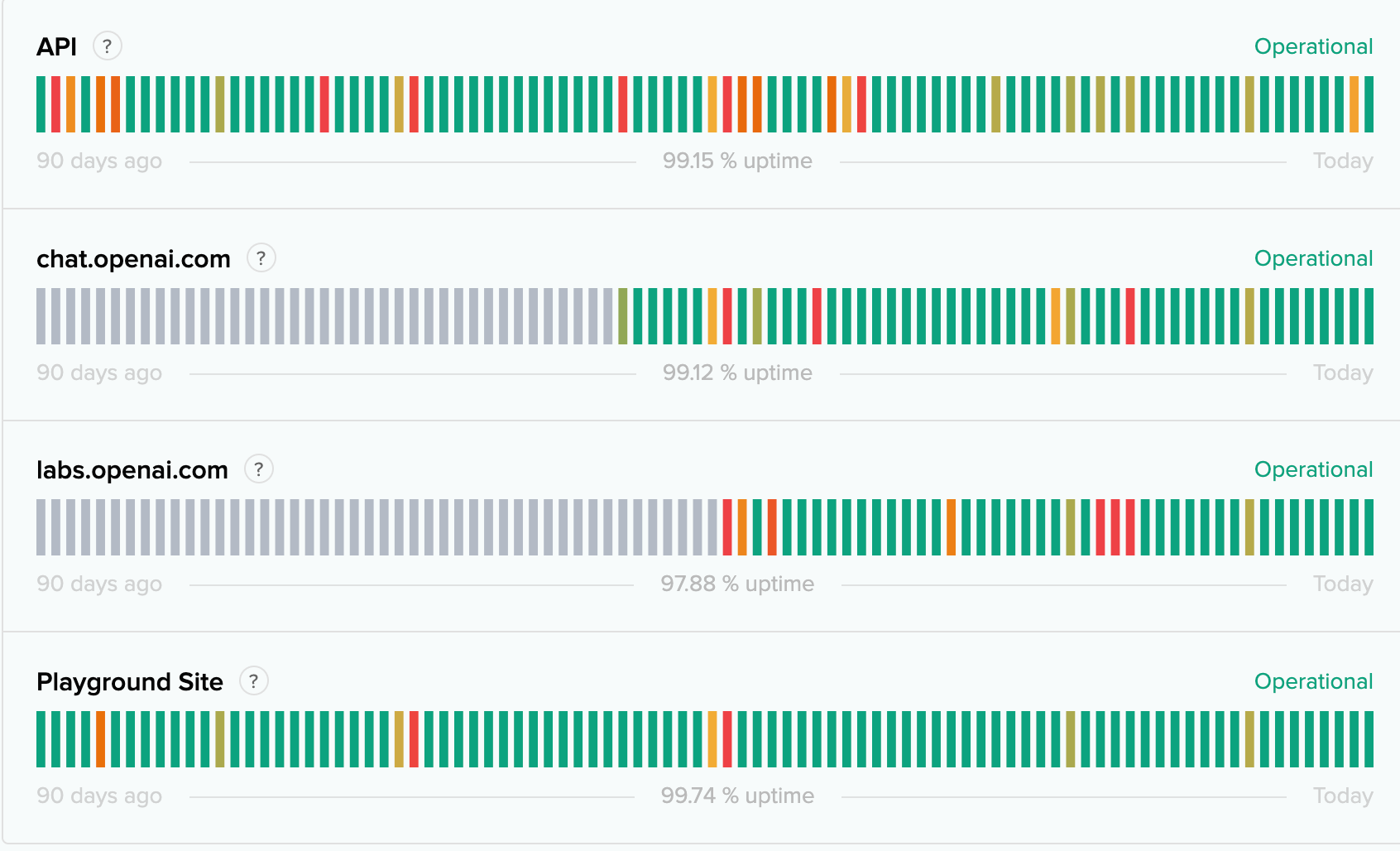
Os servidores podem ficar sobrecarregados devido a uma grande demanda pela ferramenta gratuita. Portanto, é melhor esperar alguns minutos antes de repetir seu pedido ao Chatbot. Às vezes, o problema pode ser em grande escala, como uma queda de servidor ou um serviço temporariamente fora do ar; nesses casos, é melhor esperar até que o problema seja resolvido. Você pode verificar o status do servidor OpenAI aqui.
Correção 3: Limpe o Cache do Seu Navegador
É também possível que o histórico de chat do ChatGPT não esteja carregando devido a problemas de cache do navegador. Para melhorar o desempenho do site, o cache do navegador armazena dados temporários. No entanto, se o cache se tornar corrompido ou desatualizado, pode causar problemas de funcionalidade do site. Para limpar o cache do seu navegador, siga estas etapas:
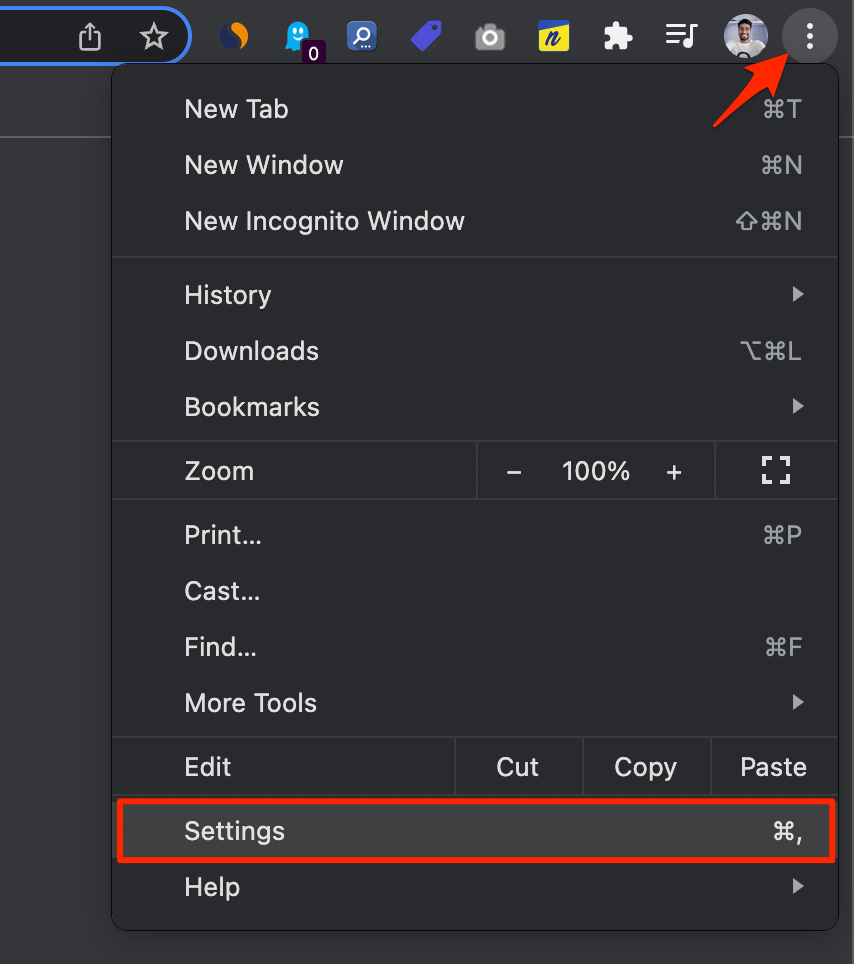
- Inicialmente, abra seu navegador e clique nos três pontos no canto superior direito.
- Selecione “ Configurações ” no menu suspenso.
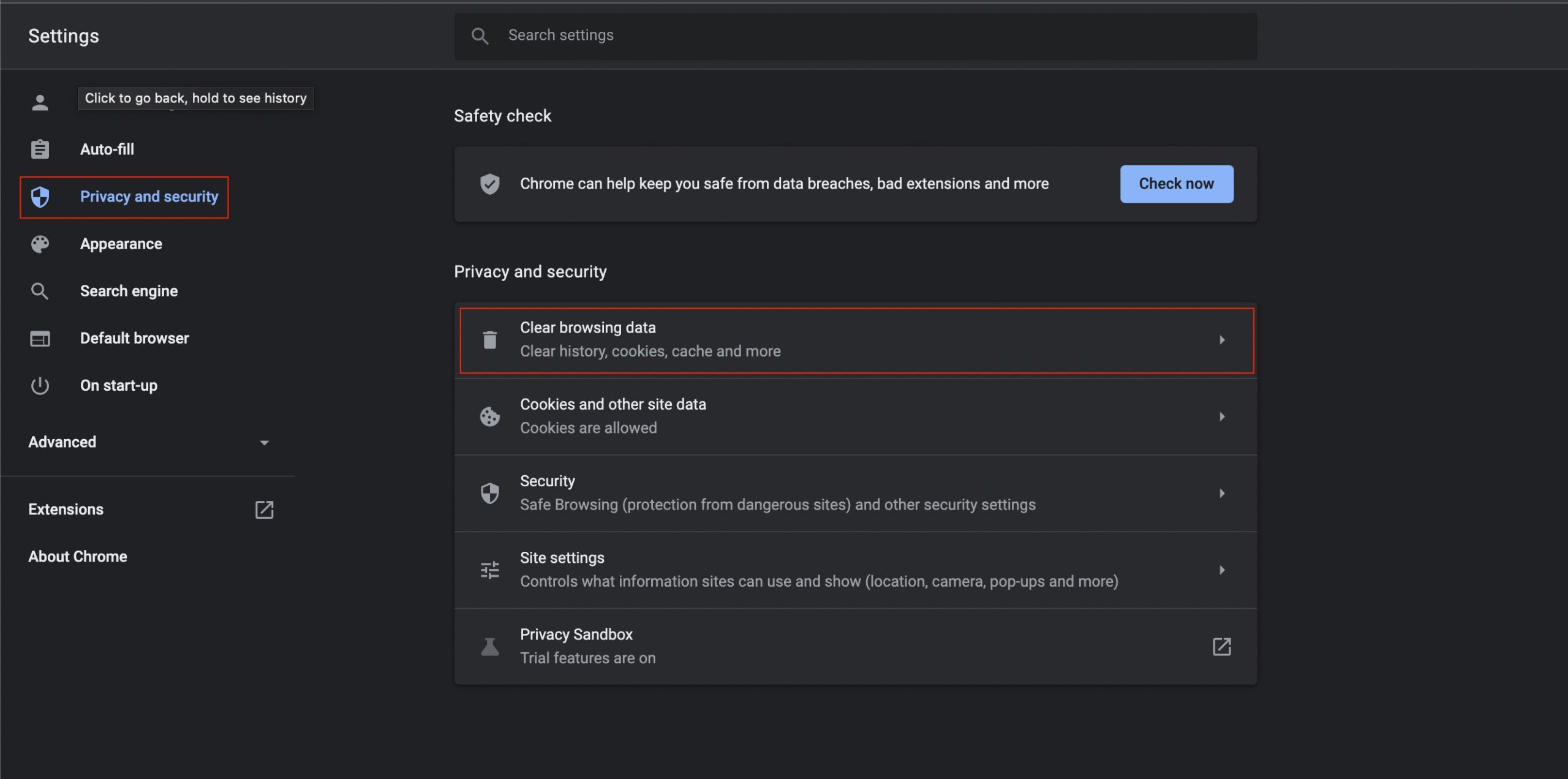
- Em seguida, role para baixo e clique em “ Privacidade e Segurança.”
- Clique em “ Limpar dados de navegação.”
- Depois, marque a caixa ao lado de “ Imagens e arquivos em cache.”
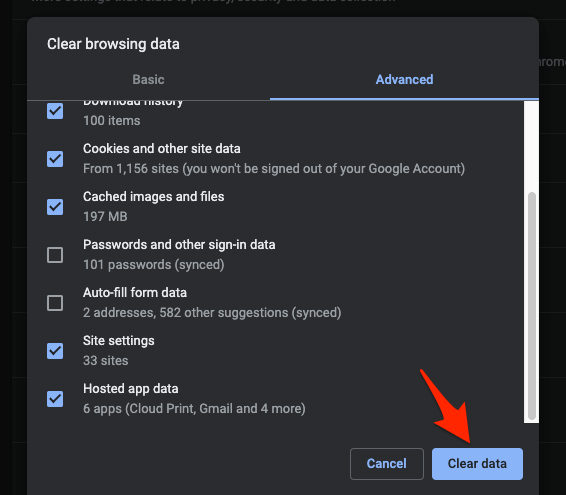
- Clique em “ Limpar dados.”
Para ver se o problema foi resolvido, limpe o cache do seu navegador e tente acessar novamente o histórico de chat do ChatGPT.
Correção 4: Desative Bloqueadores de Anúncios ou Extensões
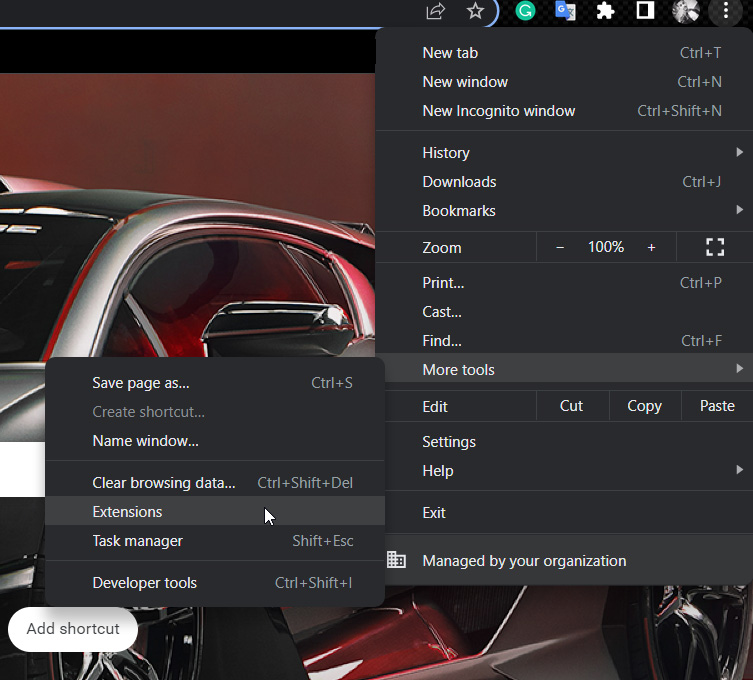
Bloqueadores de anúncios ou extensões do navegador podem interferir na funcionalidade dos sites, causando problemas como o problema de “o histórico não está carregando” no ChatGPT. Tente desativar seus bloqueadores de anúncios ou extensões e veja se o histórico de chat carrega corretamente. Você pode desativar bloqueadores de anúncios ou extensões seguindo estas etapas:
- Inicialmente, abra seu navegador e clique nos três pontos no canto superior direito.
- Selecione “ Mais ferramentas ” no menu suspenso.
- Clique em “ Extensões.”
- Localize o bloqueador de anúncios ou extensão que deseja desativar e desative-o.
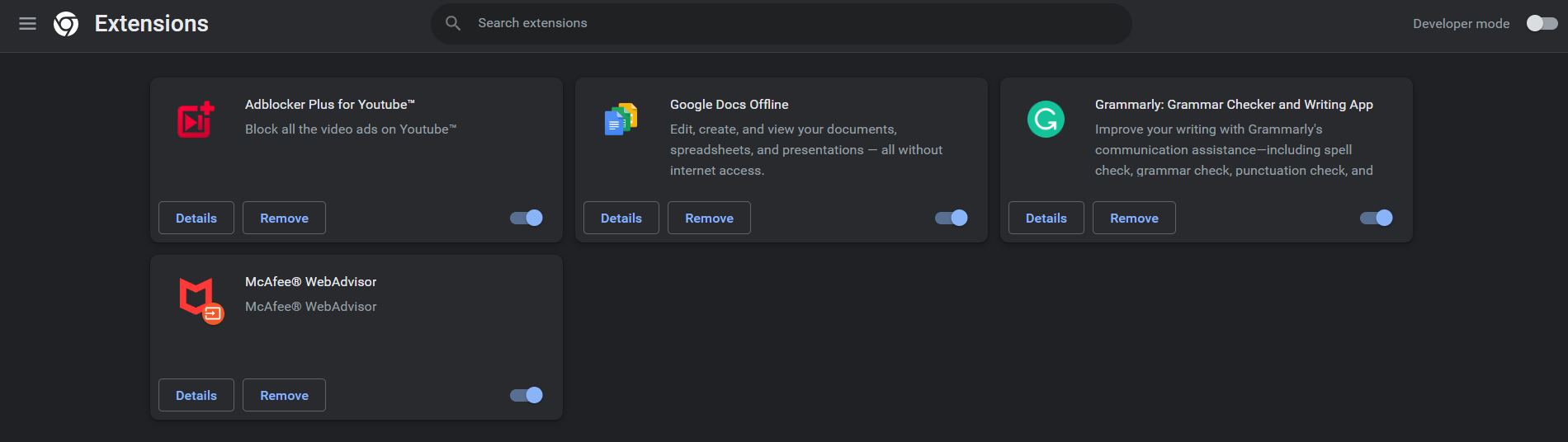
Tente acessar novamente o histórico de chat do ChatGPT após desativar seu bloqueador de anúncios ou extensões.
Correção 5: Atualize a Página do ChatGPT
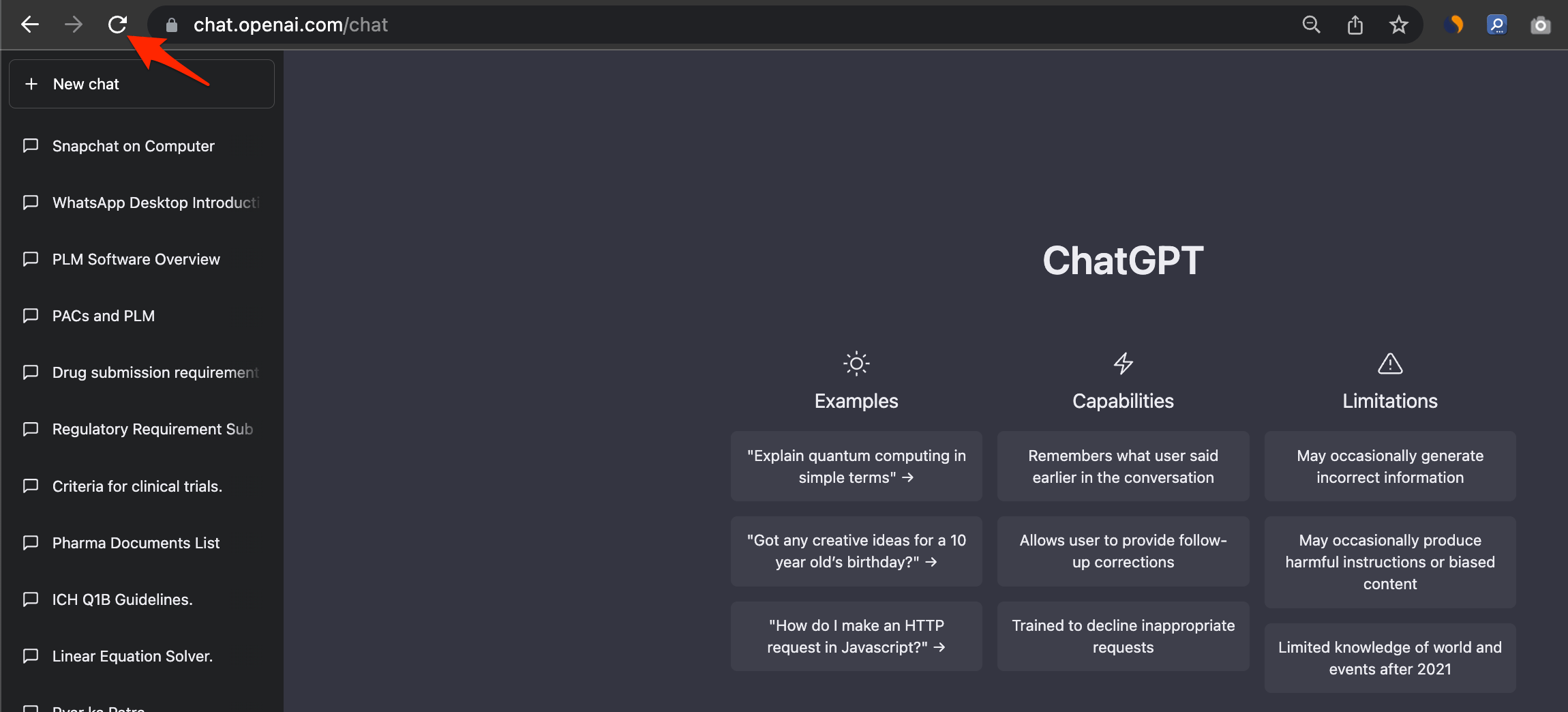
Se nenhuma das etapas acima funcionar, tente atualizar o ChatGPT. Você pode fazer isso clicando no botão de atualizar em seu navegador ou pressionando F5. Se isso for feito, a página do ChatGPT deve recarregar e o problema de carregamento do histórico pode ser resolvido.
Correção 6: Entre em Contato com o Suporte do ChatGPT
Se nenhuma das etapas acima funcionou, você pode precisar entrar em contato com o suporte do ChatGPT. Você pode entrar em contato com o suporte do ChatGPT para solucionar um problema e obter soluções. Você pode contatar o ChatGPT em https://help.openai.com/
Medidas Preventivas
Aqui estão algumas informações sobre como evitar que os usuários enfrentem problemas com o ChatGPT no futuro.
- O problema “o histórico não está carregando” é comumente causado por uma conexão de internet instável ou lenta. Ao usar o ChatGPT, certifique-se de que sua conexão de internet esteja estável para evitar esse problema. Verifique sua velocidade de internet e força do sinal, e certifique-se de que você está conectado a uma rede confiável.
- O problema pode ser prevenido limpando seu cache do navegador regularmente. Para evitar que seu cache do navegador se torne corrompido ou desatualizado, você deve limpá-lo uma vez por mês.
- Bloqueadores de anúncios ou extensões da web podem melhorar sua experiência de navegação e bloquear anúncios indesejados, mas também podem interferir na funcionalidade de um site. Tente desativar temporariamente seus bloqueadores de anúncios ou extensões se você encontrar problemas de histórico não carregando.
- Atualize Seu Navegador Um navegador desatualizado pode às vezes causar problemas com a funcionalidade do site, incluindo o problema de carregamento do histórico do ChatGPT. É sugerido que você use a versão mais recente do seu navegador para evitar encontrar esse problema.
Conclusão
O erro de não conseguir carregar o histórico do ChatGPT pode ser frustrante para você, especialmente se estiver tentando se referir a uma conversa anterior. No entanto, você pode evitar que o problema ocorra no futuro seguindo as etapas descritas neste artigo. Alternativamente, entre em contato com o suporte do ChatGPT se o problema persistir.
Se você tiver alguma opinião sobre Como Corrigir o Problema de Carregamento do Histórico do ChatGPT?, sinta-se à vontade para deixar um comentário abaixo. Além disso, inscreva-se em nosso canal do YouTube DigitBin para vídeos tutoriais. Saúde!
Receba novas postagens na sua caixa de entrada
Sem spam. Cancele a assinatura a qualquer momento.