ChatGPT · 3 min read · Jan 06, 2026
Como Corrigir o ChatGPT Não Funcionando no Chrome?
ChatGPT é um chatbot de IA criado pela OpenAI. Ele fornece respostas semelhantes às humanas para qualquer consulta. No entanto, devido ao alto tráfego de usuários, o ChatGPT pode não carregar ou responder corretamente no seu navegador Chrome.
Pode haver várias razões para um chatbot de IA não funcionar no seu navegador; desde uma conexão de dados ruim até arquivos de cache corrompidos no navegador. Aqui está um guia simples para corrigir o problema do ChatGPT não funcionando no navegador.
Aqui estão os guias detalhados para corrigir vários problemas no ChatGPT:
- Como Corrigir o ChatGPT Preso no Loop de Captcha do Cloudflare?
- Como Corrigir o Loop de Login do ChatGPT ou Erro Interno do Servidor?
- Como Corrigir o Problema de Carregamento do Histórico do ChatGPT?
- Como Corrigir o Erro de Rede do ChatGPT em Respostas Longas?
- Como Corrigir ‘Houve um Erro ao Gerar uma Resposta’ no ChatGPT?
1. Mudar DNS
Mudar o DNS pode ajudar a corrigir problemas relacionados ao servidor; por padrão, o navegador seleciona o DNS definido pelo ISP. Mas você pode mudar para outras redes DNS abertas para verificar se isso ajuda a resolver o erro de carregamento do ChatGPT. Mudar o DNS não afetará suas velocidades de navegação.
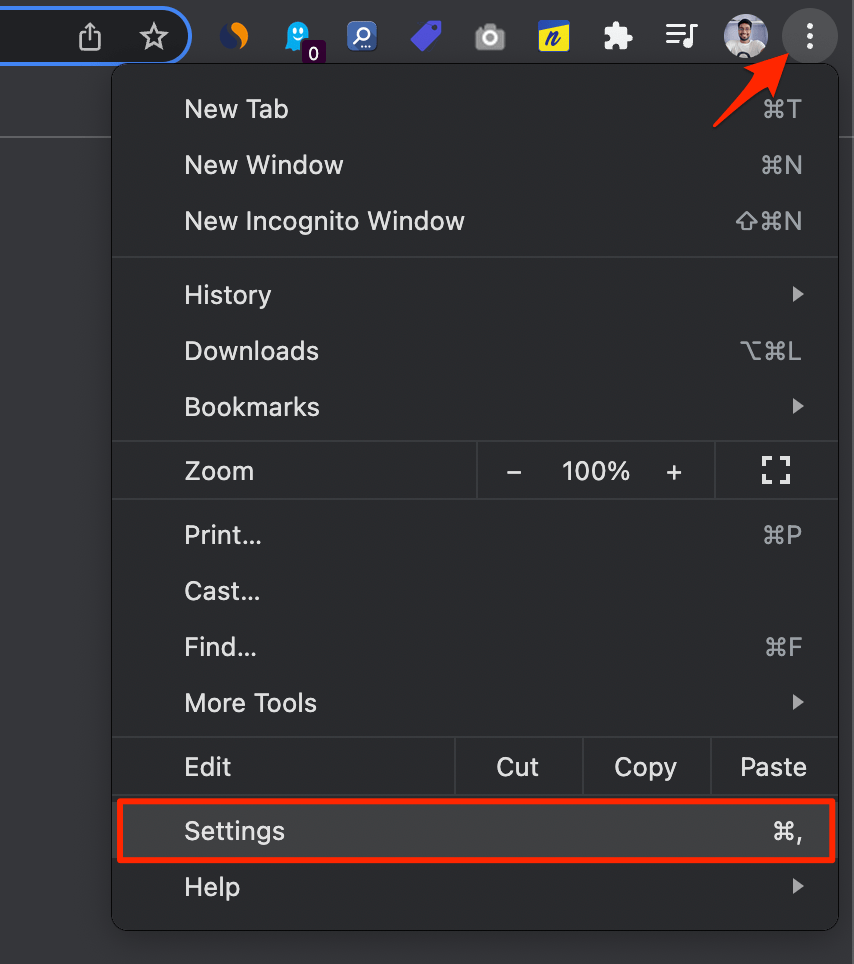
- Abra as Configurações do Chrome.
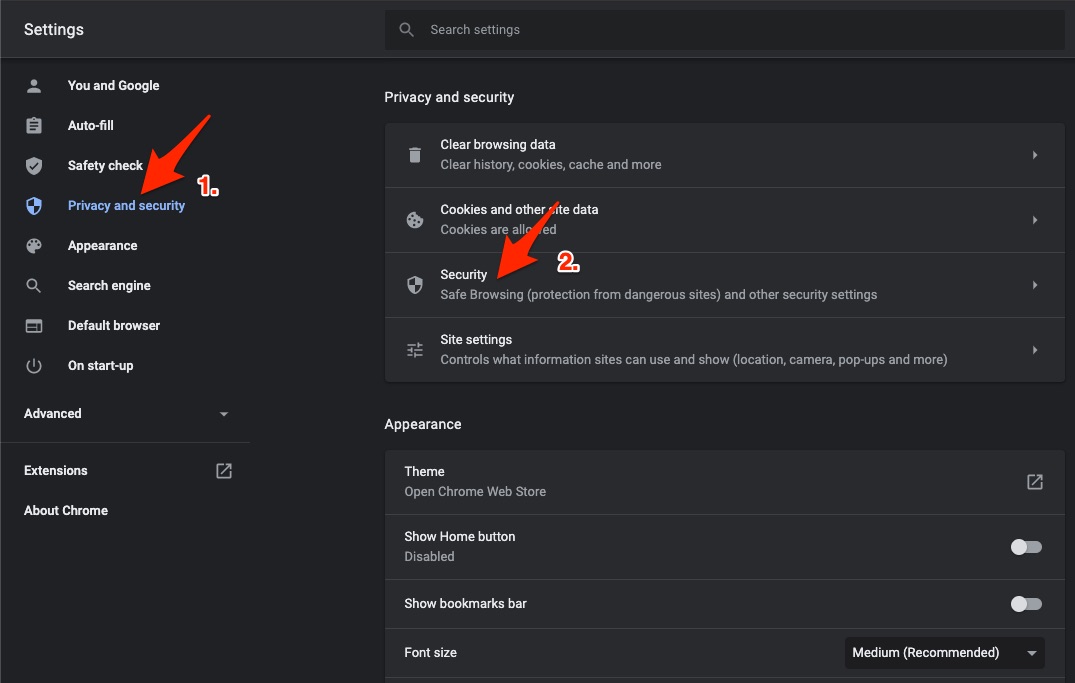
- Clique em Segurança e Privacidade.
- Clique na opção Segurança.
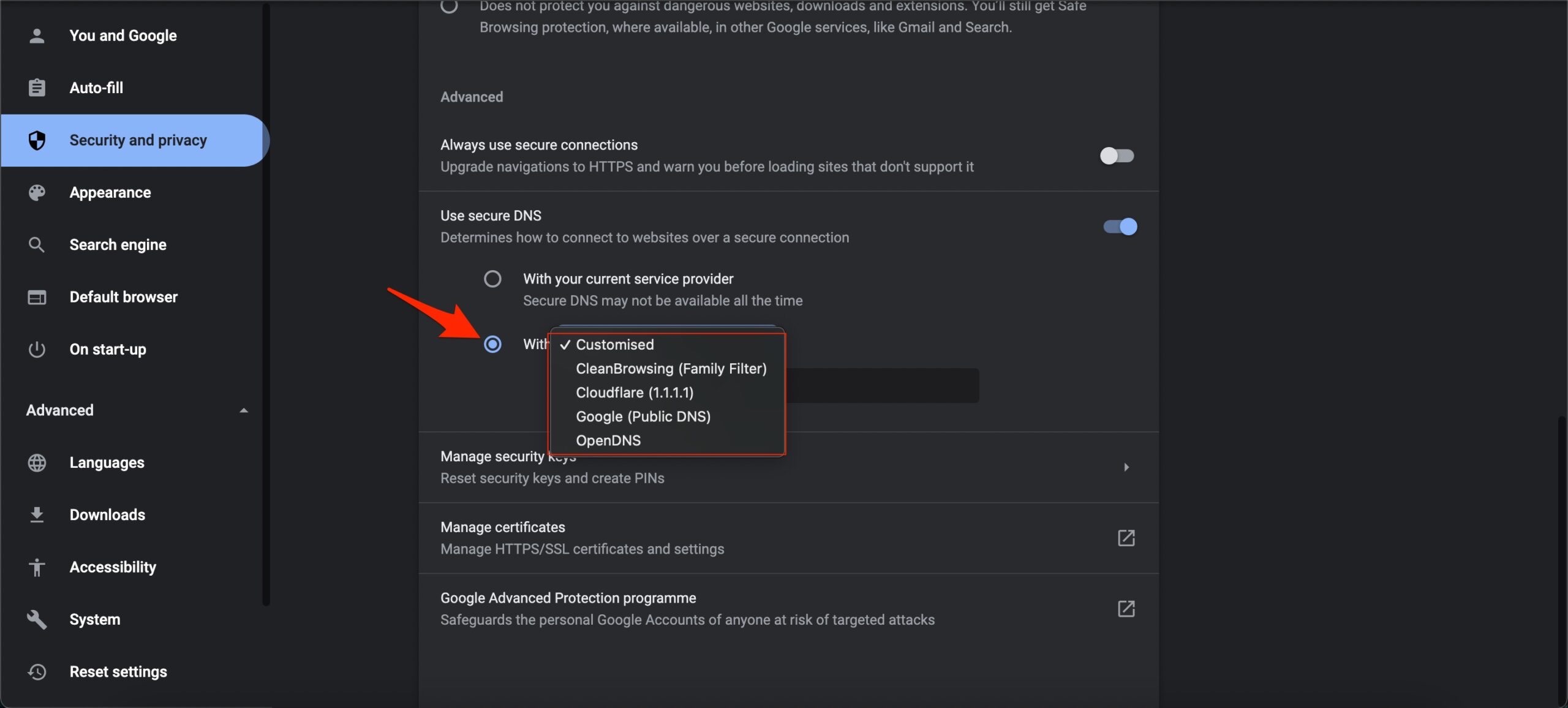
- Selecione DNS personalizado. Adicione DNS personalizado ou use qualquer DNS listado no menu suspenso.
| Servidor DNS | DNS 1 | DNS 2 |
|---|---|---|
| Google Public DNS | 8.8.8.8 | 8.8.4.4 |
| Cloudflare DNS | 1.1.1.1 | 1.0.0.1 |
| Quad9 DNS (IPv4) | 9.9.9.9 | 149.112.112.112 |
| Quad9 DNS (IPv6) | 2620:fe::fe | 2620:fe::9 |
| OpenDNS | 208.67.222.222 | 208.67.220.220 |
2. Desativar Proxy ou VPN
VPN é boa para proteger sua atividade online e também para contornar quaisquer restrições. Embora o ChatGPT funcione bem com uma VPN, às vezes pode acionar um erro devido à resposta lenta do servidor. Portanto, é melhor desativar o Proxy VPN no seu sistema para verificar se isso ajuda a corrigir o ChatGPT não funcionando.
3. Limpar Dados do Chrome
- Digite
chrome://settings/clearBrowserDatana caixa de URL. A caixa de diálogo Limpar Dados de Navegação aparecerá. - Clique na aba Avançado.
- Por padrão, cookies e outros dados do site, imagens em cache e arquivos terão uma marca de seleção. Se não, selecione manualmente essas duas opções. Selecione o intervalo de tempo apropriado.
- Não há necessidade de selecionar os Dados de Senha/Login; caso contrário, as senhas que você salvou no Chrome serão removidas.
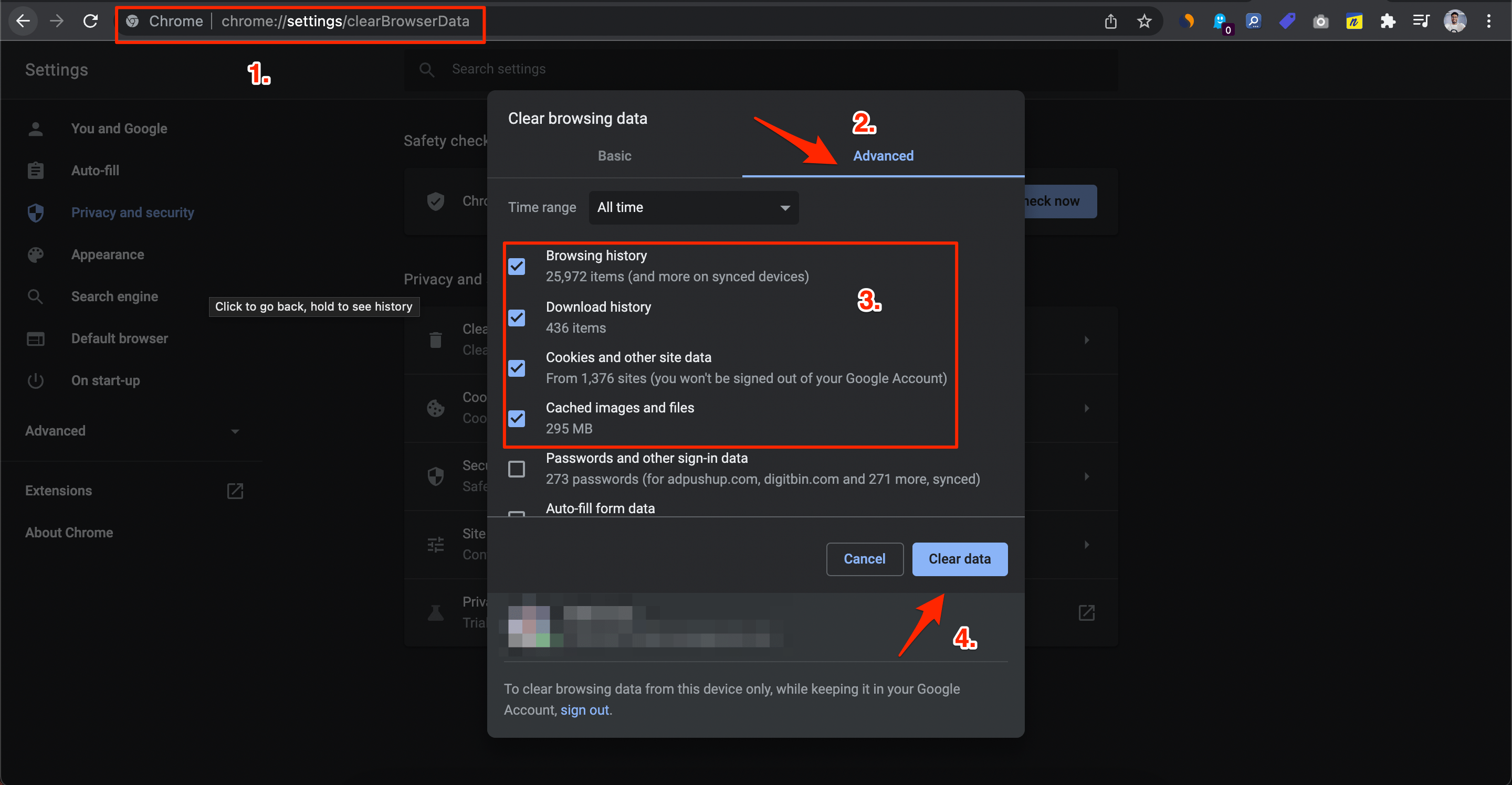
- Uma vez feito, clique em Limpar Dados.
4. Desativar Extensão do Navegador
Algumas extensões do navegador podem interferir na funcionalidade do ChatGPT, fazendo com que ele funcione mal. Desativar extensões pode ajudar a descobrir se uma ou mais delas estão causando o problema.
Você pode desativar extensões do navegador no Google Chrome seguindo estes passos:
- Inicie o Google Chrome.
- Digite chrome://extensions/ na caixa de URL.
- Encontre a extensão que deseja desativar e clique no interruptor.
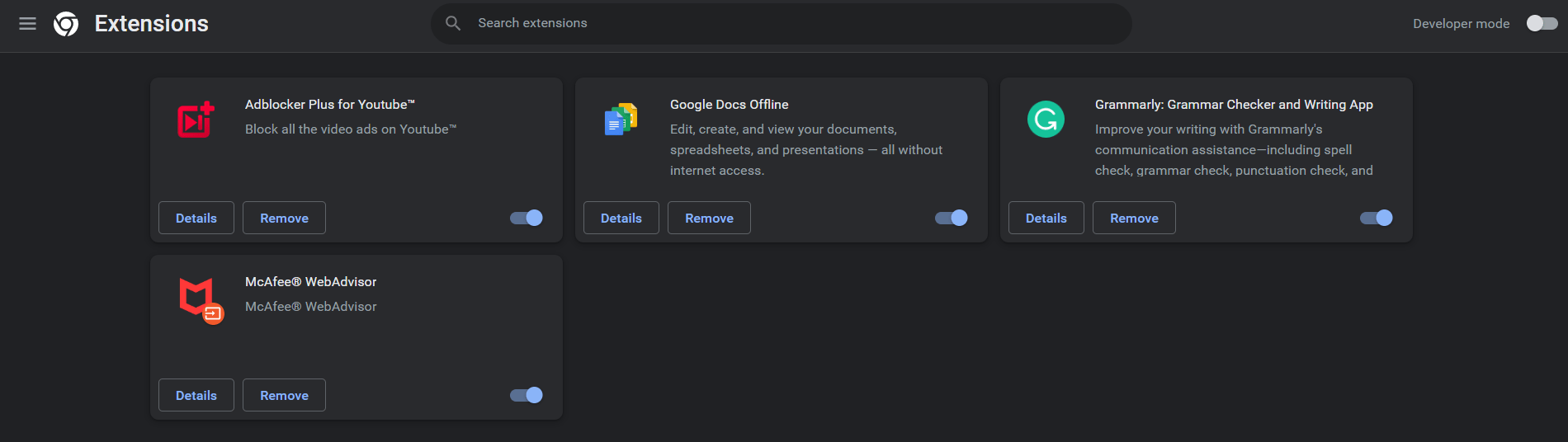
- Repita esse procedimento para cada extensão que deseja remover.
- Depois de desativar as extensões, reinicie o Google Chrome para ver se o problema foi resolvido.
5. Redefinir o Navegador Chromium
Você pode redefinir o navegador Chrome. Isso restaurará as configurações do navegador e corrigirá todos os problemas técnicos com o navegador e resolverá os problemas de carregamento do ChatGPT no navegador do seu PC.
- Abra o navegador Chrome.
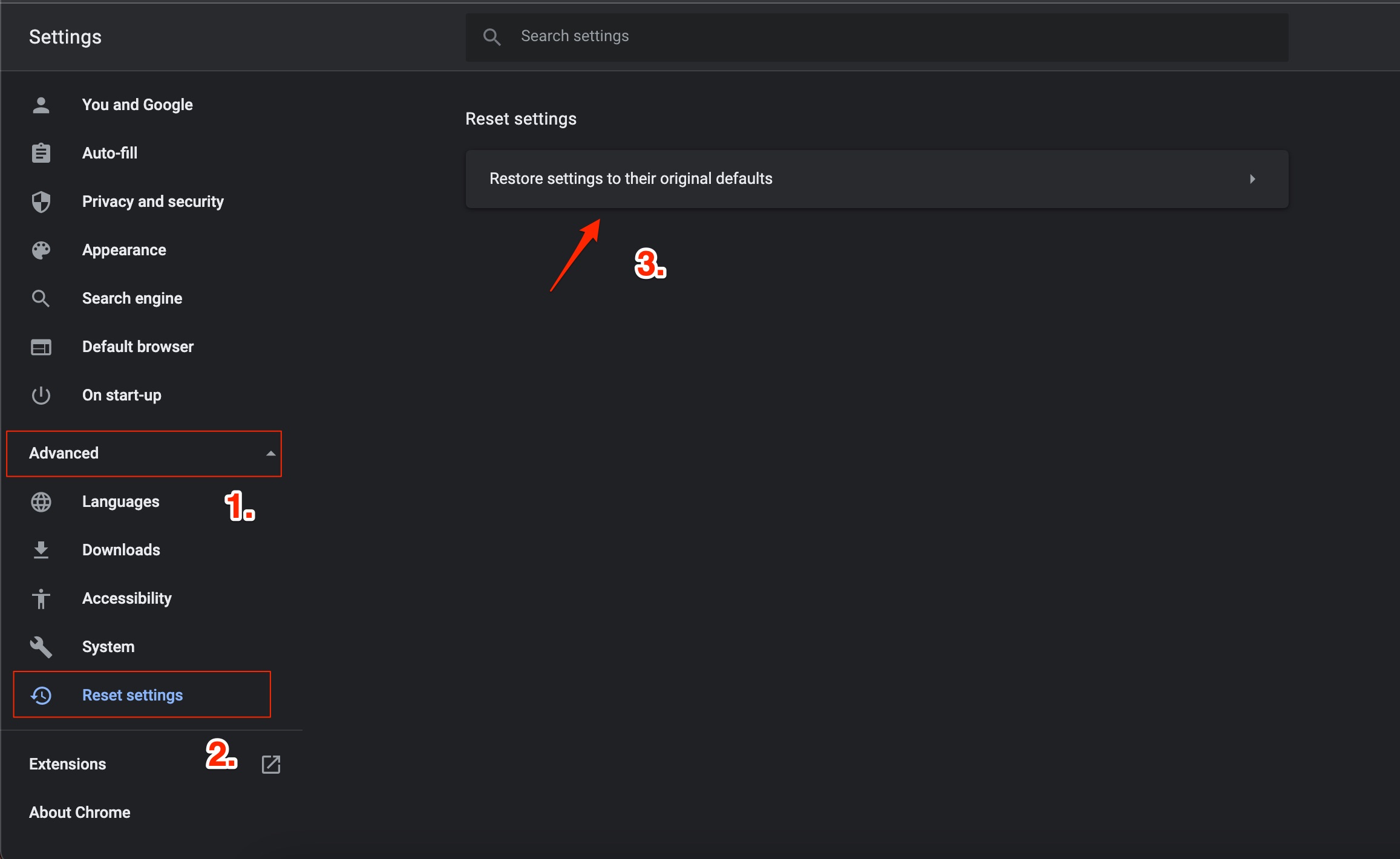
- Vá para Chrome://Settings.
- No lado esquerdo, clique em Avançado.
- Clique em Redefinir e Limpar.
- Em seguida, clique em Restaurar Configurações para os Padrões Originais.
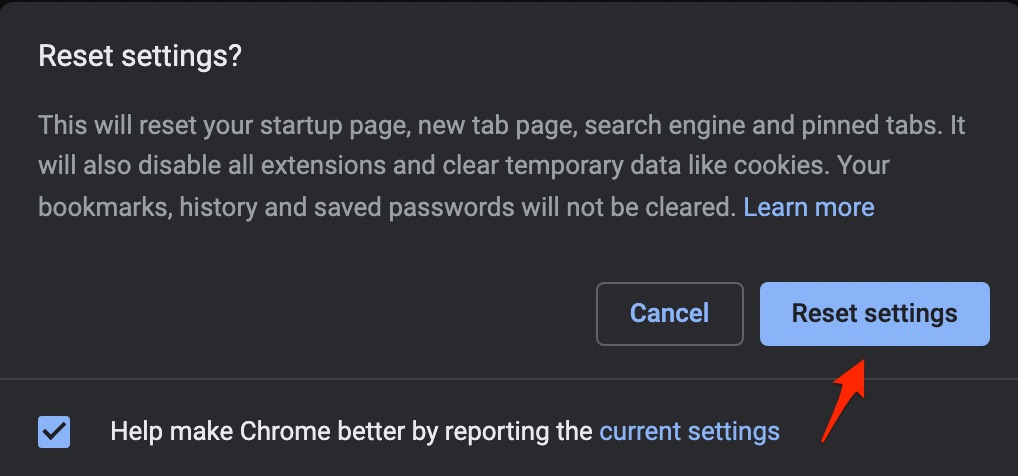
- Depois clique em Redefinir Configurações na caixa de diálogo que aparece.
- Reinicie o navegador Chrome e tente usar o ChatGPT.
Isso é tudo com este guia simples; aqui está o guia simples para corrigir o ChatGPT não funcionando ou não carregando no navegador Chromium para Windows ou Mac PC.
Se você tiver alguma opinião sobre Como Corrigir o ChatGPT Não Funcionando no Chrome?, sinta-se à vontade para deixar um comentário abaixo. Além disso, inscreva-se no nosso canal do YouTube DigitBin para vídeos tutoriais. Cheers!
Receba novas postagens na sua caixa de entrada
Sem spam. Cancele a assinatura a qualquer momento.