Jogos · 7 min read · Dec 19, 2025
Como Corrigir Chivalry 2 Preso na Tela de Carregamento no PC?
Inspirado pela épica linha do tempo medieval, Chivalry 2 é um jogo multiplayer em primeira pessoa que é construído na dinâmica da ação. Os jogadores podem experimentar as batalhas icônicas da era e escolher entre uma variedade de armas, desde espadas flamejantes, chuvas de flechas em chamas, cercos a castelos e muito mais.
Apesar de sua popularidade, muitos jogadores relataram enfrentar problemas com o jogo. Devido a falhas e a ficar preso na tela de carregamento, a raiva e a decepção dos jogadores dominaram contas do Twitter e Reddit. Os desenvolvedores da Torn Banner Studios notaram e estão trabalhando em uma correção. Até que um patch para corrigir o erro seja lançado, você pode tentar as seguintes soluções para tornar o jogo jogável novamente.
Maneiras de Corrigir Chivalry 2 Preso na Tela de Carregamento no PC
Existem muitas correções que você pode tentar; passe por cada uma delas para descobrir qual é a melhor para você. Então, vamos começar com as correções e ver se elas ajudam você a resolver o problema de Chivalry 2 preso na tela de carregamento no PC.
Correção 1: Reinicie seu PC
O primeiro passo que você deve fazer sempre que enfrentar um erro inesperado é reiniciar o aplicativo e o dispositivo. É uma boa prática fazer isso porque reiniciar um aplicativo força-o a fechar e abrir todos os seus recursos e materiais, o que reduz as chances de carregar qualquer falha/bug. Basta pressionar o botão de desligar e esperar até que o sistema reinicie para verificar se o erro desapareceu ou não. Se não, tente uma correção diferente.
Correção 2: Pare qualquer Aplicativo em Execução em Segundo Plano
Outra correção simples que você pode tentar é parar um aplicativo de ser executado em segundo plano junto com atualizações e downloads. O que acontecerá é que, após parar qualquer atualização e aplicativo, seu PC poderá dar mais poder computacional ao jogo e aumentar seu foco no jogo, reduzindo as chances de problemas e erros. Para parar qualquer aplicativo em execução em segundo plano, você deve seguir estas etapas:
Passo 1, Abra o Gerenciador de Tarefas e passe o mouse sobre a aba Processos.
Passo 2, Depois disso, selecione os aplicativos que você deseja fechar.
Passo 3, Em seguida, pressione o botão Finalizar Tarefa. 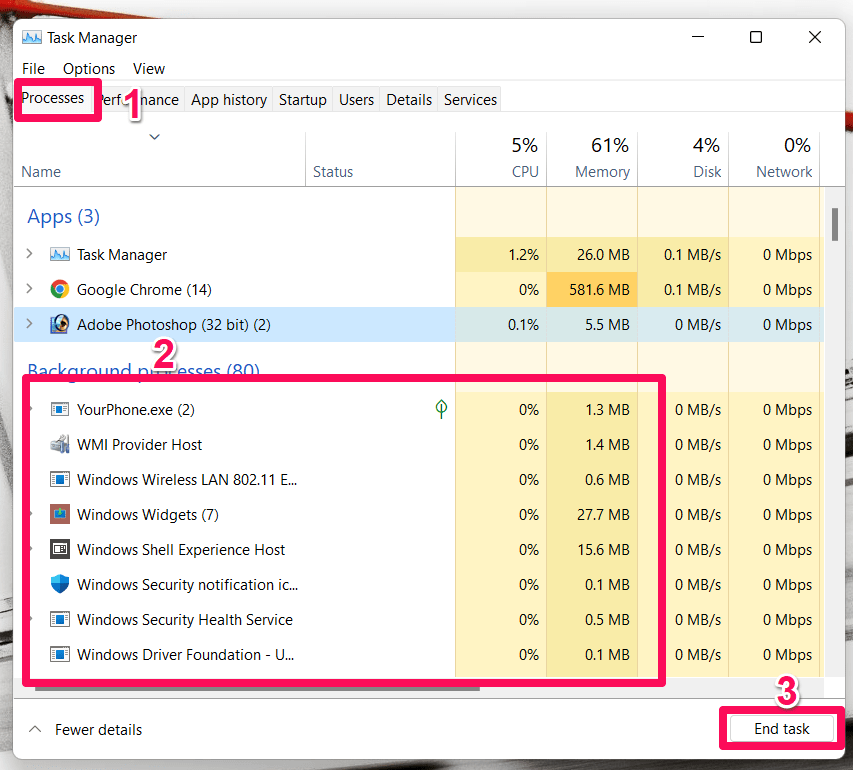
Correção 3: Execute Chivalry 2 como Administrador
A razão pela qual você está enfrentando problemas com Chivalry 2 pode ser devido a certas permissões restritas. Você deve tentar executar o jogo como administrador apenas para ficar seguro. Executar um jogo como administrador concede permissões que podem ter sido restritas pelo usuário, o que pode ser crucial para seu funcionamento adequado. Siga os passos abaixo para executar Chivalry 2 como administrador.
Passo 1, No Drive C, encontre a pasta de instalação do Chivalry 2. A pasta deve estar nesta localização,
C:\Program Files (x86)\Steam\steamapps\common.Passo 2, Na pasta de instalação do Chivalry 2, role e encontre o arquivo .exe do Chivalry 2.
Passo 3, Clique com o botão direito no arquivo Chivalry 2.exe e selecione suas propriedades.
Passo 4, Na tabela de propriedades, abaixo da aba de compatibilidade, marque a opção Executar este Programa como administrador e pressione o botão Aplicar > Ok. 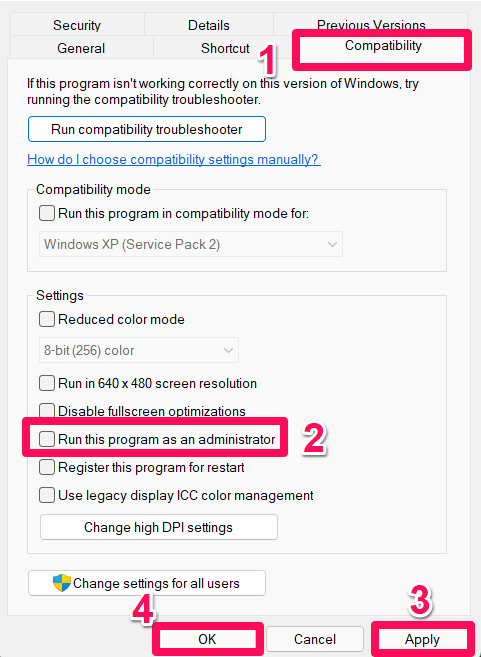
Após seguir os passos, abra o jogo e verifique se as alterações que você acabou de fazer resolveram o problema. Se o erro ainda estiver lá, tente executar em modo de compatibilidade para Windows 8.
Correção 4: Verifique a Integridade dos Arquivos do Jogo
Há uma boa chance de que o problema não esteja do lado do cliente, e os arquivos do jogo que foram baixados estejam corrompidos ou faltando algo. Para verificar se há ou não um problema com os arquivos do jogo, pode ser feito um escaneamento para verificar a integridade dos arquivos do jogo. Para fazer isso, siga os passos abaixo.
Passo 1, Clique no ícone Steam na tela inicial para abrir o aplicativo Steam.
Passo 2, Vá para a aba Biblioteca, selecione Chivalry 2 e clique em propriedades.
Passo 3, Clique em arquivos locais e selecione a opção Verificar Integridade dos Arquivos do Jogo para iniciar o processo. 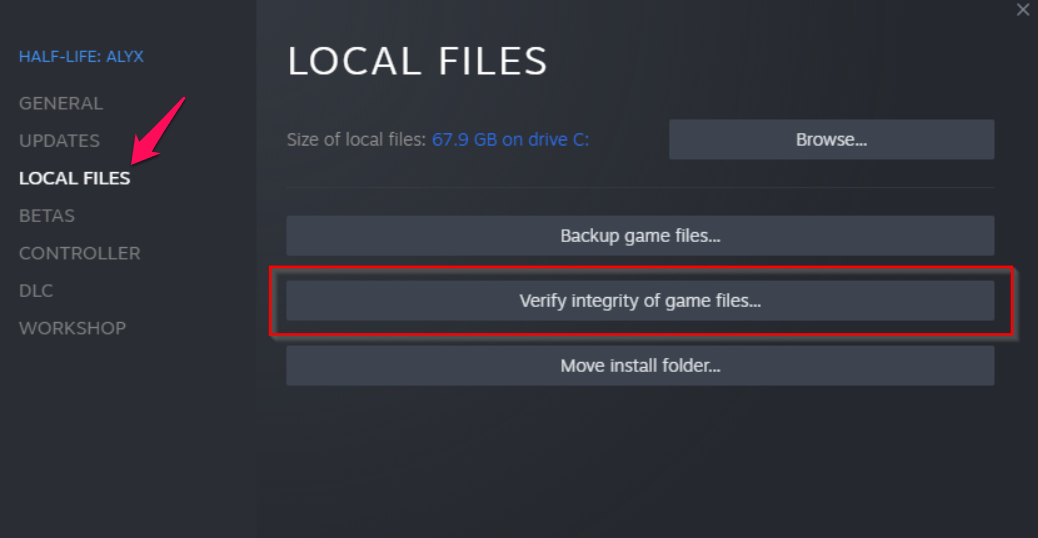
Um processo de escaneamento e reparo ocorrerá após alguns minutos de início do processo. Assim que o escaneamento estiver completo, reinicie seu PC e depois abra seu jogo para verificar se você pode jogar ou não. Se o erro ainda existir, tente as correções restantes.
Correção 5: Atualize seu Driver de GPU
O driver de GPU é responsável por renderizar qualquer coisa na tela e gerencia a comunicação adequada entre os componentes do seu PC. Um driver desatualizado é crucial para o bom desempenho do seu PC, jogos e outros aplicativos. Além disso, manter seu driver de GPU atualizado para sua versão mais recente ajudará seu PC a longo prazo, pois drivers desatualizados são um risco de segurança e tornam os dispositivos vulneráveis a hackers e vírus maliciosos. Para atualizar seu driver de GPU, siga os passos abaixo.
Passo 1, Pesquise por “Gerenciador de Dispositivos” na barra de pesquisa do Windows e clique para abri-lo.
Passo 2, Localize a opção que diz “Adaptadores de Vídeo” e expanda-a.
Passo 3, Em seguida, clique com o botão direito no nome da sua GPU e selecione a opção Atualizar driver no submenu expandido visível na sua tela. 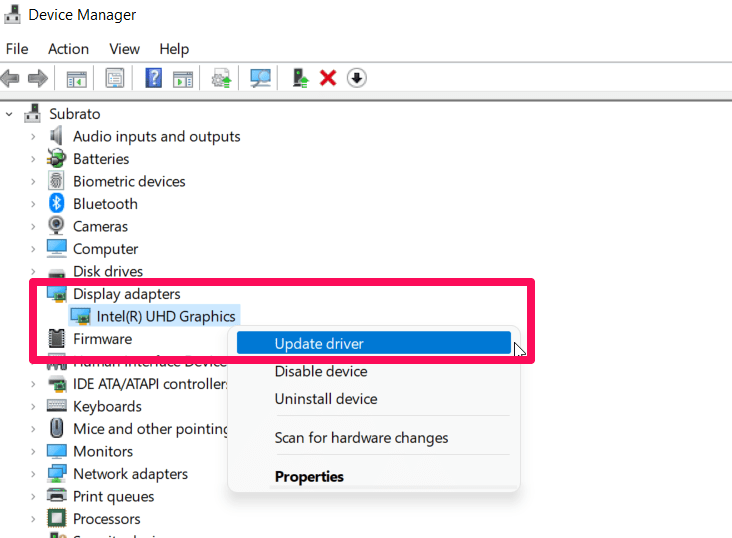
Passo 4, Assim que todos os Drivers do Sistema forem atualizados, reinicie seu PC para aplicar as alterações feitas.
Correção 6: Desative o IPv6
Muitos usuários sugeriram que desativar o IPv6 corrigiu o erro que estava causando problemas ao Chivalry 2. Você também deve tentar desativar o IPv6; talvez isso conserte o jogo para você também. Os seguintes passos funcionam tanto para usuários do Windows 10 quanto do 11 que desejam desativar o IPv6.
Passo 1, Mantenha as teclas Windows + R pressionadas juntas para abrir o Executar. Você também pode pesquisar por Executar do Windows na barra de pesquisa para abri-lo.
Passo 2, Digite ncpa.cpl na caixa de diálogo do Executar do Windows e pressione Enter.
Passo 3, Vá para a aba Propriedades após ter selecionado a rede atual clicando com o botão direito nela.
Passo 4, Desmarque a opção TCP/IPv6, pressione Ok e saia para aplicar as alterações feitas. Abra o jogo novamente e verifique se o erro ainda está lá. 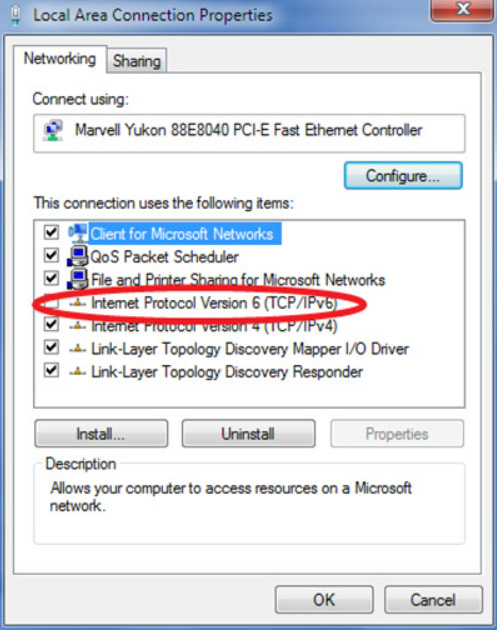
Correção 7: Mude para um Plano de Energia de Alto Desempenho
Por padrão, o Windows está configurado em planos de energia “Equilibrado” ou “economia de energia”. Você pode estar enfrentando problemas com Chivalry 2 devido a essas configurações padrão. Você deve aumentar a opção do plano de energia para “Alto Desempenho” para que seu CPU tenha mais energia para executar seus aplicativos. Fazer isso aumentará automaticamente o nível de desempenho do seu PC e corrigirá os problemas do Chivalry 2. Para mudar para um plano de energia de alto desempenho, siga os passos abaixo.
Passo 1, Abra o Painel de Controle e vá para a aba Opções de Energia.
Passo 2, Em seguida, selecione o plano Alto Desempenho visível na sua tela. 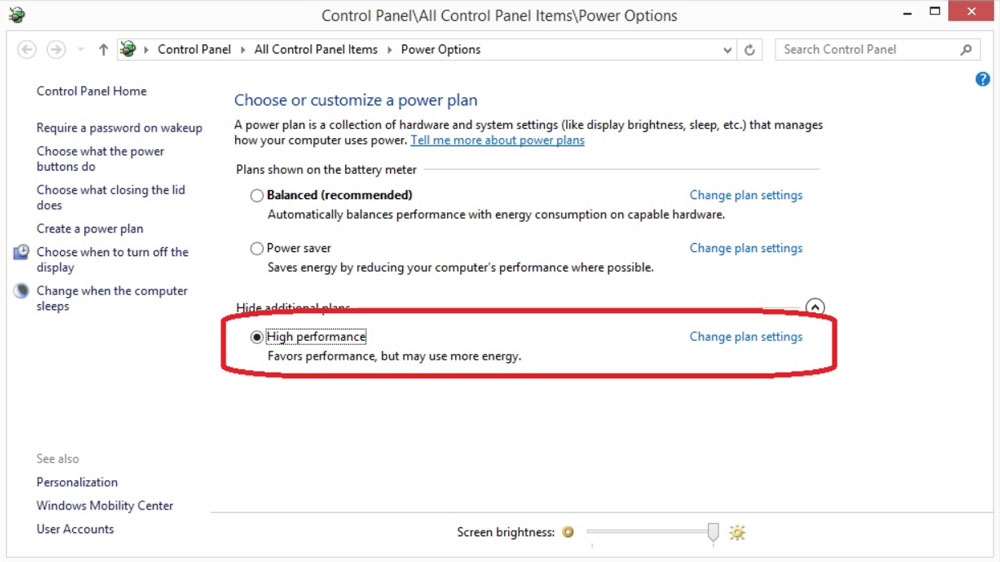
Passo 3, Reinicie seu computador assim que tiver feito todas as alterações necessárias.
Correção 8: Defina Alta Prioridade no Gerenciador de Tarefas
Para tornar Chivalry 2 uma prioridade sempre que você o executar em seu PC, certifique-se de definir o jogo como Alta Prioridade no Gerenciador de Tarefas para que seu PC tente executá-lo suavemente. Para definir Chivalry 2 como Alta Prioridade, siga os passos abaixo.
Passo 1, Clique com o botão direito no ícone do Menu Iniciar e selecione Gerenciador de Tarefas para abri-lo.
Passo 2, Clique na aba Processos e clique com o botão direito na tarefa do jogo Chivalry 2.
Passo 3, Defina a Prioridade do jogo como Alta.
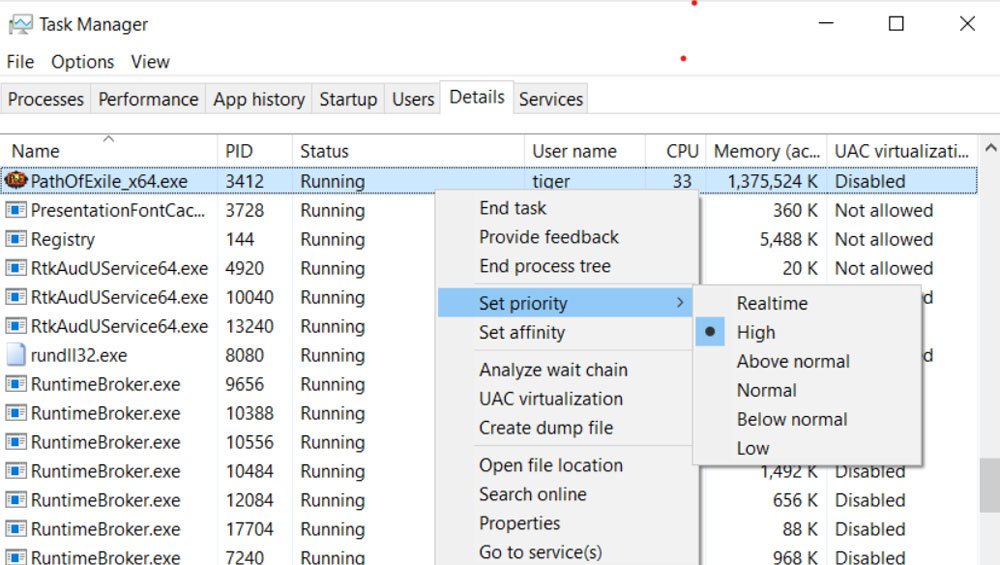
Passo 4, Feche o Gerenciador de Tarefas para salvar todas as alterações feitas.
Passo 5, Abra Chivalry 2 para verificar se o jogo é jogável ou não.
Correção 9: Atualize seu Windows
Suponha que você já tenha atualizado seu driver de GPU e ainda esteja preso na tela de carregamento enquanto joga Chivalry 2. Nesse caso, você pode tentar atualizar seu Windows, pois há chances de que seu Windows não esteja atualizado devido a problemas de compatibilidade. Portanto, você deve seguir estas etapas para verificar se há alguma atualização disponível para o seu PC Windows. Para fazer isso,
Passo 1, Pressione Win+I e toque na aba Atualização do Windows.
Passo 2, Depois, certifique-se de pressionar o botão Verificar Atualizações. 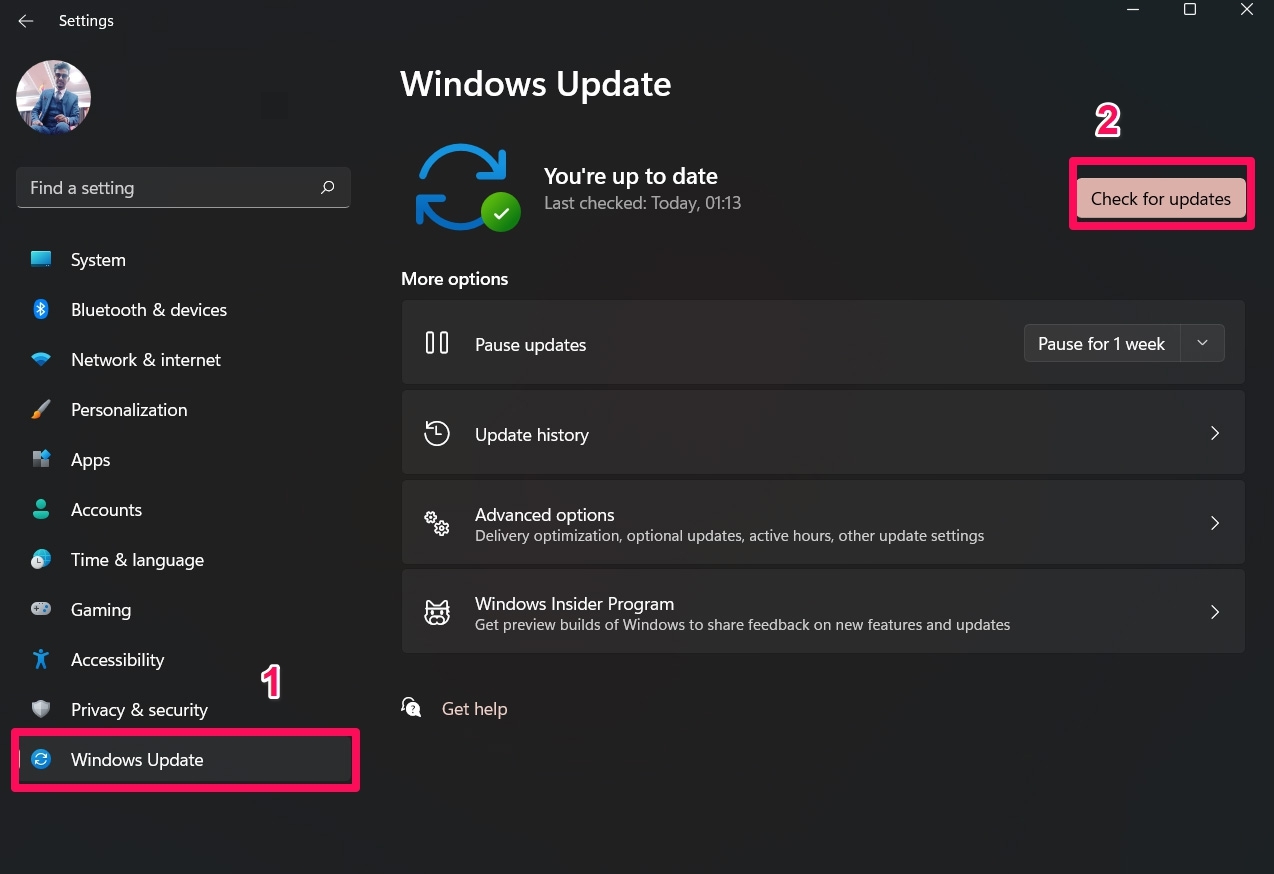
Correção 10: Reinstale Chivalry 2
Mesmo após tentar as correções listadas acima, se você não conseguir corrigir os problemas de Chivalry 2 preso na tela de carregamento; basta reinstalar o jogo e reiniciar seu PC. Esperançosamente, seu jogo será jogável após a reinstalação. Muitos usuários já mencionaram que isso os ajudou a resolver o problema da tela de carregamento. Portanto, você também deve tentar isso e nos informar se isso ajuda você.
Se você tiver alguma dúvida sobre Como Corrigir Chivalry 2 Preso na Tela de Carregamento no PC?, sinta-se à vontade para deixar um comentário abaixo. Além disso, inscreva-se em nosso canal do YouTube DigitBin para tutoriais em vídeo. Saúde!
Receba novas postagens na sua caixa de entrada
Sem spam. Cancele a assinatura a qualquer momento.