Solução de Problemas · 3 min read · Oct 14, 2025
Como Corrigir o Problema da Tela Preta do Chromebook?
Uma tela preta no seu Chromebook pode ser uma experiência frustrante, especialmente quando o acesso a documentos ou dados importantes é necessário.
Este guia abrangente explora os vários fatores que podem estar contribuindo para o problema da tela preta e oferece etapas de solução de problemas eficazes para trazer seu Chromebook de volta à vida.
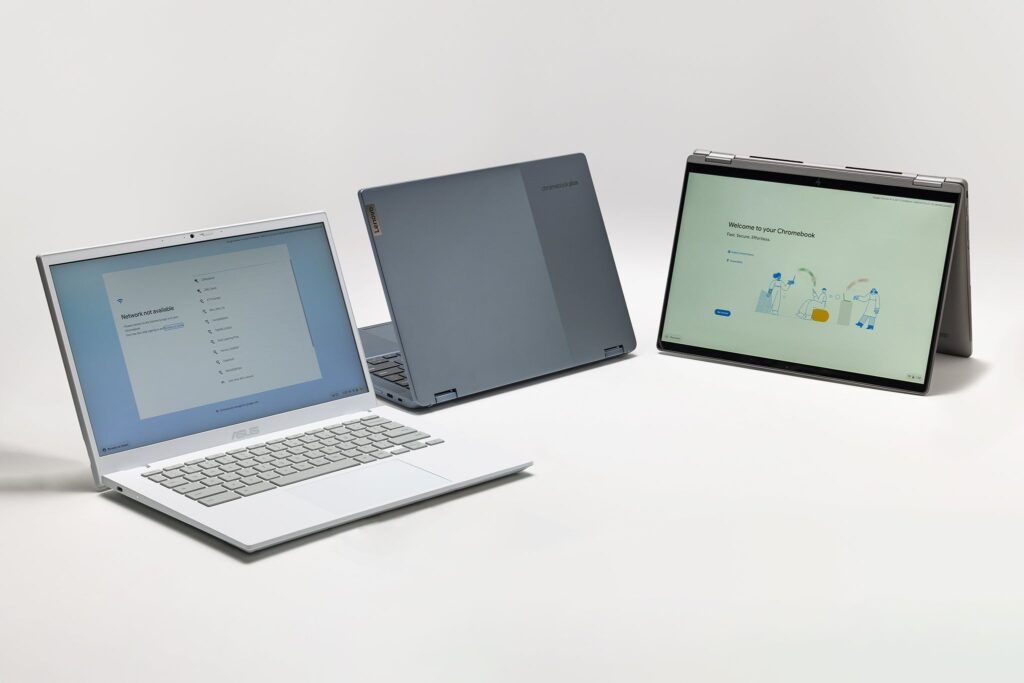
Corrigir o Problema da Tela Preta do Chromebook
Causas Potenciais da Tela Preta do Chromebook:
1. Problemas de Hardware:
Problemas de Bateria: Uma bateria descarregada ou uma conexão defeituosa pode causar uma tela preta.
Superaquecimento: O calor excessivo pode causar desligamentos térmicos, resultando em uma tela preta.
Tela Quebrada: Quando o display está fisicamente danificado, pode falhar.
Falha de Hardware: Problemas com a placa-mãe, RAM ou outros componentes podem causar uma tela preta.
2. Problemas de Software:
Brilho Abaixado: Certifique-se de que o nível de brilho não está acidentalmente definido para a configuração mais baixa.
ChromeOS Desatualizado: Usar versões de software desatualizadas pode resultar em bugs e falhas.
Arquivos do ChromeOS Corrompidos: Arquivos de sistema corrompidos podem causar a falha do processo de inicialização e resultar em uma tela preta.
Bugs de Software: Extensões ou aplicativos de software incompatíveis podem causar instabilidade no sistema.
3. Outras Preocupações:
- Periféricos Externos: Dispositivos USB defeituosos ou displays externos podem fazer com que o Chromebook funcione mal.
Etapas de Solução de Problemas
1. Verificações Básicas:
Verifique o brilho: Pressione o botão de aumentar o brilho para garantir que a tela não foi completamente escurecida.
Conecte a Fonte de Energia: Conecte seu Chromebook a uma tomada de energia e procure a luz indicadora de carregamento.
Desligamento Forçado: Mantenha pressionado o botão de energia por 10 segundos, depois aguarde e pressione-o novamente.
2. Verificações Avançadas:
Redefinição Forçada: Para limpar a RAM e tentar uma inicialização normal, pressione e segure as teclas “ Esc ” + “ Atualizar ” enquanto pressiona o botão de energia.
Inicializar no Modo de Recuperação: Para entrar no modo de recuperação, mantenha pressionadas as teclas “ Esc ” e “ Atualizar ” enquanto pressiona o botão de energia.
Limpeza de Energia: No modo de recuperação, a limpeza de energia apaga dados e configurações locais. Antes de prosseguir, faça um backup dos seus dados.
Examine Conflitos de Dispositivos Externos: Remova quaisquer periféricos externos e reinicie seu Chromebook.
Atualize o ChromeOS: Navegue até a seção “ Sobre o Chrome OS ” nas configurações para garantir que seu Chromebook esteja executando a versão mais recente.
Entre em Contato com o Suporte do Google: Se os problemas persistirem, entre em contato com o Suporte do Google para mais assistência.
Dicas Adicionais:
Se a bateria for removível, remova e reconecte-a.
Se o Chromebook superaquecer frequentemente, limpe as aberturas e os ventiladores.
Para eliminar problemas de fornecimento de energia, use um carregador e uma tomada de energia diferentes.
Para um desempenho ideal, mantenha seu Chromebook atualizado.
Faça backup dos seus dados regularmente para evitar perda de dados em caso de falha de hardware significativa.
Conclusão
Embora uma tela preta no seu Chromebook seja inquietante, seguir as etapas de solução de problemas sistemáticas descritas neste guia aumenta a probabilidade de resolver o problema.
Se os problemas persistirem, é recomendável que você entre em contato com o Suporte do Google ou um técnico qualificado.
Ressuscite seu Chromebook com essas soluções abrangentes e retorne ao trabalho ou entretenimento sem problemas.
Leitura Adicional:
Corrigir: Erro de Rede Não Disponível no Chromebook
Como Economizar Bateria no Chromebook? (9 Dicas)
Melhores Maneiras de Instalar e Usar o iTunes no Chromebook
Receba novas postagens na sua caixa de entrada
Sem spam. Cancele a assinatura a qualquer momento.