Cloud Gaming · 5 min read · Oct 25, 2025
Como Corrigir o Cloud Gaming Não Funcionando no App do Xbox para Windows
O cloud gaming do Xbox permite que você jogue jogos sem instalá-los em seus dispositivos. Tudo o que você precisa é de uma conexão com a internet. Anteriormente, isso era conhecido como Project xCloud. Você pode jogar jogos em qualquer lugar e também economizar espaço de armazenamento em seu dispositivo, pois não precisa baixar o jogo.
Se você tiver uma conectividade de internet instável, o cloud gaming do Xbox não funcionará. Além disso, este produto da Microsoft não está disponível em todo o mundo. Atualmente, apenas algumas regiões suportam o Xbox Game Pass Ultimate, sob o qual o recurso de cloud gaming é suportado.
Problemas técnicos em aplicativos ou bugs específicos de versão e serviços de jogos corrompidos podem impedir que o cloud gaming do Xbox funcione no Windows OS. Confira as dicas de solução de problemas que expliquei neste guia para corrigir o problema.
Melhores Dicas para Corrigir o Cloud Gaming Não Funcionando no App do Xbox
Passe pelas seguintes correções e implemente-as para retomar o cloud gaming no aplicativo do Xbox em seu PC com Windows 11.
1. Verifique se sua Região Suporta o Cloud Gaming do Xbox
O cloud gaming do Xbox está disponível apenas em países selecionados até agora. Se você mora em um país onde o produto/serviço do Xbox não está disponível, não poderá usá-lo para jogar jogos. 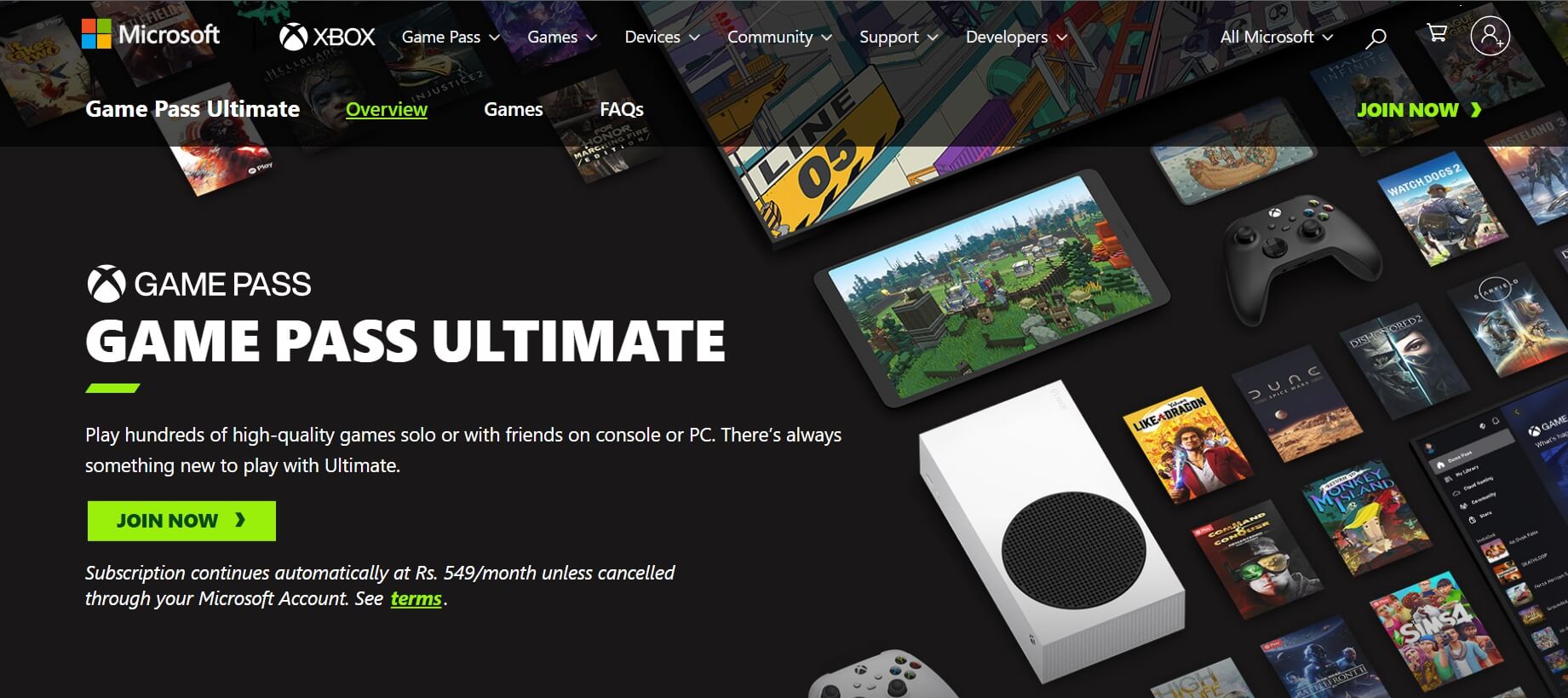
Aqui está a lista de países/regiões que atualmente suportam o cloud gaming do Xbox (Game Pass Ultimate)
| Argentina |
| Austria |
| Australia |
| Belgium |
| Brazil |
| Canada |
| Czechia |
| Denmark |
| Finland |
| France |
| Germany |
| Hungary |
| Italy |
| Ireland |
| Japan |
| Korea |
| Mexico |
| New Zealand |
| Netherlands |
| Norway |
| Poland |
| Portugal |
| Slovakia |
| Spain |
| Sweden |
| Switzerland |
| United States |
| United Kingdom |
2. Corrija o Problema com a Internet
Nesta solução de problemas, corrija os problemas de conectividade da internet. Entre em contato com seu ISP e registre uma reclamação se você estiver enfrentando problemas como desconexões frequentes da rede ou velocidade decepcionantemente lenta.
Manual, você pode desligar o roteador WiFi e reconectar seu PC à internet. Execute um teste de velocidade da rede para garantir a estabilidade de sua rede WiFi. 
Se você tiver acesso a uma conexão de internet alternativa estável, conecte seu PC a essa conexão enquanto o suporte do ISP corrige a rede WiFi com defeito. Como estamos falando sobre cloud gaming, melhor estabilidade e velocidade na rede WiFi oferecerão uma experiência de jogo suave.
3. Seu PC/versão do Windows Suporta Cloud Gaming?
O cloud gaming em um PC é possível se seu computador estiver rodando em uma versão específica do Windows OS que pode suportar o aplicativo baseado em nuvem.
Aqui estão os requisitos mínimos para executar cloud gaming no Windows
- Windows 10 com Atualização de Outubro de 2020 ou posterior.
- Bluetooth 4.0 ou posterior.
- Velocidade de conexão à internet de 20 Mbps ou superior.
No cloud gaming, você não precisa de um computador de alto desempenho para jogar jogos no Xbox. No entanto, é uma prática comum possuir um computador consideravelmente poderoso nos dias de hoje para executar tarefas e aplicativos intensivos de forma eficiente.
4. Atualize o App do Xbox
Você está usando a versão mais recente do aplicativo do Xbox em seu PC? Certifique-se de instalar as atualizações de versão lançadas pelo Xbox na Microsoft Store. Usar a versão mais recente do aplicativo garantirá que não haja bugs ou erros funcionais nele.
Para instalar uma atualização pendente do aplicativo,
- Abra o aplicativo Microsoft Store.
- Clique em Biblioteca.
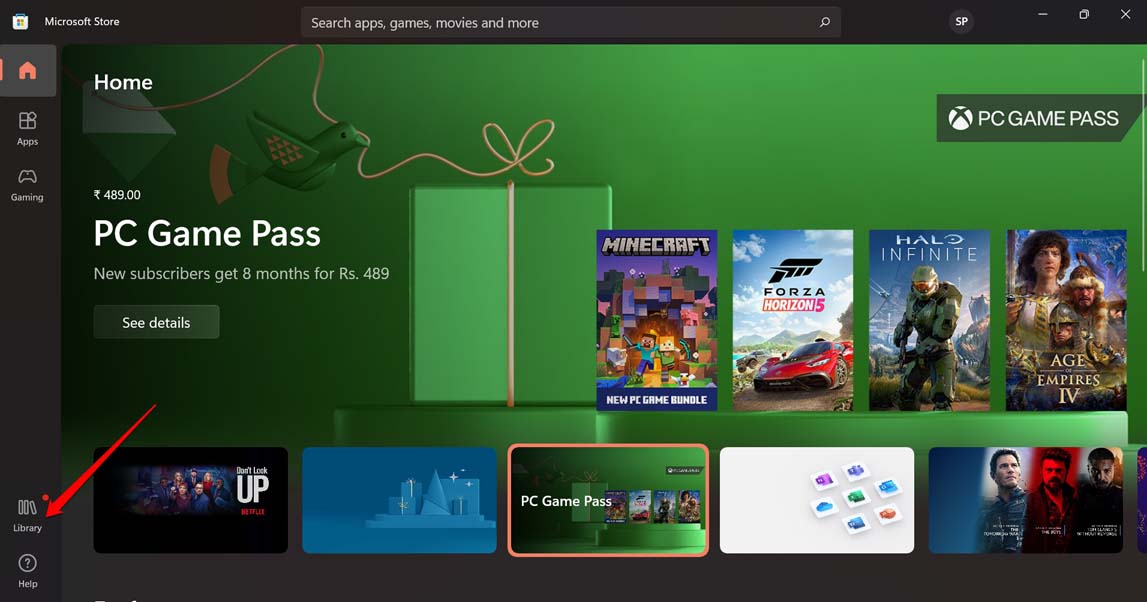
- Em seguida, clique no botão Obter Atualizações.
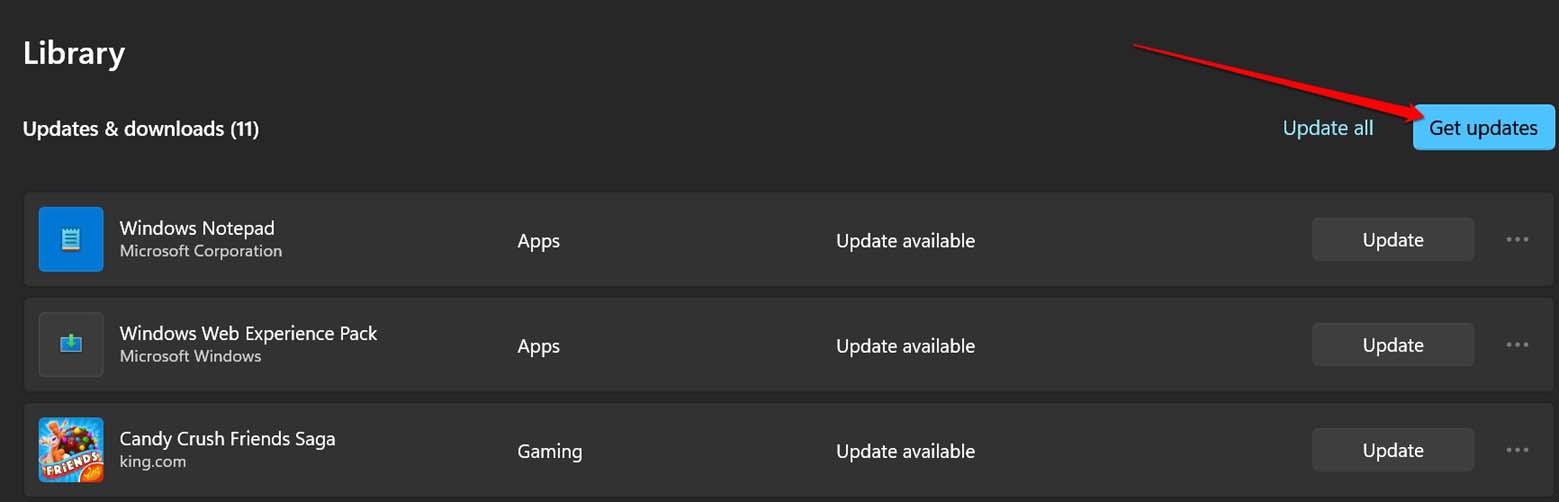
Se seu computador estiver conectado à internet, as atualizações pendentes do aplicativo serão instaladas automaticamente. Depois de atualizar o Xbox, inicie-o e comece a usar o cloud gaming. Com bugs corrigidos e o desempenho otimizado, você pode desfrutar do cloud gaming no Xbox sem problemas.
5. Reinstale os Serviços de Jogos
Os serviços de jogos são um aplicativo do sistema do Windows que gerencia os serviços de cloud gaming do Xbox e outros recursos que ele oferece. Se este aplicativo tiver um erro, isso refletirá no cloud gaming do Xbox, e este último não funcionará. A solução ideal é desinstalar e reinstalar os serviços de jogos.
- Inicie o Windows PowerShell usando a pesquisa do Windows Win + S.
- Clique em Executar como Administrador.
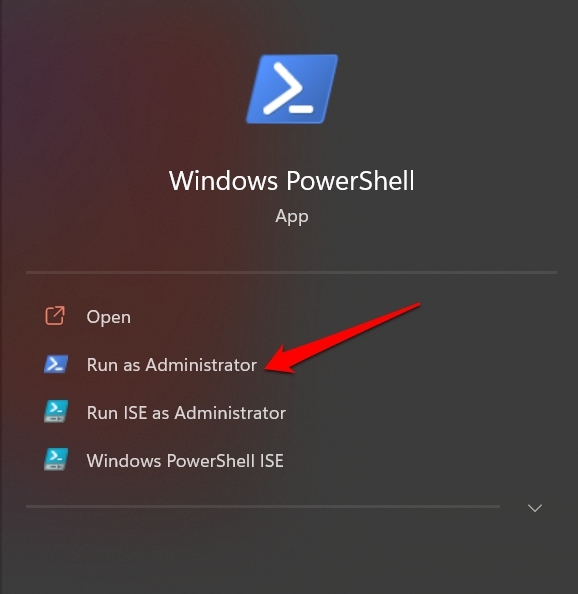
- Para desinstalar o serviço de jogos, insira o seguinte comando
get-appxpackage Microsoft.GamingServices | remove-AppxPackage -allusers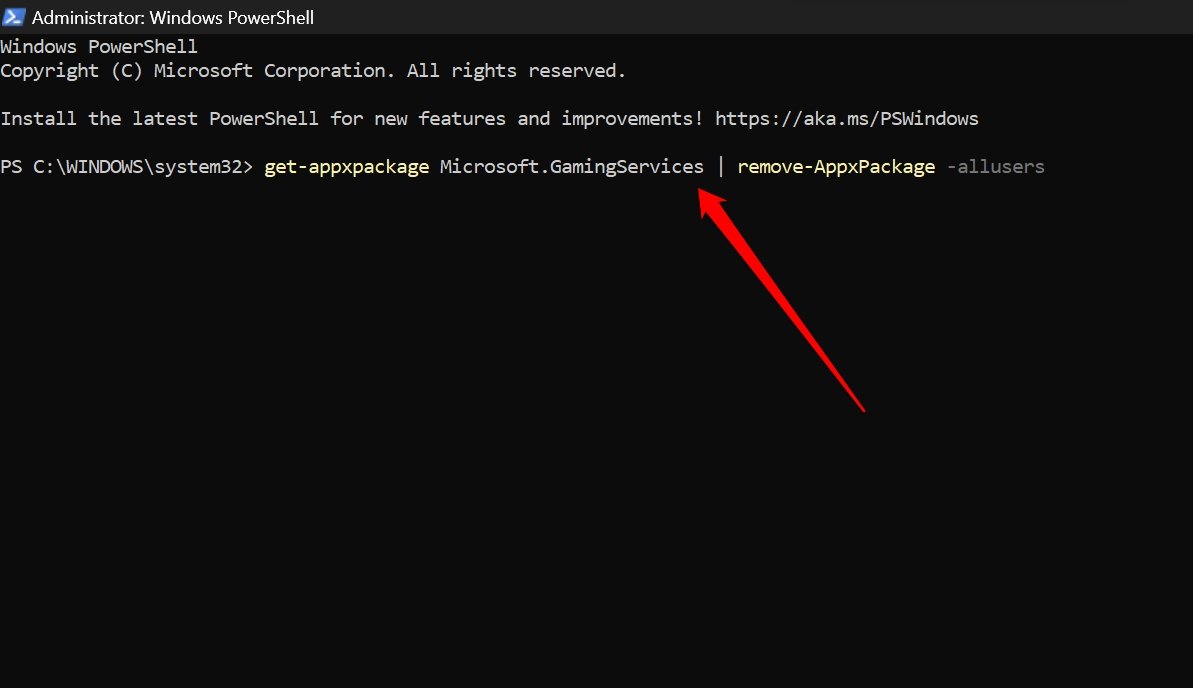
- Pressione enter.
- Para reinstalar o pacote do aplicativo do sistema Gaming Services, insira este comando e pressione enter.
start ms-windows-store://pdp/?productid=9MWPM2CQNLHN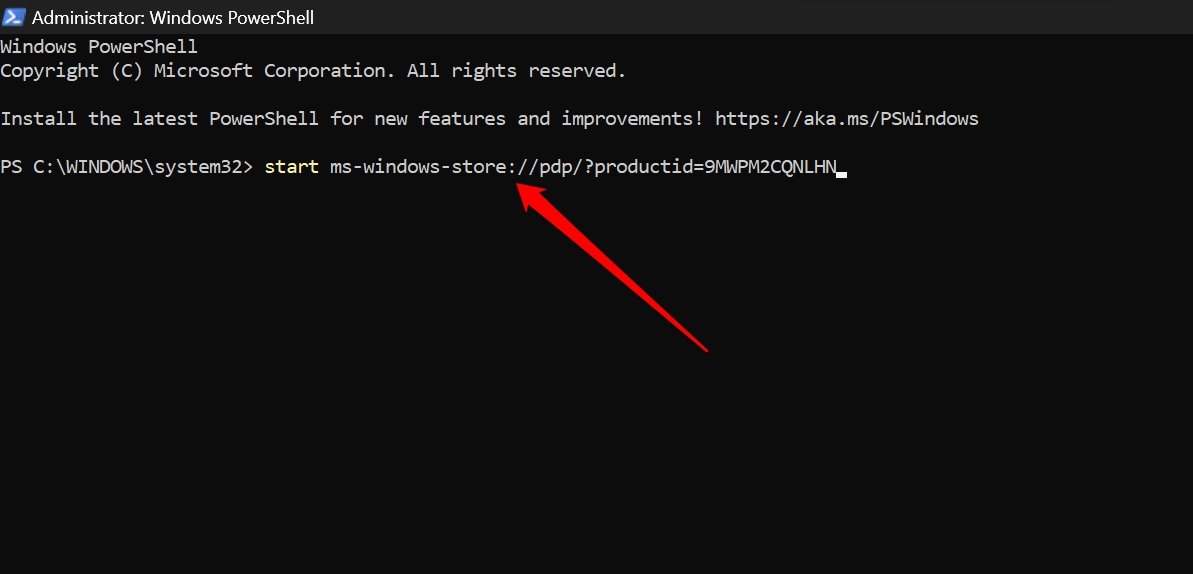
- Em seguida, instale os Serviços de Jogos na Microsoft Store.
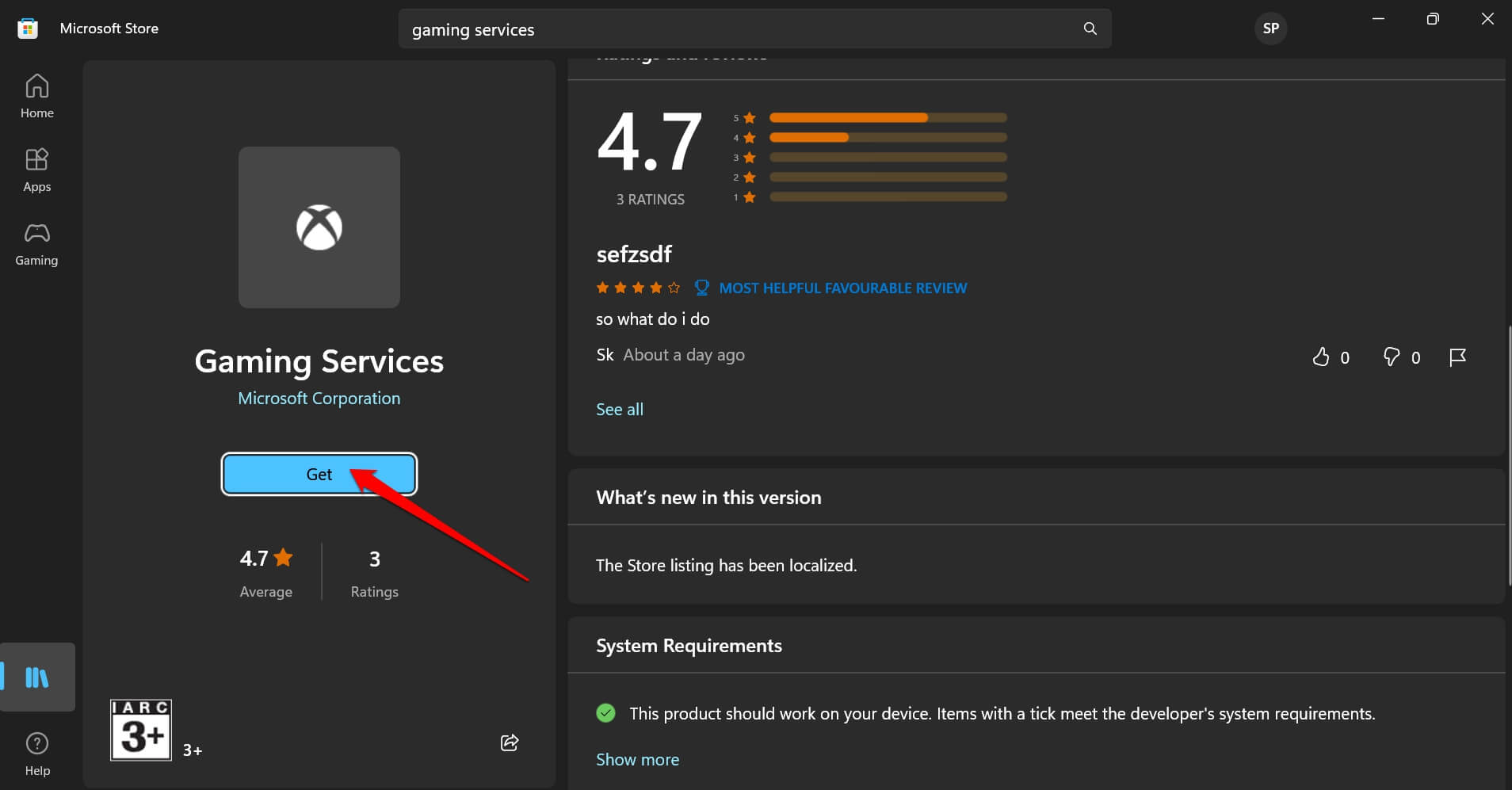
- Reinicie o PC e tente acessar o cloud gaming do Xbox.
6. Repare o App do Xbox no Windows
Se o aplicativo do Xbox tiver algum problema técnico, você pode corrigi-lo reparando o aplicativo nas configurações do sistema do Windows.
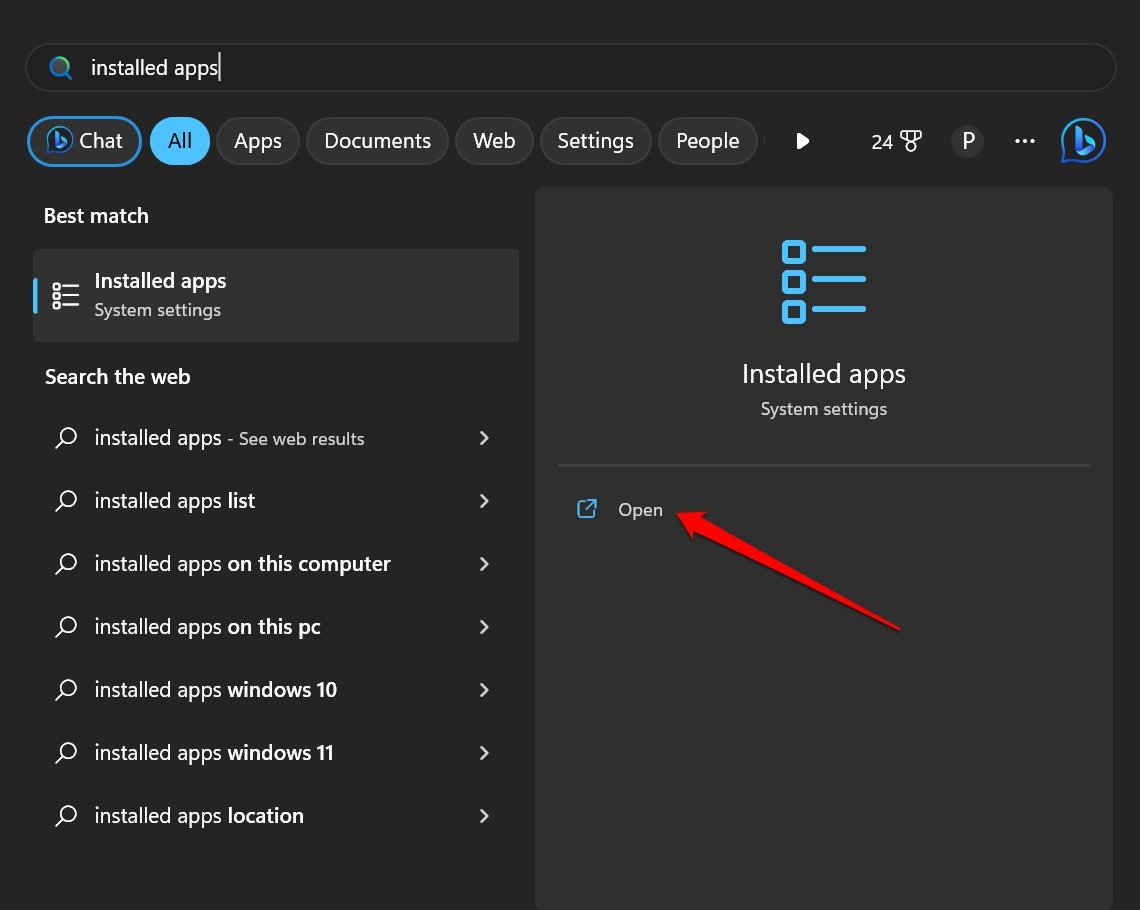
- Pressione Windows + S para abrir o console de pesquisa
- Digite Aplicativos Instalados e clique em Abrir.
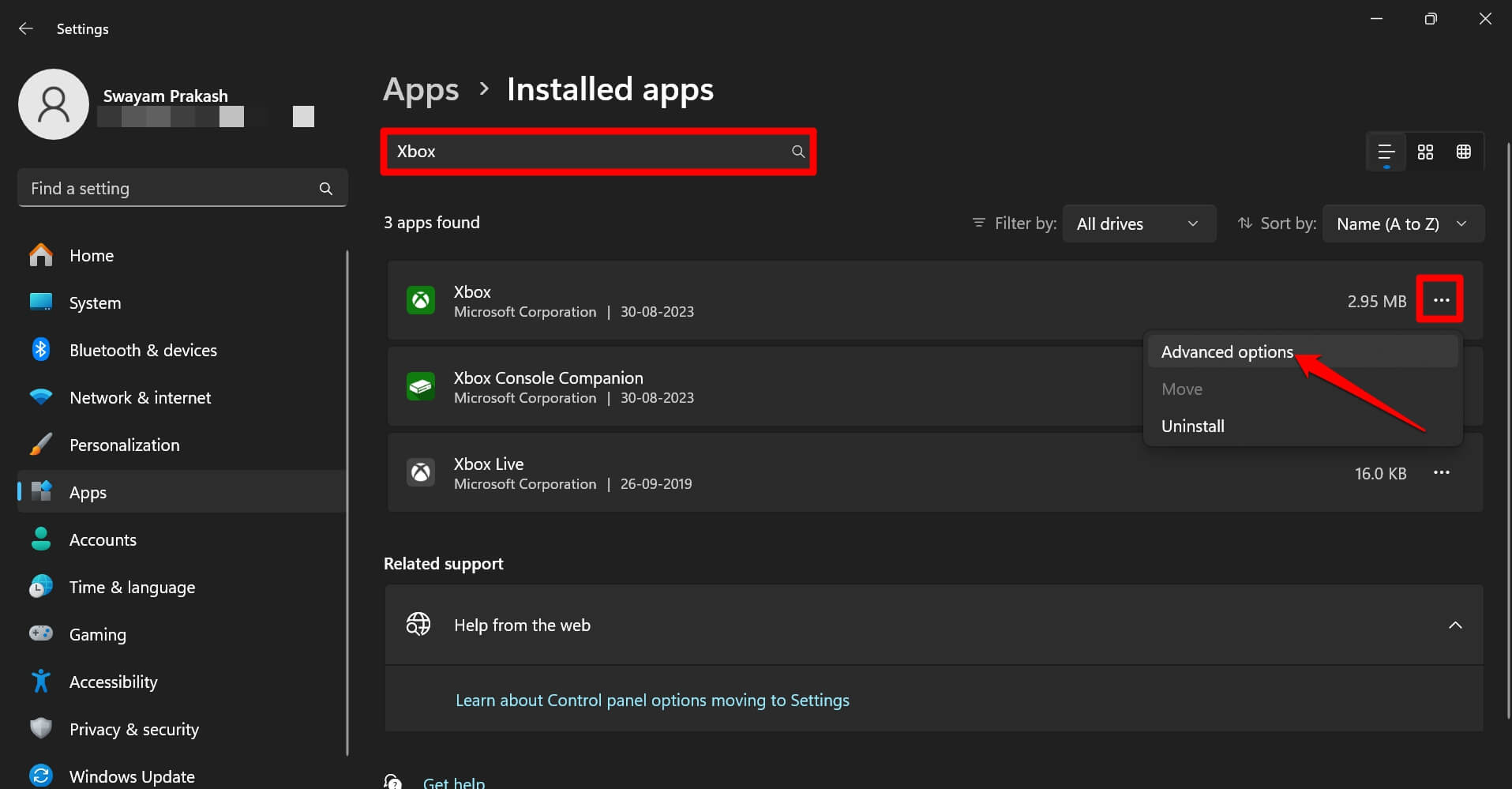
- Na barra de pesquisa de Aplicativos Instalados, digite Xbox.
- Clique no ícone de 3 pontos ao lado do Xbox e selecione Opções Avançadas.
- Role até Reparar e clique nele.
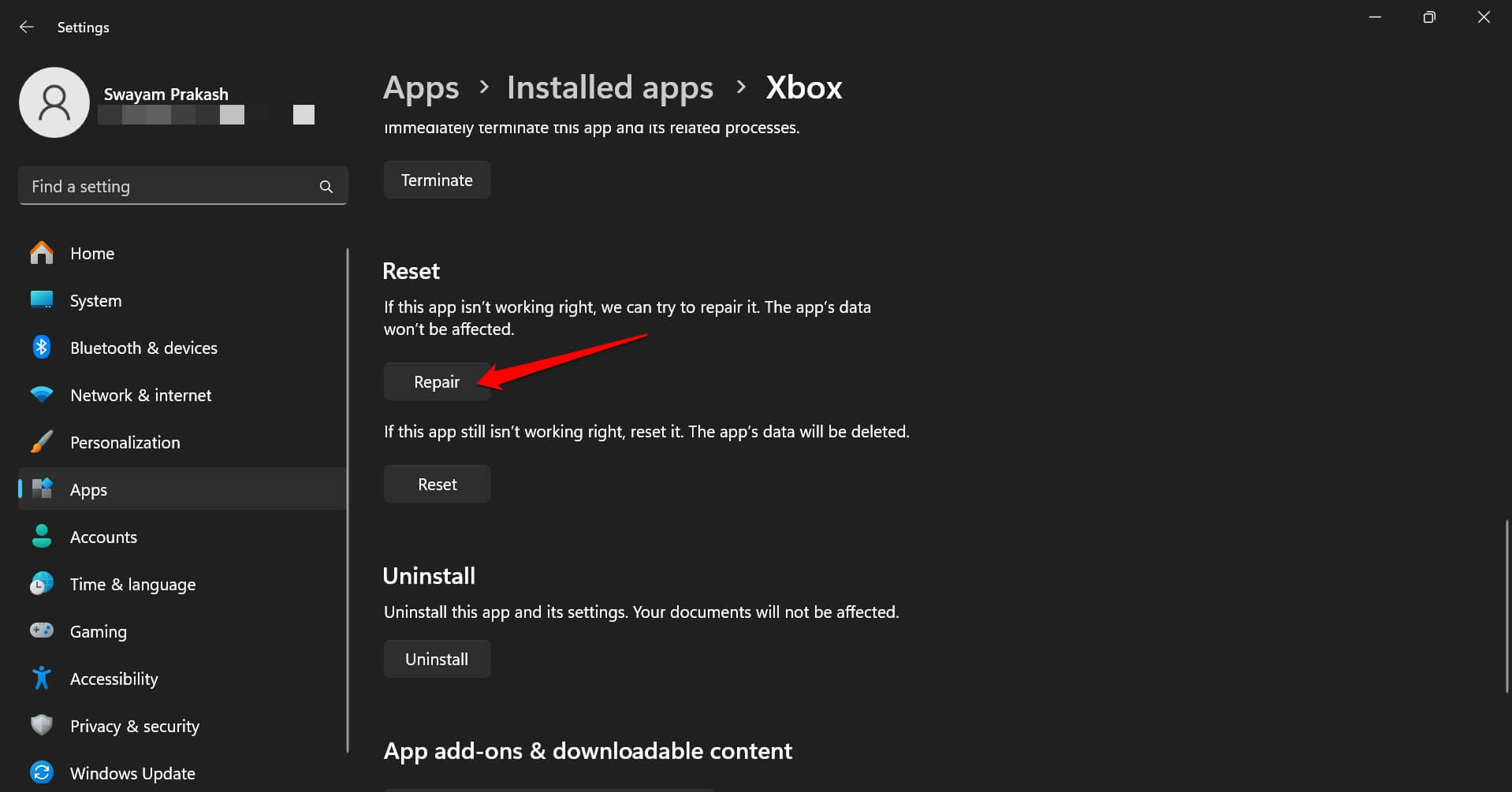
Alternativamente, você também pode redefinir o aplicativo clicando no botão Redefinir. Redefinir excluirá os dados do aplicativo, o que não acontece quando você prefere Reparar o aplicativo.
Abrace o Futuro do Cloud Gaming com o Xbox
Embora a disponibilidade regional limitada possa reduzir a presença do cloud gaming do Xbox, ainda é um ótimo meio para jogar jogos intensivos em recursos em seu PC, mesmo quando a máquina não tem uma configuração de alto desempenho para jogos.
Se você está em um país que é elegível para o Xbox Game Pass Ultimate, mas enfrenta problemas ao usar o cloud gaming, siga as dicas de solução de problemas neste guia para resolver os problemas.
Se você tiver alguma opinião sobre Como Corrigir o Cloud Gaming Não Funcionando no App do Xbox para Windows, sinta-se à vontade para deixar um comentário abaixo. Além disso, inscreva-se em nosso canal do YouTube DigitBin para tutoriais em vídeo. Cheers!
Receba novas postagens na sua caixa de entrada
Sem spam. Cancele a assinatura a qualquer momento.