Erro Brew · 4 min read · Nov 06, 2025
Como Corrigir o Erro ‘Comando Não Encontrado brew’ no Mac?

Quando você dá um comando brew no seu Mac e encontra um erro “comando não encontrado: brew”, isso pode ser devido a duas razões: uma sendo a seleção de arquivo de caminho errado ou diretório não listado no ambiente PATH, e a outra razão pode ser que o ‘Brew’ não está instalado no seu Mac.
Neste artigo, fornecemos as soluções funcionais para o erro do comando brew. Confira abaixo.
Por Que Eu Recebo ‘brew: comando não encontrado’?
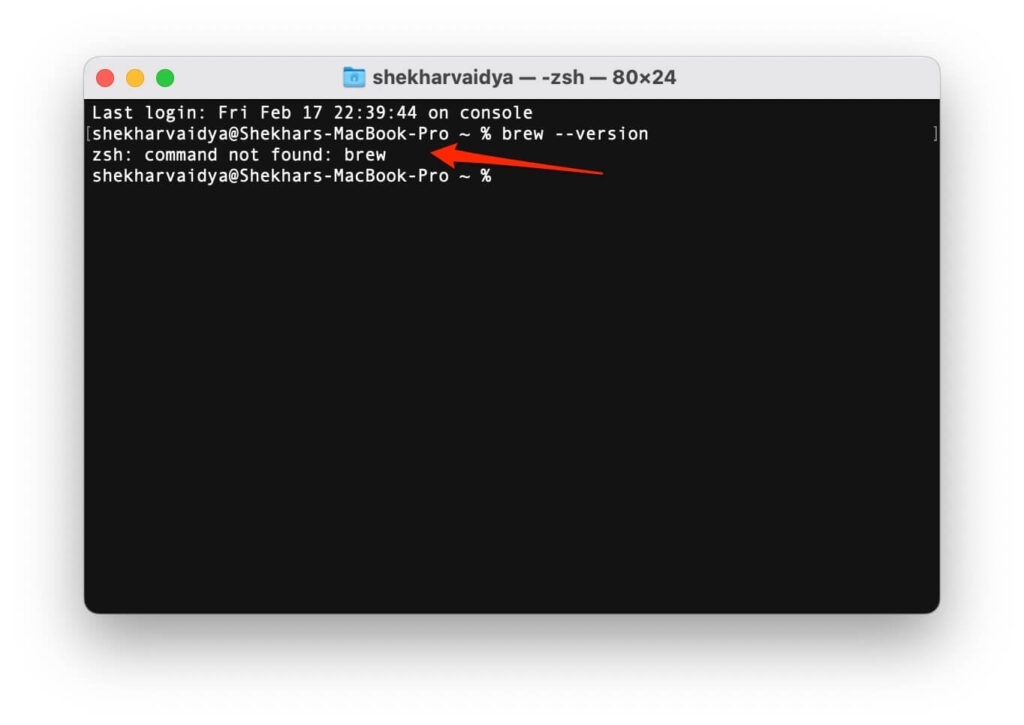
Como mencionado acima, uma das razões comuns para receber o ‘comando não encontrado brew’ no Mac é devido ao diretório executável do brew não estar presente no ambiente ‘PATH’.
O que é a Variável de Ambiente ‘PATH’?
Essas são as variáveis do sistema que podem ser acessadas tanto pelos processos quanto pelos usuários que operam o SO. As variáveis de ambiente armazenam os valores em todo o sistema, e ‘PATH’ é uma dessas variáveis.
‘PATH’ tem o endereço dos diretórios que são pesquisados para os arquivos executáveis de um programa.
Como Corrigir o Erro ‘Comando Não Encontrado brew Mac’?
Antes de prosseguir com as correções, siga os passos abaixo para verificar os problemas reais,
Método 0.1: Reiniciar o Terminal
A melhor e mais simples solução é reiniciar o terminal e verificar se o problema foi resolvido ou não.
Abra o Terminal e execute o seguinte comando,
$ brew doctorSe o Brew estiver instalado e a reinicialização funcionou para você, então você receberá uma resposta como a seguinte, caso contrário, você receberá o erro dizendo zsh: comando não encontrado: brew.
Seu sistema está pronto para brewMétodo 0.2: Verificar o PATH
Às vezes, quando o Brew está instalado, mas o caminho não está configurado, você pode ver esse problema. Então, podemos verificar o caminho executando o seguinte comando,
$ echo $PATHPara sistemas Apple M1, M2 e M3, você receberá um resultado como este /opt/homebrew/bin, e para sistemas Apple Intel, você receberá este caminho, /usr/local/bin
Método 1: Reinstalar o Homebrew
Quando o software Homebrew não funciona como esperado, a melhor maneira é desinstalar o software e reinstalá-lo.
Se você deseja desinstalar o software ‘Homebrew’ completamente, sem deixar nenhum cache, então você precisa abrir o terminal no seu Mac e então inserir o seguinte comando:
/bin/bash -c "$(curl -fsSL https://raw.githubusercontent.com/Homebrew/install/HEAD/uninstall.sh)"Este é um comando dado pelos desenvolvedores oficiais do Homebrew no GitHub.
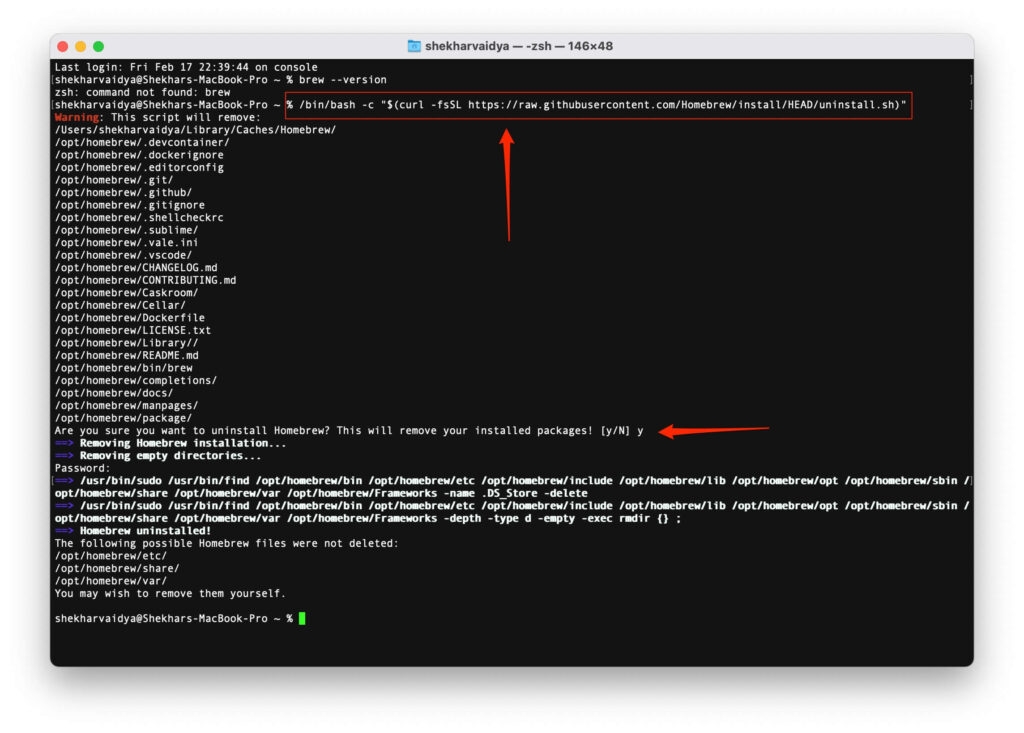
Após desinstalar completamente o software Homebrew, reinicie o sistema.
Agora, copie e cole o seguinte código no terminal do macOS para instalação (vá para o site do Homebrew para verificar o comando de instalação):
/bin/bash -c "$(curl -fsSL https://raw.githubusercontent.com/Homebrew/install/HEAD/install.sh)"Como o Homebrew foi completamente reescrito na plataforma ‘Bash’, a linha de comando foi alterada para /bin/bash em vez de ruby.
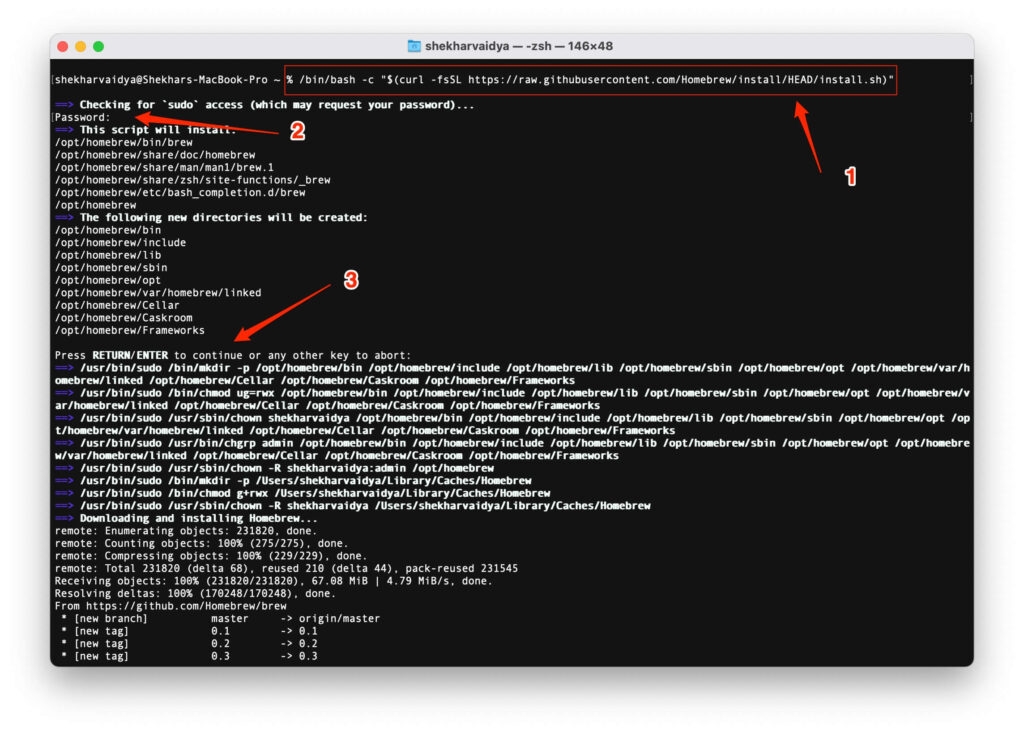
Agora, execute o seguinte comando para definir o PATH:
echo 'PATH="/usr/local/bin:$PATH"' >> ~/.bash_profileInstalar a Versão ARM no Dispositivo M1
Se você estiver usando um Mac com chip M1, seu dispositivo mostrará uma instrução para adicionar o brew ao arquivo de configuração zsh com o nome .zprofile.
Em vez do caminho /usr/local/homebrew, você precisa instalar o Homebrew em /opt/Homebrew.
Use o seguinte código no seu Dispositivo M1 para instalar a versão ARM do Homebrew:
/bin/bash -c "$(curl -fsSL https://raw.githubusercontent.com/Homebrew/install/HEAD/install.sh)"Agora, execute esses dois comandos no seu terminal para adicionar o Homebrew ao seu PATH:
echo 'eval $(/opt/homebrew/bin/brew shellenv)' >> /Users/$yourdevicename/.zprofile
eval $(/opt/homebrew/bin/brew shellenv)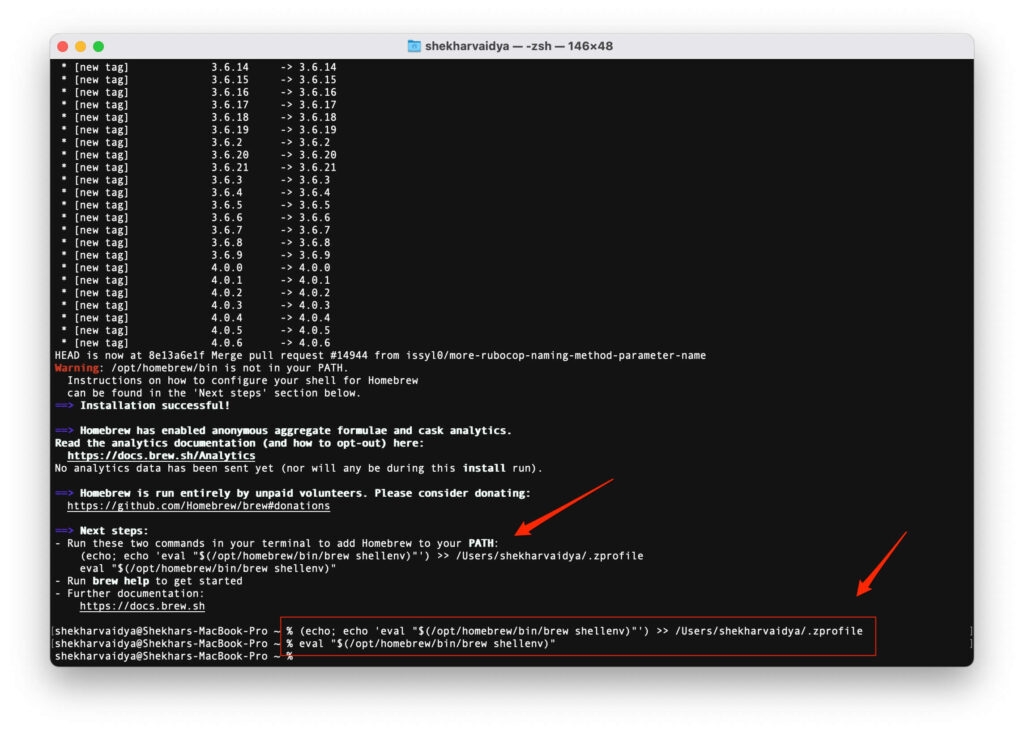
Você também pode adicionar o brew ao .zshrc seguindo o comando dado abaixo:
echo 'export PATH="/opt/homebrew/bin:$PATH"' >> $HOME/.zshrcMétodo 2: Instalar o XCode no seu Mac
A maioria dos usuários de Mac reclamou que o software Homebrew não estava funcionando se o Xcode não estivesse instalado no sistema. Então, você precisa ter um Xcode no seu sistema; siga o processo para isso abaixo:
- Primeiro, execute o seguinte comando para saber se o XCode já está instalado no seu sistema.
/usr/bin/xcodebuild -version- Caso o XCode já esteja instalado no seu Mac, você encontrará a versão exata assim:
Xcode 12.3 Build version 12C33- Caso você não tenha o Xcode já instalado, use o seguinte comando para fazê-lo:
xcode-select --install- Agora, abra o Xcode e navegue até Preferências → Localização. Você pode encontrar essa opção sob as ‘Ferramentas de Linha de Comando.’
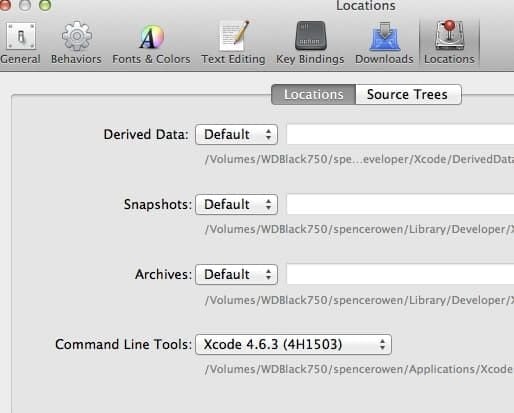
- Agora, execute o seguinte comando após abrir o terminal:
/bin/bash -c "$(curl -fsSL https://raw.githubusercontent.com/Homebrew/install/HEAD/install.sh)"Para usuários de Mac M1, é recomendado usar o seguinte comando:
echo "export PATH=/opt/homebrew/bin:$PATH" >> ~/.zshrcConclusão
Esperamos que este artigo tenha ajudado você a corrigir o erro ‘comando não encontrado brew’ no seu Mac. Se nenhum dos métodos mencionados acima funcionar, então recomendamos que você registre uma reclamação no GitHub no repositório do Homebrew.
Leitura Adicional:
Como Corrigir o Erro “Algo deu errado” no YouTube?
Como Corrigir o erro err_empty_response no Google Chrome?
Como Corrigir o Código de Erro 142 do Disney Plus?
Receba novas postagens na sua caixa de entrada
Sem spam. Cancele a assinatura a qualquer momento.