Erro Slack · 10 min read · Dec 18, 2025
Como Corrigir Erros Comuns do Slack?

Slack é uma plataforma de comunicação empresarial colaborativa que fornece recursos de IRC para criar um ótimo chat privado e fórum de discussão para toda a equipe. O Slack é enriquecido com uma tonelada de recursos que permitem que profissionais de negócios facilitem todo o processo de comunicação.
No entanto, o Slack é apenas um software, pode ter bugs e problemas, pois ninguém consegue criar um software perfeito e sem erros. Se analisarmos corretamente, perceberemos que os bugs são uma das razões pelas quais os desenvolvedores trabalham no software. Se pensarmos hipoteticamente, suponha que um software seja perfeito, então os criadores e desenvolvedores não fariam um grande esforço para mudá-lo e modificá-lo.
Agora, falando sobre erros, tentamos cobrir todos os erros comuns do Slack e suas respectivas soluções. Pesquisamos os 5 erros mais comuns do Slack e fornecemos suas soluções.
Corrigir Erros Comuns do Slack
Aqui estão algumas soluções para corrigir todos os principais erros no aplicativo ou site de comunicação do Slack
1. Problemas de Áudio Durante Chamadas no Slack
Este é um dos problemas comuns que as pessoas enfrentam ao usar o Slack. Vamos pegar um exemplo, suponha que você esteja conversando com alguém via chamada no Slack, e após alguns minutos de conversa, o áudio da chamada começa a falhar e, após alguns momentos, você não consegue ouvir a segunda pessoa.
Primeiro, vamos entender os requisitos para uma Chamada no Slack, seja uma chamada de áudio ou vídeo. O Slack forneceu os requisitos básicos para cada tipo de chamada. Para uma chamada apenas de voz, você precisará de uma velocidade mínima de 200 Kbps para download e 100 Kbps de velocidade de upload para fazer uma chamada de voz adequada no Slack; da mesma forma, para uma Chamada de Vídeo com 2 pessoas, você precisará de um mínimo de 600 kbps para download e velocidade de upload. Além disso, se você aumentar o número de participantes, precisará de ainda mais velocidade de download e upload.
Então, primeiro verifique os requisitos básicos de uma Chamada no Slack, se você estiver atendendo ao básico, mas ainda enfrentando problemas de áudio, siga as outras soluções abaixo. No entanto, caso você não esteja atendendo aos requisitos básicos da Chamada no Slack, precisará atualizar sua conexão de internet.
Em segundo lugar, verifique se o aplicativo que você está usando está atualizado para a versão mais recente ou não. Para atualizar o aplicativo Slack para a versão mais recente, abra a loja de aplicativos correspondente (como Microsoft Store para usuários do Windows) e clique nos três pontos e depois clique em ‘Downloads e Atualizações’. E se você ver alguma atualização pendente do aplicativo Slack, então atualize-o.
Em terceiro lugar, se você não conseguir fazer chamadas no aplicativo nativo do Slack, tente abrir sua conta do Slack em qualquer navegador da web e depois tente chamar a partir de lá. Se você não enfrentar nenhum problema lá, então o problema está com o aplicativo. Tente reinstalar o aplicativo e tente novamente. Muito provavelmente, o problema será resolvido com o aplicativo recém-instalado.
Em quarto lugar, verifique se você configurou as configurações de áudio e vídeo corretamente ou não. Se você já havia configurado isso corretamente antes, pedimos novamente que você verifique, pois sempre que você conecta seu PC/dispositivo a um novo dispositivo de áudio/vídeo, às vezes ele muda automaticamente. Para fazer isso, clique na sua imagem localizada na barra superior do aplicativo, depois clique em Preferências e, finalmente, clique em Áudio e Vídeo.
2. Erro de Servidor do Slack
Bem, este não é um erro muito comum, mas um grupo de usuários relata o erro, então estamos cobrindo o erro. Embora o erro não tenha uma solução adequada, pois ocorre no servidor de origem. Você pode ver um erro semelhante a este, mas a coisa comum que você notará é que a mensagem de erro terá o mesmo cabeçalho, ou seja, Erro de Servidor.
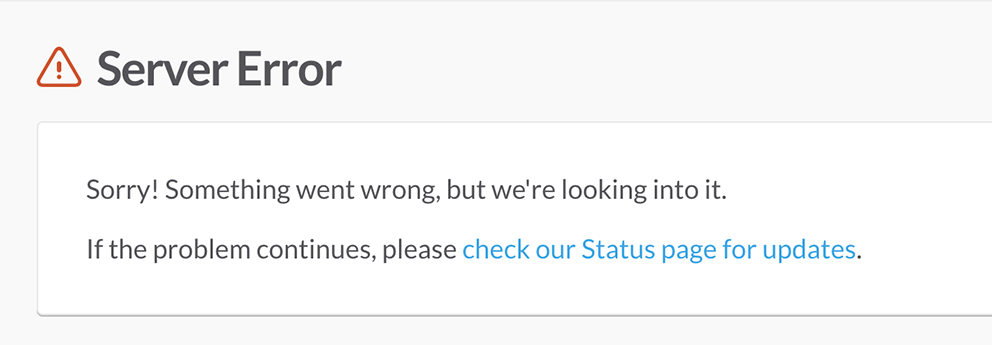
Este erro impedirá que você abra o Slack via navegador da web ou aplicativo nativo. Assim que você tentar abrir o aplicativo, o sistema mostrará um pop-up deste erro, dizendo ‘Desculpe! Algo deu errado.’
A primeira solução que até o Slack recomenda é verificar o status do sistema do servidor Slack visitando esta página, slack.com/help/test. Este teste tentará descobrir tanto os servidores do Slack quanto os problemas de conectividade da sua própria conexão. O sistema testará os problemas e erros através de diferentes segmentos, Navegadores, Arquivos, Websockets e Largura de Banda. Se tudo estiver bom, você receberá um resultado assim.
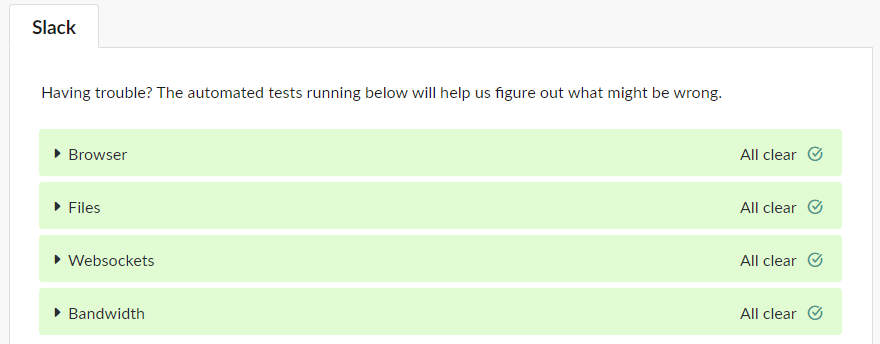
Caso você receba um resultado diferente disso, então você terá que entrar em contato através desta página e informar sobre os resultados.
Além disso, você pode usar ferramentas de terceiros para verificar se os servidores do Slack estão ativos ou fora do ar. Sites como DownDetector podem fazer um ótimo trabalho e eles têm até uma página de status dedicada para o Slack. Vá para esta página para verificar o status do servidor do Slack, downdetector.com/status/slack/.
3. Não Consigo Abrir Links (Externos)
O Slack é um software colaborativo que permite que grupos de pessoas se juntem à comunidade, compartilhem seus pensamentos/opiniões via texto, imagem/vídeo e hiperlinks. Às vezes, observa-se que os hiperlinks não abrem uma vez postados no fórum de discussão. Isso pode ser perturbador se o seu trabalho depender totalmente da troca de links.
Primeiro, se você estiver usando um navegador da web para usar o Slack, então a primeira coisa que você pode fazer é atualizar o navegador se estiver usando uma versão mais antiga. O Slack recomenda Google Chrome com versão 66 ou superior, Mozilla Firefox com versão 60 ou superior e Microsoft Edge com versão 41 ou superior.
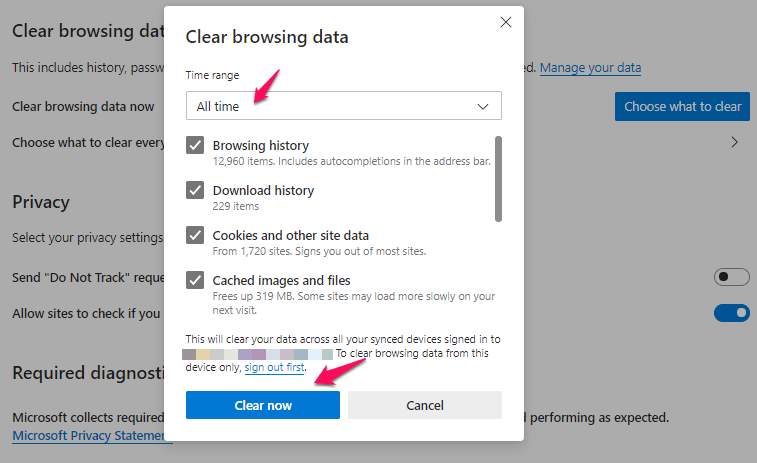
Em segundo lugar, você precisa limpar os dados de cache do navegador, então, se o navegador for o problema, isso nos ajudará a remover os dados anteriores e reinicializar os processos normais. Para limpar o cache do navegador, clique no ícone de menu localizado no canto superior direito da barra de URL. Em seguida, clique em Configurações, ao abrir as Configurações, procure por Configurações Avançadas, depois vá para a seção Privacidade e clique na opção Limpar Dados de Navegação.
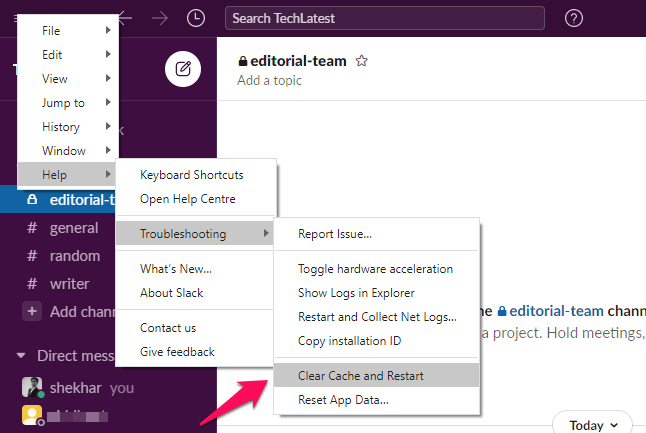
Caso você esteja usando o software nativo, então limpar o cache e os dados do aplicativo pode resolver o problema. Se você estiver usando o software instalado diretamente, os dados podem ser apagados do próprio aplicativo. Primeiro, clique nas três linhas localizadas na seção superior esquerda da janela e depois vá para Ajuda -> Solução de Problemas -> Limpar Cache e Reiniciar. Isso limpará os dados e, em seguida, reiniciará automaticamente o aplicativo. Depois disso, você poderá usar o aplicativo corretamente.
4. Problemas de Conectividade ao Abrir o Slack
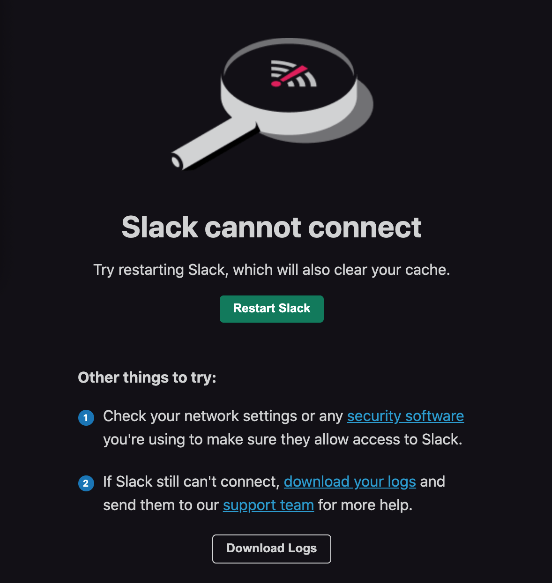
Este é um dos problemas mais comuns enfrentados pelos usuários do Slack. Sempre que eles tentam abrir o aplicativo web ou nativo do Slack, um pop-up aparece com erros como ‘Slack não pode se conectar’ ou ‘Por algum motivo, o Slack não conseguiu carregar’, etc. O número de erros é grande, mas tentaremos mostrar todas as possíveis soluções que podem ajudá-lo a resolver os problemas de conectividade ou conexão.
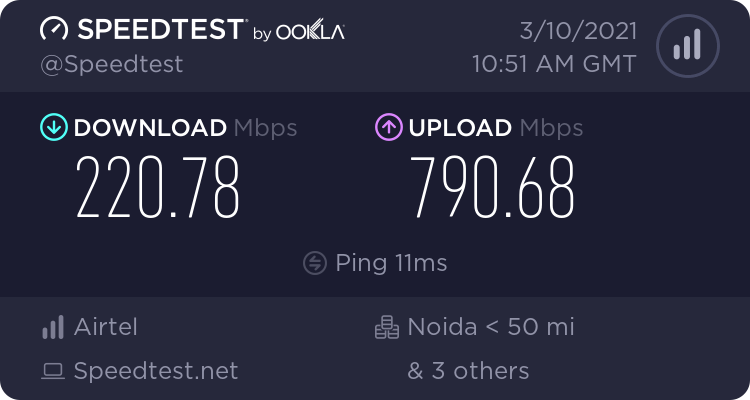
Primeiro, verifique sua conexão de internet, se está funcionando corretamente ou não. Tente abrir qualquer outro site para verificar a conexão ou, alternativamente, você pode tentar uma das muitas ferramentas de teste de velocidade disponíveis online para verificar a conexão e sua velocidade. Por exemplo, estamos usando o site speedtest.net para verificar nossa conexão e sua velocidade.
Em segundo lugar, tentaremos limpar o cache do aplicativo nativo. Se você estiver usando o software instalado diretamente, os dados podem ser apagados do próprio aplicativo. Primeiro, clique nas três linhas localizadas na seção superior esquerda da janela e depois vá para Ajuda, procure a opção chamada Solução de Problemas e, finalmente, clique na opção Limpar Cache e Reiniciar. Isso limpará os dados e, em seguida, reiniciará automaticamente o aplicativo. Depois disso, você poderá usar o aplicativo corretamente.
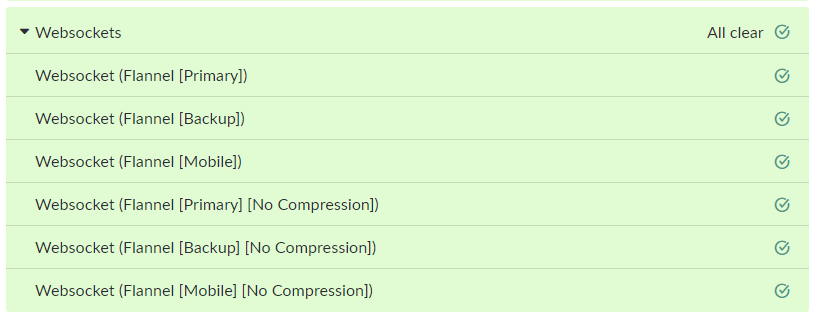
Em terceiro lugar, usaremos a ferramenta de teste de sistema recomendada pelo Slack para retificar o problema real que está impedindo o Slack de abrir ou carregar corretamente. Vá para esta página e faça todos os testes dados na página e verifique os resultados para retificar o problema. Verifique especificamente o teste de Websocket, se algum dos testes sob essa seção falhar, então entre em contato com seu ISP ou pergunte ao Slack o que fazer nesse caso. O teste conterá três testes individuais diferentes, o Primário, o Backup e o Móvel, e então seus respectivos testes sem compressão. Sua conexão deve passar em cada teste.
Em quarto lugar, nesta solução, tentaremos adicionar os URLs do workspace à lista de permissões para manter a conexão do Slack aberta para aquele Workspace específico. Para fazer isso, siga as instruções abaixo corretamente,
- Vá para esta página de URL do Slack, ela conterá todos os URLs que o Slack usa para manter a conectividade aberta.
- Agora, verifique seu arquivo de hosts do sistema, se algum desses URLs está na lista negra ou não. Se estiver no arquivo de hosts, remova esses URLs do arquivo de hosts. Caso você não saiba como editar o arquivo de hosts, siga o caminho abaixo para abrir o diretório do arquivo de hosts e, em seguida, simplesmente edite-o como qualquer outro arquivo de texto.
Para Windows 2003/XP/Vista/7/8 e Windows 10, o caminho do arquivo de hosts é C:\WINDOWS\system32\drivers\etc\
Para o Apple Mac OS X, o caminho do arquivo de hosts está em /private/etc/hosts - Após remover o URL do arquivo de hosts, reinicie seu sistema e tente abrir o Slack novamente.
Em quinto lugar, se nenhuma das soluções acima funcionou para você, então a última coisa a fazer é coletar os logs de rede e enviá-los para o Slack. Para fazer isso, siga os passos abaixo,
- Primeiro, clique nas três linhas localizadas na seção superior esquerda da janela,
- Depois procure por Solução de Problemas e clique na opção Reiniciar e coletar logs de rede.
- Após a reinicialização, uma nova janela pop-up aparecerá com um texto dizendo ‘Seu log está em progresso’. Assim que você enfrentar o mesmo problema, clique no botão ‘Parar registro’.
- Um zip será baixado com todos os logs.
- Agora, abra esta página e envie esse arquivo zip através do formulário de contato.
5. Erro de Navegador Particular
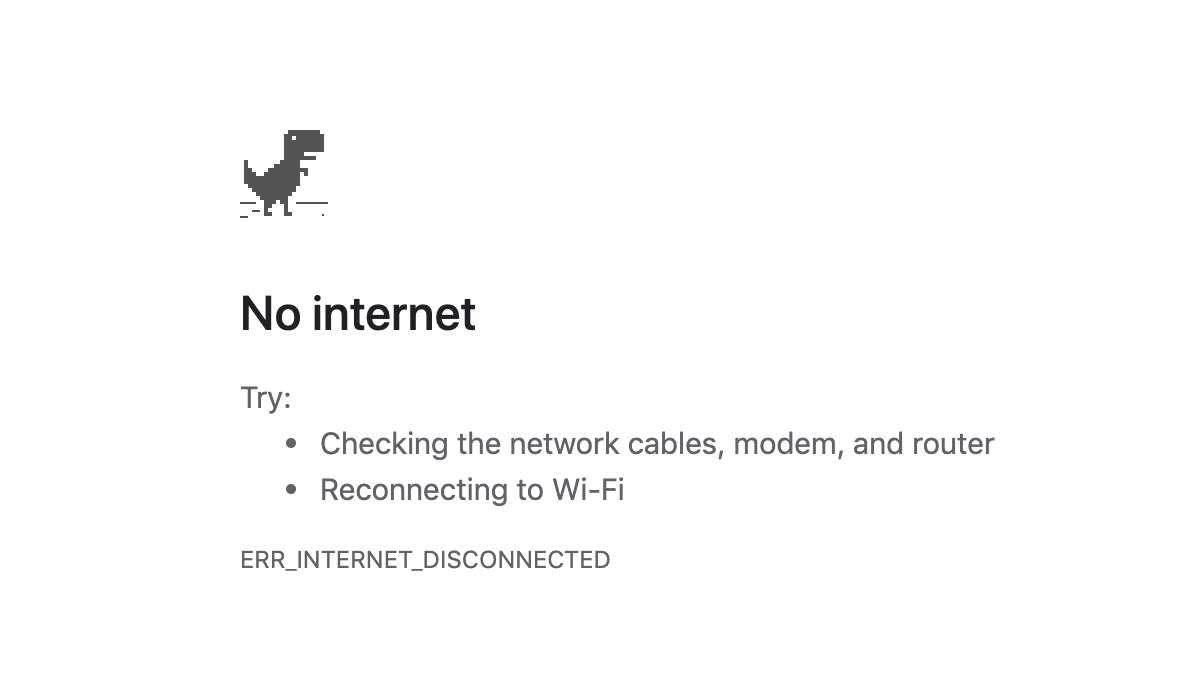
Isso geralmente acontece quando você está usando um navegador da web desatualizado ou o navegador não atende aos requisitos mínimos do Slack.
Primeiro, verificaremos se o seu navegador está atendendo aos critérios mínimos de requisitos ou não. Vá para esta página, o Slack forneceu os critérios mínimos de requisitos para usar um navegador da web. Estes são os requisitos básicos de um navegador da web para executar o Slack corretamente.
| Navegador | Requisitos |
| Google Chrome | Versão 66 ou superior |
| Mozilla Firefox | Versão 60 ou superior |
| Apple Safari | Versão 11.0 ou superior |
| Microsoft Edge | Versão 41 ou superior |
Se você estiver usando algo inferior a isso, então você deve atualizar seu navegador para a versão mais recente agora. Como essas versões são antigas, e se você estiver usando uma versão ainda mais desatualizada do que isso, então você está perdendo muito, tanto em termos de recursos quanto de segurança.
Para atualizar o Google Chrome, clique nos três pontos localizados na seção superior direita. E então clique na etiqueta Configurações. Em seguida, clique na Seção Sobre o Chrome. Ao abrir a página sobre, se sua conexão de internet estiver forte, ela começará a atualizar automaticamente o navegador.
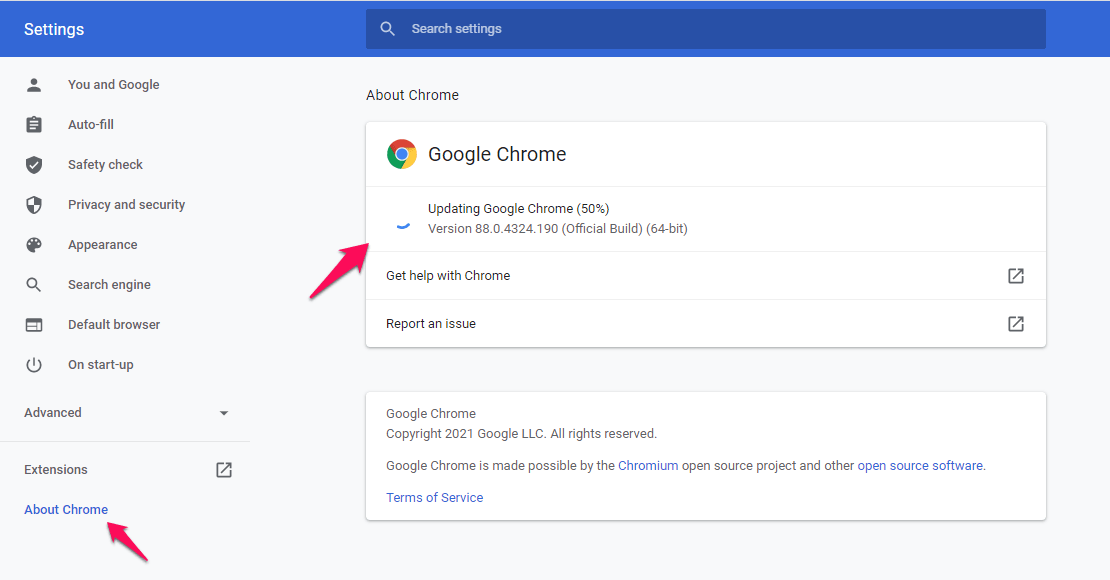
Da mesma forma, você pode atualizar tanto o Microsoft Edge quanto o Firefox Mozilla. Atualize os navegadores e depois reinicie o navegador e tente abrir o Slack novamente.
Se você estiver em um computador Apple e usando o navegador Safari, então use a App Store da Apple para atualizar o sistema (macOS). Como o navegador Safari está vinculado ao macOS, para atualizar o navegador, você terá que atualizar todo o sistema operacional.
Se você tiver alguma dúvida sobre Como Corrigir Erros Comuns do Slack?, sinta-se à vontade para deixar um comentário abaixo. Além disso, inscreva-se no nosso canal do YouTube DigitBin para tutoriais em vídeo. Saúde!
Receba novas postagens na sua caixa de entrada
Sem spam. Cancele a assinatura a qualquer momento.