Solução de Problemas · 4 min read · Dec 29, 2025
Como Corrigir o Erro ‘Pasta Comprimida (Compactada) é Inválida’ no Windows 11?

Você está recebendo um erro de ‘pasta comprimida (compactada) é inválida’ ao tentar acessar uma pasta compactada no Windows 11? Eu organizei algumas dicas de solução de problemas neste guia para corrigir o problema. Um arquivo comprimido no sistema operacional Windows é um formato de arquivo que geralmente é encontrado em formato ZIP ou RAR. Ele ocupa menos espaço em um disco rígido ou armazenamento auxiliar. Usando um algoritmo de compressão, o tamanho do arquivo é reduzido removendo dados redundantes.
O erro de pasta compactada inválida pode ocorrer devido a bugs no sistema operacional Windows, no File Explorer ou no pacote MS Visual C++. Pode haver um ou mais arquivos de sistema corrompidos em seu PC que estão causando o erro de ‘Pasta compactada é inválida’. Com base no tipo de item armazenado em uma pasta, a pasta comprimida pode exigir alguns ajustes em relação à sua otimização. Sem isso, a pasta pode ser considerada inválida quando você tenta abri-la.
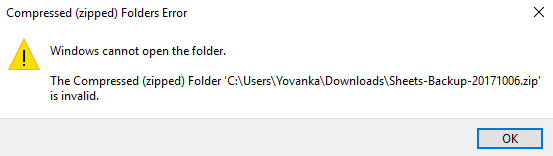
Principais Maneiras de Corrigir o Erro de Pasta Comprimida (Compactada) é Inválida no PC
Aqui estão os métodos fáceis de solução de problemas que ajudarão você a acessar a pasta comprimida em seu PC com Windows.
1. Instalar Atualização do Windows OS
Comece a solução de problemas gerenciando os bugs no sistema operacional Windows. Atualize o sistema para uma versão mais recente. Para procurar atualizações do sistema,
- Abra as configurações do Windows pressionando Windows +I.
- No painel à esquerda, clique na guia Atualização do Windows.
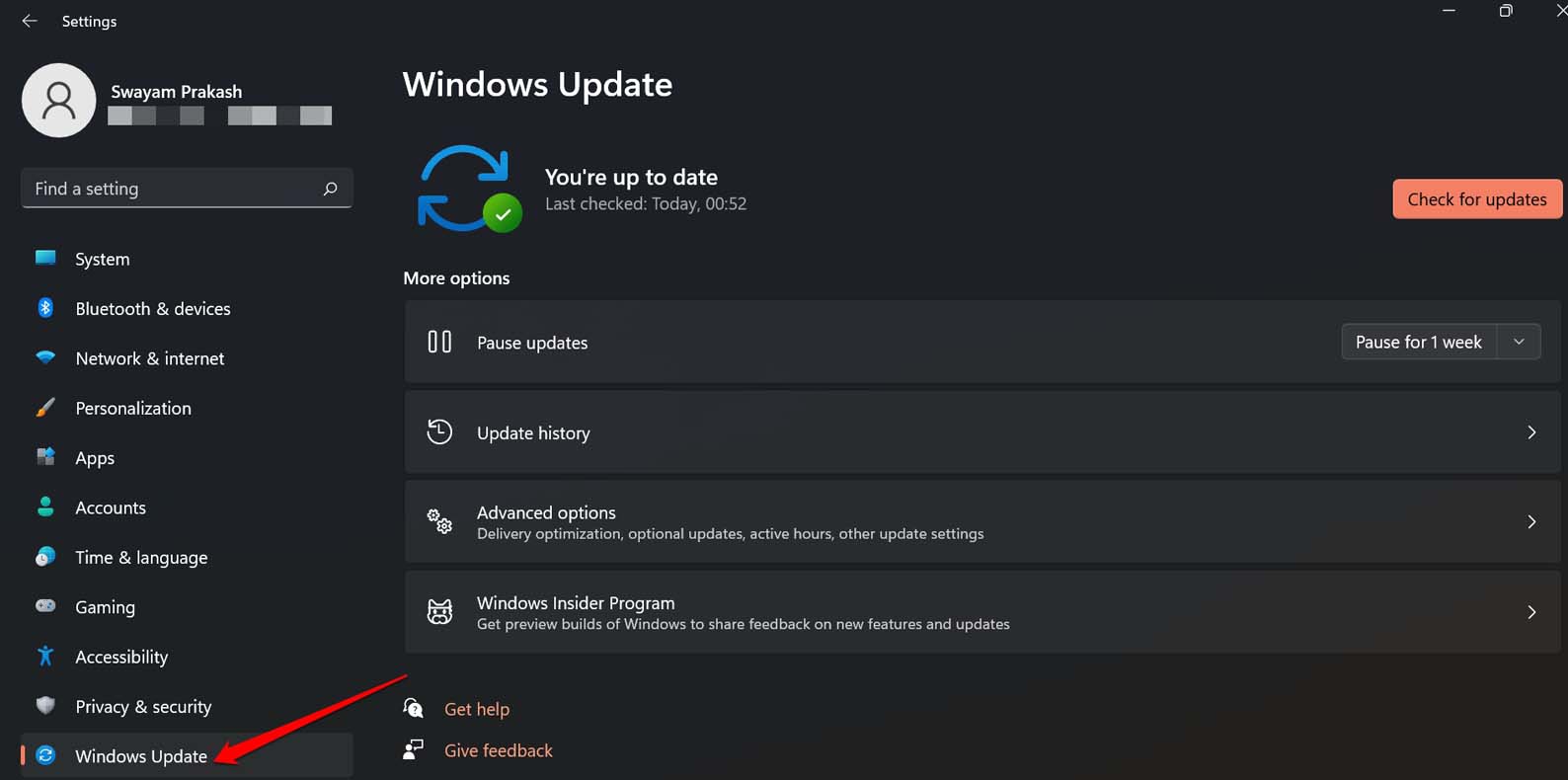
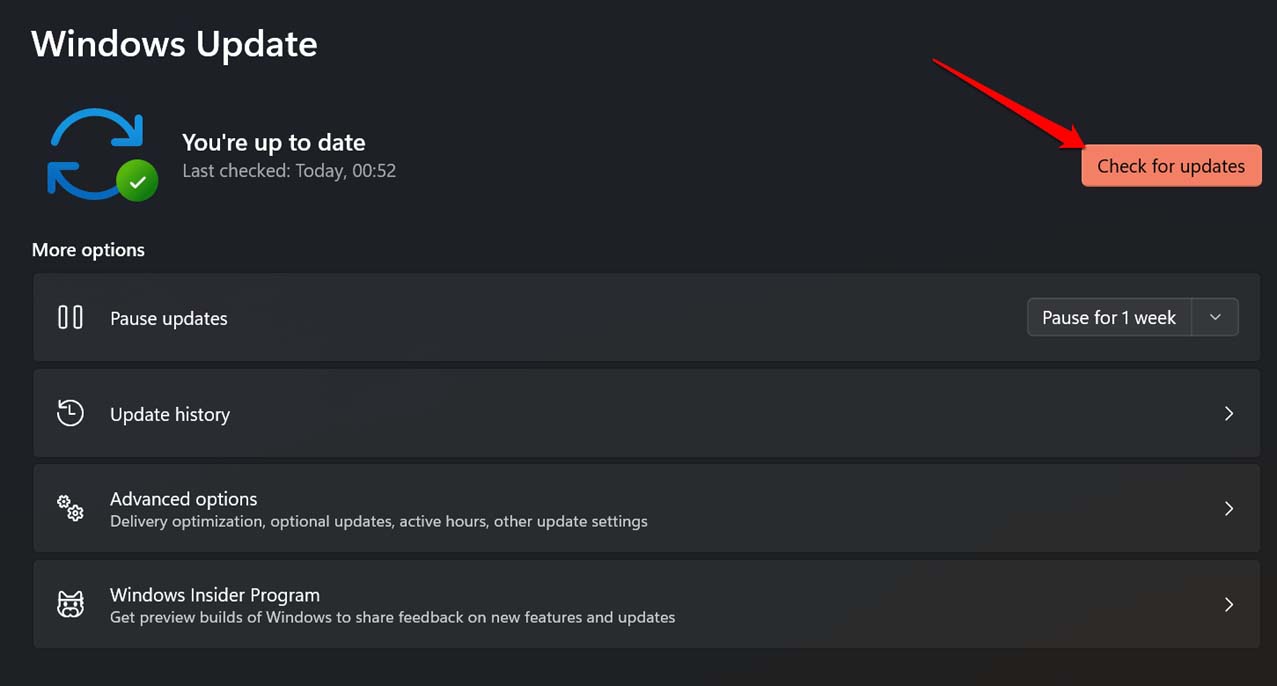
- Clique em Verificar atualizações.
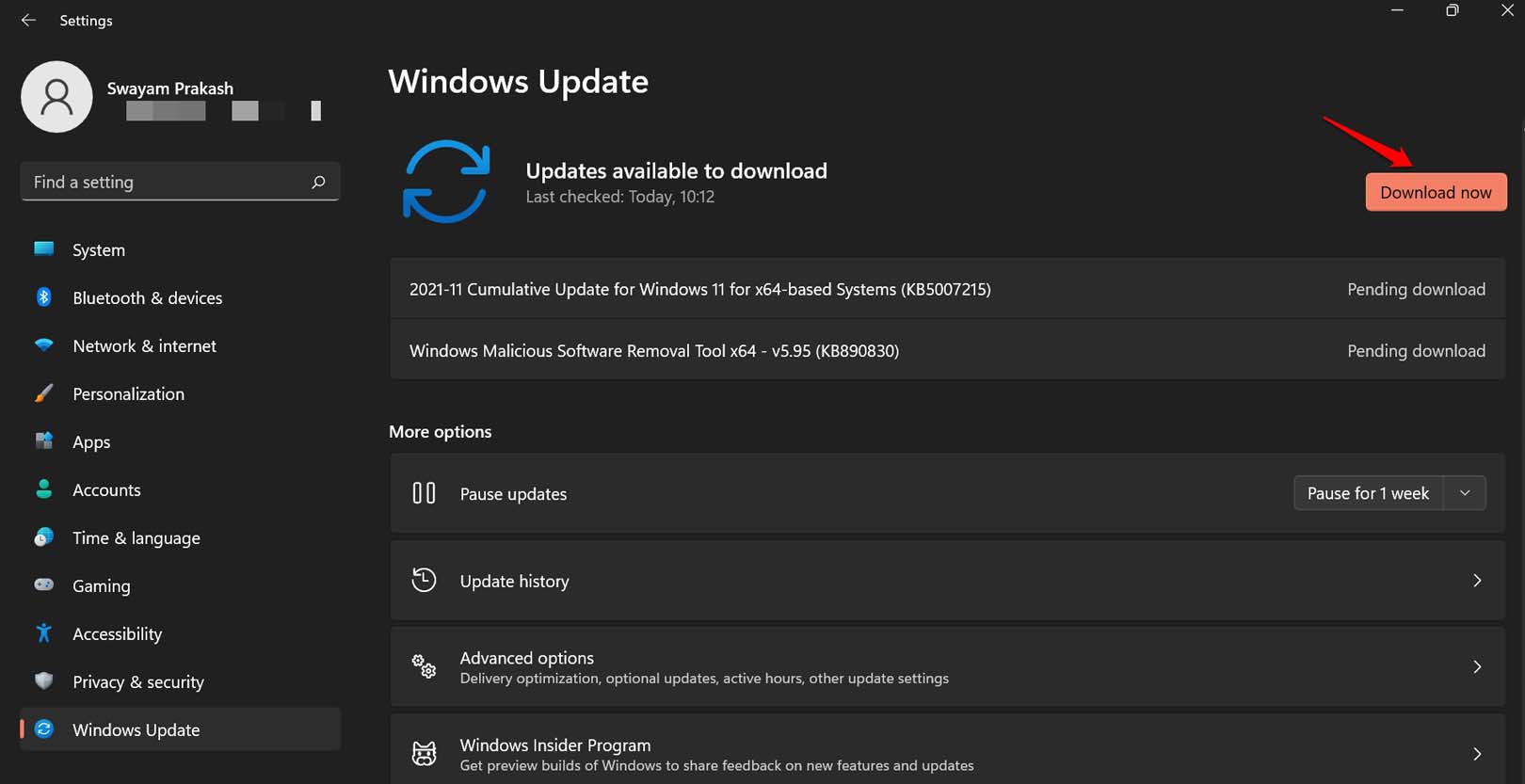
- Clique em Baixar agora se o dispositivo encontrar uma nova atualização do sistema.
2. Fechar e Reiniciar o File Explorer
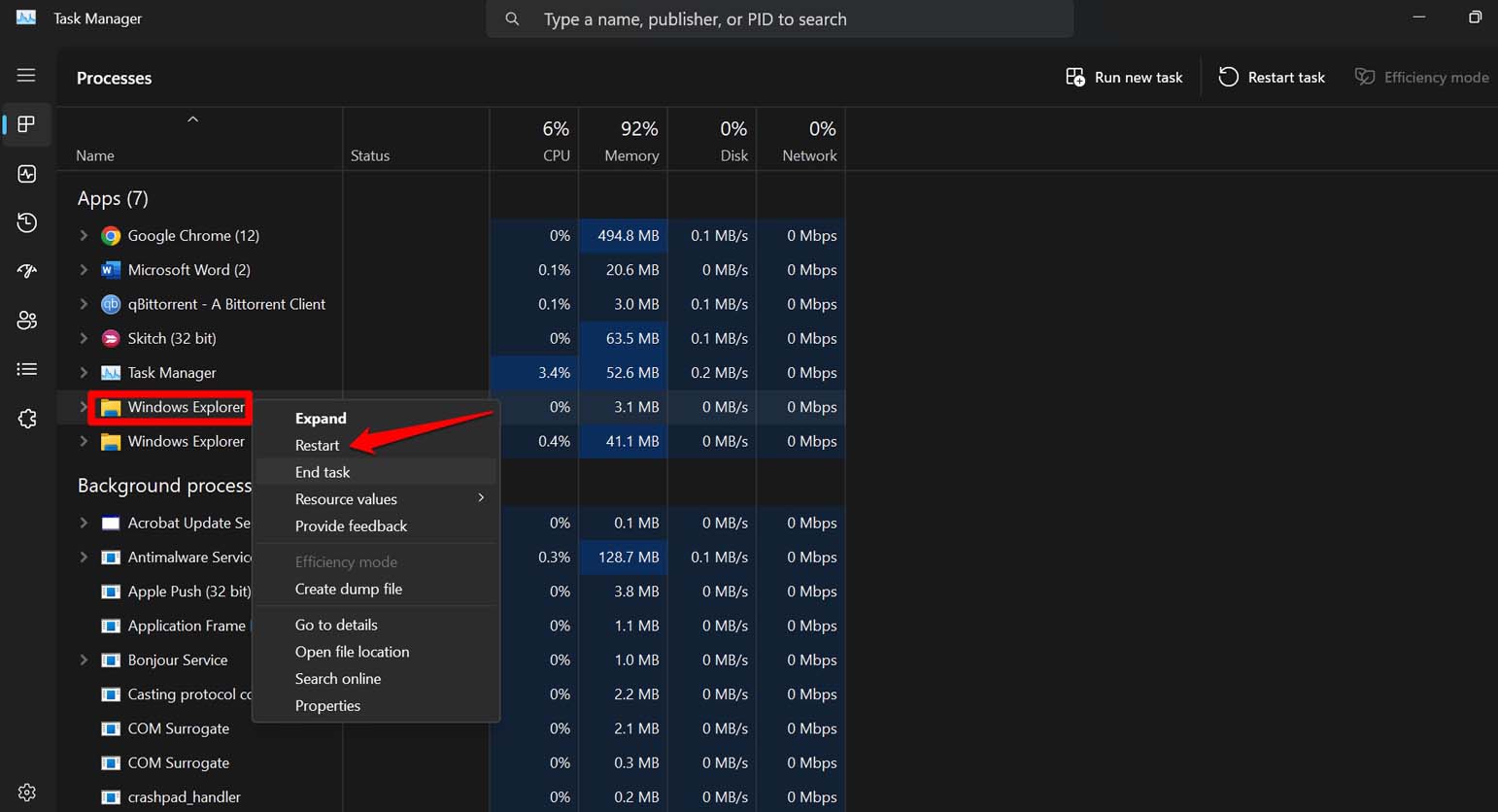
Pode haver algum problema técnico aleatório com o File Explorer. É melhor reiniciar o File Explorer e, em seguida, acessar a pasta comprimida em seu PC.
- Pressione as teclas de atalho Ctrl + Shift + Escape para abrir o Gerenciador de Tarefas.
- Na guia Processos, navegue até File Explorer, clique com o botão direito sobre ele e selecione a opção Reiniciar.
3. Gerenciar as Configurações de Otimização da Pasta
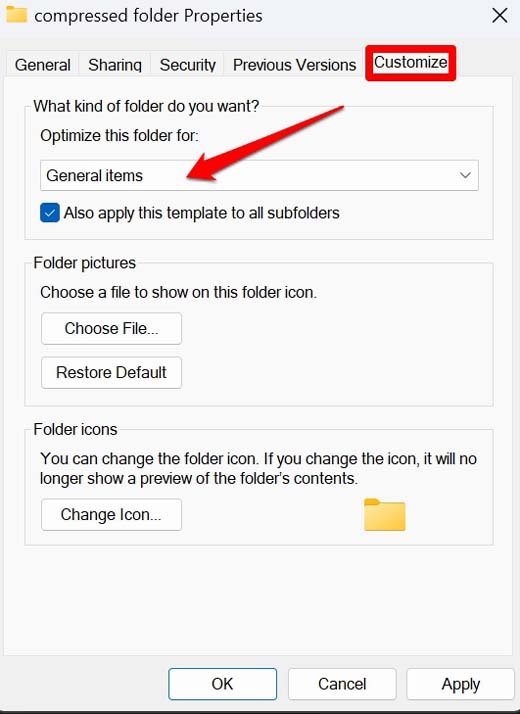
Você precisa otimizar a pasta comprimida para itens gerais. Isso corrigirá o erro “pasta comprimida é inválida”.
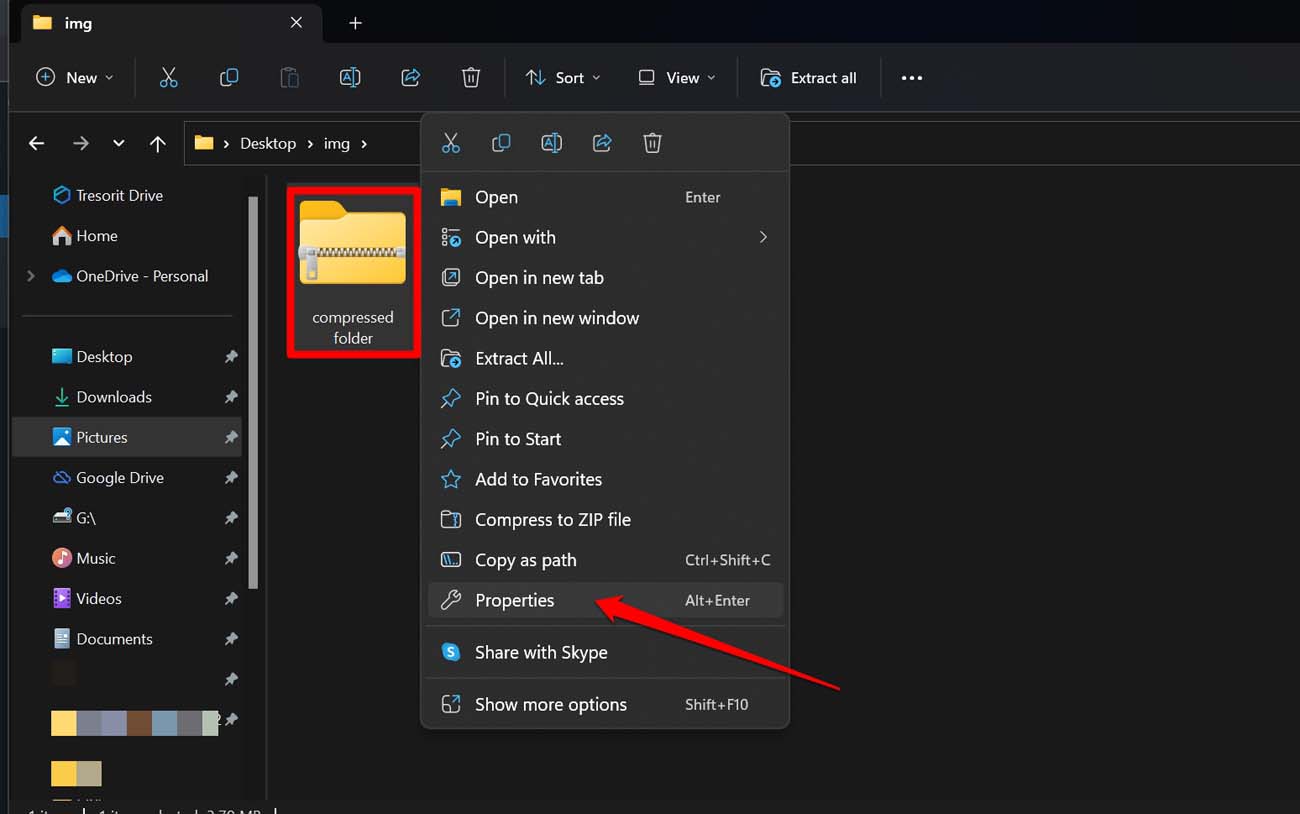
- Clique com o botão direito na pasta comprimida e selecione Propriedades.
- Clique na guia Personalizar.
- Clique no ícone de menu suspenso abaixo de “ Otimizar esta pasta para.”
- Defina como Itens gerais.
- Marque a caixa Aplicar também este modelo a todas as subpastas.
- Feche os passos clicando em Aplicar > OK.
- Abra a pasta comprimida.
4. Reparar Pacotes do Microsoft Visual C++
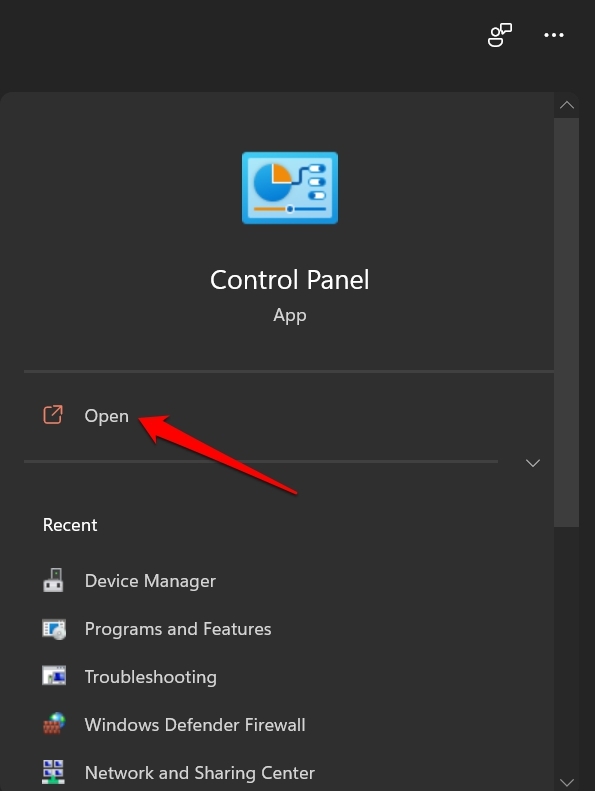
Para corrigir qualquer problema com os pacotes do Microsoft Visual C++, você pode repará-los acessando o Painel de Controle.
- Abra o Painel de Controle.
- Clique em Programas e Recursos.
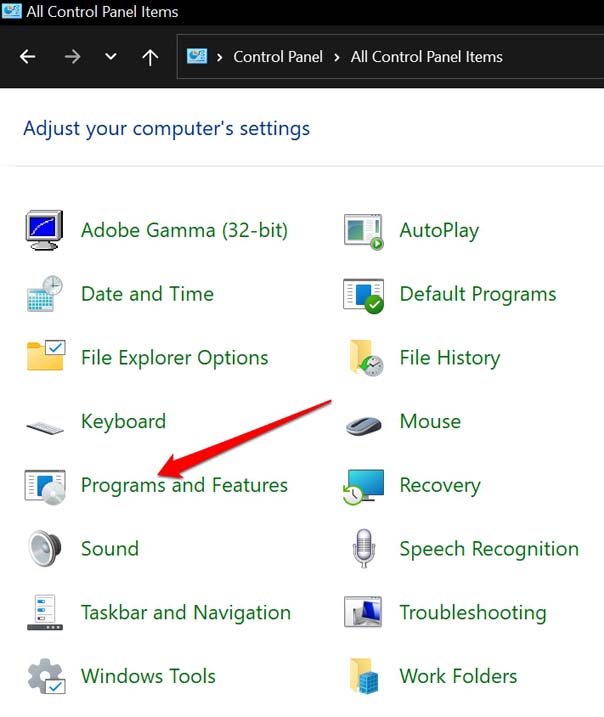
- Entre a lista de programas instalados, você verá uma lista de pacotes do Visual C++.
- Clique com o botão direito em qualquer um dos pacotes do Visual C++.
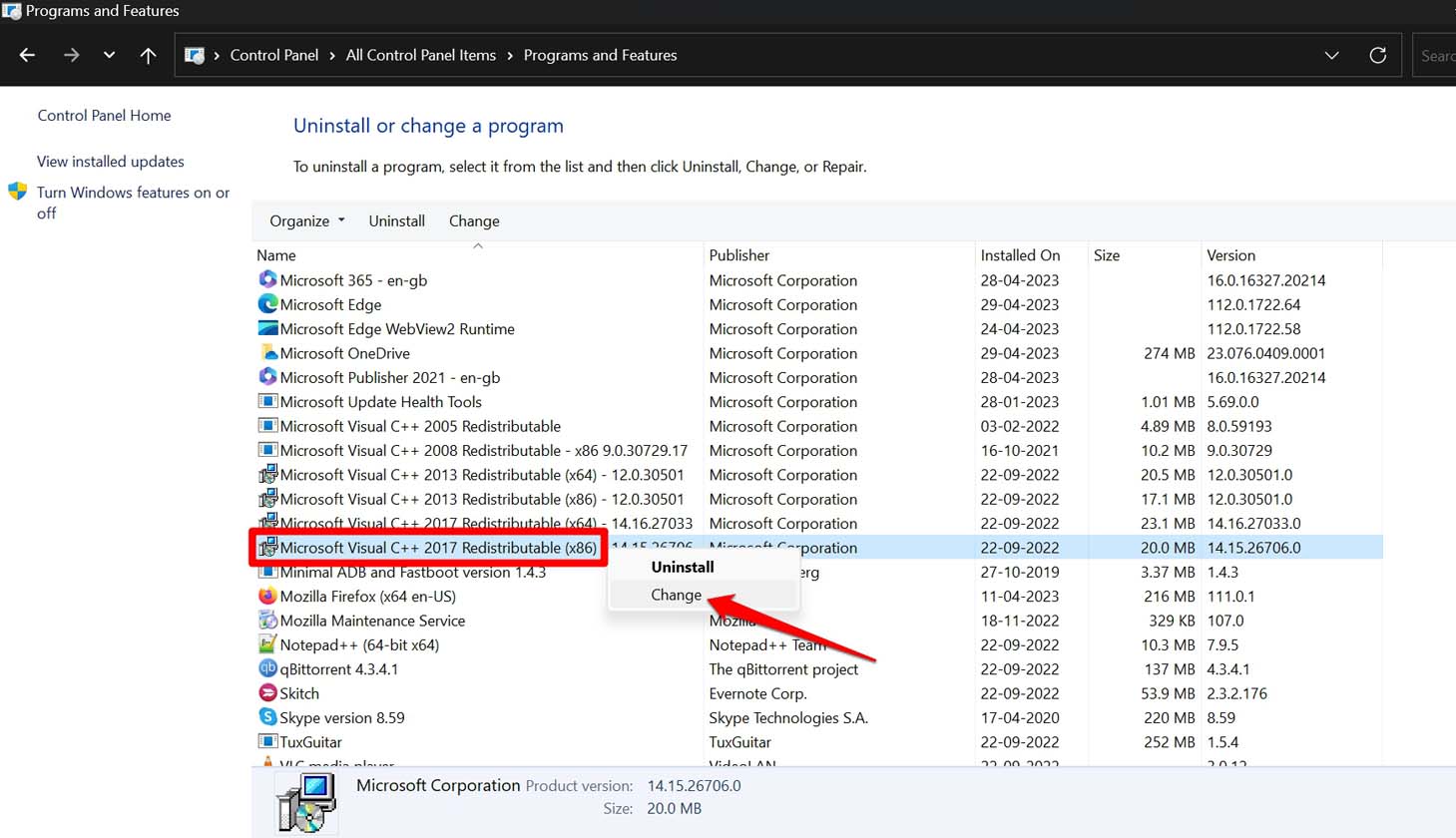
- Selecione Alterar e, na janela pop-up, clique na opção Reparar.
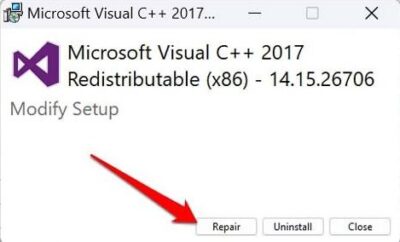
Assim que o processo for concluído, reinicie o PC e tente abrir a pasta comprimida. Agora deve abrir se o pacote do Microsoft Visual C++ estava causando o erro de pasta inválida.
5. Usar a Ferramenta de Solução de Problemas de Arquivos e Pastas
Você pode baixar a ferramenta de solução de problemas de arquivos e pastas da Microsoft. No Windows 11, essa ferramenta não acompanha o sistema operacional nativamente. Eu linkei diretamente para a ferramenta, que você geralmente pode encontrar no fórum da comunidade da Microsoft.
- Baixe a Ferramenta de Solução de Problemas de Arquivos e Pastas.
- Inicie a ferramenta clicando duas vezes nela na pasta Downloads do seu PC.
- Clique em Avançado.
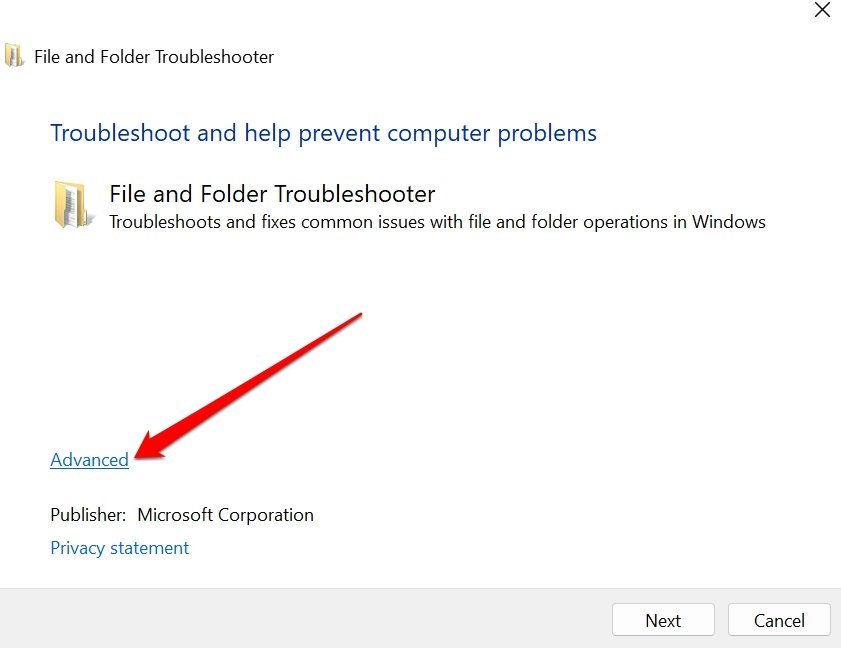
- Em seguida, marque a caixa Aplicar reparos automaticamente e clique em Avançar para continuar.
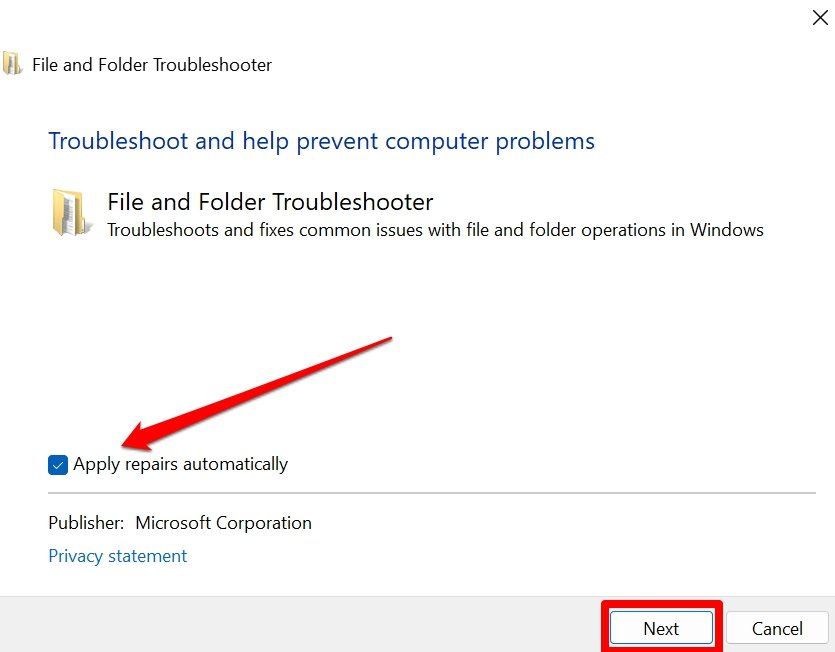
A ferramenta começará a procurar problemas com a pasta comprimida que você não consegue abrir e corrigi-los.
5. Procurar Arquivos de Sistema Corrompidos Usando Scans SFC e DISM
Este scan do sistema ajuda a detectar arquivos corrompidos e se livrar deles para corrigir quaisquer problemas com a pasta zip no PC com Windows.
- Abra o Prompt de Comando em seu PC.
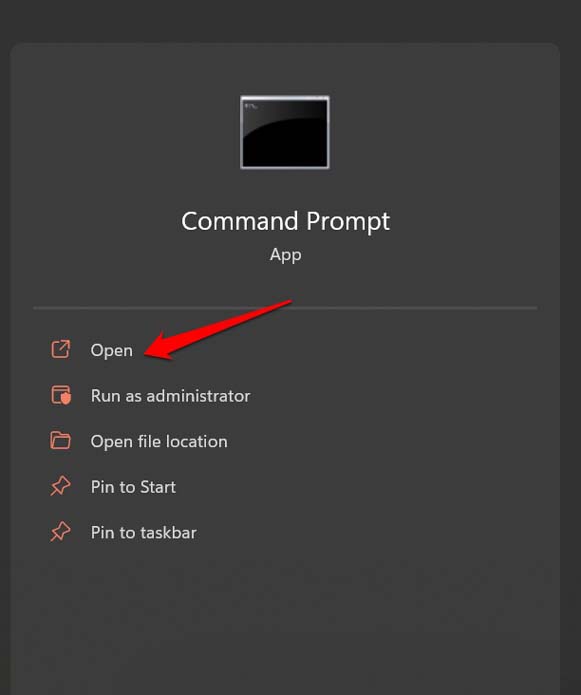
- Digite o seguinte comando
*sfc/scannow***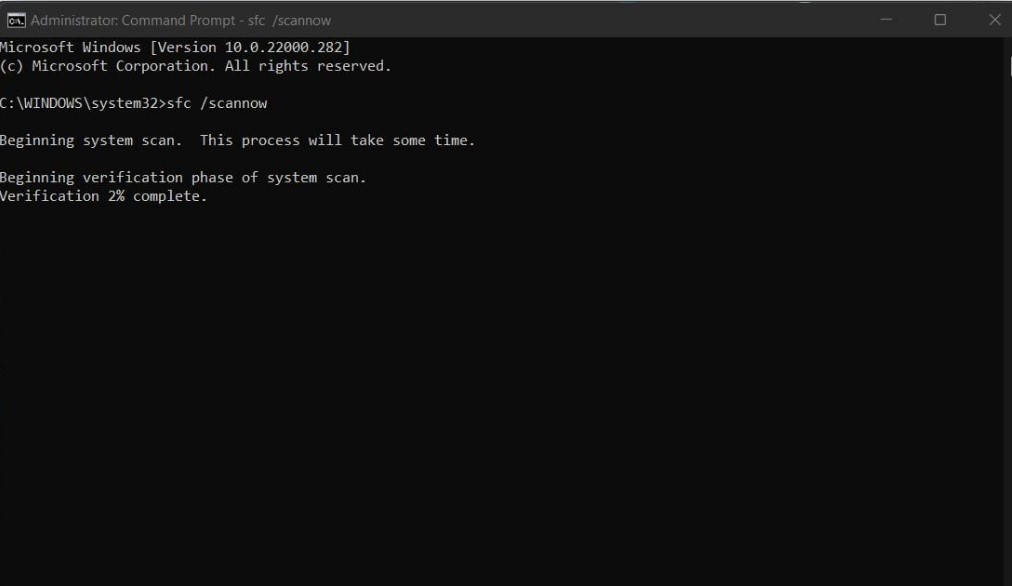
- Pressione enter.
- Em seguida, inicie a verificação DISM digitando e executando os seguintes comandos um após o outro.
DISM.exe /Online /Cleanup-image /CheckHealth DISM.exe /Online /Cleanup-image /ScanHealth DISM.exe /Online /Cleanup-image /RestoreHealth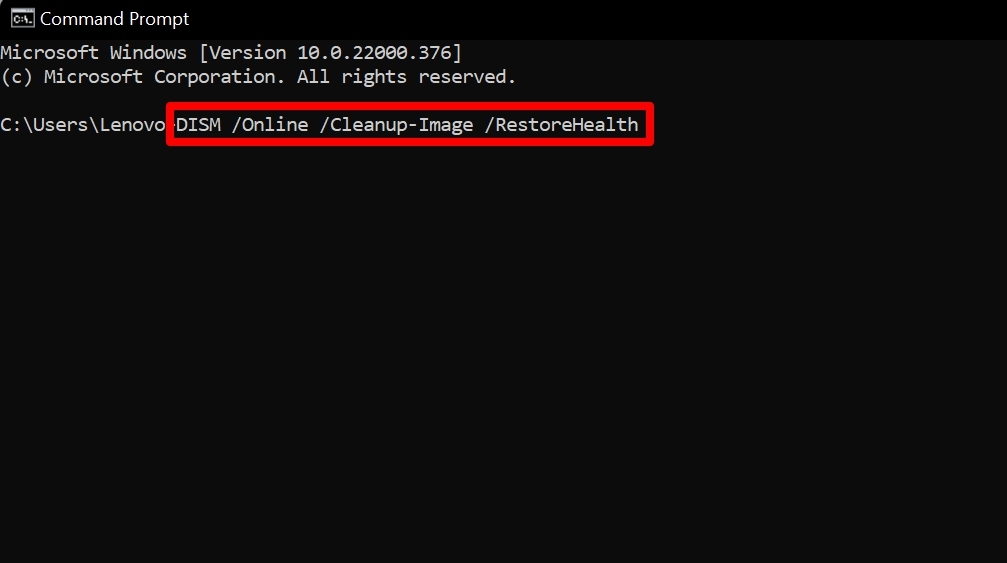
Enquanto esses comandos são executados e o sistema está procurando possíveis arquivos de sistema corrompidos e os corrigindo, você deve esperar pacientemente. Dependendo do volume de arquivos presentes em seu PC com Windows, o processo pode levar algum tempo para ser concluído.
Após seguir essas correções, tenho certeza de que você pode abrir todas as pastas comprimidas em seu computador. Você não será mais incomodado pelo erro de Arquivo Compactado é Inválido no Windows 11.
Se você tiver alguma opinião sobre Como Corrigir o Erro ‘Pasta Comprimida (Compactada) é Inválida’ no Windows 11?, sinta-se à vontade para deixar um comentário abaixo. Além disso, inscreva-se em nosso canal do YouTube DigitBin para tutoriais em vídeo. Saúde!
Receba novas postagens na sua caixa de entrada
Sem spam. Cancele a assinatura a qualquer momento.