Erro Navegador · 8 min read · Sep 26, 2025
Como Corrigir o Erro de Reenvio de Formulário Confirmar ERR_CACHE_MISS

Confirmar Reenvio de Formulário ou ERR_CACHE_MISS é um erro muito comum, para um usuário não técnico pode ser um erro, mas como pessoa técnica, não podemos considerá-lo um erro. Em vez disso, gostaríamos de dizer que é um recurso dos navegadores da web. Na verdade, o módulo de avançar/recuar do Google Chrome é construído de forma muito fraca, devido ao qual o problema é quase impossível de resolver.
Na maioria das vezes, o problema é acionado no Google Chrome e às vezes em alguns outros navegadores também, o problema é relatado por muitos usuários muitas vezes. Mas o problema é incessante. O erro Confirmar Reenvio de Formulário ou ERR_CACHE_MISS geralmente aparece quando pressionamos o botão de voltar ou o botão de atualizar logo após enviar qualquer dado na web ou fazer upload de outros arquivos para o servidor usando o Google Chrome.
Como Corrigir o Erro de Reenvio de Formulário Confirmar ou ERR_CACHE_MISS
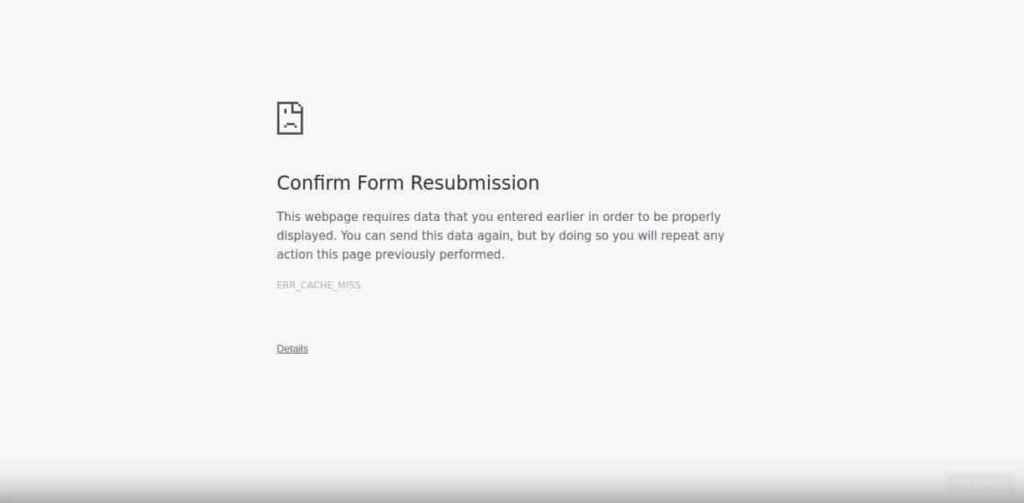
A mensagem de erro Confirmar Reenvio de Formulário ou ERR_CACHE_MISS pode parecer como mostrado abaixo, ou semelhante
*Confirmar Reenvio de Formulário
A página da web requer dados que você inseriu anteriormente para ser exibida corretamente. Você pode enviar os dados novamente, mas ao fazer isso, você repetirá qualquer ação que esta página tenha realizado anteriormente.
ERR__CACHE_MISS*
*Confirmar Reenvio de Formulário A página que você está procurando usa as informações que você inseriu. retornar a essa página pode causar a repetição de qualquer ação que você tenha realizado. Você deseja continuar? Continuar Cancelar*
*O site não pode ser carregado do cache
A cópia salva (em cache) deste site estava inacessível.
ERR_CACHE_MISS*
Razões
- Conectividade com a Internet
- Atualizar a página durante o envio do formulário.
- Pressionar o botão de voltar, durante o envio do formulário.
- Devido a alguns bugs ou extensão corrompida.
- Por razões de segurança.
- O navegador não consegue se conectar aos arquivos de cache do site.
O erro Confirmar Reenvio de Formulário também é importante porque, ao enviar qualquer formulário ou dados através de uma página da web, preenchemos nossos detalhes que são únicos. Então, quando enviamos o formulário e pressionamos o botão de atualizar ou o botão de voltar logo após o envio do formulário enquanto o formulário está sendo enviado. Assim, a página da web mostra esse erro para evitar entrada duplicada no banco de dados.
Leia também: Como Corrigir o Erro de Autenticação do Google Play é Necessário
Antes de Começar
Antes de prosseguir com os procedimentos complexos, vamos guiá-lo com alguns truques curtos, que o ajudarão a resolver o erro ERR_CACHE_MISS durante o envio do formulário. Quando você acha que não pressionou nenhum botão ou que o botão de voltar foi pressionado acidentalmente.
- Verifique sua Conexão com a Internet. Ao enviar um formulário, você pode estar pensando que não fez nada nem pressionou nenhuma tecla ou botão, então por que você recebeu o erro. Portanto, a conectividade com a Internet seria a principal razão.
- Você pode tentar atualizar a página. Bem, agora você pode estar pensando que o erro foi causado ao atualizar a página e agora a solução também é a mesma. Portanto, atualizar a página pode levá-lo de volta ao formulário, e se seu formulário não foi enviado corretamente e o banco de dados não foi atualizado, atualizar a página lhe dará outra chance de preencher o formulário. Atualize clicando no botão de atualizar no canto superior esquerdo do site ou pressionando F5 no teclado.
- Verifique se o seu Navegador está funcionando corretamente ou não. Tente abrir o mesmo site em outro navegador, se o site abrir em outro navegador, então o problema está no navegador, não no site ou na Internet. Redefina seu navegador para as configurações padrão, se o problema persistir. Portanto, tente desinstalar e depois reinstalar o software.
Leia também: Como Corrigir o Erro de Serviços do Google Play Parou de Funcionar
Corrigir o Erro de Reenvio de Formulário Confirmar ou ERR_CACHE_MISS
Aqui listamos algumas correções, usando-as você pode resolver facilmente o erro Confirmar Reenvio de Formulário. Então, vamos começar.
Limpar Dados de Navegação
Muitas vezes o erro ERR_CACHE_MISS aparece devido ao cache presente em seus dados de navegação, então você precisa limpar os dados de navegação. Para fazer isso, siga os seguintes passos
- Abra o navegador da web.
- Clique na opção Menu (três pontos verticais) no canto superior direito da tela.
- Agora, navegue até Configurações.
- Role para baixo e encontre um botão avançado.
- Sob a opção de privacidade e segurança, escolha Limpar Dados de Navegação.
- Na próxima tela, selecione o intervalo de tempo para Todo o tempo.
- Marque todas as caixas de seleção.
- Agora, clique em Limpar Dados.
- Reinicie o sistema e verifique se o problema foi resolvido ou não.
Leia também: Como Corrigir o Erro ‘Nenhum Dispositivo de Saída de Áudio Está Instalado’ no Windows
Desativar Extensão do Navegador
As extensões do navegador são úteis para aumentar a funcionalidade adicional, mas às vezes podem estar em conflito e gerar o erro Confirmar Reenvio de Formulário ou ERR_CACHE_MISS. Para fazer isso, siga os passos dados:
- Abra o navegador da web.
- Clique na opção Menu (três pontos verticais) no canto superior direito da tela.
- Agora, navegue até Mais Ferramentas.
- Selecione Extensões.
- Exclua as extensões não utilizadas e desative as outras suspeitas.
- Faça isso para todas as extensões suspeitas instaladas.
- Reinicie o sistema e verifique se o problema foi resolvido ou não.
Leia também: Como Baixar Músicas do SoundCloud
Redefinir Configurações do Navegador
Mudanças nas configurações do navegador também podem levar a gerar o erro Confirmar Reenvio de Formulário ou ERR_CACHE_MISS. Para fazer isso, siga os passos dados:
- Abra o navegador da web.
- Clique na opção Menu (três pontos verticais) no canto superior direito da tela.
- Agora, navegue até Configurações.
- Vá para o botão avançado.
- Role para baixo e escolha a opção Redefinir e Limpar > Restaurar Configurações para os padrões originais.
- Na caixa de diálogo pop-up, clique em Redefinir Configurações.
- Reinicie o sistema e verifique se o problema foi resolvido ou não.
Leia também: Como Restaurar o PC com Windows 10 Usando Mídia de Instalação
Redefinir Configurações de Rede
Às vezes, configurações de rede alteradas podem levar a gerar o erro Confirmar Reenvio de Formulário ou ERR_CACHE_MISS. Para fazer isso, siga os passos dados:
- Abra o Prompt de Comando no computador.
- Digite ipconfig/release no prompt de comando e pressione enter.
- Em seguida, digite ipconfig/all no prompt de comando e pressione enter.
- Em seguida, digite ipconfig/flushdns no prompt de comando e pressione enter.
- Em seguida, digite ipconfig/renew no prompt de comando e pressione enter.
- Em seguida, digite netsh Winsock reset no prompt de comando e pressione enter.
- Se todos os comandos forem executados com sucesso, então as redes foram redefinidas.
- Reinicie o sistema e verifique se o problema foi resolvido ou não.
Leia também: Como Baixar e Instalar o macOS Big Sur Beta Agora
Substituir o Método POST
Substituir o método POST pelo método GET pode resolver o erro Confirmar Reenvio de Formulário ou ERR_CACHE_MISS. O método POST é usado para postar qualquer dado no formulário para o navegador. Para fazer isso, siga os passos dados
Você só precisa remover o POST do formulário e substituí-lo por GET, aqui está o exemplo
Inicialmente, a URL do formulário será algo assim
*** *Substitua “post” por “get”, como mostrado abaixo
**Leia também: Como Redefinir o Windows 10 Para as Configurações de Fábrica
Usar Propriedades do Google Chrome
- Vá para o Atalho do Chrome na janela da área de trabalho.
- Selecione Propriedades.
- Na próxima tela, sob Atalhos, vá para um campo chamado Alvo.
- Adicione – disable-prompt-on-repost no final do alvo.
- Aqui está o exemplo
- Este era o alvo inicialmente
*"C:\Program Files (x86)\Google\Chrome\Application\chrome.exe*"- Adicione – disable-prompt-on-repost no final
- Ficará assim
*“C:\Program Files (x86)\Google\Chrome\Application\chrome.exe”-disable-prompt-on-repost*- Agora, haverá dois atalhos na janela, um com configurações padrão e outro com configurações alteradas.
- Vá com o mais recente, após reiniciar seu sistema.
Leia também: Como Espelhar a Tela do Android ou iOS na TV
Excluir ‘no-store’ do cabeçalho
Para este método, você precisa abrir o código-fonte da página da web e, em seguida, localizar o seguinte trecho de código
header(‘Cache-Control: no-store, no-cache, must-revalidate, max-age=0’);Exclua ‘no-store’ daqui, o código ficará assim
header(‘Cache-Control: no-cache, must-revalidate, max-age=0’);Então salve o código e atualize a página. Agora, insira os dados no formulário e envie-o. Verifique se o erro Confirmar Reenvio de Formulário ou ERR_CACHE_MISS desapareceu.
Leia também: Como Corrigir o Erro “Dispositivo USB Não Reconhecido” no Windows 10
Usando Botão de Envio AJAX
Você também pode usar AJAX jQuery para que após o envio do formulário a página não seja recarregada e, portanto, o erro Confirmar Reenvio de Formulário ou ERR_CACHE_MISS não será exibido. Para fazer isso, siga os seguintes passos
Você precisa adicionar a função dada ao seu código da sua página da web
$.ajax({
type: “POST”,
URL: “bin/validation.php”
data: dataString,
success: function(){
// Escreva o que você deseja fazer no envio
}
});
return false;
Neste código, a função ajax processará os dados inseridos no formulário no arquivo PHP conforme a propriedade URL. Se os dados forem validados e enviados com sucesso, a função retornará falso e não recarregará a página.
Então, esses foram alguns métodos que você pode usar para resolver o erro ou mensagem pop-up dizendo Confirmar Reenvio de Formulário. Espero que você tenha gostado do artigo se estiver enfrentando algum problema semelhante no Google Chrome e não conseguir encontrar sua solução, então escreva seu problema no Suporte do Google para relatar um bug. Se você tiver mais sugestões ou métodos que não estão mencionados no artigo acima, por favor, nos avise na seção de comentários.
Leia também: Como Corrigir Problemas de Microfone no Windows 10
Receba novas postagens na sua caixa de entrada
Sem spam. Cancele a assinatura a qualquer momento.