Soluções Steam · 5 min read · Dec 18, 2025
Como Corrigir o Erro de Arquivo de Conteúdo Bloqueado no Steam para Windows?

Neste guia, vamos dar uma olhada nas dicas de solução de problemas para corrigir o “Erro de Arquivo de Conteúdo Bloqueado” no Steam. Quando esse problema surge, você não conseguirá atualizar os jogos que você baixou no Steam.
Principalmente, devido à presença de dados indesejados no cache de download do Steam, o “Um Erro Ocorreu Durante a Atualização no Steam, Erro de Arquivo de Conteúdo Bloqueado” pode acontecer. Pode haver algum bug na pasta Downloads do Steam, fazendo com que você pare de atualizar os arquivos de jogos baixados.
Razões Comuns para o Erro de Arquivo de Conteúdo Bloqueado
Se você está tentando atualizar um jogo específico e se depara com o “Erro Ocorreu Durante a Atualização no Steam, Erro de Arquivo de Conteúdo Bloqueado”, então o jogo pode ter algum bug ou outro problema técnico. Se o Windows Socket tiver algum problema, isso impedirá que o Steam se conecte à internet. Para atualizar qualquer jogo que você tenha baixado no Steam, você deve conectar seu dispositivo à internet.
A versão do aplicativo Steam que você está usando pode ter alguns erros. Muitas vezes, o antivírus de terceiros instalado em seu PC pode obstruir o download de atualizações para qualquer aplicativo, incluindo o Steam, considerando-o uma ameaça de malware.
Principais Maneiras de Corrigir o Erro de Arquivo de Conteúdo Bloqueado no Steam
Vamos começar a solucionar esse erro ‘Um Erro Ocorreu Durante a Atualização no Steam’ para atualizar os jogos na sua biblioteca Steam.
1. Desative o Antivírus de Terceiros em Seu PC
Comece desativando temporariamente o antivírus de terceiros que você instalou em seu PC. Eles podem considerar componentes baixáveis como malware. Portanto, enquanto estiver desativado por um tempo, você pode tentar atualizar os jogos no Steam.
- Inicie o aplicativo Antivírus.
- Dentro de suas configurações, deve haver uma opção para desativar o aplicativo temporariamente. Clique nela.
As configurações para desativar temporariamente a proteção podem diferir de um antivírus para outro. Certifique-se de reativar o antivírus assim que terminar de baixar as atualizações para seus jogos na biblioteca Steam.
2. Redefinir Winsock
Para corrigir a conexão de rede do Steam para atualizar os jogos em seu repositório, redefina o programa Windows Winsock. Você pode fazer isso a partir do Terminal do Windows.
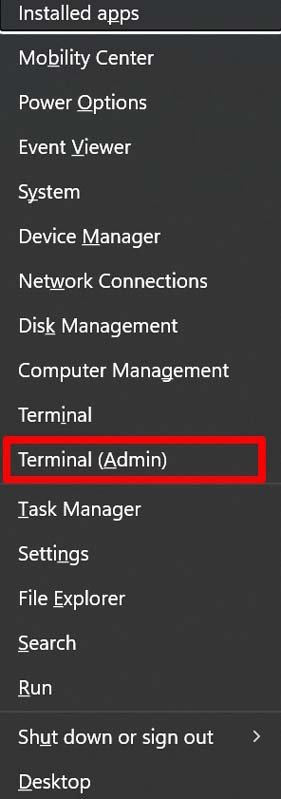
- Pressione Windows + X para invocar o menu do usuário avançado.
- No menu, clique em Terminal(Admin).
- Em seguida, clique em Sim no Controle de Conta de Usuário (UAC).
- Agora, insira o seguinte comando.
netsh winsock reset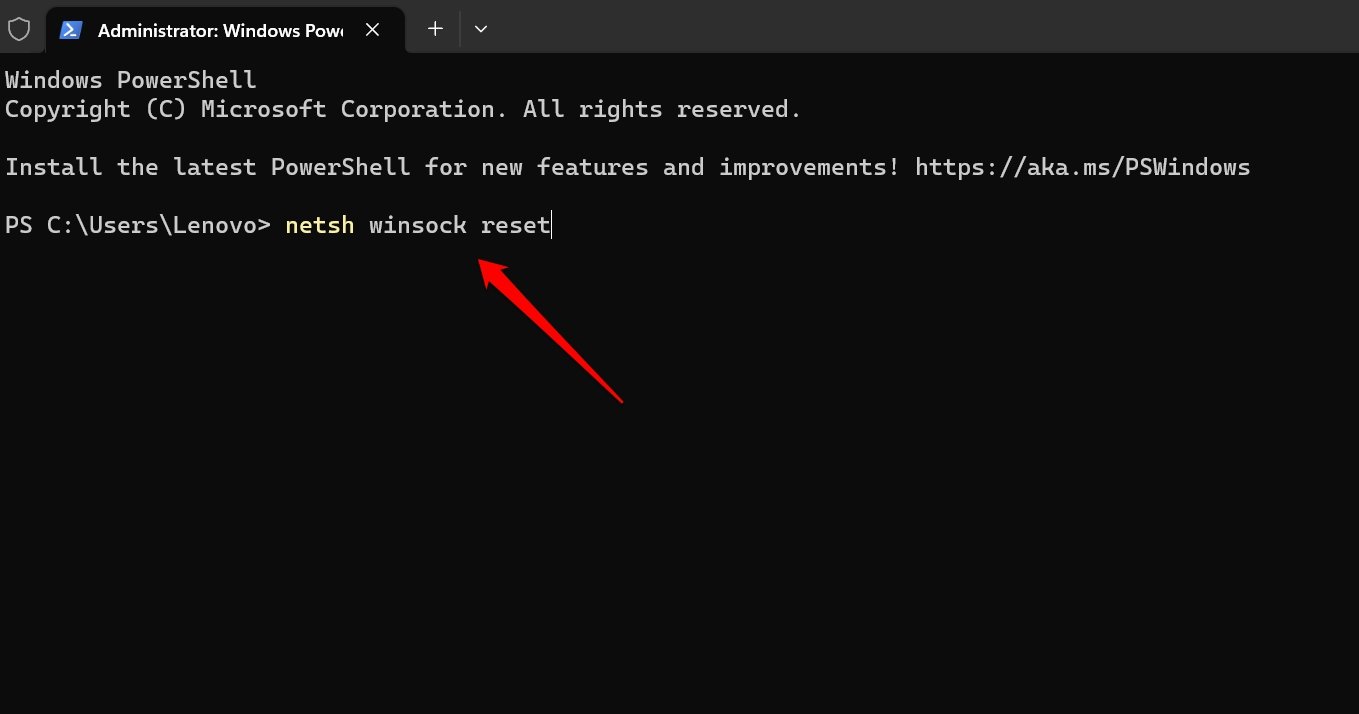
- Pressione a tecla enter.
- Para concluir o processo, reinicie seu computador e abra o Steam.
Agora você pode atualizar os jogos no Steam e jogá-los sem problemas.
3. Inicie o Steam como Administrador
Se você está tentando acessar o Steam em um PC no qual você não é um administrador, pode não conseguir atualizar jogos no Steam. Você pode entrar em contato com o administrador da rede à qual o PC pertence para atualizar os jogos no Steam. Caso contrário, se você tiver acesso de administrador, inicie o Steam como administrador.
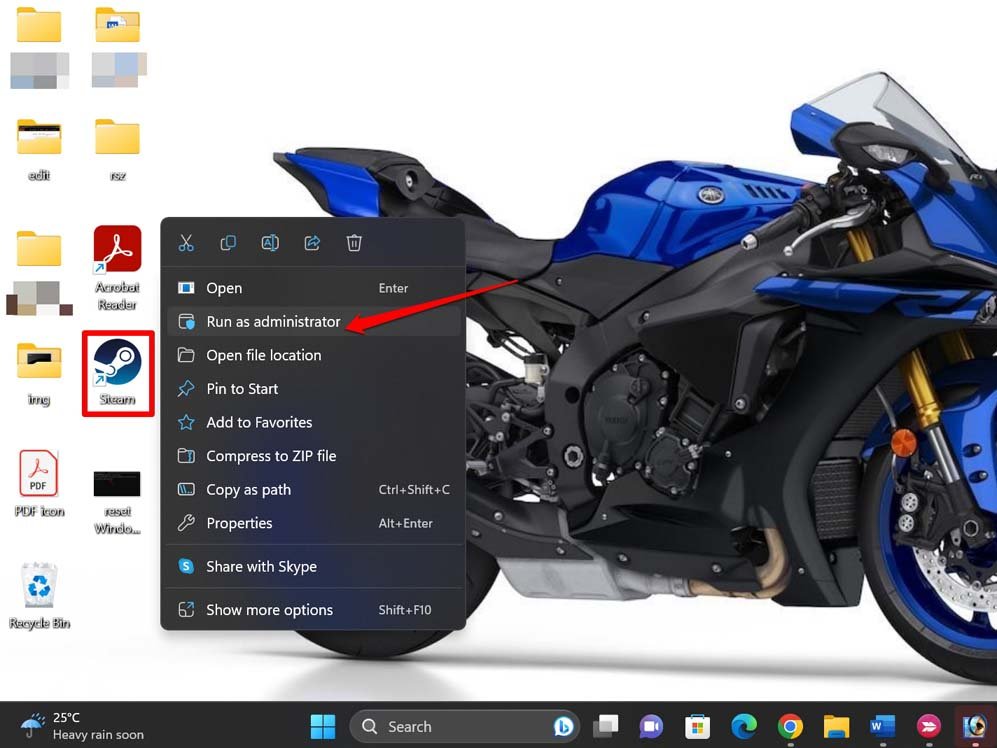
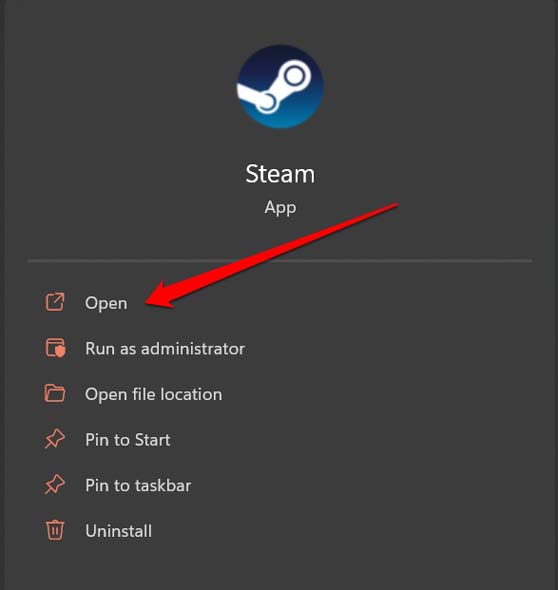
- Clique com o botão direito no ícone do Steam na área de trabalho do seu PC.
- No menu, selecione a opção Executar como administrador.
- Confirme clicando em Sim, no prompt do UAC.
Em segundo lugar, você também pode habilitar a opção de sempre iniciar o Steam como administrador. Aqui estão os passos para isso.
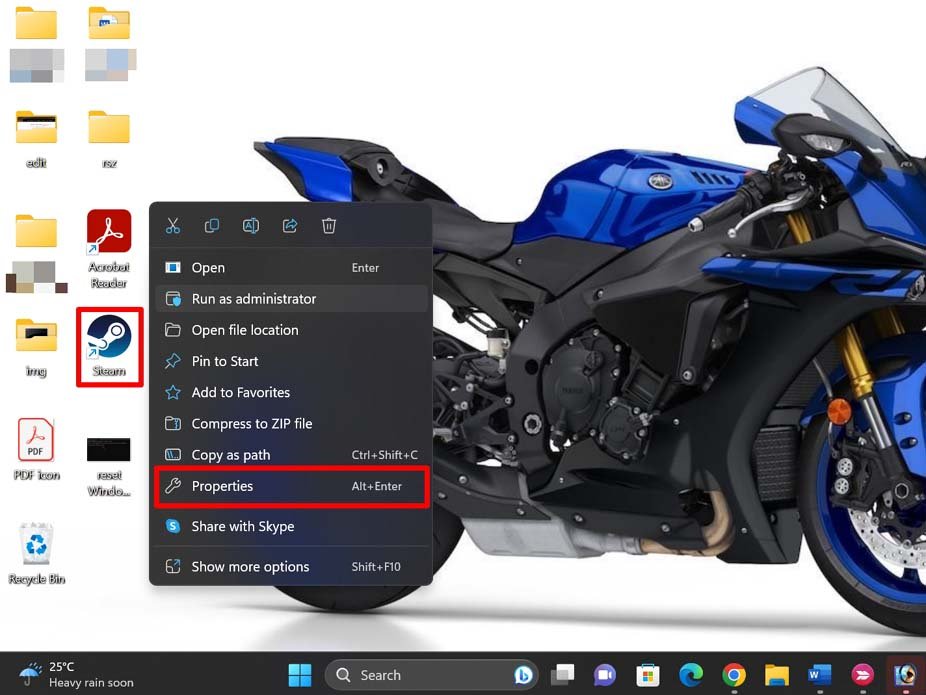
- Clique com o botão direito no ícone do Steam.
- Clique em Propriedades no menu.
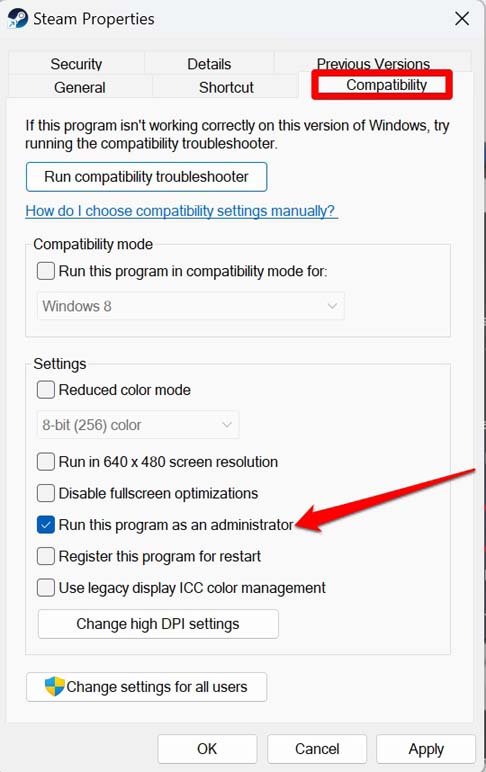
- Navegue até a aba Compatibilidade e clique nela.
- Role até a opção Executar este programa como administrador. Clique na caixa de seleção ao lado para habilitar o recurso.
- Clique em Aplicar para confirmar a alteração.
4. Verifique a Integridade dos Jogos Problemáticos no Steam
Se você acha que o Erro de Arquivo de Conteúdo Bloqueado no Steam está acontecendo para um determinado jogo que você baixou, então verifique se há problemas nele. Tecnicamente, o Steam fará isso por você. Aqui estão os passos que você deve seguir.
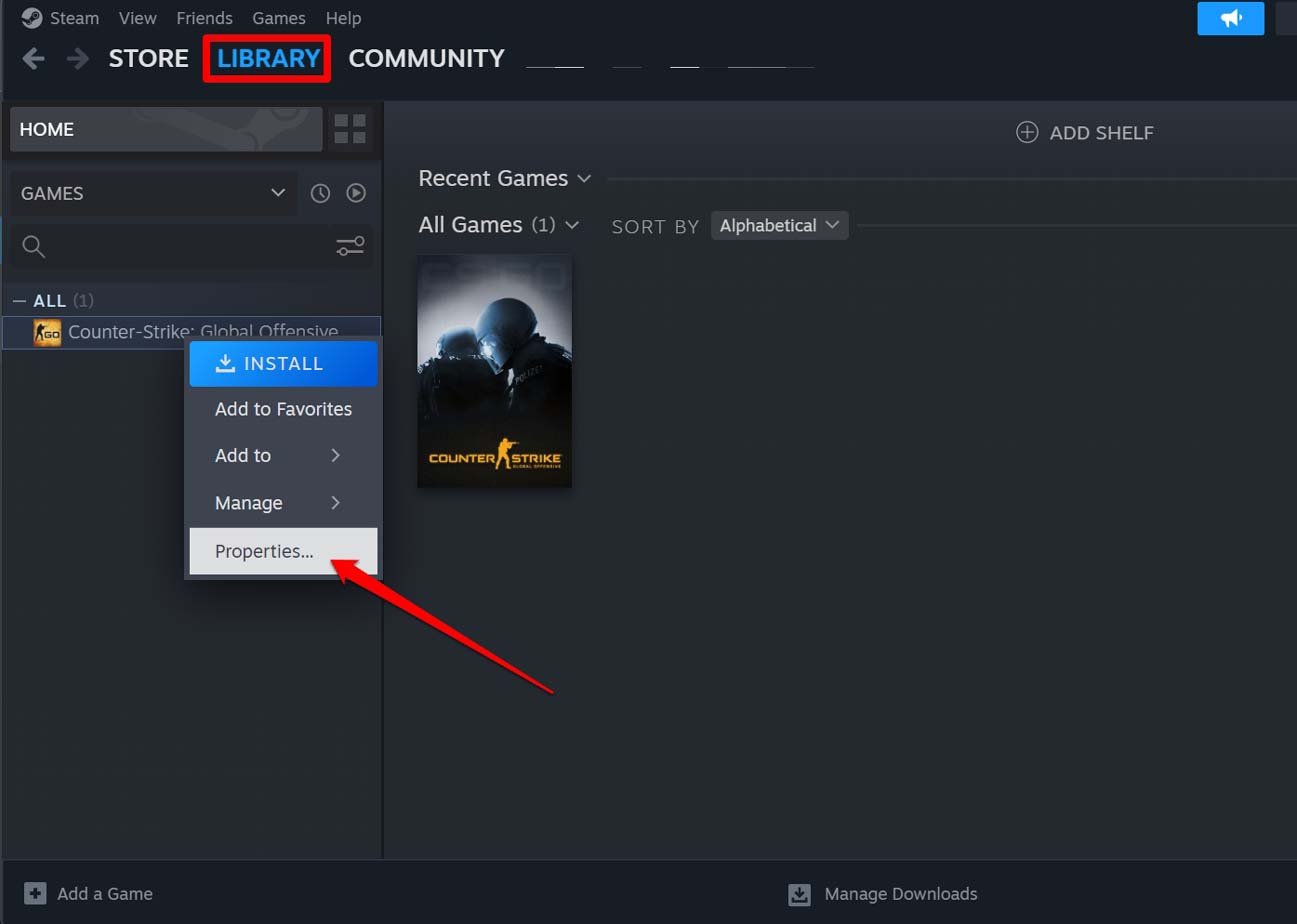
- Inicie o aplicativo Steam > Em seguida, clique em Biblioteca para acessar seus jogos.
- Clique com o botão direito no jogo em questão que está mostrando o Erro de Arquivo de Conteúdo Bloqueado.
- No menu, selecione Propriedades.
- No painel esquerdo, sob as propriedades do jogo, clique em Arquivos Locais.
- Em seguida, clique em Verificar Integridade dos Arquivos do Jogo.
O Steam verificará se há erros no jogo e os corrigirá. Uma vez que isso esteja resolvido, inicie o jogo novamente e comece a jogar. Agora, atualizar o jogo não retornará nenhuma mensagem de erro.
5. Exclua o Conteúdo na Pasta de Download do Steam
Siga estes passos para excluir manualmente a pasta de download do aplicativo Steam.
- Abra o Explorador de Arquivos clicando em Windows + E.
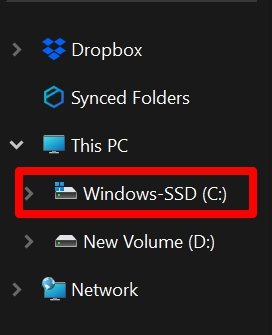
- Clique na unidade C sob Este PC.
- Vá para Arquivos de Programas(X86) > Steam > steamapps > downloading
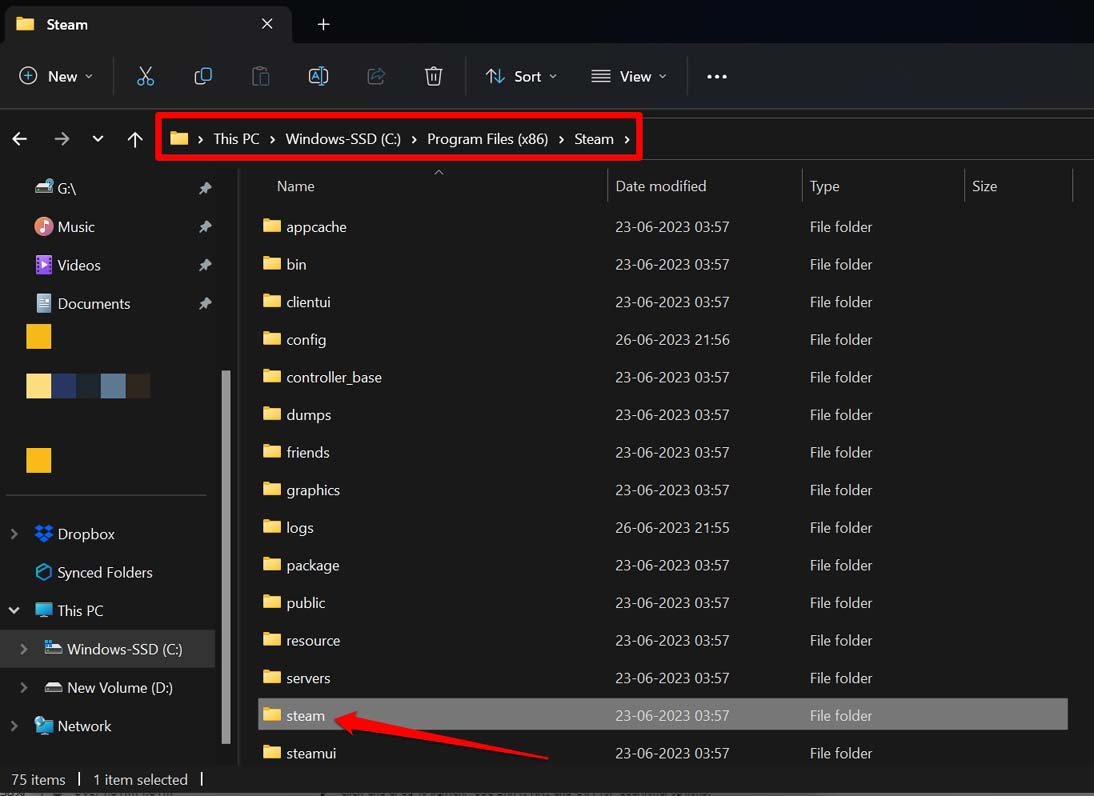
- Com a pasta “ downloading “, selecione todos os arquivos e pressione Shift + Delete para excluí-los permanentemente.
- Agora, inicie o Steam e tente atualizar os jogos nele.
6. Limpe o Cache de Download do Steam
Aqui estão os passos para limpar o cache de download do Steam. Limpar o cache irá atualizá-lo e remover os arquivos indesejados nele.
- Inicie o Steam em seu PC.
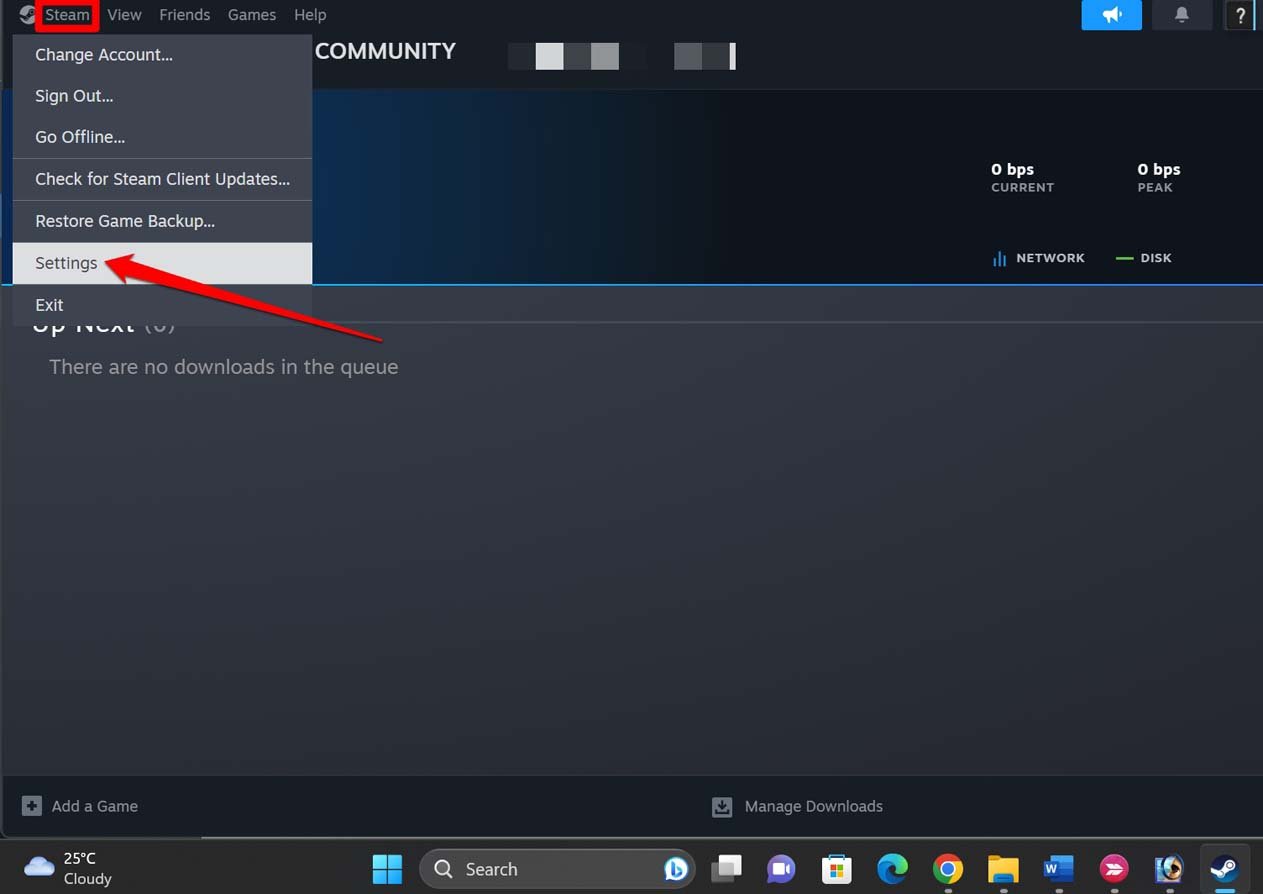
- Na barra de menu, clique em Steam > selecione a opção Configurações no menu.
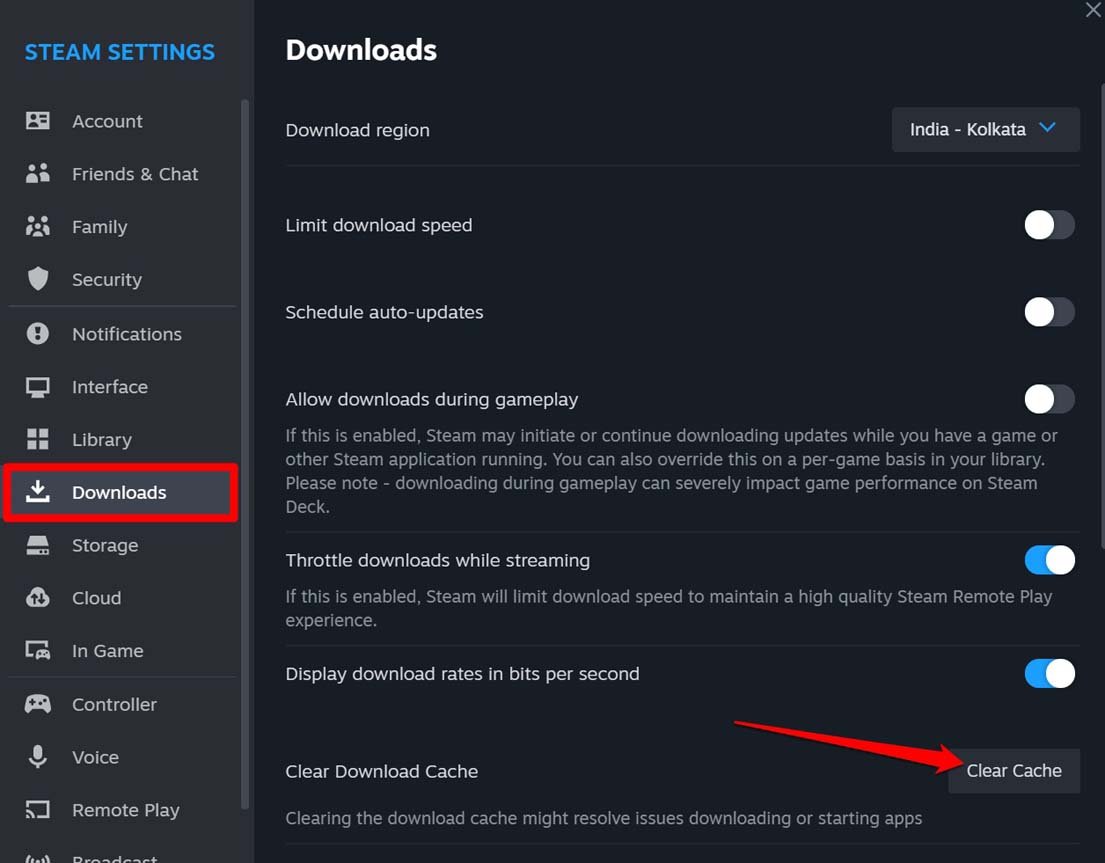
- Dentro da caixa de diálogo Configurações, clique na aba Downloads e clique no botão Limpar Cache ao lado da aba Limpar Cache de Download.
- Na caixa de diálogo de confirmação, clique em OK.
Atualize os Jogos Suavemente no Steam
Pode ser muito decepcionante quando você tem jogos na sua pasta de download do Steam, mas não consegue atualizá-los para aproveitar novos recursos. Esperançosamente, as dicas e truques neste guia ajudarão você a corrigir o “Erro de Arquivo de Conteúdo Bloqueado” no Steam. Então você pode atualizar seus jogos e aproveitar jogá-los.
Se você tiver alguma opinião sobre Como Corrigir o Erro de Arquivo de Conteúdo Bloqueado no Steam para Windows?, sinta-se à vontade para deixar um comentário abaixo. Além disso, inscreva-se no nosso canal do YouTube DigitBin para vídeos tutoriais. Saúde!
Receba novas postagens na sua caixa de entrada
Sem spam. Cancele a assinatura a qualquer momento.