Jogos · 7 min read · Nov 17, 2025
Como Corrigir o Erro de Chat de Voz de Aviso de Conteúdo
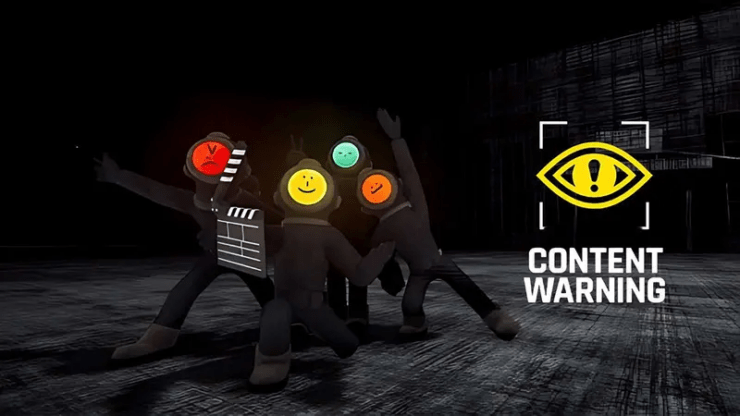
O Aviso de Conteúdo é um popular jogo de terror cooperativo que foi lançado para gerar renda e se tornar popular. Tudo isso é possível ao capturar momentos de terror e carregá-los no SpookTube. Você precisará se comunicar com seus amigos durante as sessões de jogo através do chat de voz para completar a tarefa.
Se você é um jogador do Aviso de Conteúdo, então pode saber o quão crucial é o chat de voz. Muitos usuários afirmaram que não conseguiam acessar o chat de voz ou que ele não estava funcionando na sessão de jogo. Se você é um deles, não se preocupe. Neste guia, mostraremos possíveis soluções para corrigir o chat de voz do Aviso de Conteúdo que não está funcionando.
Por que o Chat de Voz do Aviso de Conteúdo Não Está Funcionando?
Muitos usuários afirmam que o chat de voz continua falhando quando os membros da equipe voltam à superfície. Alguns usuários afirmaram que os problemas de chat de voz apareceram após a instalação da atualização mais recente. Antes de mergulharmos nas soluções, vamos dar uma olhada nas possíveis razões.
- Conflitos e falhas de software
- Dispositivos de entrada de áudio incorretos
- Drivers de áudio desatualizados
- Configurações de áudio mal configuradas no jogo
- Problema de compatibilidade do Windows
- Nível de volume baixo no PC com Windows
- Versão de patch do jogo desatualizada
- Arquivos de jogo corrompidos ou ausentes
- Problema de permissão do microfone
Principais Maneiras de Corrigir o Chat de Voz do Aviso de Conteúdo Não Funcionando
Nós delineamos as soluções eficazes para corrigir os problemas do chat de voz do Aviso de Conteúdo que não está funcionando.
1. Defina a Entrada de Áudio Correta
O chat de voz não funcionando pode ser devido à entrada de áudio incorreta selecionada no Aviso de Conteúdo. Para resolver o problema, você deve definir a entrada de áudio correta e isso corrigirá o problema do chat de voz não funcionando.
Siga os passos abaixo para definir a entrada de áudio correta no Aviso de Conteúdo:
- No jogo Aviso de Conteúdo, clique na opção Configurações e navegue até a aba Áudio.
- Expanda a seção Microfone e selecione a entrada de áudio correta.
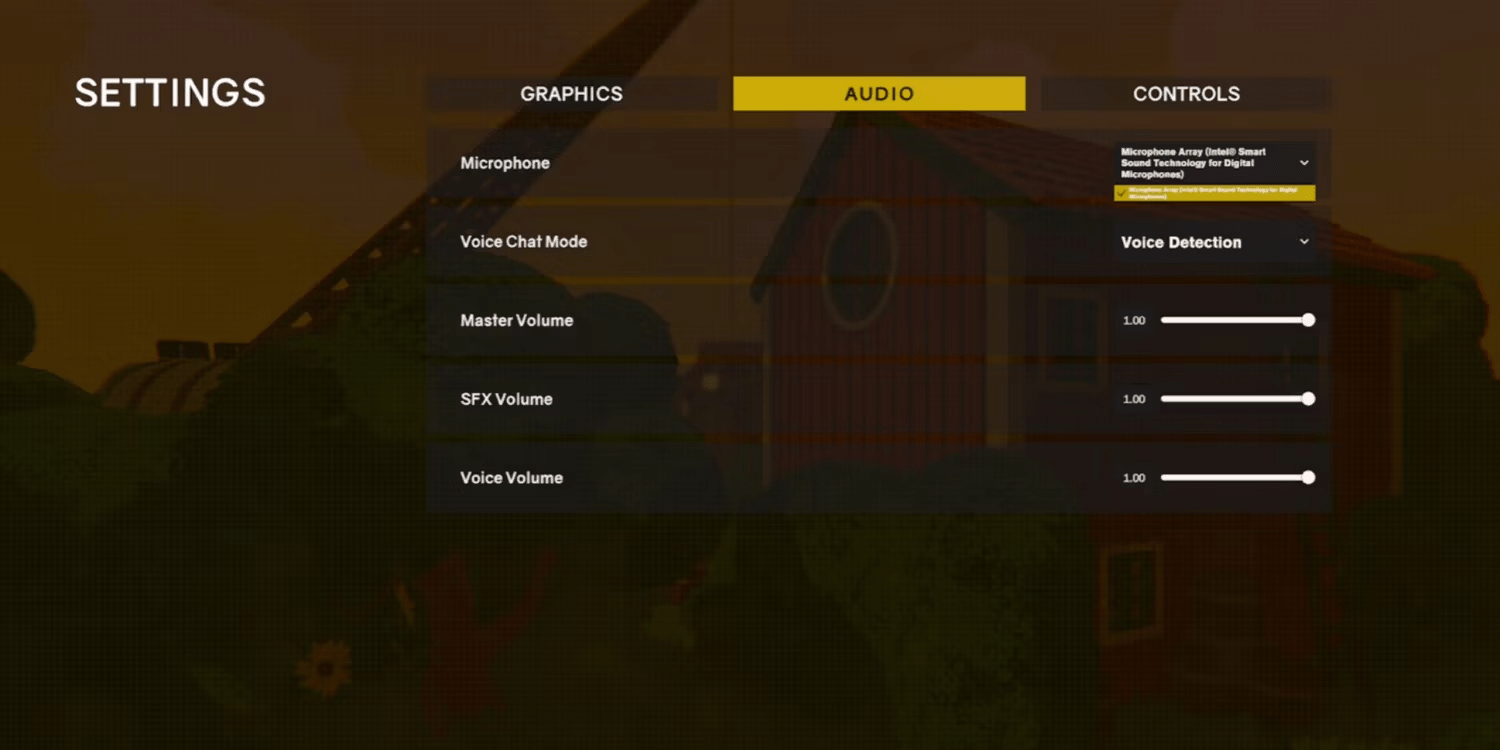
Isso garantirá que o microfone correto esteja selecionado na aba de áudio e verifique se o problema foi resolvido relançando o jogo.
2. Verifique e Ajuste o Modo de Chat de Voz
Se escolher a entrada de áudio correta não funcionar, então você deve verificar e ajustar o modo de chat de voz no Aviso de Conteúdo. Aqui está como ajustar o modo de chat de voz:
- No jogo Aviso de Conteúdo, escolha Opções e navegue até Áudio.
- Expanda o Modo de Chat de Voz e defina-o para Detecção de Voz. Se a detecção de voz não funcionar, então selecione a opção Pressione para Falar.
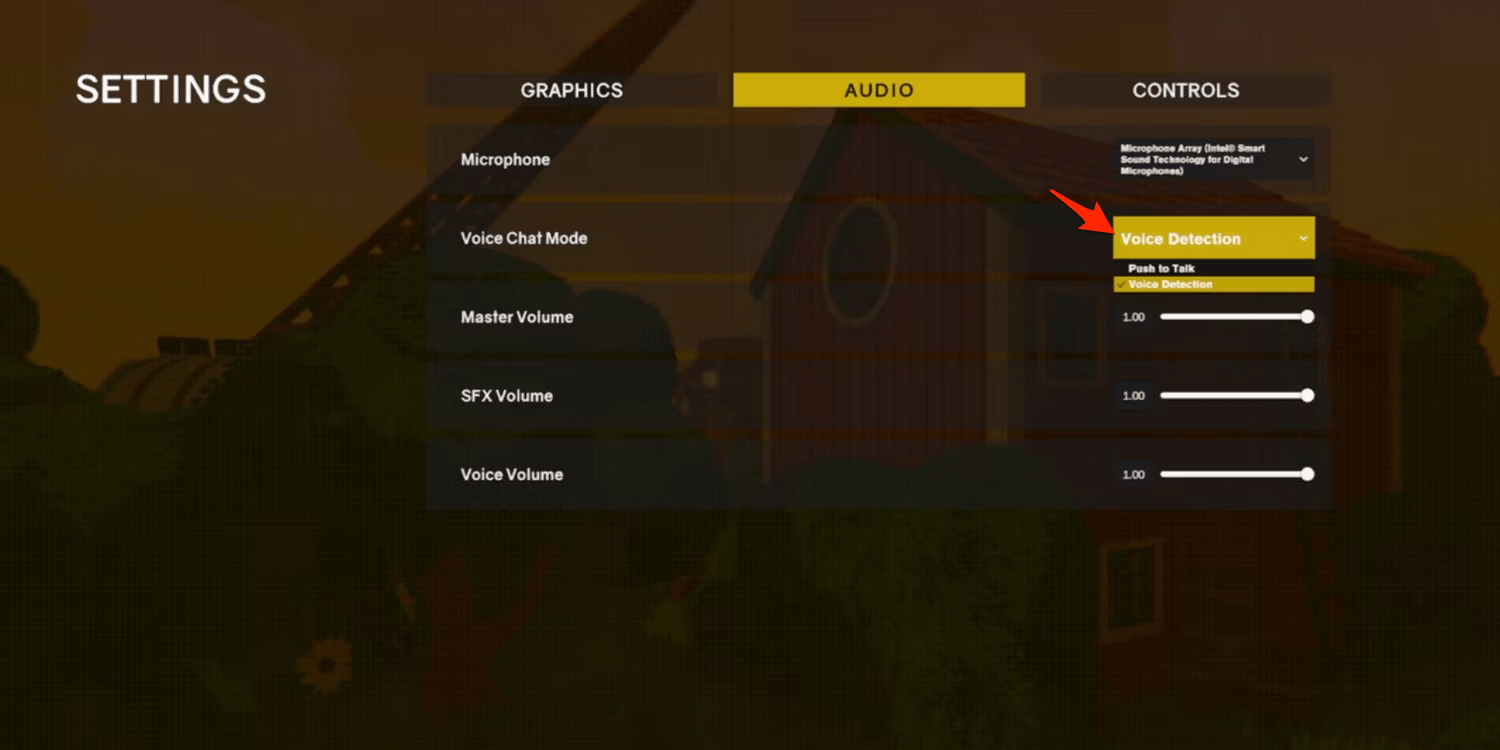
- Certifique-se de que o controle deslizante Volume Master e Volume de Voz estejam definidos em um nível alto também.
3. Verifique as Configurações de Som do Windows
Você precisará aumentar o som do sistema também a partir do aplicativo de configurações para garantir que todo o volume de voz seja aumentado para o microfone e outros dispositivos de áudio conectados. Siga os passos abaixo para fazer isso.
- Pressione as teclas Windows + I juntas no teclado para abrir as Configurações do Windows.
- Clique em Sistema e selecione Som no lado direito.
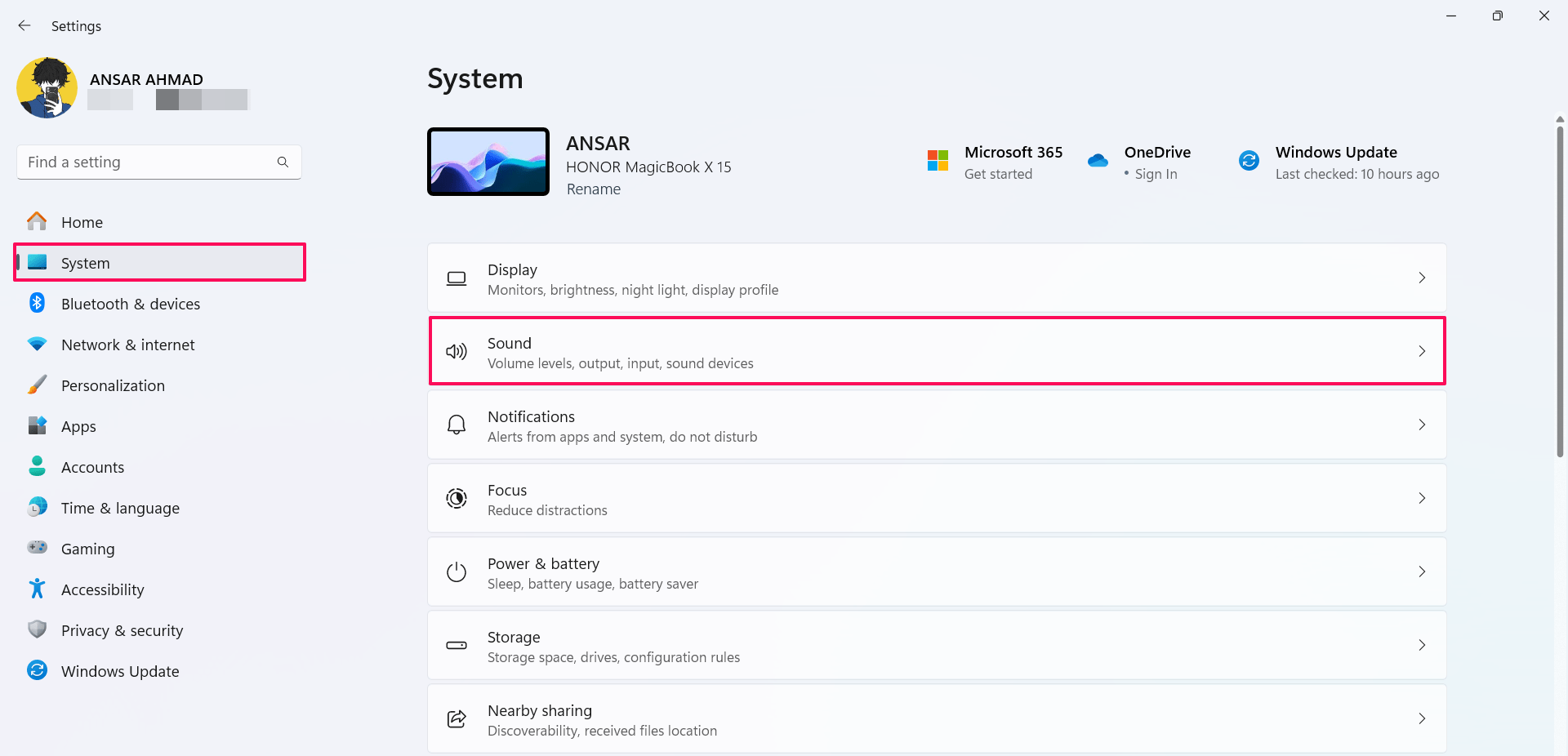
- Role para baixo e clique em Misturador de Volume.
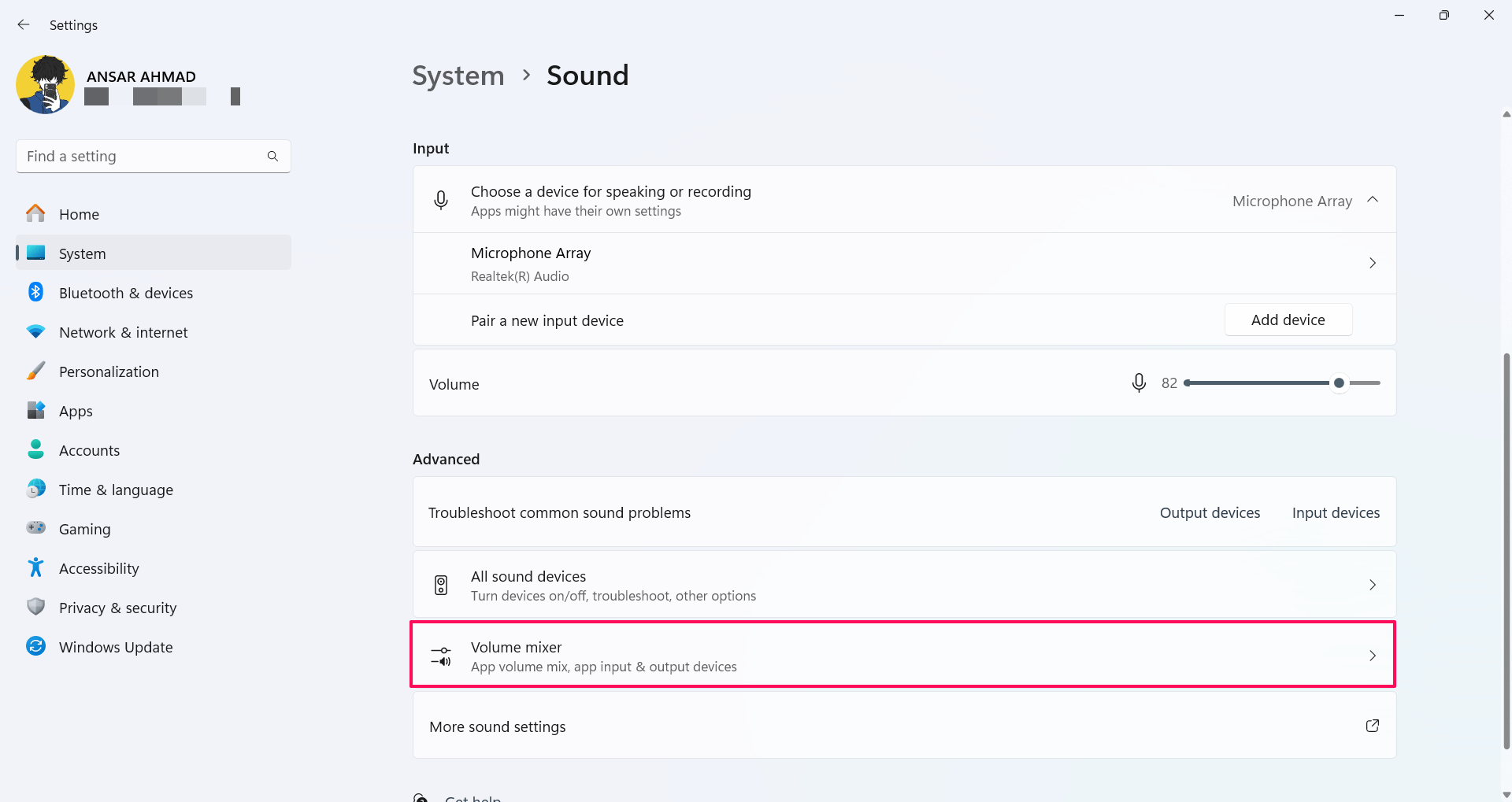
- Aqui, você verá os Dispositivos de Saída e Entrada.
- Selecione a entrada de som correta e aumente o Controle Deslizante do Misturador de Volume para o microfone/fones de ouvido para um nível alto.
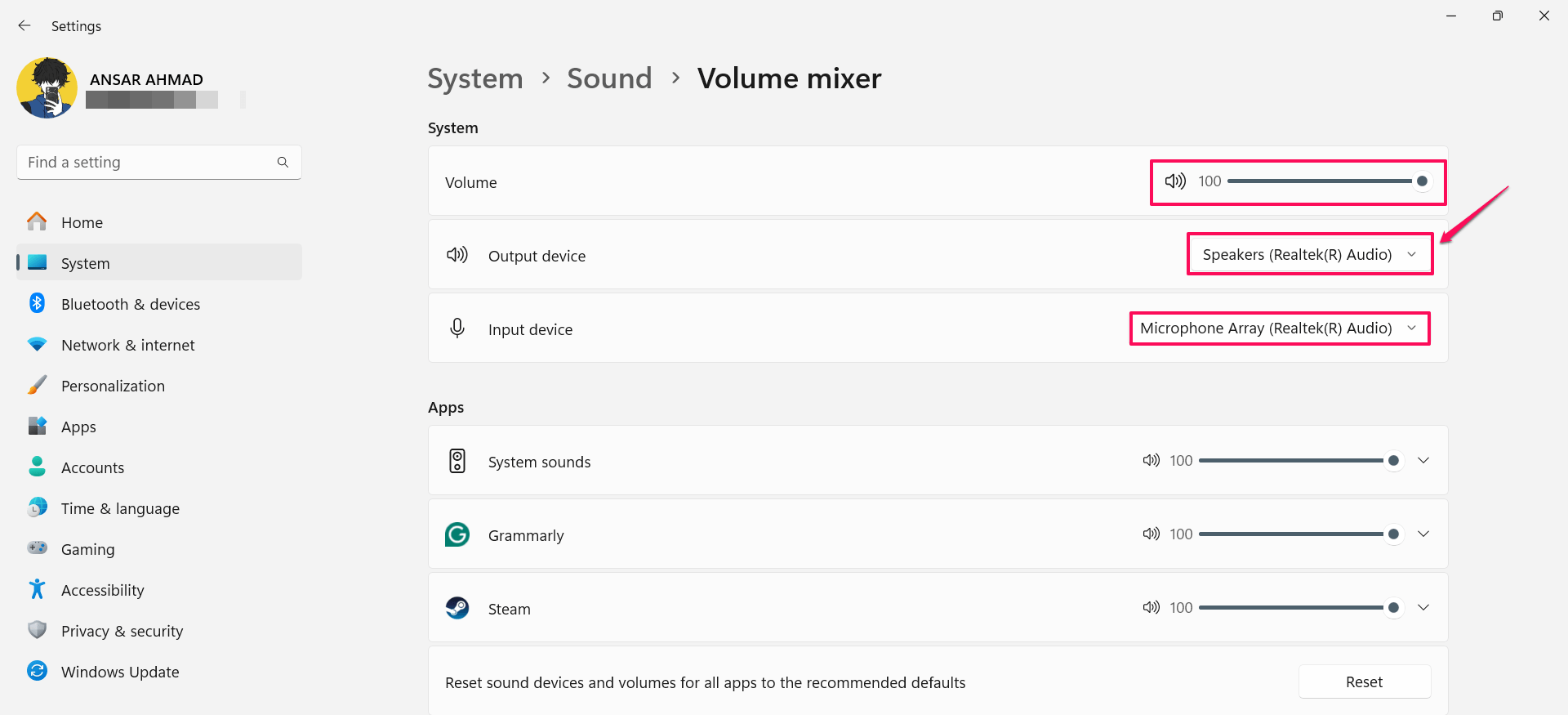
- Volte e inicie o jogo Aviso de Conteúdo para verificar se o problema foi resolvido.
4. Reinicie Seu PC
Às vezes, conflitos de software e falhas temporárias podem interferir nos jogos do Aviso de Conteúdo, fazendo com que o chat de voz do jogo não funcione. Nesse caso, é melhor reiniciar seu computador para remover os conflitos e falhas de software. Aqui está como fazer isso.
- Pressione o ícone do Windows na barra de tarefas para abrir o Menu Iniciar.
- Clique no ícone Energia e escolha Reiniciar.
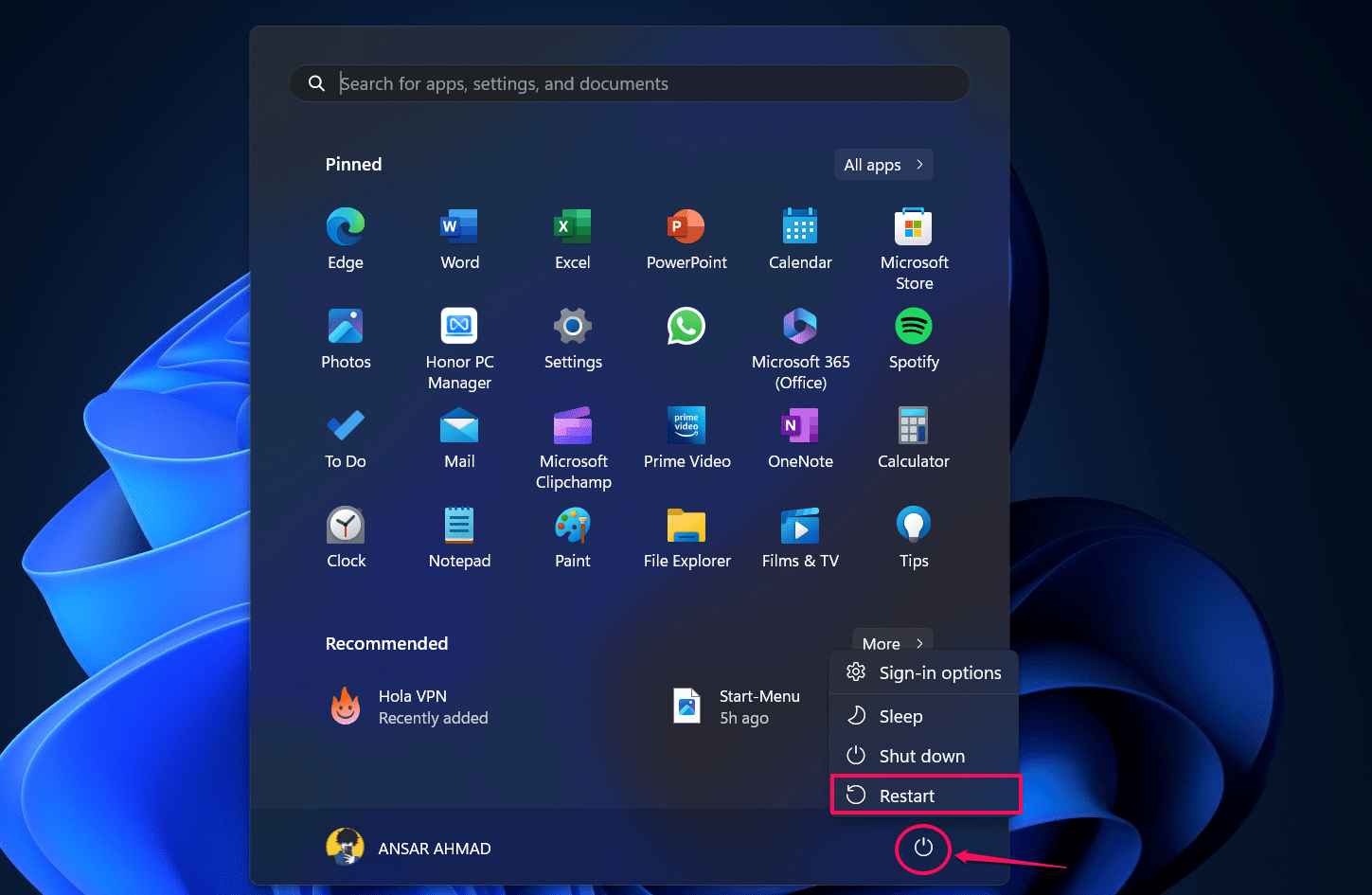
- Após reiniciar o computador, verifique se o chat de voz está funcionando.
5. Verifique a Integridade dos Arquivos do Jogo
Em alguns casos, o chat de voz pode não funcionar no Aviso de Conteúdo devido a arquivos de jogo corrompidos ou ausentes. Portanto, é recomendável verificar a integridade dos arquivos do jogo. Isso resolverá o problema do chat de voz.
- Inicie o cliente Steam no seu PC e navegue até a Biblioteca.
- Encontre e clique com o botão direito no jogo Aviso de Conteúdo.
- Vá para Configurações e selecione Propriedades.
- Clique em Arquivos Locais no lado esquerdo e selecione “Verificar integridade dos arquivos do jogo.”
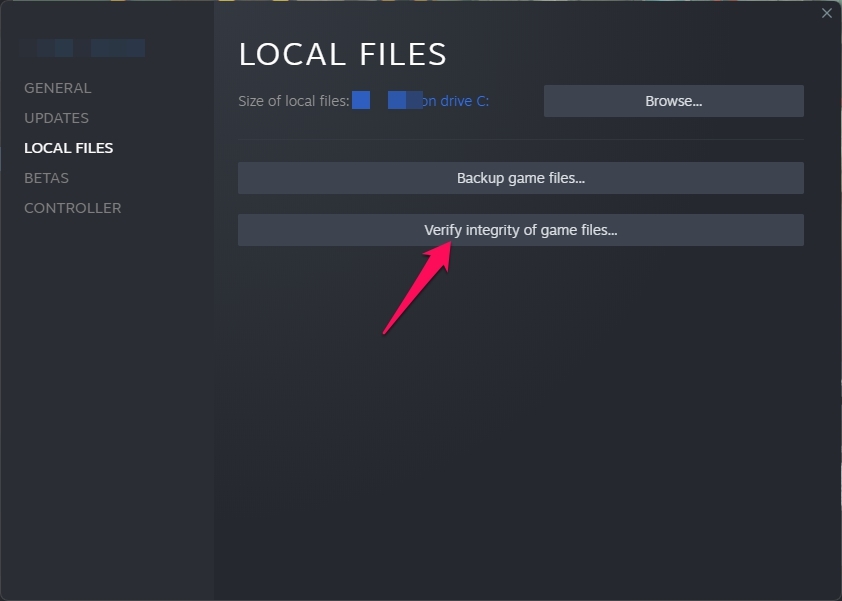
- Aguarde um momento para completar o processo.
- Uma vez concluído, inicie o jogo e verifique se o chat de voz está funcionando ou não.
6. Desative Programas de Software em Conflito
Se você estiver usando algum programa de terceiros no seu computador que esteja rodando em segundo plano, isso pode interferir na placa de som. Portanto, é bom desativar os programas de terceiros ou aplicativos em conflito antes de iniciar o jogo.
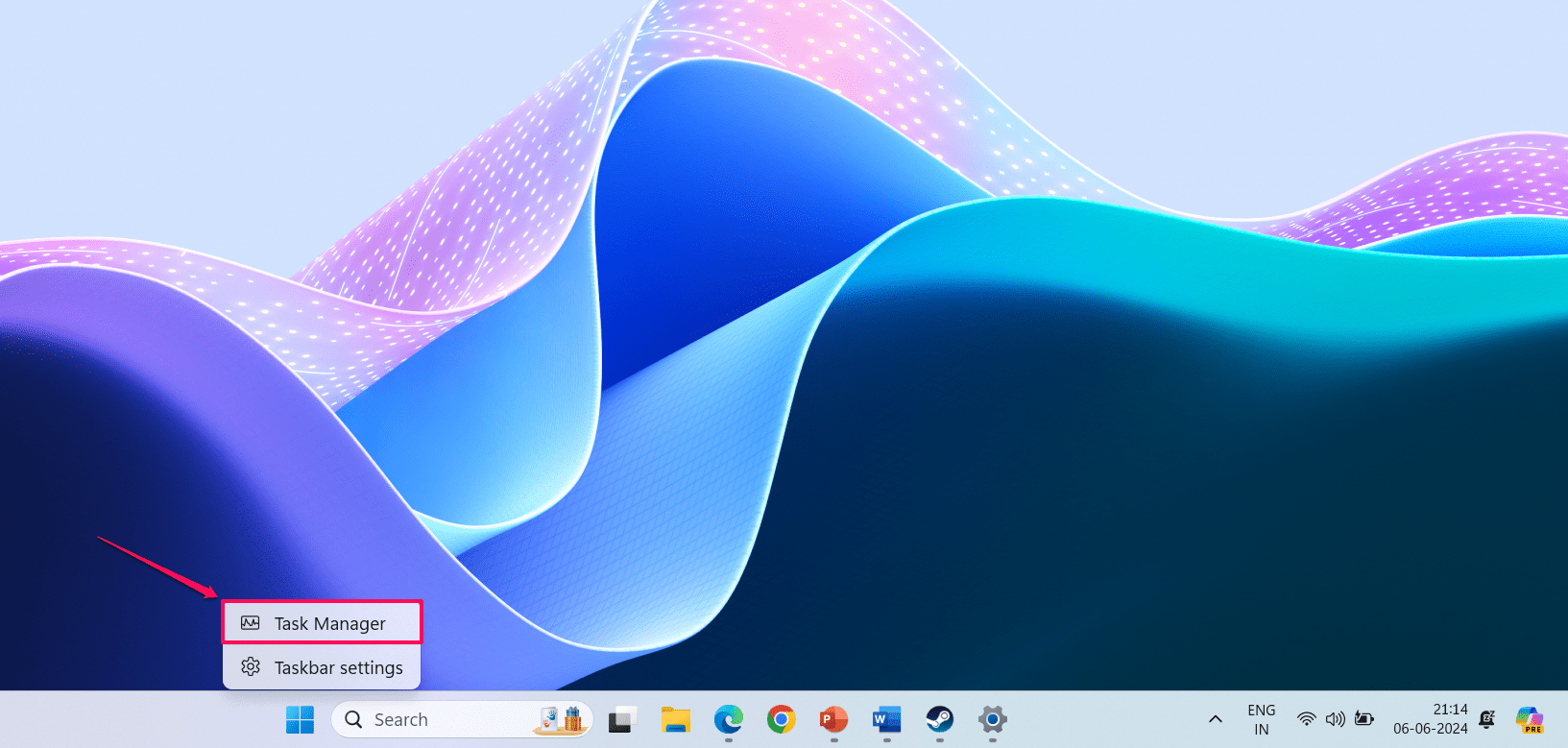
- Na área de trabalho do Windows, clique com o botão direito na barra de tarefas e selecione Gerenciador de Tarefas.
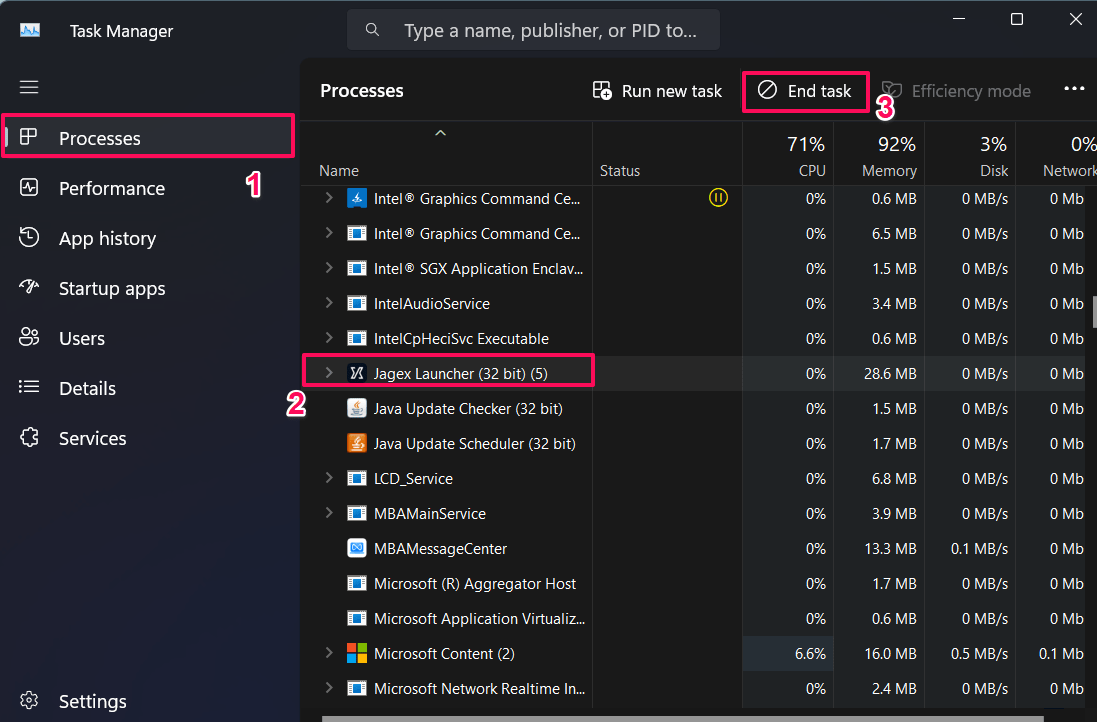
- Na janela do Gerenciador de Tarefas, clique em Processos na barra lateral esquerda.
- Encontre e selecione o programa culpado ou aplicativo suspeito que você gostaria de desativar em segundo plano.
- Uma vez que você selecione o programa, clique no botão Finalizar Tarefa para fechar o programa.
Após desativar os programas em conflito, execute o jogo Aviso de Conteúdo e verifique se o chat de voz está funcionando ou não. Se o problema persistir, siga o próximo método.
7. Atualize o Driver da Placa de Som
Se você tiver um driver de placa de som desatualizado ou ausente no seu sistema, isso pode causar vários problemas com o chat de voz no jogo Aviso de Conteúdo. Para corrigir o problema, você precisa atualizar o driver da placa de som para a versão mais recente.
Siga os passos abaixo para atualizar o driver da placa de som no Windows 11:
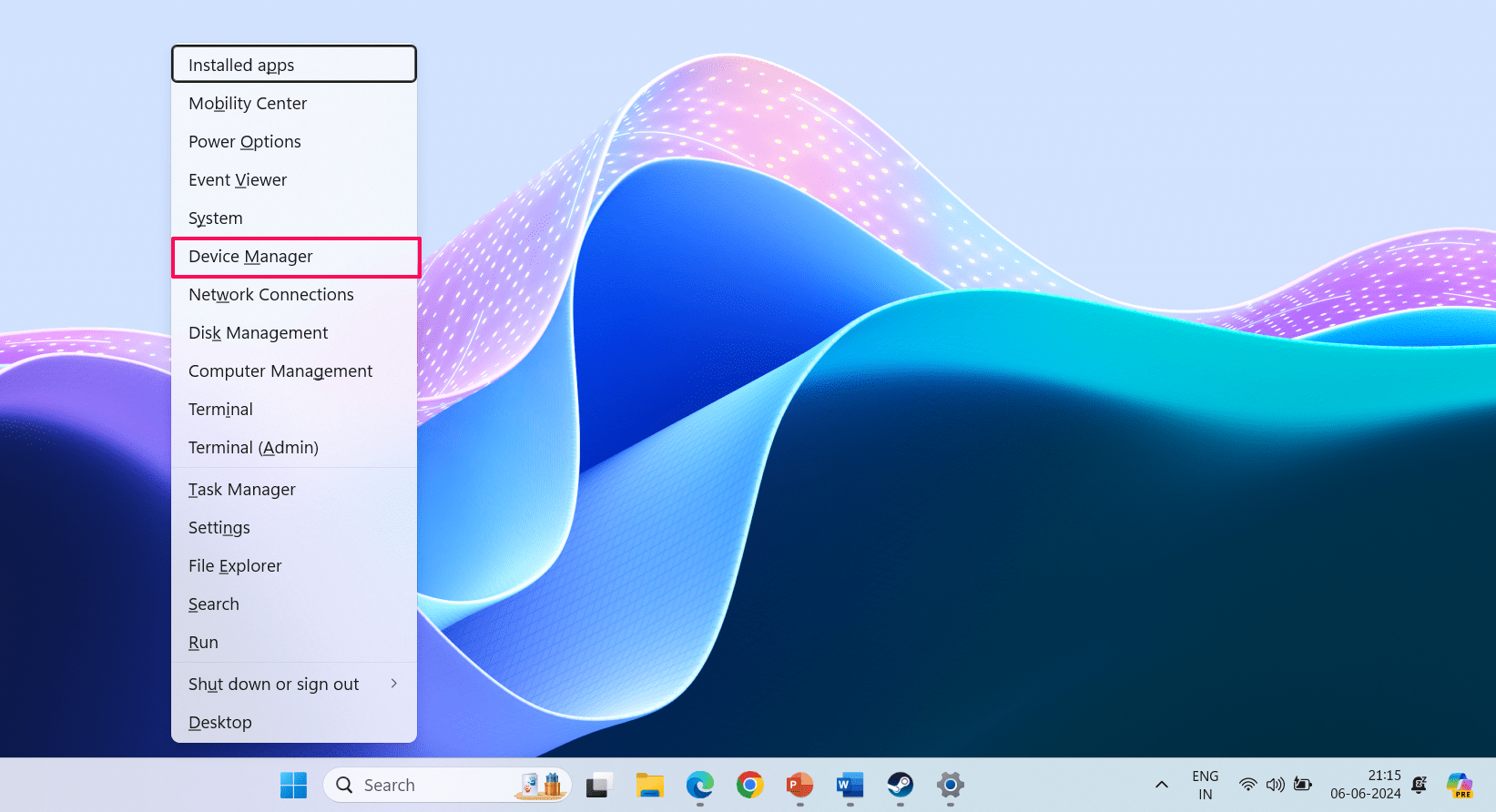
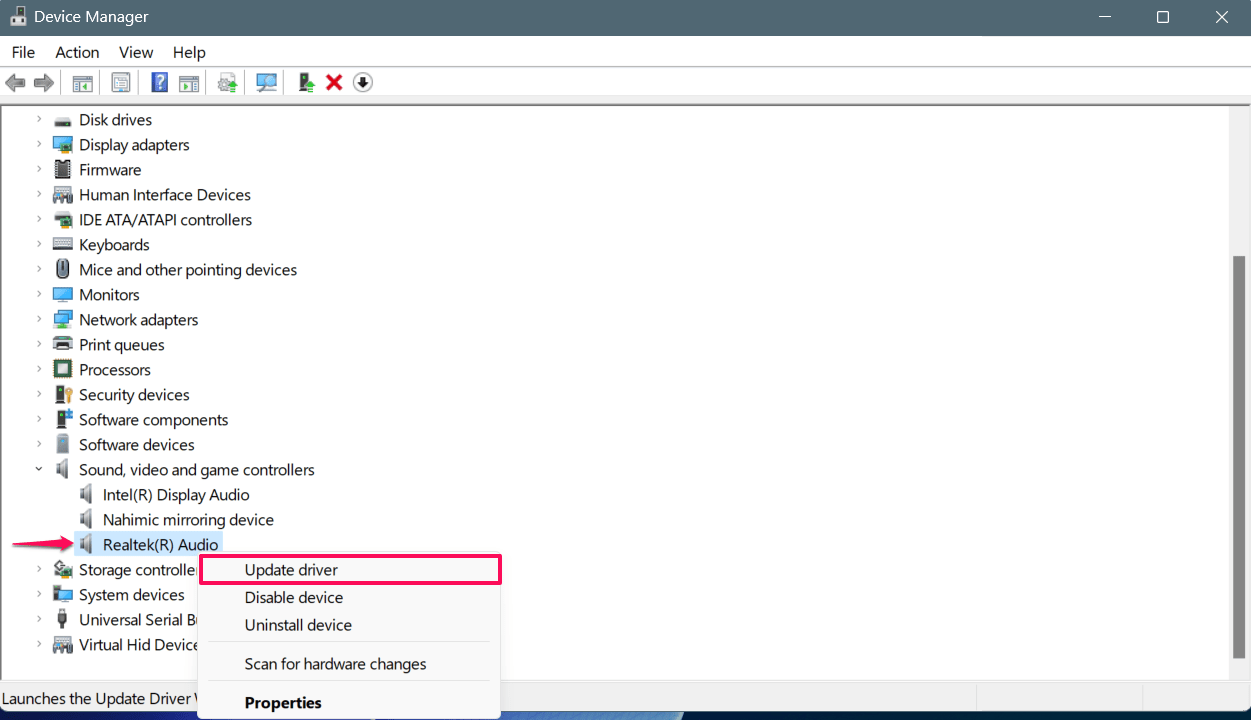
- Pressione as teclas Windows + X juntas no teclado e escolha “Gerenciador de Dispositivos” no menu.
- Expanda Controladores de som, vídeo e jogos clicando na seta ao lado.
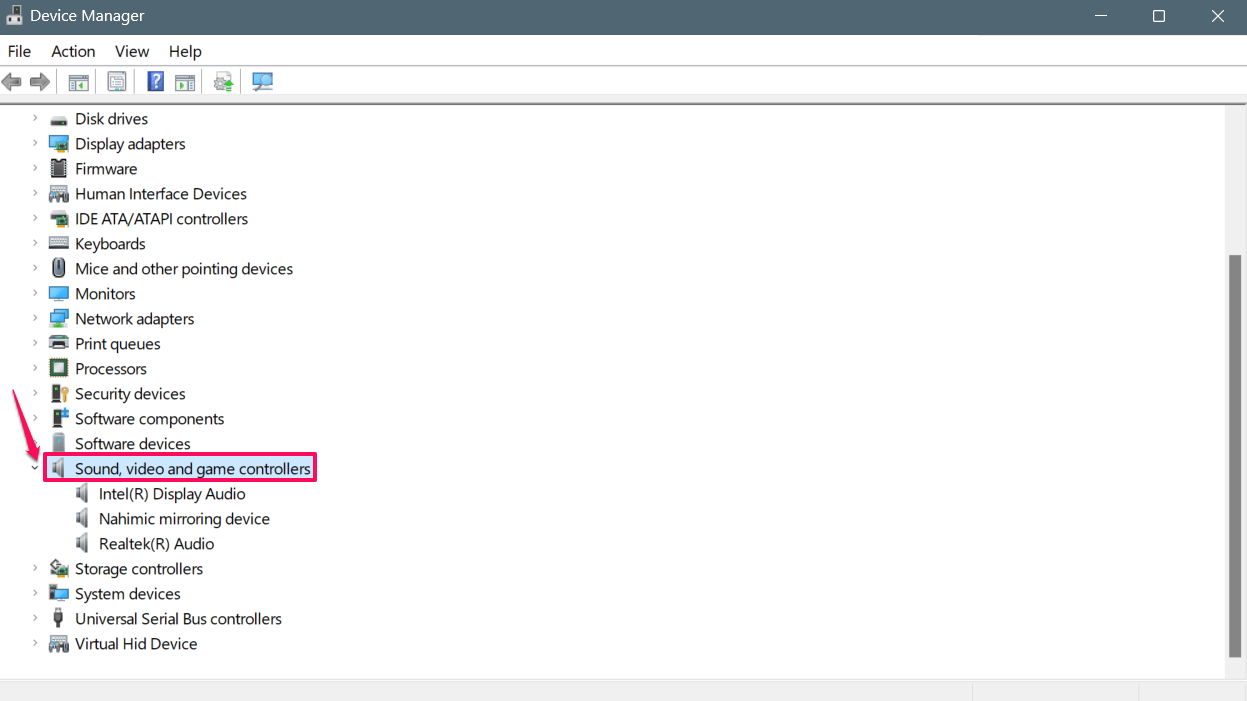
- Clique com o botão direito no dispositivo de placa de som ativo e selecione “Atualizar driver.”
- Na próxima janela, escolha “Pesquisar automaticamente por drivers.”
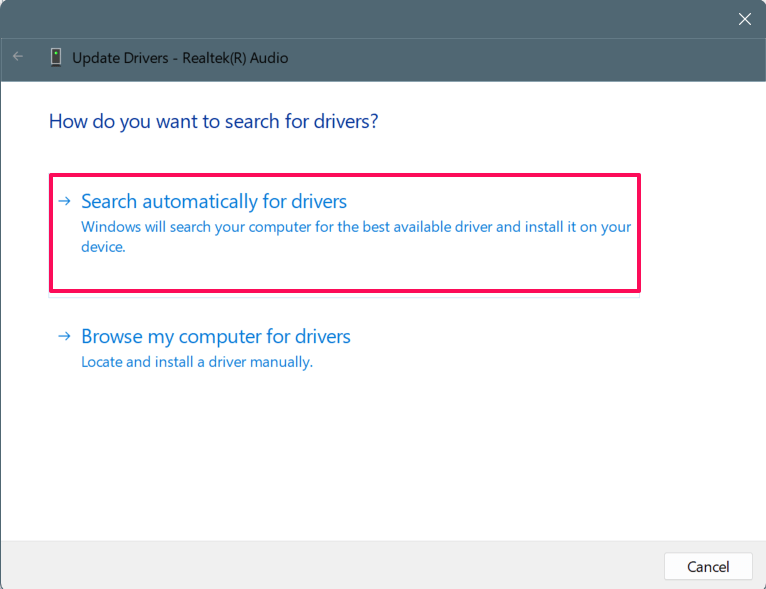
- Se houver uma atualização disponível para o driver da placa de som, instale-a seguindo as instruções na tela.
- Uma vez que a atualização esteja concluída, reinicie seu computador para aplicar as alterações.
Nota: Você pode atualizar o adaptador de entradas e saídas de áudio seguindo o mesmo passo mencionado acima.
8. Desinstale e Reinstale o Aviso de Conteúdo
Se as soluções acima não funcionarem para você, então você deve desinstalar e reinstalar o jogo Aviso de Conteúdo no seu sistema. Pode ser que haja um problema com a instalação ou que o arquivo esteja ausente ou corrompido.
- Inicie o cliente Steam no seu computador e vá para a Biblioteca.
- Encontre e clique com o botão direito no jogo Aviso de Conteúdo.
- Em seguida, escolha Desinstalar e clique em Excluir para confirmar a ação.
- Agora você deve esperar um momento, até o processo.
- Uma vez que você desinstale o jogo, saia do cliente Steam e reinicie seu computador.
- Para reinstalar o jogo, inicie o cliente Steam e procure por Aviso de Conteúdo.
- Aqui, você pode baixar e instalar o jogo Aviso de Conteúdo novamente.
Conclusão
É isso. Assim você pode rapidamente resolver o erro de chat de voz no Aviso de Conteúdo em um PC com Windows. No entanto, o chat de voz desempenha um papel crucial na jogabilidade, especialmente se você quiser completar a tarefa com seus companheiros de equipe para se tornar popular e rico.
Se o chat de voz não estiver funcionando para você, não se preocupe. Você pode facilmente resolver o problema seguindo as soluções mencionadas acima. Espero que você tenha achado este guia útil.
Se você tiver alguma opinião sobre Como Corrigir o Erro de Chat de Voz de Aviso de Conteúdo, sinta-se à vontade para deixar um comentário abaixo. Além disso, inscreva-se no nosso canal do YouTube DigitBin para vídeos tutoriais. Saúde!
Receba novas postagens na sua caixa de entrada
Sem spam. Cancele a assinatura a qualquer momento.