Windows 11 · 6 min read · Sep 25, 2025
Como Corrigir o Problema de Copiar e Colar que Não Funciona no Windows 11?
Os comandos de copiar e colar são os comandos mais básicos de um PC com Windows. Eles estão presentes no sistema operacional desde o seu início. No entanto, devido a algumas razões desconhecidas, muitos usuários estão relatando que o copiar e colar não está funcionando no PC com Windows 11. Um dos principais culpados por esse problema pode ser um programa antivírus de terceiros.
Se você também está enfrentando o mesmo problema, não se preocupe mais. Neste guia, vamos falar sobre como corrigir o problema de copiar e colar que não funciona no Windows 11. Então, sem mais delongas, vamos direto ao assunto.
Melhores Maneiras de Corrigir Copiar e Colar que Não Funciona no Windows 11
Podem haver múltiplas razões por trás do problema de copiar e colar que não funciona no Windows 11. Desde programas antivírus de terceiros, Windows corrompido, até bugs e falhas temporárias. Mas, felizmente, é bastante fácil se livrar do problema. Então, vamos ver como isso é feito.
Método 1: Baixar a Última Atualização do Windows
A primeira coisa que você deve fazer sempre que souber que o comando de copiar e colar não está funcionando no seu PC com Windows 11 é verificar se há alguma atualização disponível ou não. O problema que você está enfrentando atualmente é causado principalmente por um bug ou falha temporária. E a melhor maneira de se livrar deles é baixar a última atualização do Windows. Então, aqui estão os passos que você precisa seguir.
- Pressione a tecla Windows + I para abrir o menu Configurações.
- Clique na opção “ Atualização do Windows ” presente no painel esquerdo da tela.
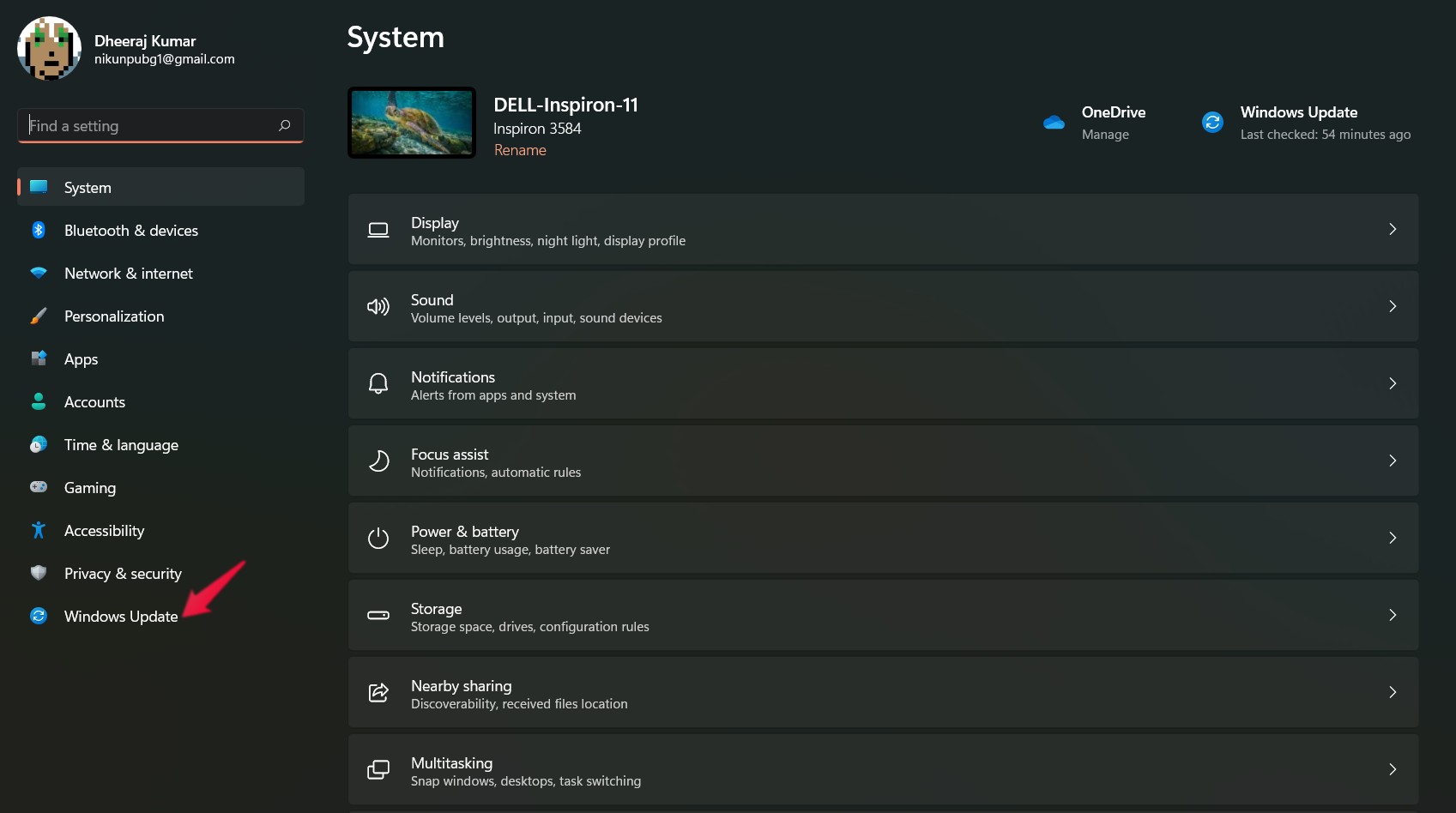
- Clique na opção “ Verificar Atualização ”.
O Windows agora irá verificar se há atualizações disponíveis. Se encontrado, baixe para corrigir o problema mencionado.
Método 2: Executar a Verificação “CHKDSK”
A verificação “CHKDSK” é uma das melhores maneiras de se livrar de arquivos corrompidos. Então, aqui estão os passos que você precisa seguir para executar a verificação.
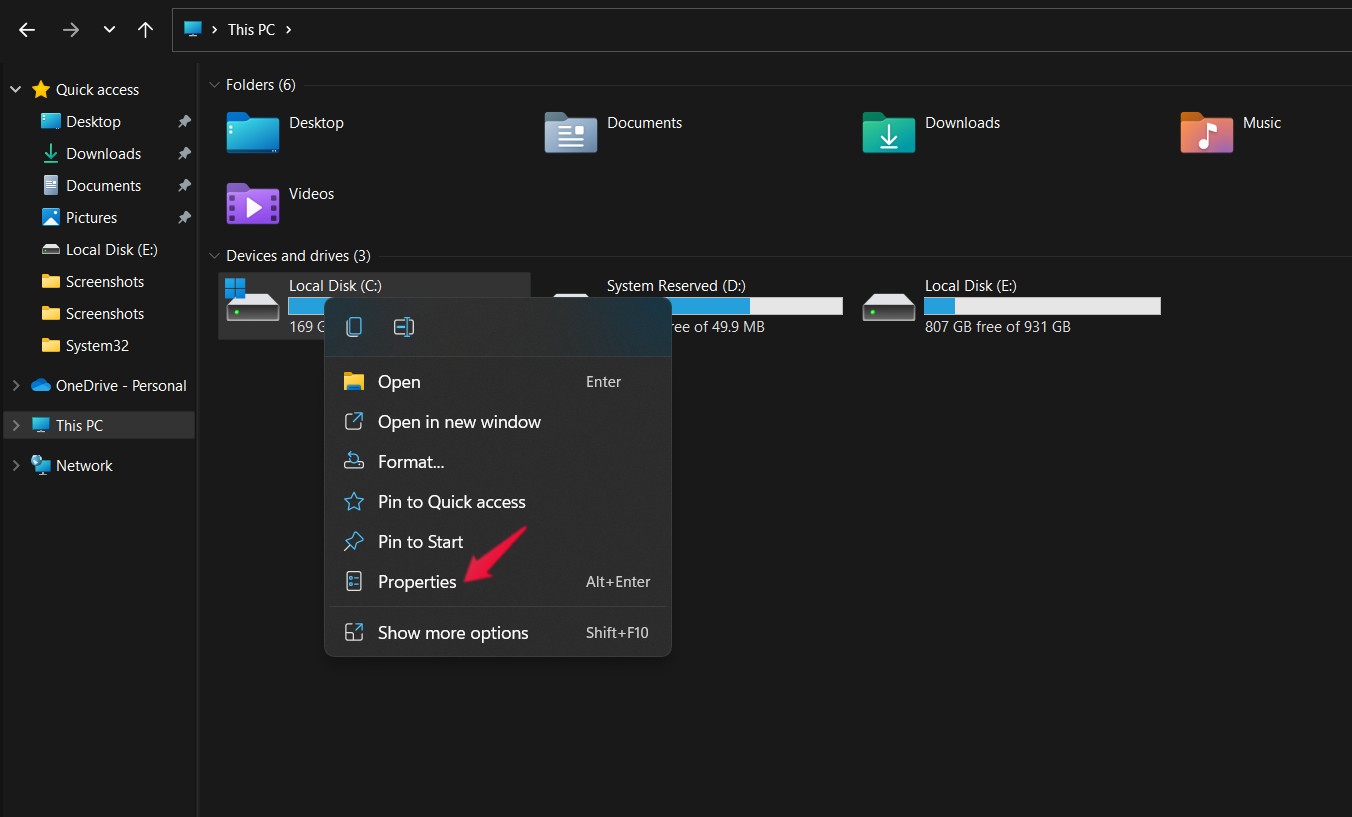
- Abra o “ Explorador de Arquivos ” no seu PC com Windows 11 pressionando a tecla de atalho Windows + E.
- Agora clique com o botão direito no disco onde o Windows está instalado e selecione “ Propriedades “.
- Na janela de propriedades, clique na opção “ferramentas”.
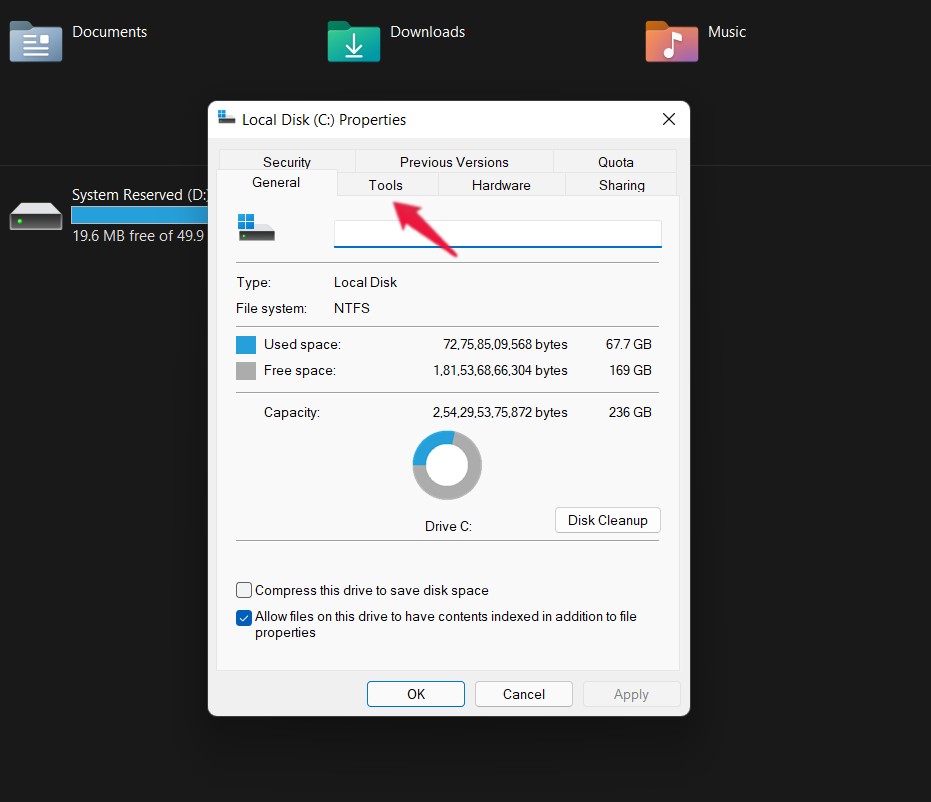
- Por fim, clique em “Verificar”.
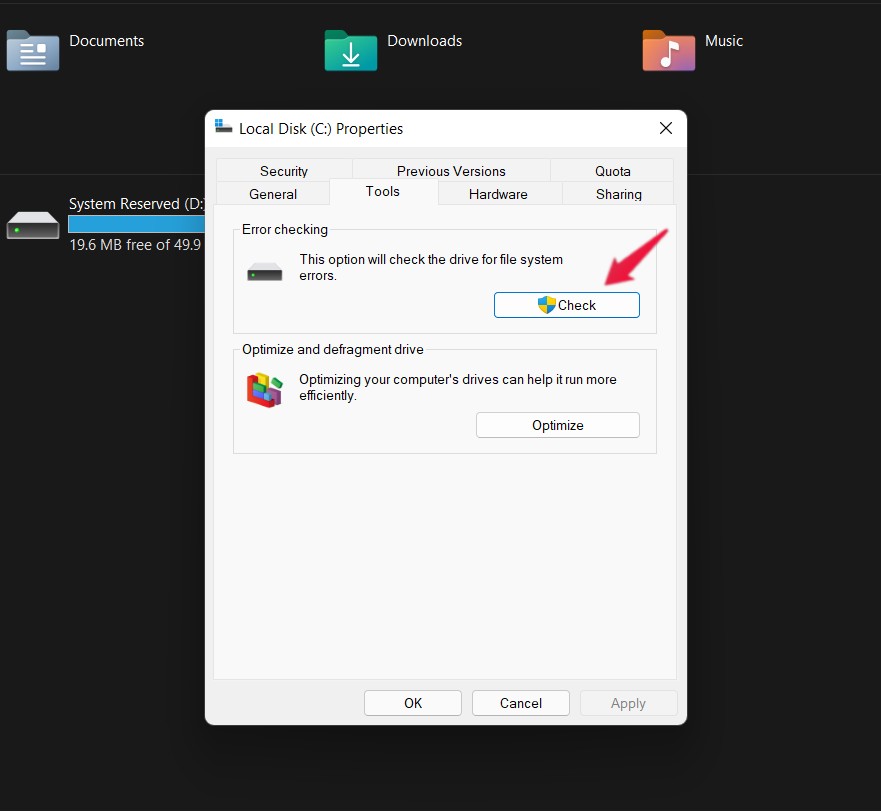
Agora o Windows irá verificar aquele disco em busca de erros no sistema de arquivos. Se encontrado, ele os removerá automaticamente. Uma vez que o processo esteja completo, verifique se o problema foi resolvido ou não.
Método 3: Reiniciar rdpclip.exe
Se você está enfrentando o problema mencionado na conexão de área de trabalho remota, então você pode tentar reiniciar “rdpclip.exe”. Para fazer isso, aqui estão os passos que você precisa seguir.
- Abra o Gerenciador de Tarefas no seu sistema pressionando Ctrl + Shift + Esc.
- Navegue até a seção “Detalhes”. Ela contém dados de diferentes arquivos do sistema que estão sendo executados em segundo plano.
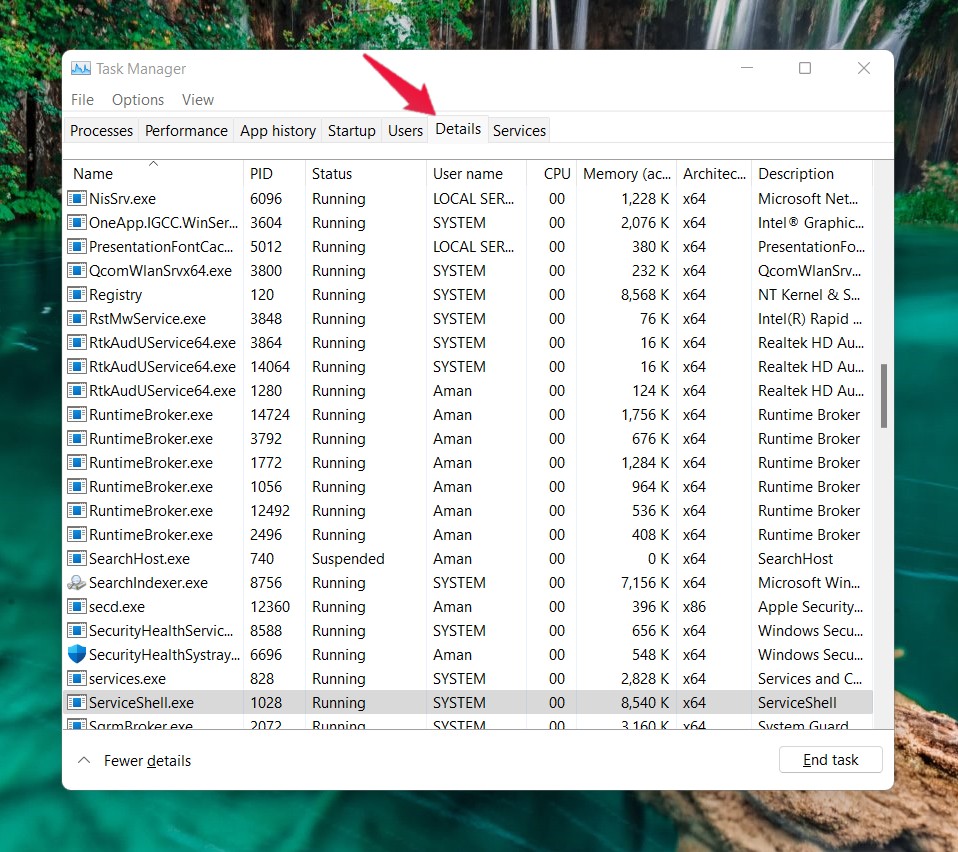
- Localize e clique com o botão direito em “ rdpclip.exe ” e selecione a tarefa.
Agora, vá até a pasta “system32” presente no disco onde você instalou o Windows. Na barra de pesquisa, digite “rdpclip.exe” e pressione a tecla enter para executar o programa.
É isso. Agora verifique se o problema de copiar e colar que não funciona no Windows 11 foi resolvido ou não.
Método 4: Reiniciar o Windows Explorer
O problema que você está enfrentando atualmente pode ser resultado de um clique temporário do Windows Explorer. Mas, felizmente, você pode se livrar disso com um simples reinício. Então, aqui estão os passos que você precisa seguir para reiniciar o Windows Explorer no seu PC.
- Abra o gerenciador de tarefas no seu sistema.
- Na seção “Processos”, clique com o botão direito no Windows Explorer e selecione a opção “Reiniciar”.
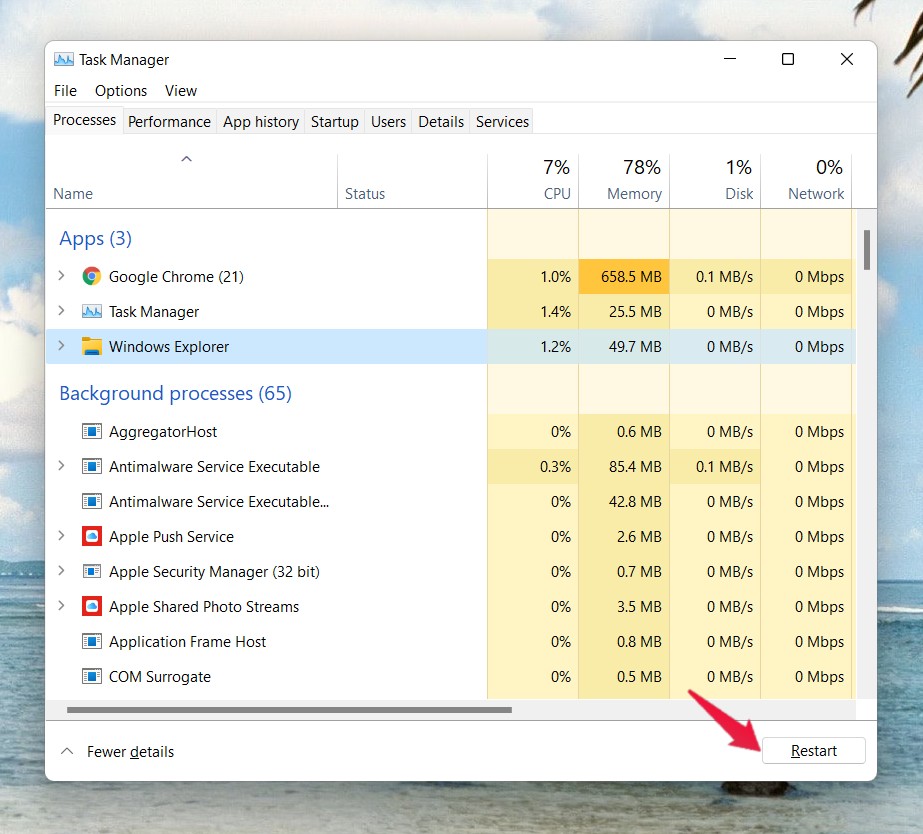
O Windows 11 levará alguns segundos para reiniciar o Windows Explorer. Uma vez feito, verifique se os comandos de copiar e colar estão funcionando ou não.
Método 5: Atualizar Aplicativo
As chances são baixas, mas se o problema de copiar e colar não funcionar for específico de um aplicativo, ou seja, se você está enfrentando o problema apenas em certos aplicativos, então isso indica que não há nenhum problema com o copiar e colar. Na verdade, há algum problema acontecendo com aquele aplicativo específico que está desencadeando o problema. A melhor solução nesse caso é atualizar aquele aplicativo específico.
Uma vez atualizado, verifique se o problema mencionado foi resolvido ou não. Se não, continue com a próxima solução.
Método 6: Deletar Cache da Área de Transferência do Windows
Tudo que você copia em um PC com Windows é armazenado na memória da área de transferência do Windows. Mas, caso você seja um cliente regular de copiar e colar, então as chances são muito altas de que o Windows tenha armazenado muito cache da área de transferência, o que está causando diretamente o problema atual.
Então, para se livrar do problema, você terá que deletar a memória do cache da área de transferência do Windows. Para fazer isso, aqui estão os passos que você precisa seguir:
- Pressione a tecla do Windows para abrir o menu iniciar no Windows 11.
- Na barra de pesquisa, digite Prompt de Comando e clique na opção “Executar como administrador” presente no painel direito da tela.
- Na janela do prompt de comando, digite o comando mencionado abaixo e pressione a tecla enter.
echo off | clip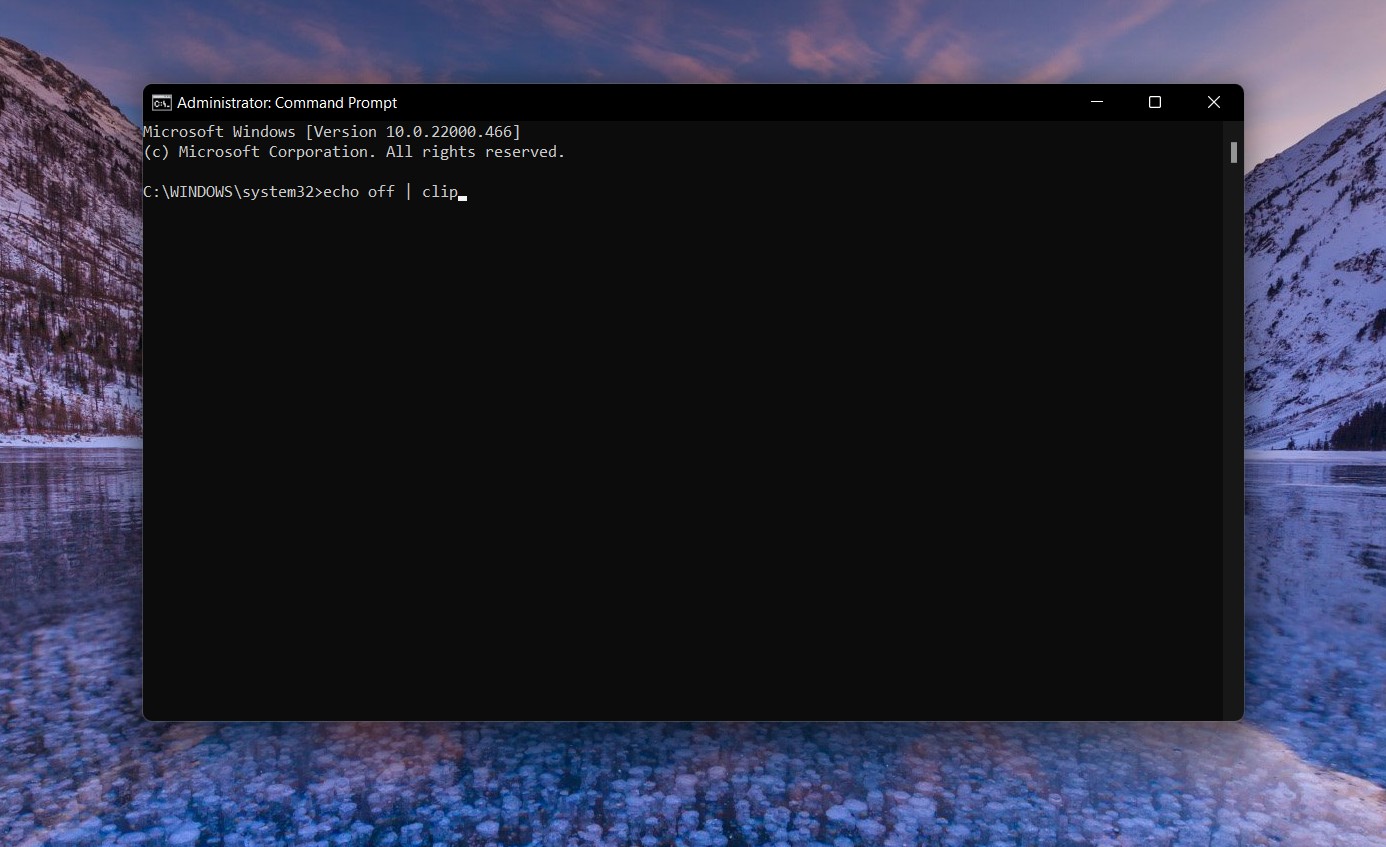
O Prompt de Comando levará alguns segundos para executar o comando. Este comando irá limpar todo o cache da área de transferência do Windows. Uma vez que o processo de execução esteja completo, verifique se o problema foi resolvido ou não.
Método 7: Solucionar Problemas do Teclado
A solução de problemas é outra maneira eficaz de se livrar do problema que você está enfrentando atualmente. Aqui estão os passos que você precisa seguir para solucionar problemas do teclado do Windows 11.
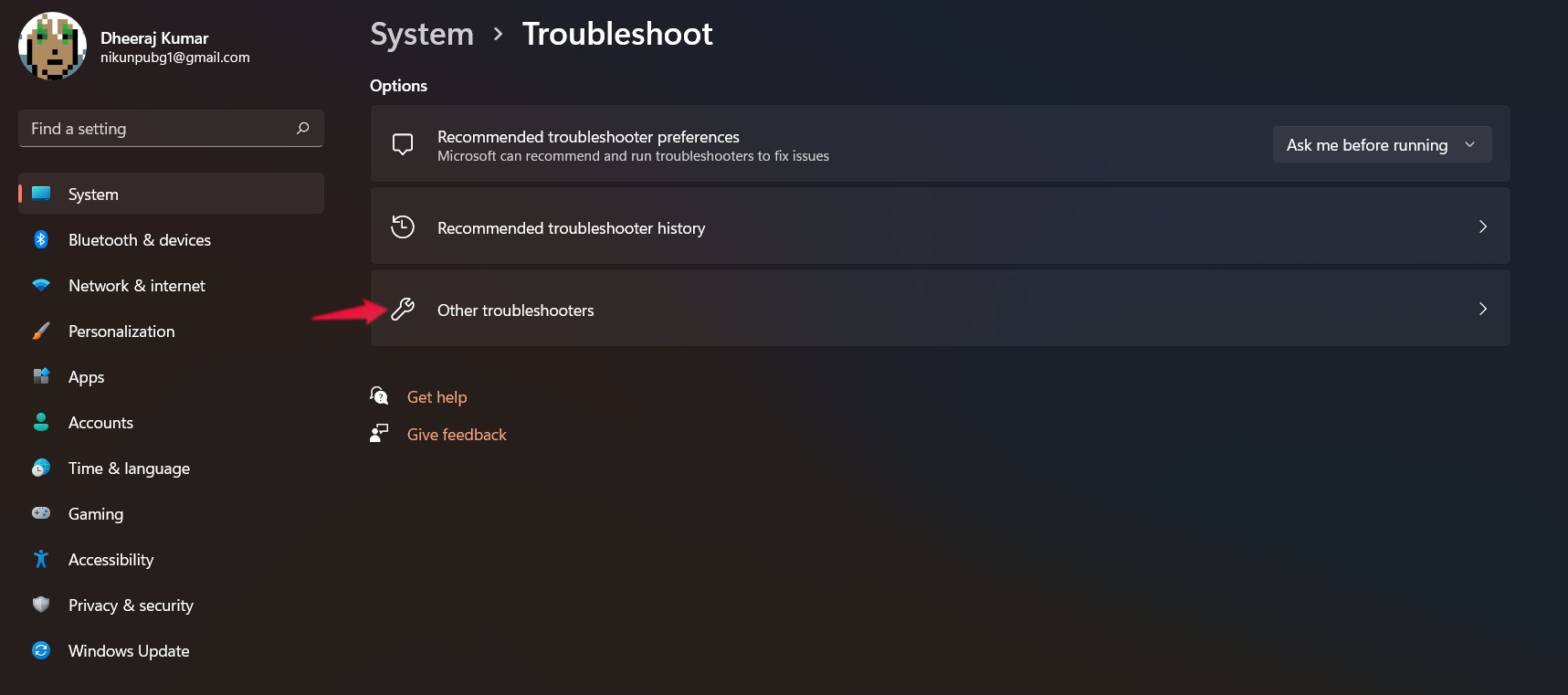
- Vá para as configurações do Windows 11 pressionando a tecla Windows + I.
- Clique na opção “ Solução de Problemas ”, seguida de tocar em “ Outras Soluções de Problemas “.
- Clique na opção “Executar” presente ao lado do teclado.
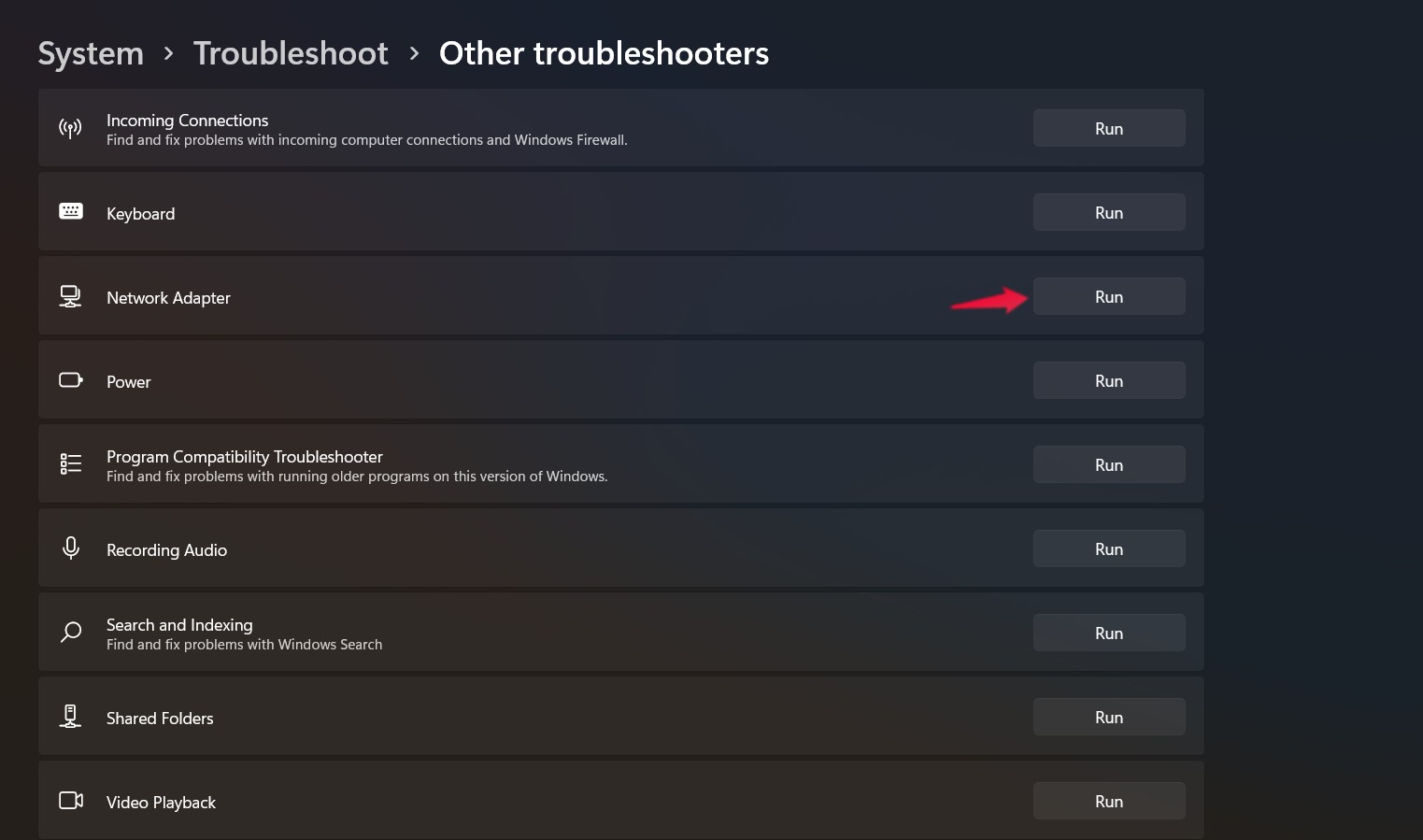
Agora, o Windows 11 irá executar um programa de solução de problemas, procurando por itens que estão causando o problema. Uma vez encontrados, ele os encerrará automaticamente para corrigir o problema.
Método 8: Desinstalar Gerenciador de Copiar e Colar de Terceiros
Se você está entre aqueles que têm o hábito de manter um aplicativo de terceiros para cada pequena tarefa do Windows, então um dia ou outro você vai se encontrar em algum grande problema relacionado ao Windows. Nesse caso, se você estiver usando um aplicativo de terceiros, mesmo para tarefas simples como copiar e colar, então é muito provável que você enfrente o problema. Por exemplo, utilitários de transferência de arquivos como TeraCopy, Ultracopier e outros também podem desencadear o problema.
Então, para corrigir o problema, certifique-se de desinstalar todos esses aplicativos. Para fazer isso, aqui estão os passos que você precisa seguir.
- Abra o Painel de Controle no novo PC com Windows 11.
- Clique em “ Desinstalar um Programa “.
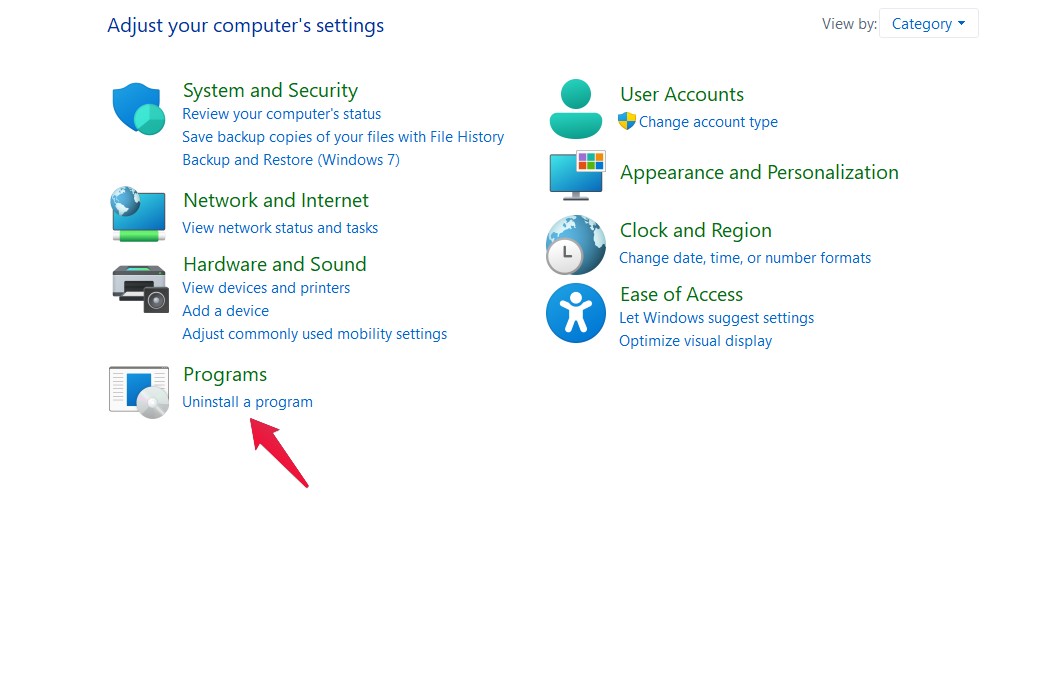
- Clique com o botão direito no utilitário de transferência de arquivos de terceiros que você manteve instalado e selecione a opção de desinstalar.
É isso. Uma vez que o processo de desinstalação esteja completo, você verá que não está mais enfrentando o problema com o botão de copiar e colar.
Palavras Finais
Isso foi tudo sobre como corrigir o problema de copiar e colar que não funciona no Windows 11. Em caso de qualquer dificuldade, sinta-se à vontade para nos contatar nos comentários. Além disso, você também pode compartilhar quaisquer outras soluções que você acha que serão úteis na situação.
Se você tem alguma opinião sobre Como Corrigir o Problema de Copiar e Colar que Não Funciona no Windows 11?, sinta-se à vontade para deixar um comentário abaixo. Além disso, inscreva-se no nosso canal do YouTube DigitBin para tutoriais em vídeo. Saúde!
Receba novas postagens na sua caixa de entrada
Sem spam. Cancele a assinatura a qualquer momento.