Windows 11 · 7 min read · Nov 18, 2025
Como Corrigir a Função Copiar e Colar que Não Está Funcionando no Windows 11
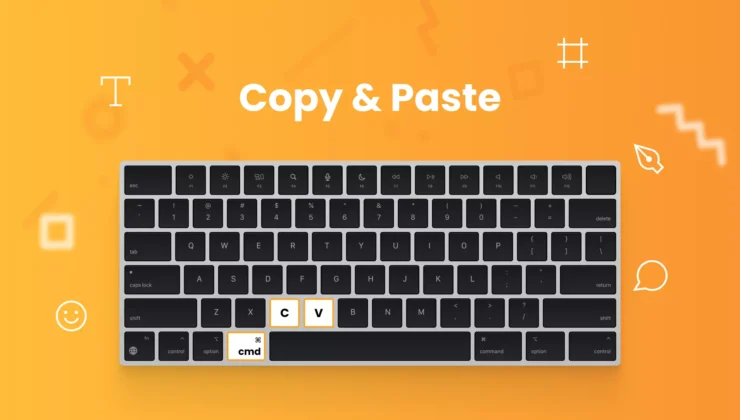
Em seus computadores, você usa a função de copiar e colar quase diariamente. Os atalhos de teclado Ctrl + C e Ctrl + V tornam seu trabalho muito mais fácil. Para sua total surpresa, quando você está no auge de sua concentração no trabalho e procurando copiar e colar algumas informações necessárias, a função não funciona.
Às vezes, você não consegue copiar o texto, e outras vezes, mesmo que consiga realizar a ação de copiar, o comando de colar não funcionará.
Lembre-se, se você estiver tentando copiar conteúdo de um site e não conseguir, esse conteúdo pode estar protegido por direitos autorais. Neste guia, abordaremos o caso geral de copiar e colar. Pode ser copiar de um arquivo de documento para outro ou copiar do GDocs ou Wikipedia e colar em outro arquivo de texto.
Razões Pelas Quais Copiar e Colar Não Está Funcionando
Infestações de malware no PC ou nos arquivos que você está usando podem impedi-lo de copiar ou colar dados. Quando você copia algo, ele é armazenado temporariamente na área de transferência. Se alguns dados existentes na área de transferência se tornaram corrompidos, a função de copiar e colar pode não funcionar até que o histórico da área de transferência seja atualizado.
Pode ser um erro aleatório no Windows Explorer que interfere na cópia e colagem. A presença de arquivos de sistema corrompidos no Windows 11 também pode impedi-lo de utilizar a função de copiar e colar.
Você tem copiado e colado dados entre PCs localizados remotamente? Há um processo associado ao gerenciamento da função de área de transferência de desktop remoto. Se esse processo se tornou não responsivo, você não pode copiar ou colar dados de computadores conectados remotamente.
Principais Maneiras de Corrigir a Função Copiar e Colar que Não Está Funcionando
Siga estas dicas de solução de problemas para retomar a cópia e colagem de dados em seu computador.
1. Reinicie o Computador
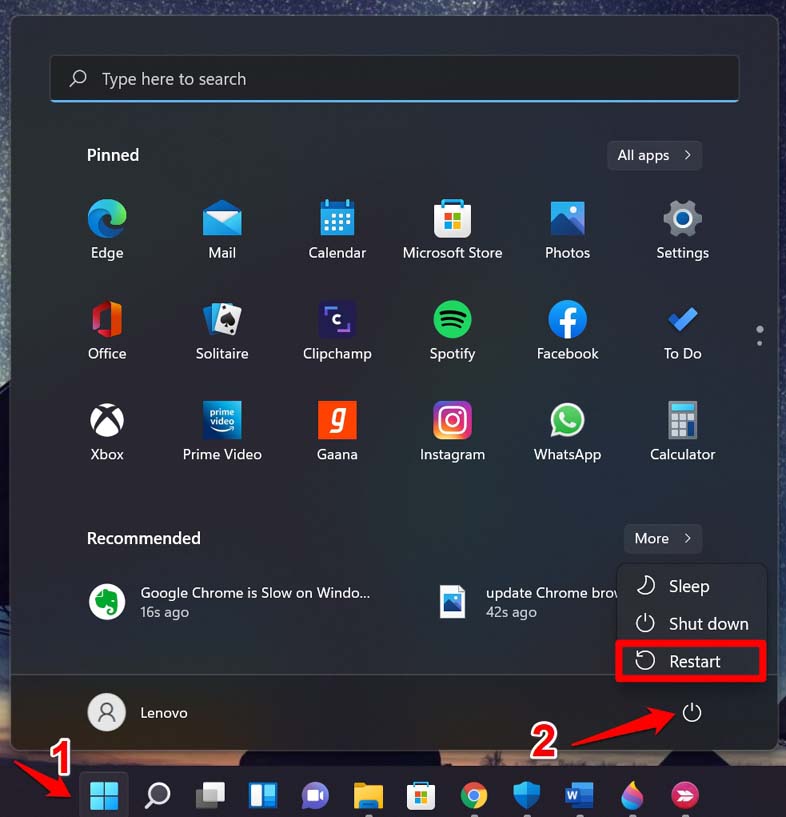
Erros podem aparecer aleatoriamente no sistema operacional quando você está trabalhando com seu PC. Se você sentir que o erro na função de copiar e colar apareceu do nada, reiniciar o computador pode corrigir isso. Reinicie seu PC e veja se isso faz a função de copiar e colar funcionar novamente.
- Pressione a tecla Windows.
- Clique no ícone de energia no console de pesquisa.
- Selecione Reiniciar no menu.
2. Feche e Reabra o Arquivo/App Problemático
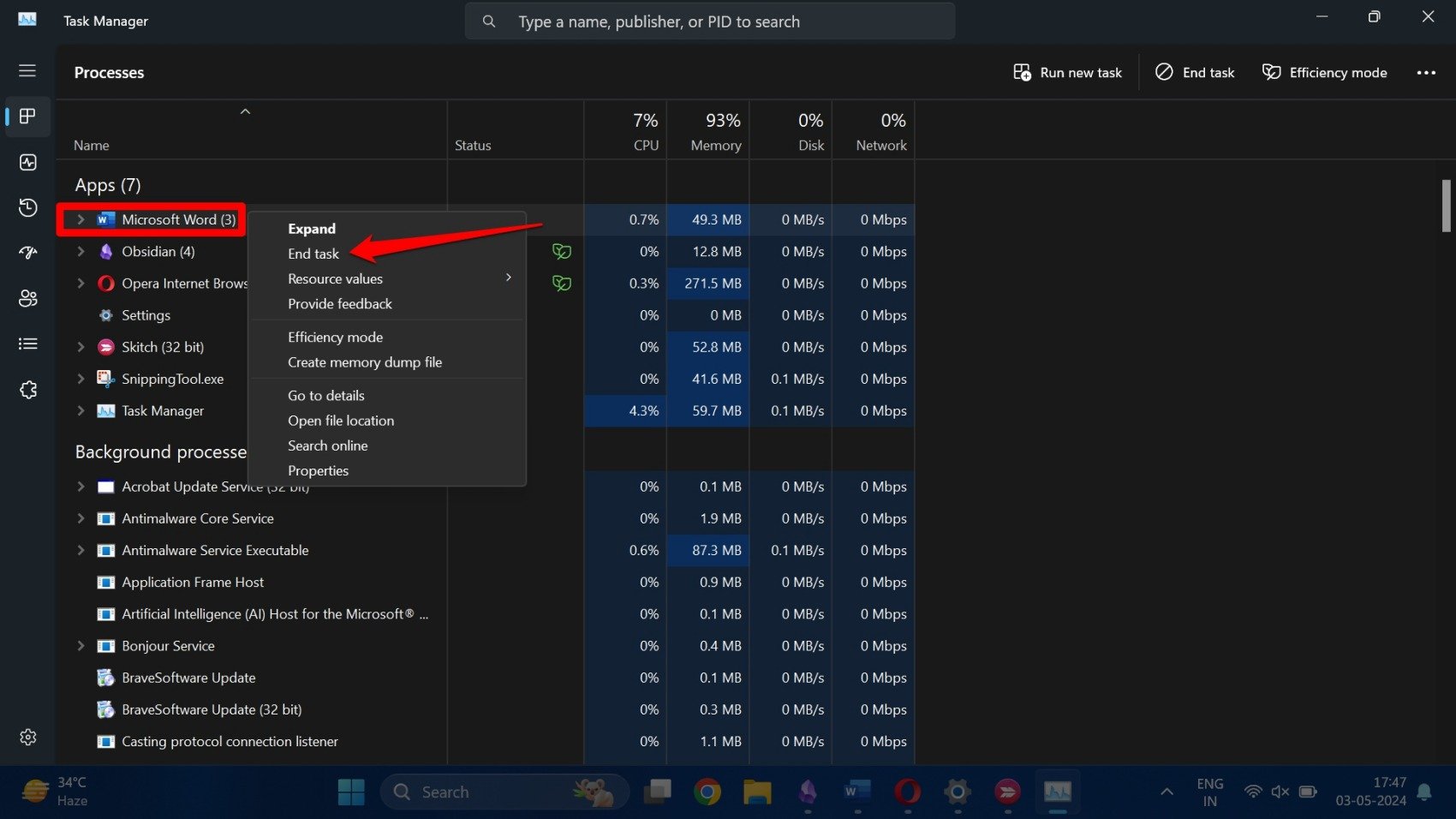
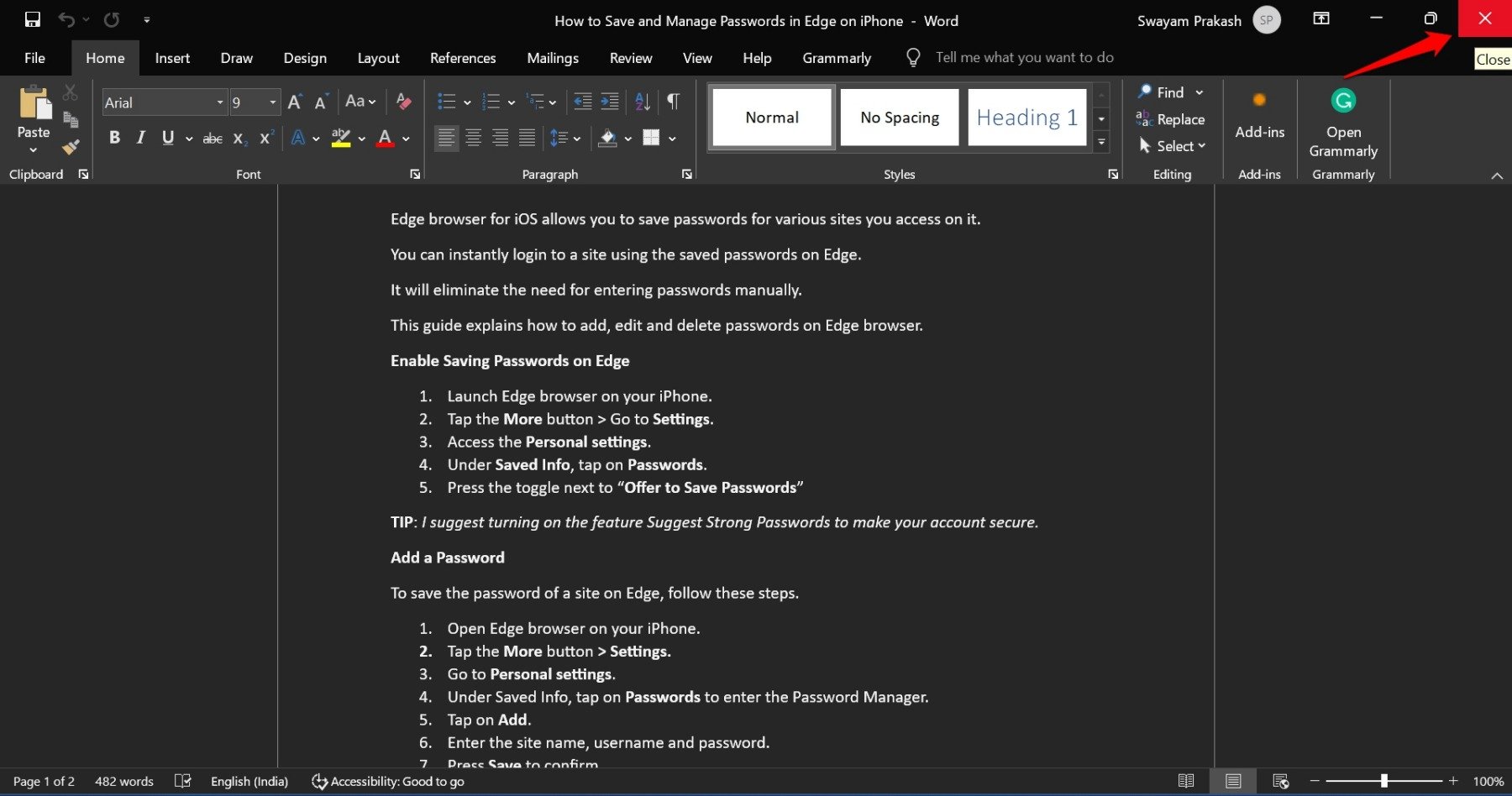
Se você não consegue copiar ou colar entre dois arquivos, abertos no MS Word, feche o arquivo e depois abra-o novamente. Alternativamente, você pode fechar o aplicativo pelo Gerenciador de Tarefas.
Em segundo lugar, se você copiar texto da internet, como GDocs ou um blog, aberto na aba do navegador, mas não conseguir colá-lo no arquivo de texto desejado, feche todos os aplicativos envolvidos e relance-os.
- Pressione Ctrl + Shift + Esc para acessar o Gerenciador de Tarefas.
- Role até os programas que deseja fechar, clique com o botão direito e selecione Finalizar Tarefa no menu.
Pressione o botão X no canto superior direito para fechar um arquivo individual. Normalmente, fechar um aplicativo também fechará os arquivos abertos nele.
3. Limpe o Histórico da Área de Transferência do Windows
Limpe o histórico da área de transferência no Windows 11 para remover dados redundantes e corrompidos. Esta é uma dica eficaz de solução de problemas para fazer a função de copiar e colar funcionar novamente.
Existem duas maneiras de limpar o histórico da área de transferência em seu PC.
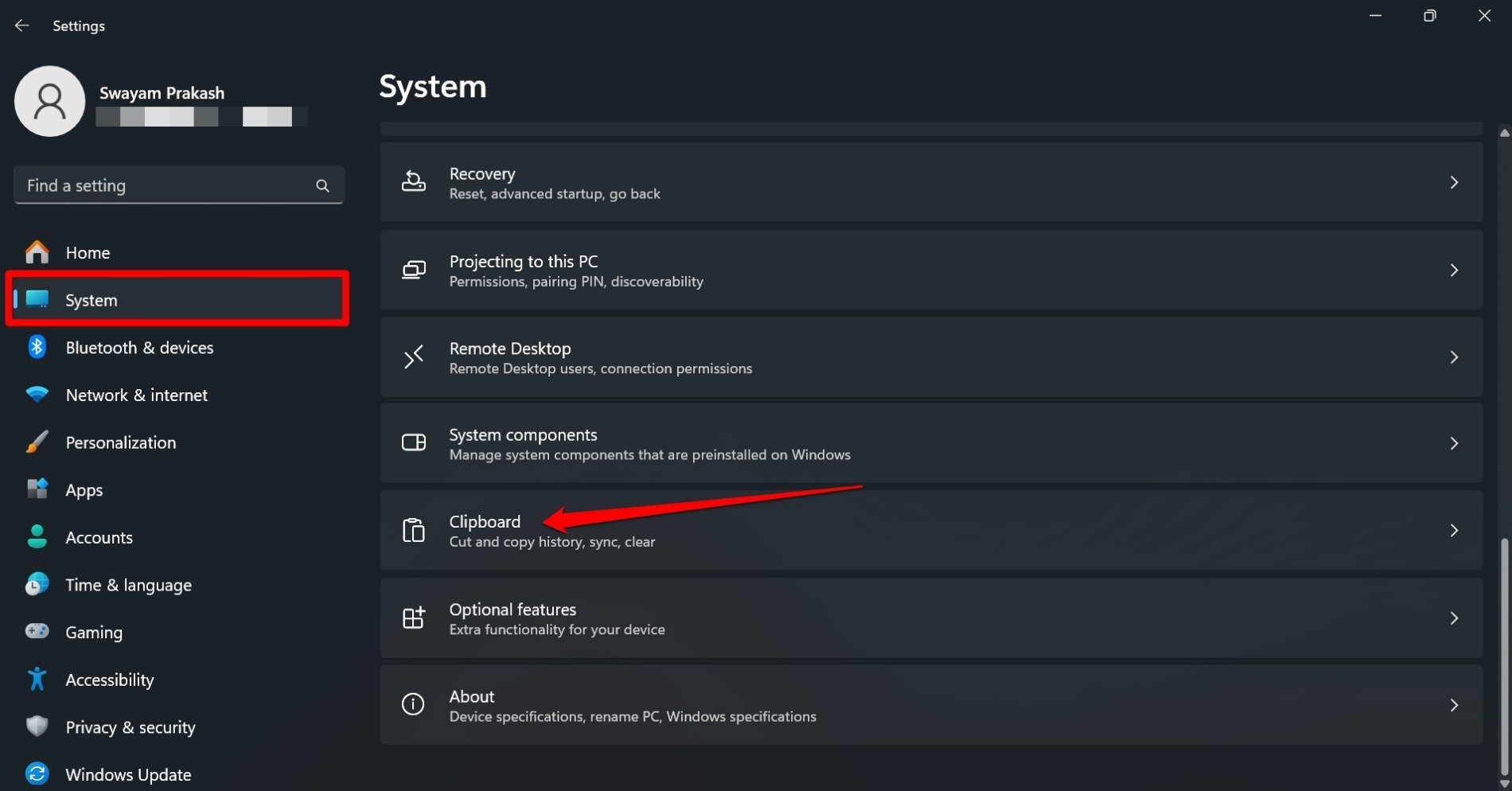
- Pressione as teclas Windows + I para acessar as configurações.
- Vá para Sistema > Área de Transferência.
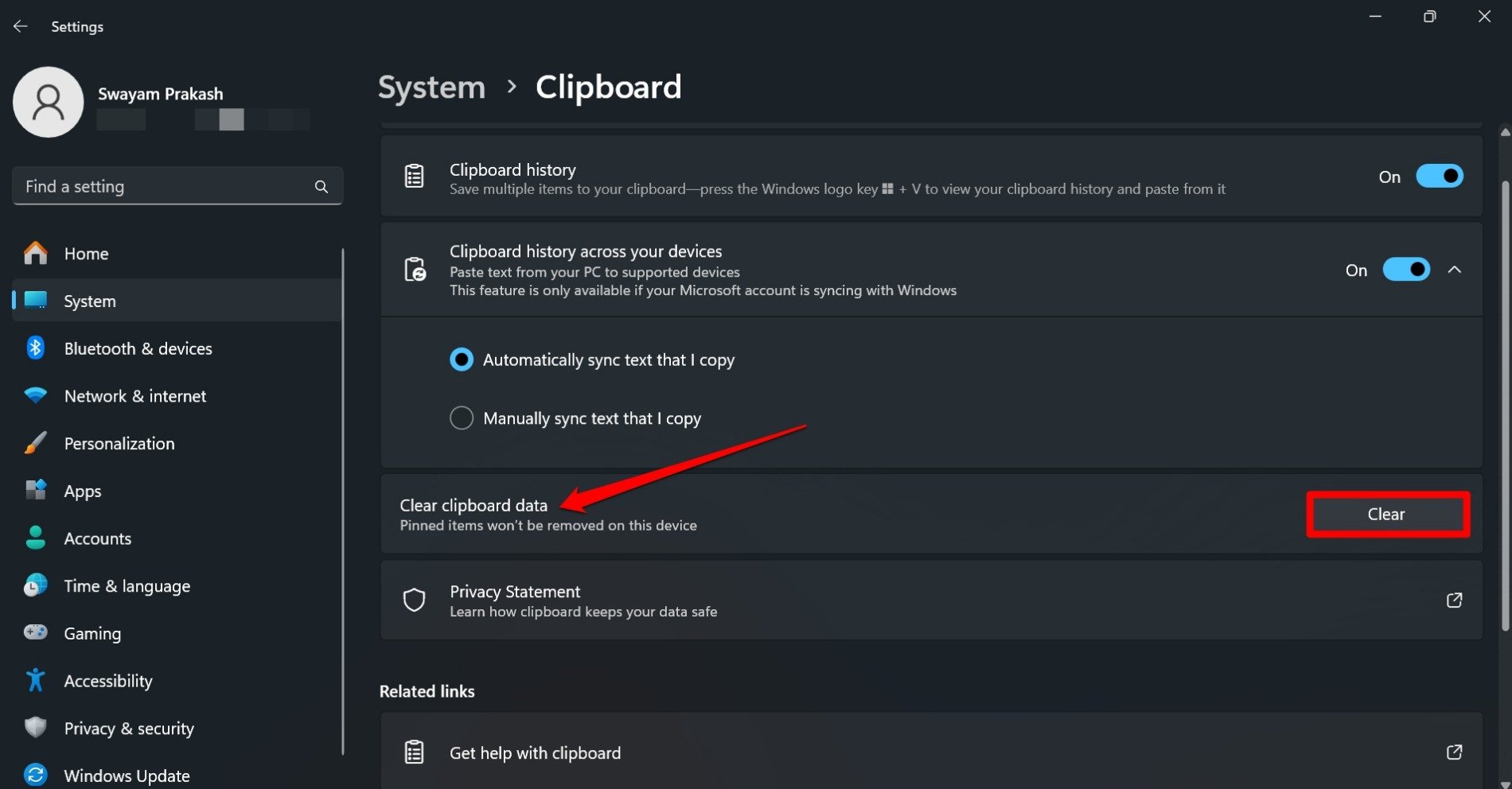
- Role até Limpar Dados da Área de Transferência e clique no botão Limpar.
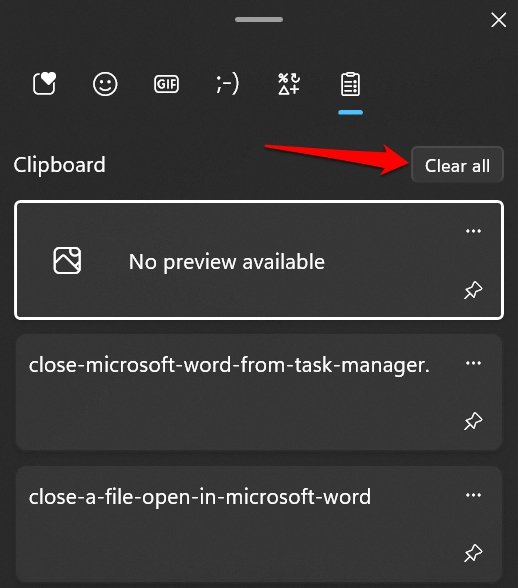
Aqui está o outro método que você pode seguir. Pressione as teclas Windows + V para visualizar a área de transferência instantaneamente. Assim que aparecer, clique no botão Limpar Tudo.
4. Reinicie o Windows Explorer
Se reiniciar o PC não ajudou a corrigir a função de copiar e colar disfuncional, tente reiniciar o Windows Explorer.
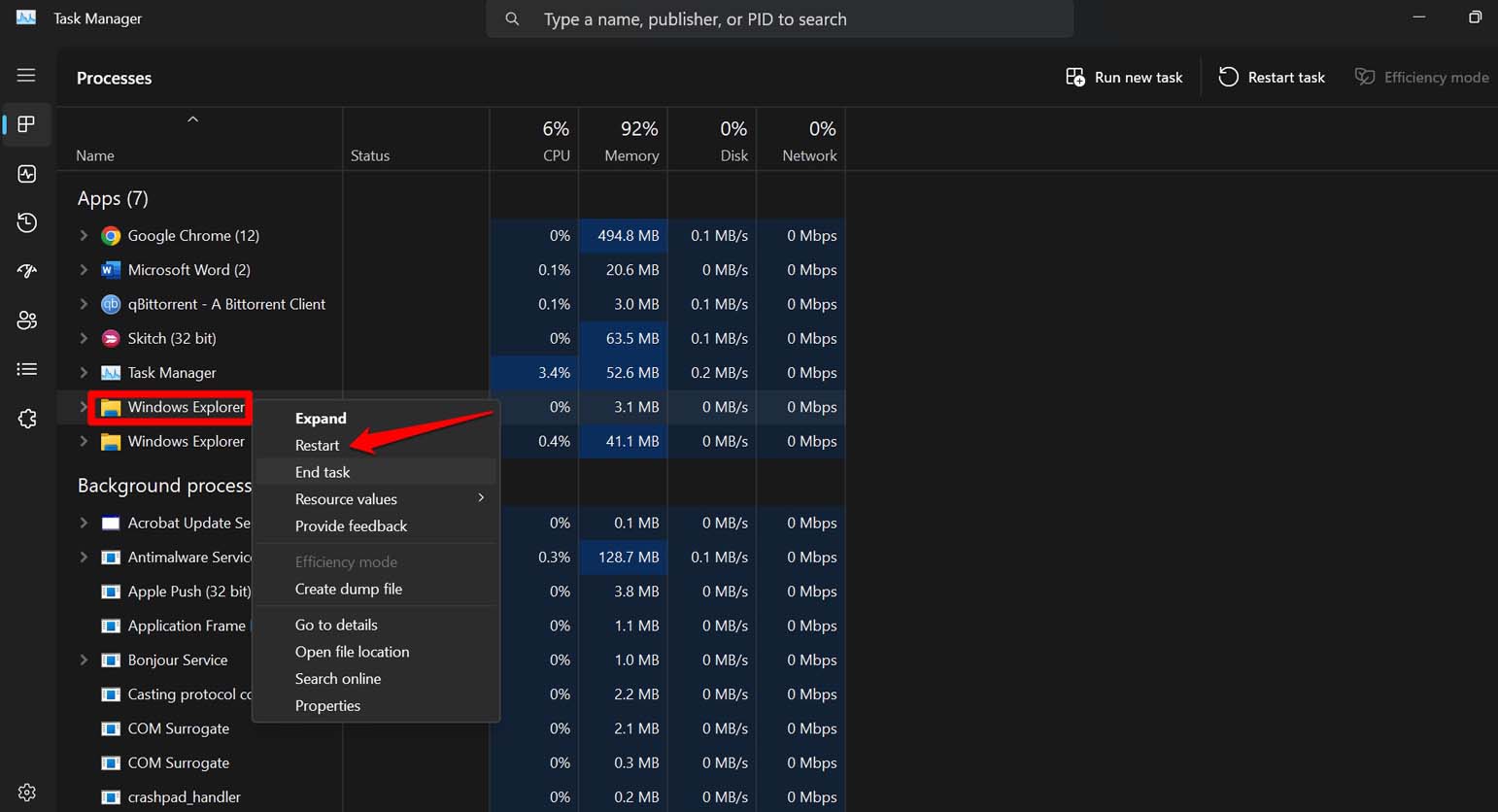
- Pressione Ctrl + Shift + Esc para abrir o Gerenciador de Tarefas.
- Dentro de Aplicativos, role até Windows Explorer.
- Clique com o botão direito no Windows Explorer e selecione Reiniciar.
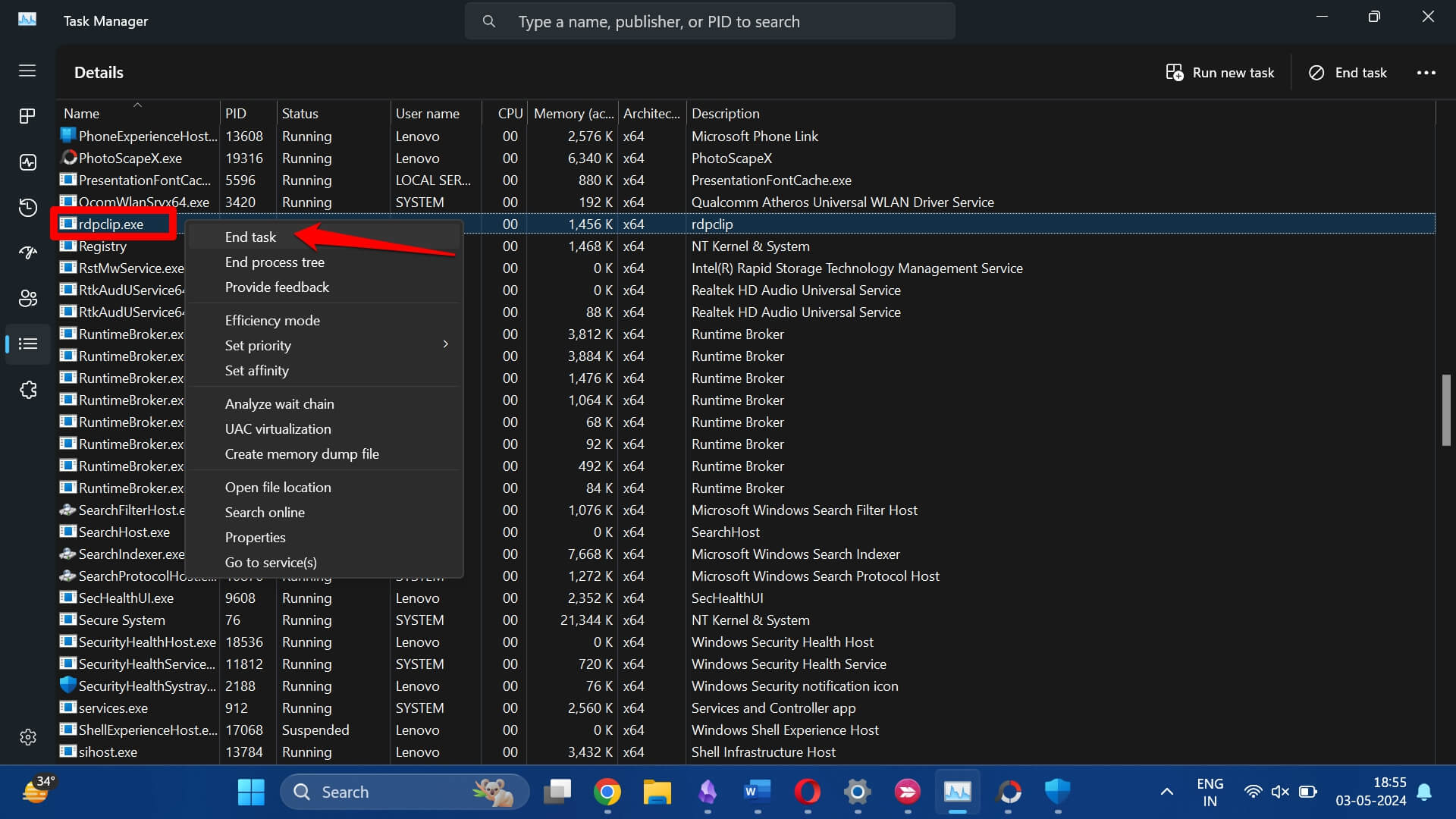
5. Feche o Processo “rdpclip” no Gerenciador de Tarefas
rdpclip.exe é um processo que gerencia a cópia e colagem de dados entre computadores conectados remotamente. Você não pode copiar ou colar dados entre os PCs se o rdpclip.exe se tornar não responsivo.
A correção ideal é fechar o processo rdpclip.exe e relançá-lo. Aqui estão os passos.
- Pressione Ctrl + Shift + Esc para acessar o Gerenciador de Tarefas.
- Vá para Detalhes.
- Clique com o botão direito em “rdpclip.exe” e selecione Finalizar Tarefa.
- Pressione Windows + R para abrir a caixa de execução.
- Digite rdpclip.exe e pressione enter para reativar o processo.
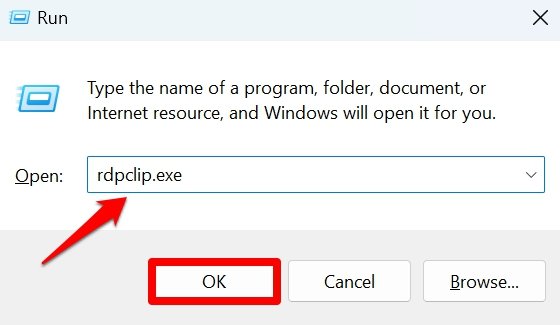
Agora, acesse os arquivos e tente copiar e colar dados remotamente.
6. Verifique se Há Arquivos de Sistema Corrompidos
Utilize as verificações SFC e DISM para identificar e corrigir arquivos de sistema corrompidos em seu computador Windows.
Usando a Verificação SFC,
- Pressione Windows + R para abrir a caixa de execução.
- Digite cmd e pressione enter para abrir o Prompt de Comando.
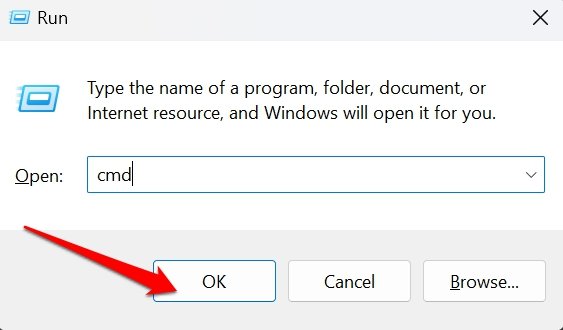
- Digite este comando e pressione enter
*sfc/scannow*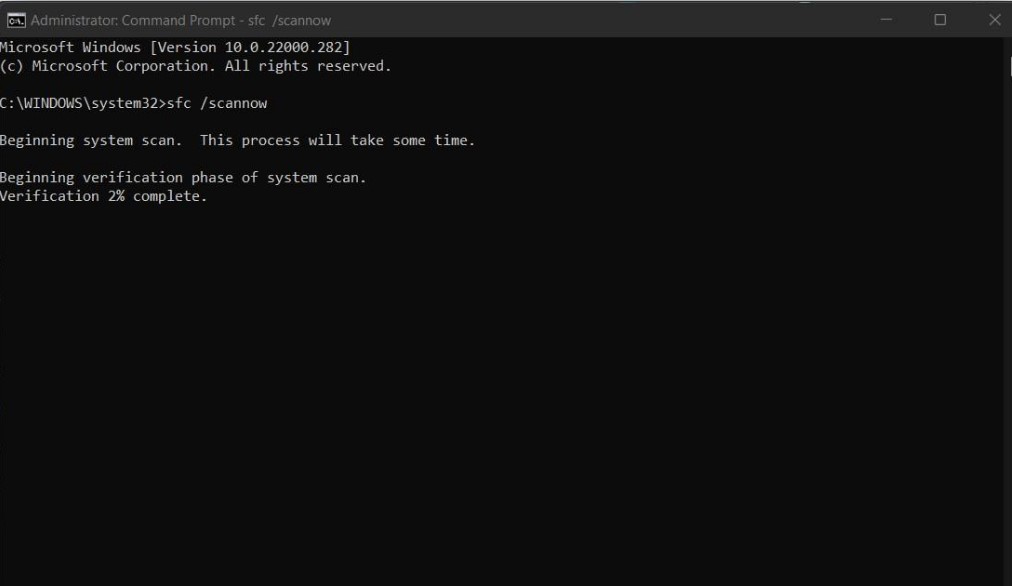
Para usar a Verificação DISM,
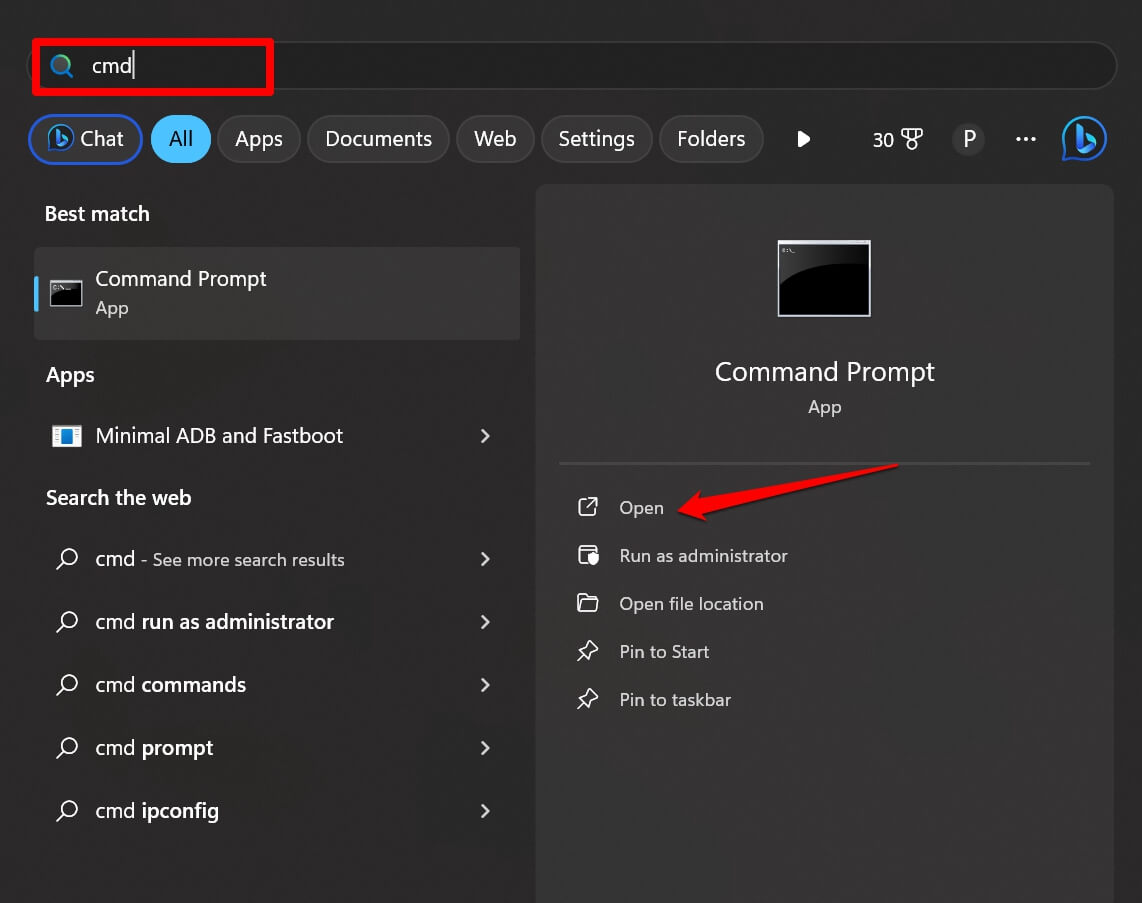
- Pressione a tecla Windows para acessar o console de pesquisa.
- Digite cmd e clique em Abrir quando a opção de lançar o Prompt de Comando aparecer.
- Digite estes comandos um após o outro e pressione enter.
*DISM/Online/Cleanup-Image/CheckHealth* *DISM/Online/Cleanup-Image/ScanHealth* *DISM/Online/Cleanup-Image/RestoreHealth*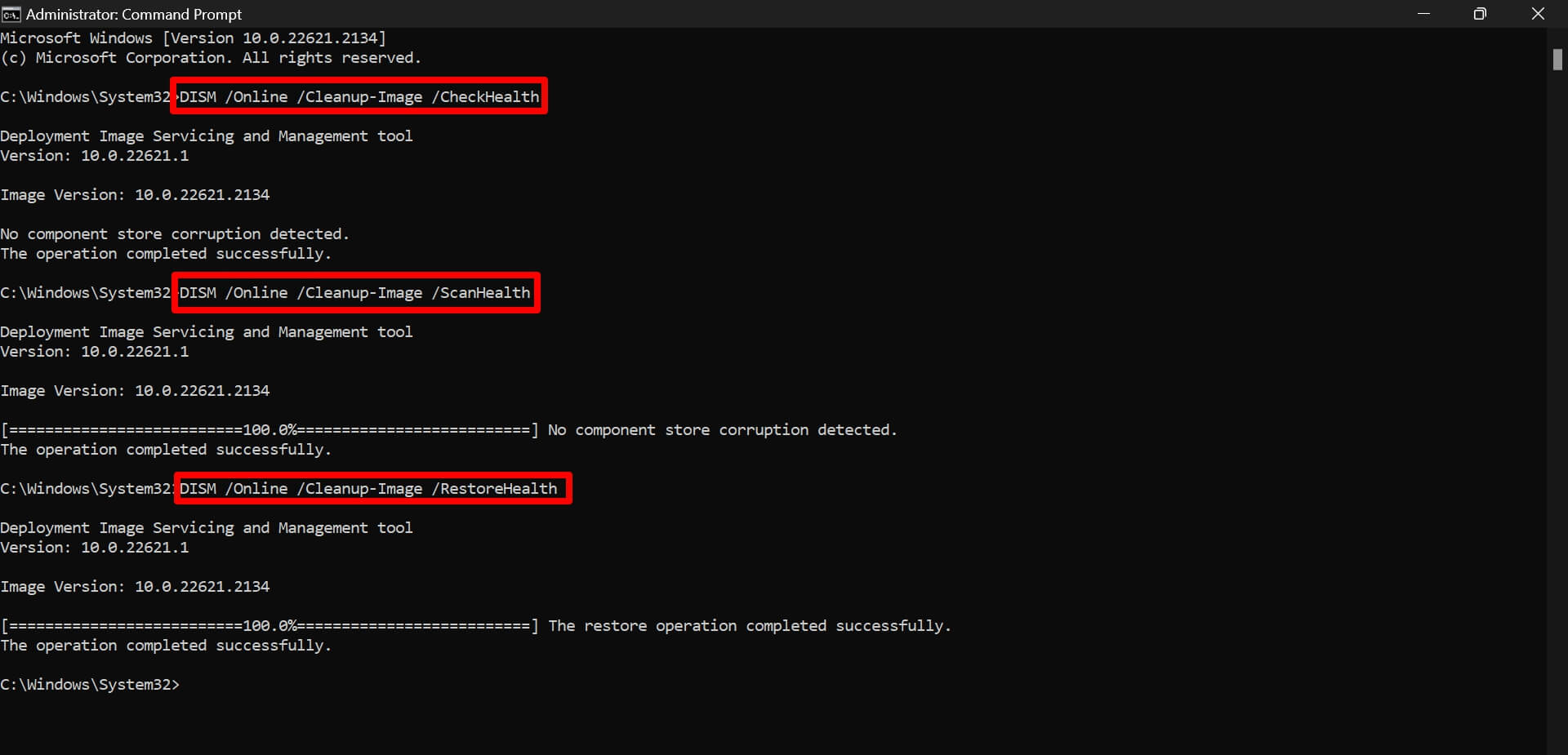
7. Execute uma Verificação Completa para Malware
Implementar uma verificação de malware revelará se há arquivos infectados em seu PC. Malware nesses arquivos pode causar vários erros e restringi-lo de usar a função de copiar e colar.
Embora o Windows Defender seja eficiente o suficiente para impedir que arquivos suspeitos e possivelmente infectados sejam usados no Windows 11, executar uma verificação de malware manualmente dobrará a segurança contra o gerenciamento de vírus em seu PC.
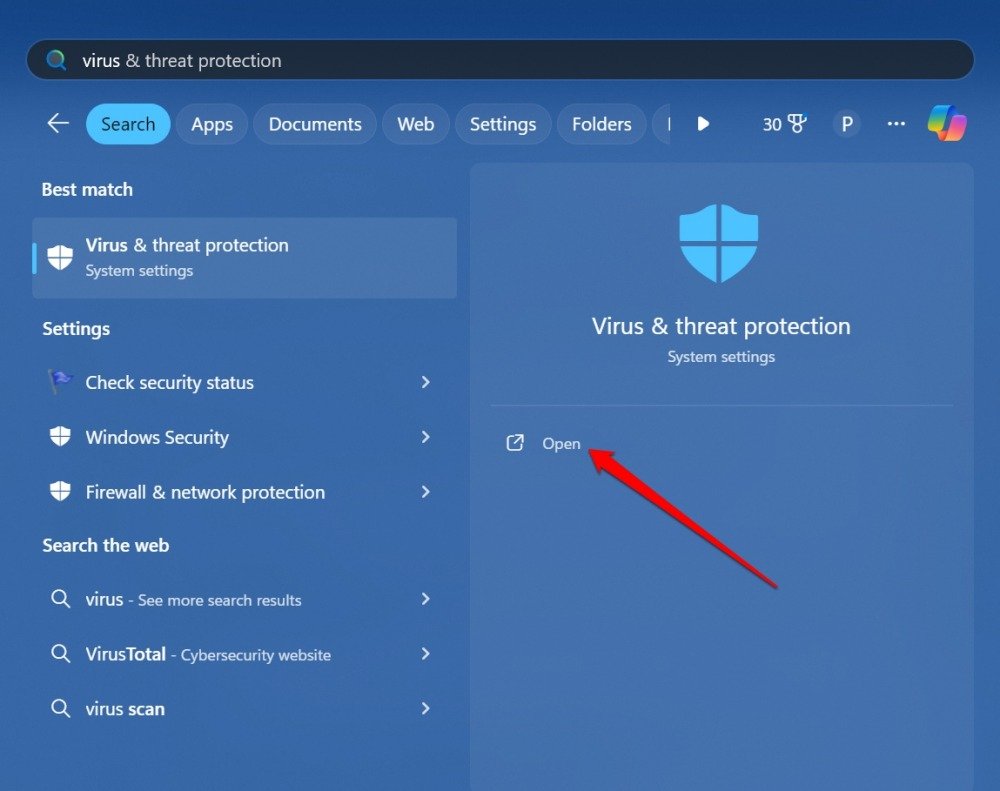
- Pressione a tecla Windows para abrir a pesquisa.
- Digite Proteção contra Vírus e Ameaças. Clique em Abrir quando os resultados relevantes aparecerem.
- Clique em Opções de Verificação.
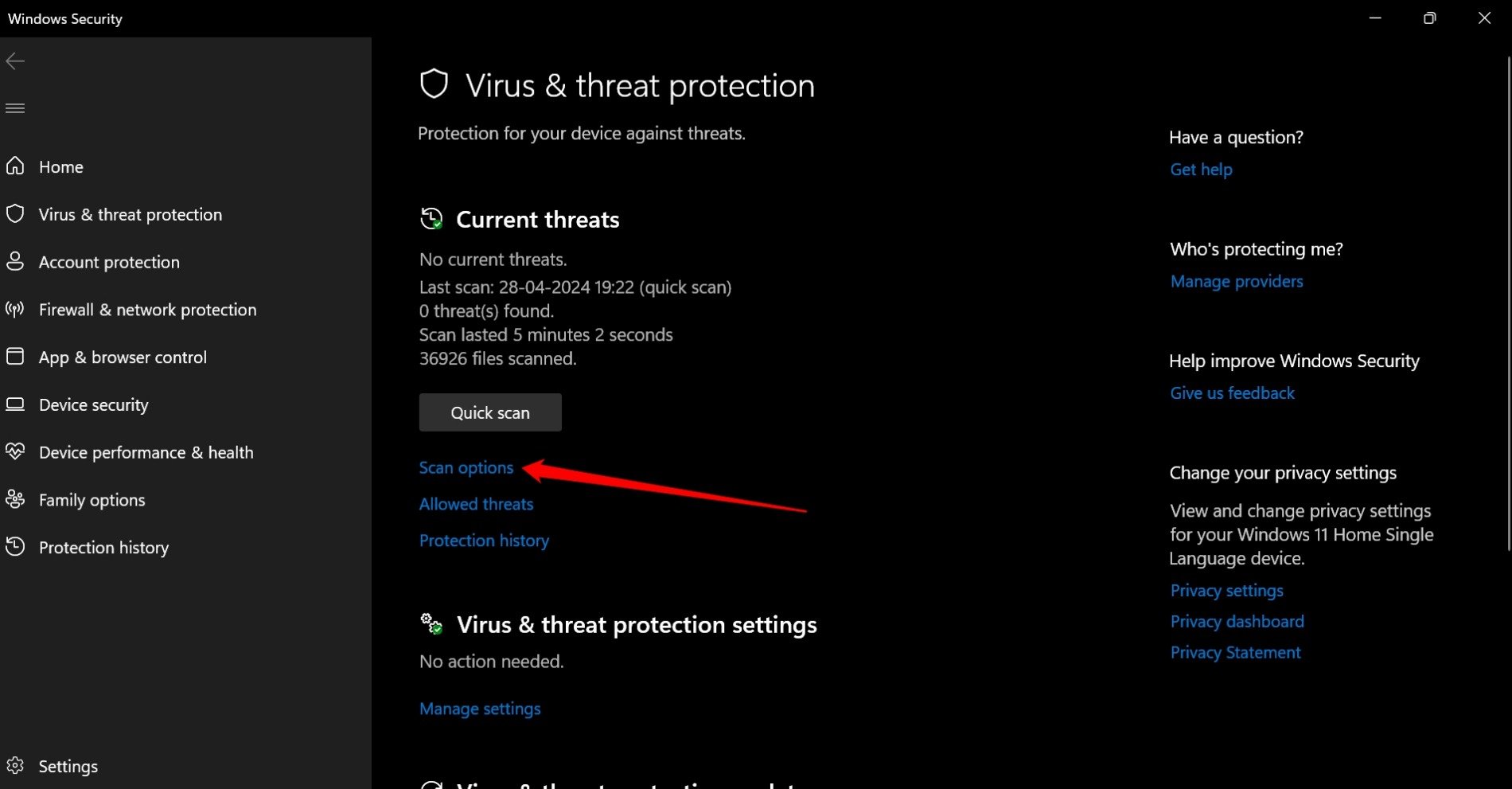
- Selecione Verificação Completa e clique em Verificar Agora.
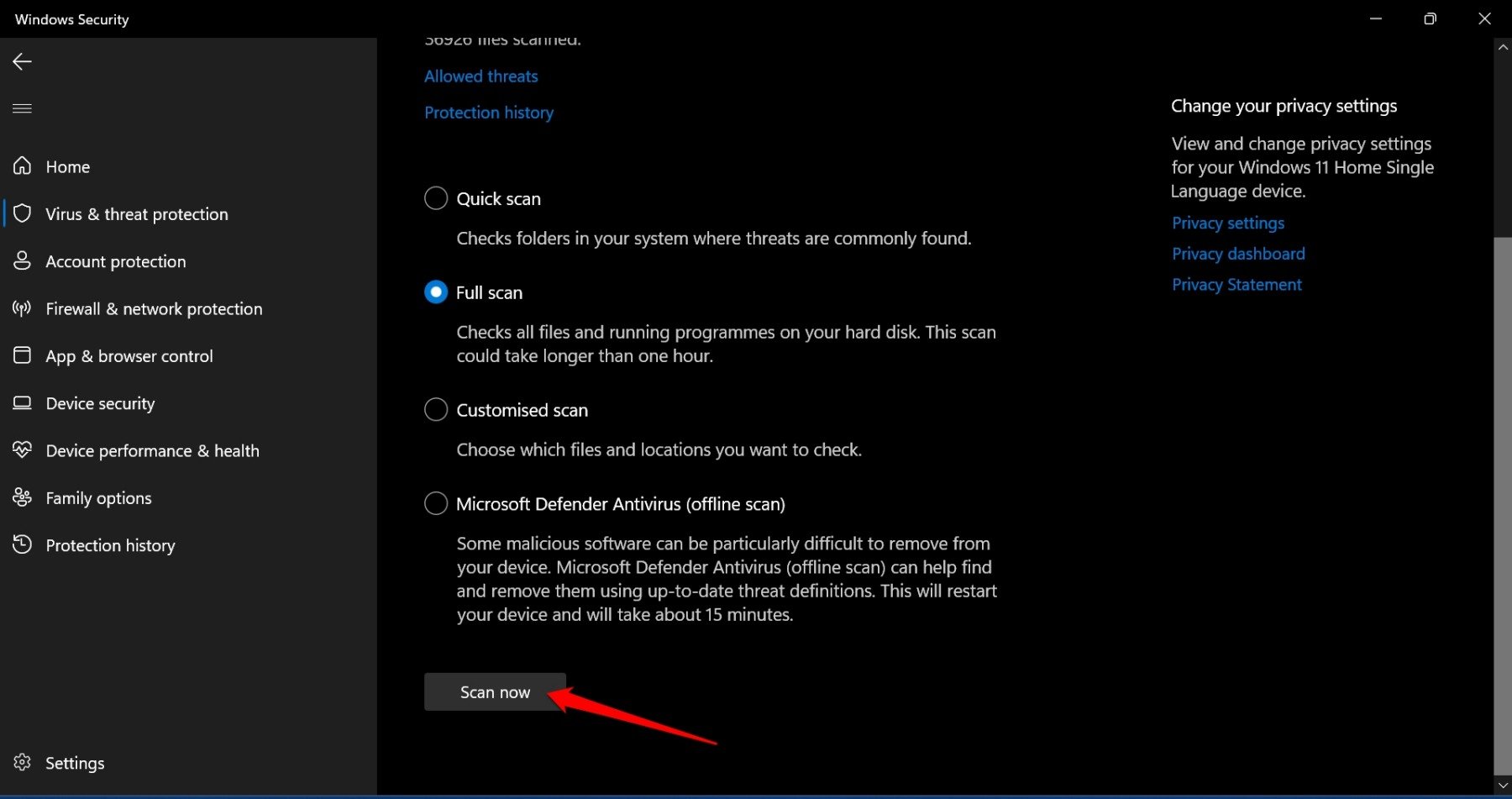
Pode levar algum tempo para verificar completamente seu PC. Se algum malware for encontrado, siga as instruções do Windows Defender para removê-lo.
8. Instale a Atualização do Windows
Pode haver um erro no sistema operacional Windows que está causando problemas ao copiar ou colar texto. Dentro das configurações do Windows, procure uma nova atualização da versão do Windows 11 e instale-a.
- Pressione Windows + I para ir para Configurações.
- Clique em Atualização do Windows.
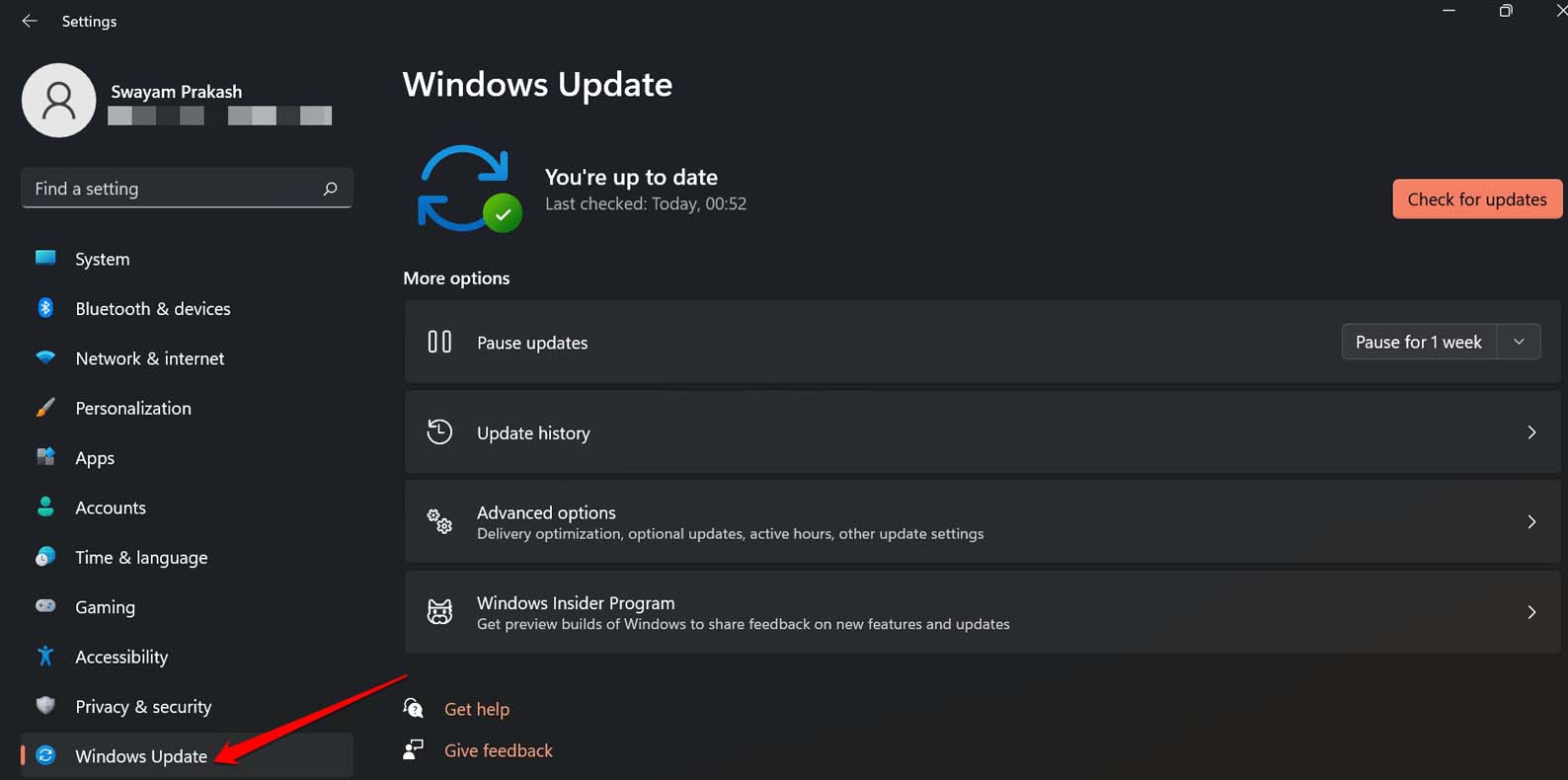
- Se uma nova versão do software estiver disponível, clique em Baixar e Instalar.
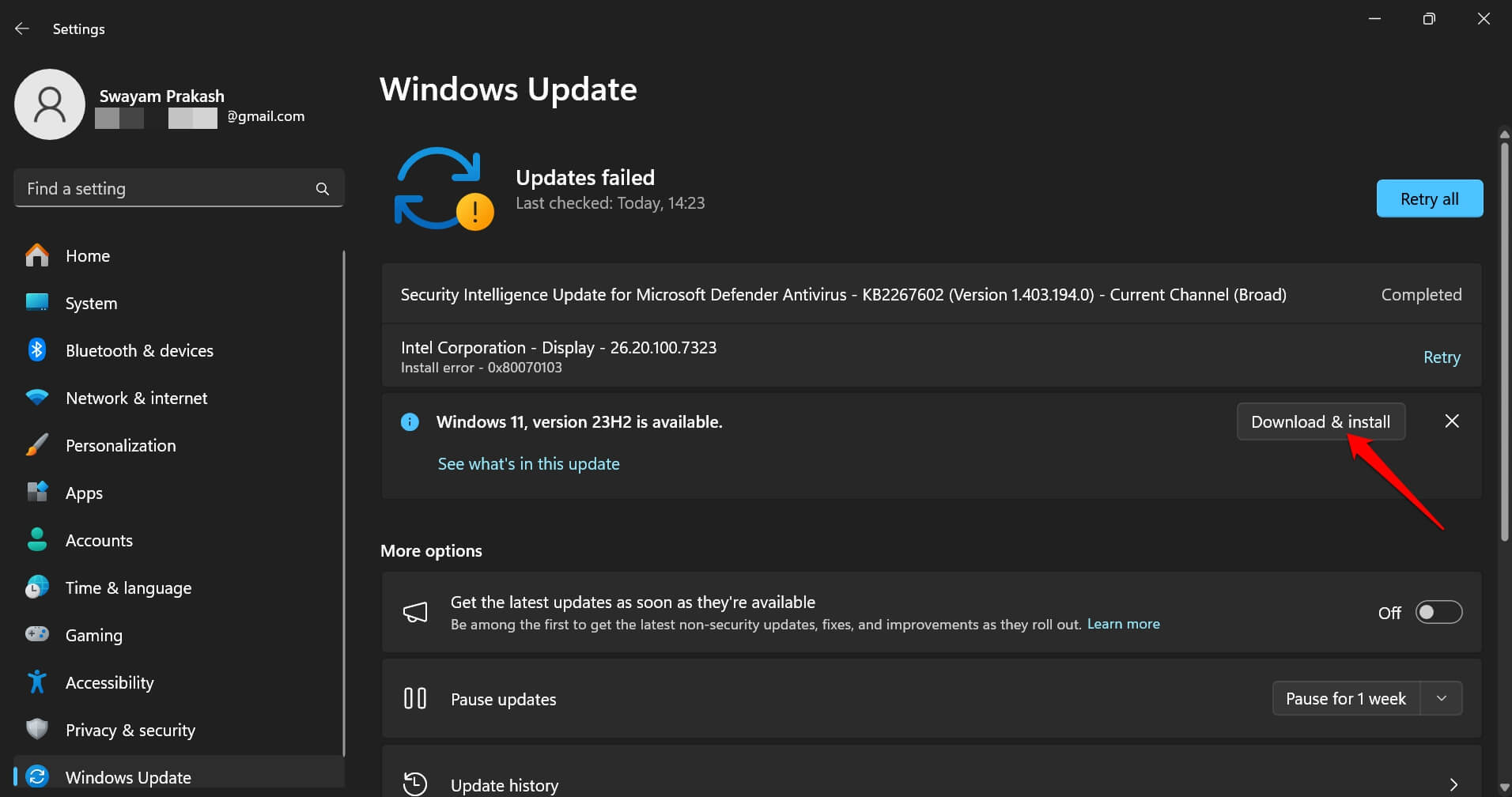
Após a nova versão do Windows ser instalada, tente usar a função de copiar e colar. Com o erro na versão anterior do Windows corrigido, copiar e colar deve funcionar bem.
Conclusão
Após aplicar essas dicas de solução de problemas, a função de copiar e colar deve ser restabelecida e funcionar em seu PC com Windows 11. Copiar e colar permite que você edite facilmente arquivos de texto e mova outros arquivos dentro dos aplicativos em seu dispositivo. Portanto, corrija o problema com a função de copiar e colar para continuar usando-a a seu favor.
Se você tiver alguma opinião sobre Como Corrigir a Função Copiar e Colar que Não Está Funcionando no Windows 11, sinta-se à vontade para deixar um comentário abaixo. Além disso, inscreva-se em nosso canal do YouTube DigitBin para tutoriais em vídeo. Cheers!
Receba novas postagens na sua caixa de entrada
Sem spam. Cancele a assinatura a qualquer momento.