Tecnologia · 3 min read · Nov 09, 2025
Como Corrigir o Copiar – Colar Não Funcionando no Mac?

Copiar e colar é uma operação comum de computador que envolve duplicar texto, imagens, arquivos ou outro conteúdo digital de um local e colocá-lo em outro local. Isso é tipicamente feito usando atalhos de teclado ou opções do menu de contexto. É uma das operações de computador mais usadas e úteis para realizar tarefas do dia a dia em um PC.
Aqui está uma visão geral básica de como Copiar e Colar funciona:
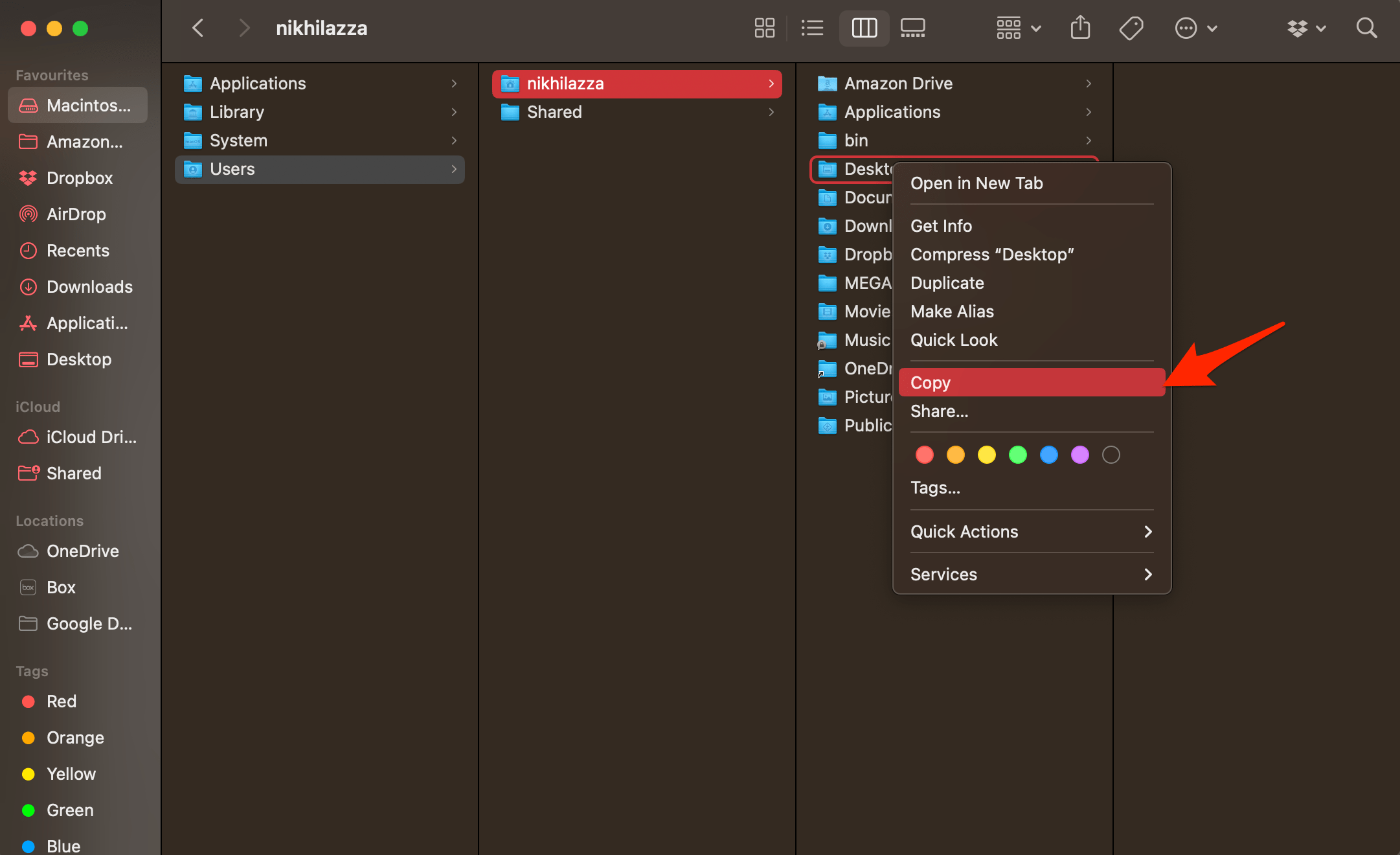
- Copiar: Para copiar algo, selecione o conteúdo que deseja duplicar e, em seguida, use o atalho de teclado Command + C no Mac ou clique com o botão direito e selecione a opção “ Copiar ” no menu de contexto.
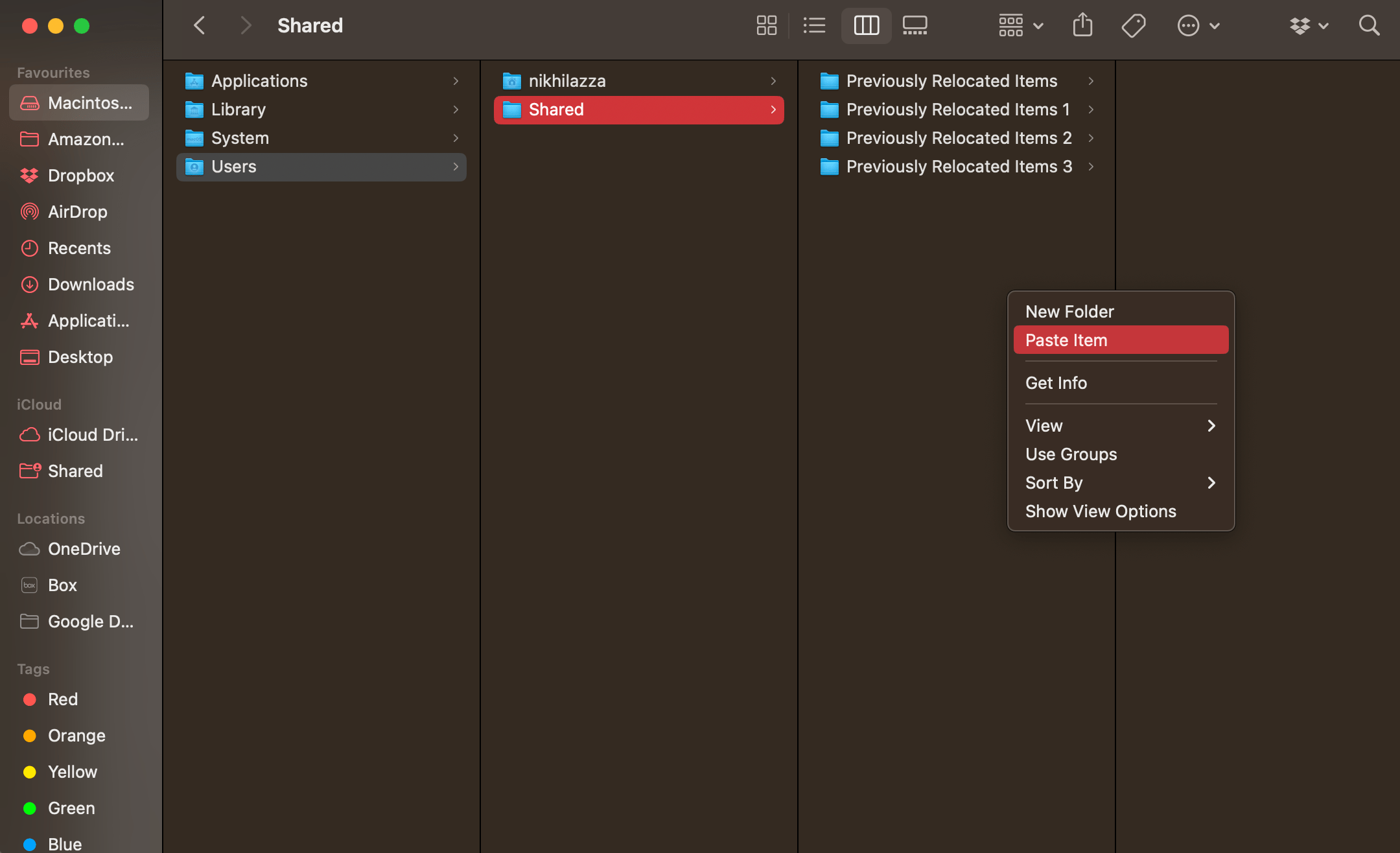
- Colar: Navegue até o local onde deseja colar o conteúdo copiado e use o atalho de teclado Command + V no Mac ou clique com o botão direito e selecione a opção “ Colar ” no menu de contexto.
Se a área de transferência do Mac copiar e colar não estiver respondendo no MacBook. Aqui está um guia simples para Corrigir o Copiar-Colar Não Funcionando no Mac.
1. Forçar Encerrar o Pasteboard
Pboard é a forma abreviada para Pasteboard Server. Pboard é a Área de Transferência para Mac que armazena informações temporárias como cortar, copiar e colar. O Pasteboard é um processo crucial em segundo plano que desempenha um papel insubstituível na cópia e colagem de dados no seu Mac. Um erro no servidor Pboard pode fazer com que a cópia e a colagem não funcionem como pretendido, um simples forçar a saída pode corrigir quaisquer problemas com o Pasteboard Server.
Nota: Sair do pboard excluirá o conteúdo copiado recentemente da memória do servidor. Certifique-se de que ainda tem acesso ao conteúdo a ser copiado para que você possa copiá-lo novamente quando os servidores pboard voltarem a funcionar normalmente.
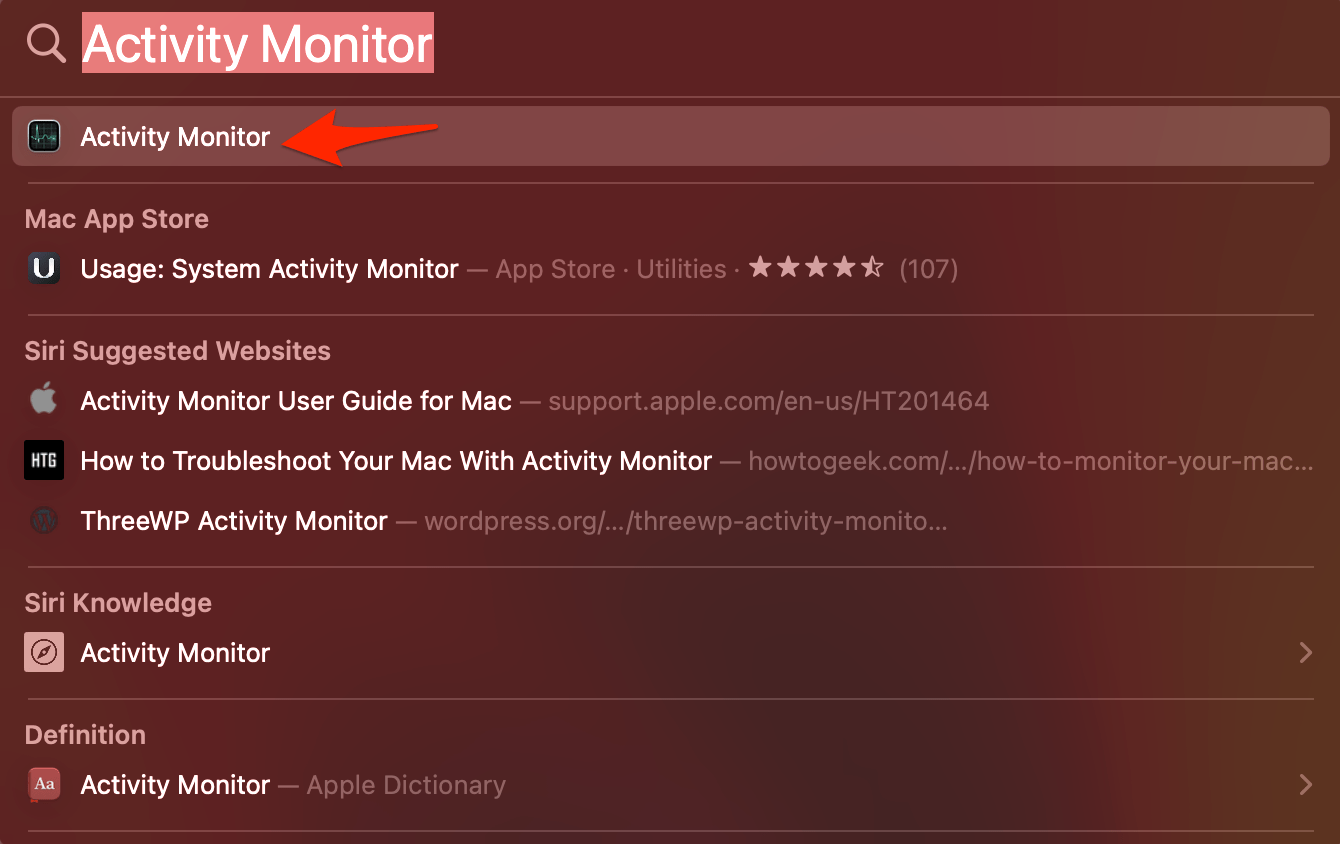
- Abra Spotlight com Command+Spacebar.
- Pesquise e abra Monitor de Atividade.
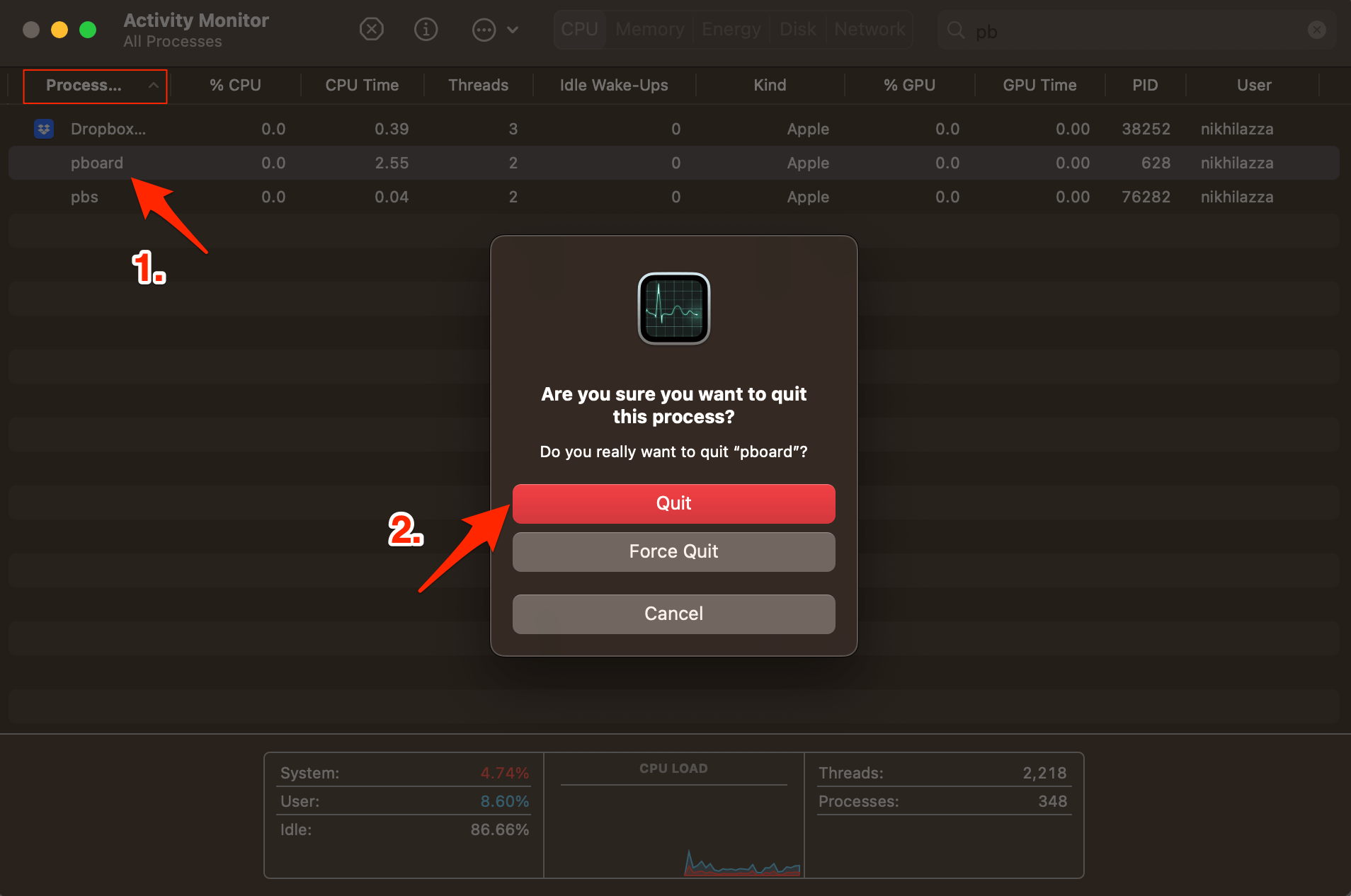
- Aqui, pesquise por Pboard.
- Saia ou Force Quit o processo Pboard.
2. Atualizar o macOS
Atualizar o sistema operacional trará correções necessárias e atualizações de software que ajudarão o sistema a funcionar de forma mais suave. Se o recurso Copiar e Colar não estiver funcionando no Mac, uma atualização do sistema operacional pode corrigir os erros e manter o sistema atualizado.
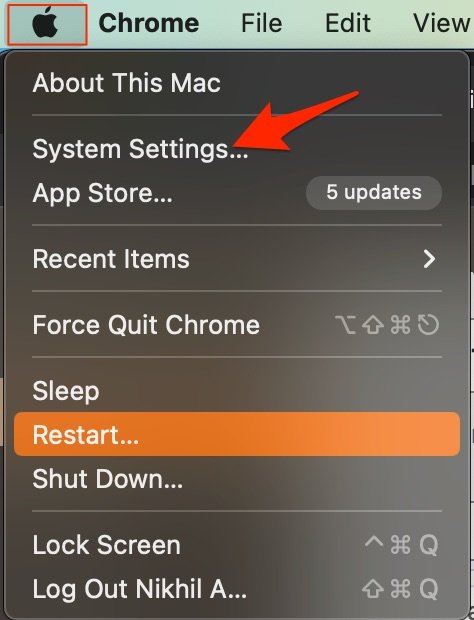
- Clique em Configurações do Sistema do Mac.
- Clique em Geral, seguido de Atualização de Software.
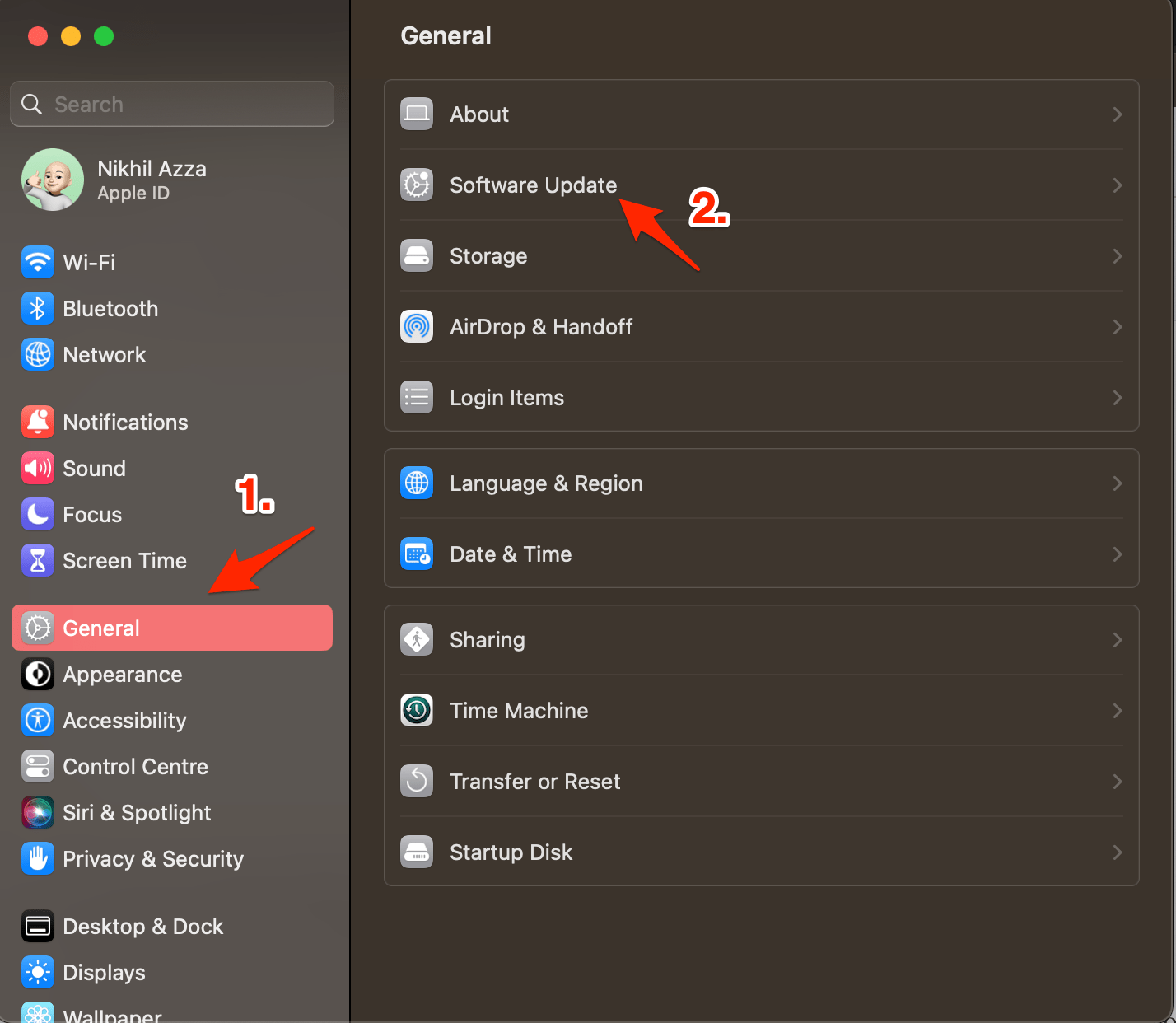
- Se uma atualização estiver disponível, atualize o software para a versão mais recente.
3. Redefinir MacBook
Redefinir um Mac significa restaurar o computador para suas configurações de fábrica originais. Isso apaga todos os dados no disco rígido, incluindo o sistema operacional, aplicativos, configurações e arquivos do usuário. Faça um backup dos seus dados importantes. Se você estiver enfrentando problemas com a cópia e colagem da área de transferência, redefinir definitivamente corrigirá o problema do servidor Pboard, pois o Mac perderá todos os aplicativos de terceiros e será redefinido para o padrão.
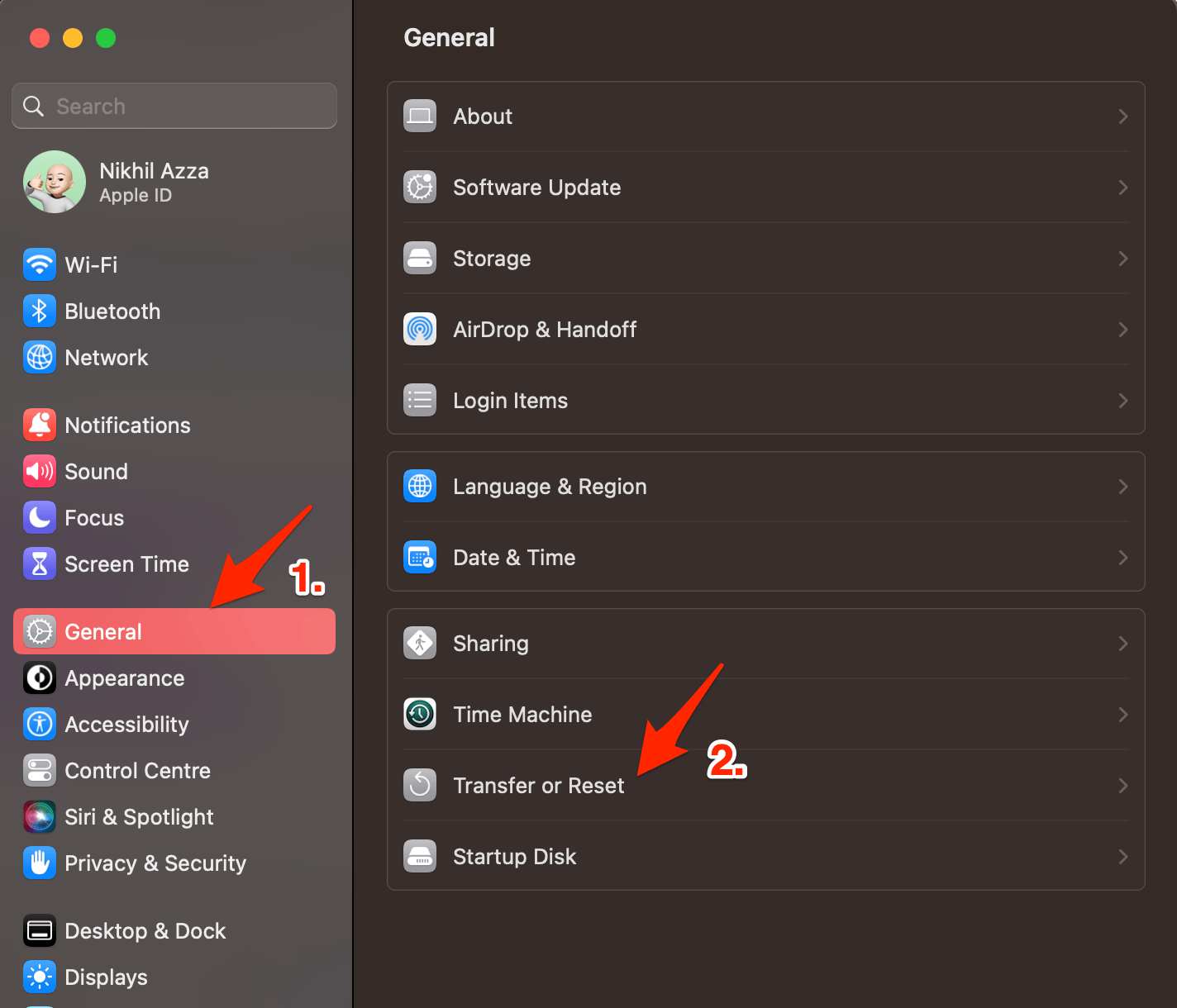
- Abra Configurações do Mac.
- Clique em Geral.
- Aqui, procure por Transferir ou Redefinir.
- Agora clique em Apagar Todos os Dados e Configurações.
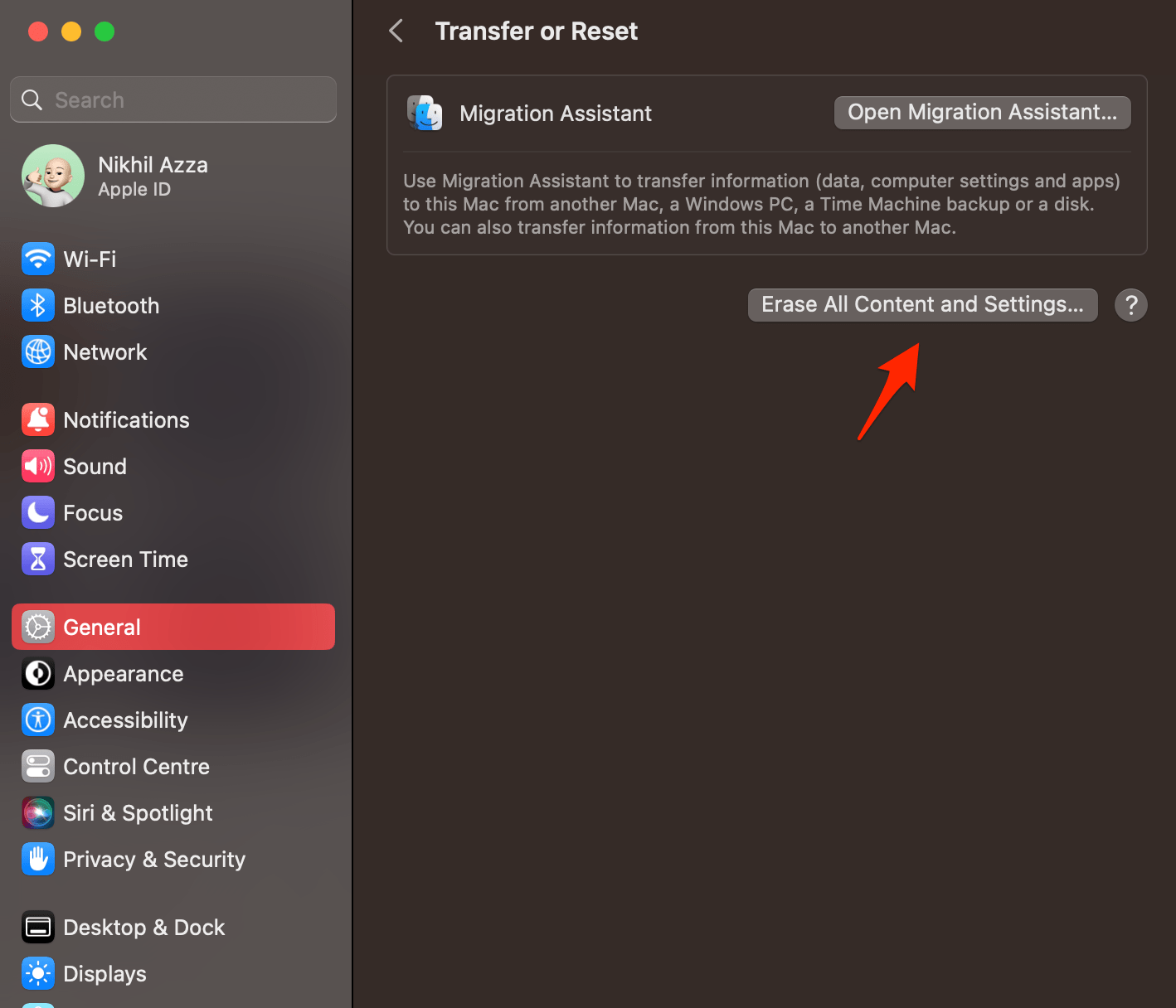
- O Mac levará algum tempo para restaurar e começará do zero.
Usar Área de Transferência de Terceiros
Você pode tentar um aplicativo gerenciador de área de transferência de terceiros para gerenciar o buffer de copiar e colar. A área de transferência do sistema padrão pode não funcionar caso algum aplicativo esteja em conflito com o servidor pboard. Existem muitos aplicativos gerenciadores de área de transferência com mais recursos que podem ajudá-lo a corrigir o copiar e colar que não está funcionando.
Se você tiver alguma dúvida sobre Como Corrigir o Copiar – Colar Não Funcionando no Mac?, sinta-se à vontade para deixar um comentário abaixo. Além disso, inscreva-se no nosso canal do YouTube DigitBin para tutoriais em vídeo. Saúde!
Receba novas postagens na sua caixa de entrada
Sem spam. Cancele a assinatura a qualquer momento.