Solução de Problemas · 7 min read · Dec 04, 2025
Como Corrigir Arquivos Corrompidos no Windows 11?
Você está enfrentando problemas como travamentos de aplicativos ou seu computador Windows desligando? Talvez o PC esteja reiniciando do nada, bem no meio de algum trabalho. Isso pode acontecer devido à presença de arquivos corrompidos no seu computador Windows. Neste guia, discuti alguns métodos simples de solução de problemas para corrigir arquivos corrompidos no Windows 11.
Arquivos corrompidos também podem impedir a instalação de qualquer aplicativo. Isso geralmente acontece quando você obtém um aplicativo de fontes não oficiais. Não há garantia de que a fonte de onde você está baixando o aplicativo incluiu todos os arquivos necessários para que esse aplicativo seja instalado e funcione corretamente em um computador. Portanto, quando você tenta instalar, a ausência de certos arquivos pode dificultar a instalação.
Mesmo que o aplicativo seja instalado de alguma forma, ele não funcionará, afirmando que algum arquivo está faltando ou se tornou corrompido. Vamos aprender mais sobre como os arquivos ficam corrompidos na próxima seção.
Como os Arquivos Ficam Corrompidos?
Agora, há algumas coisas que podem corromper os arquivos. Digamos que você esteja instalando uma atualização de software ou instalando o sistema operacional Windows. Se a instalação for interrompida no meio, como quando o PC trava ou a internet é interrompida, isso pode levar à corrupção de arquivos.
Embora isso não afete totalmente o PC, mais tarde você notará que o computador está reiniciando aleatoriamente. Certos aplicativos travariam até que você os desinstalasse e reinstalasse.
Se você copiou ou baixou alguns arquivos de instalação para algum jogo ou outros aplicativos, de plataformas não oficiais, pode acabar não conseguindo instalar o aplicativo. A própria fonte carregou arquivos corrompidos ou modificados necessários para a instalação do aplicativo. Então, com certos arquivos perdidos ou modificados, o aplicativo não será instalado ou executado.
Outra razão para os arquivos ficarem corrompidos pode ser atribuída à interrupção do processo de cópia de arquivos. Se você estiver copiando arquivos enquanto isso está em andamento e o PC trava, isso pode causar a corrupção dos arquivos. Não acontece o tempo todo, mas sempre é considerado uma possível razão para a presença de arquivos corrompidos no Windows.
Melhores Maneiras de Corrigir Arquivos Corrompidos no Windows 11
Aqui estão as dicas de solução de problemas para Corrigir Arquivos Corrompidos no PC com Windows 11
1. Verifique se há arquivos corrompidos e corrija-os
Você pode usar o comando Sfc através do Prompt de Comando para procurar arquivos corrompidos e corrigi-los. Você não precisa fazer nada. A ferramenta cuidará de tudo assim que você a invocar.
- Abra o Prompt de Comando [ acesso de administrador é preferível ]
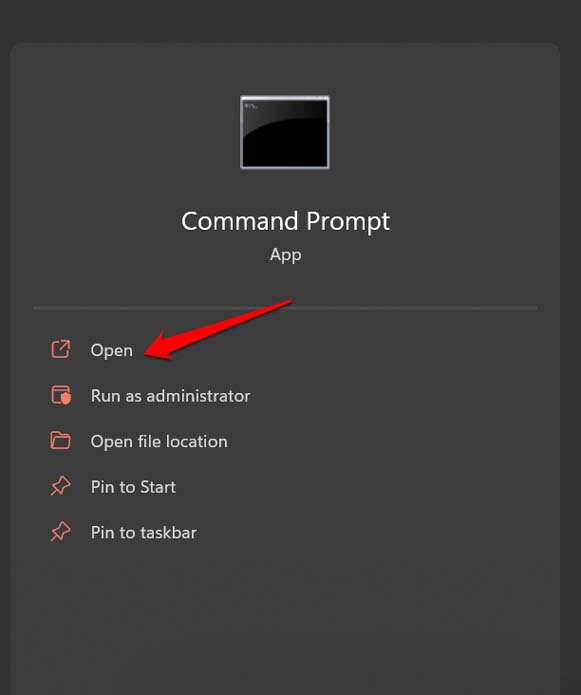
- Digite o comando sfc /scannow e pressione enter.
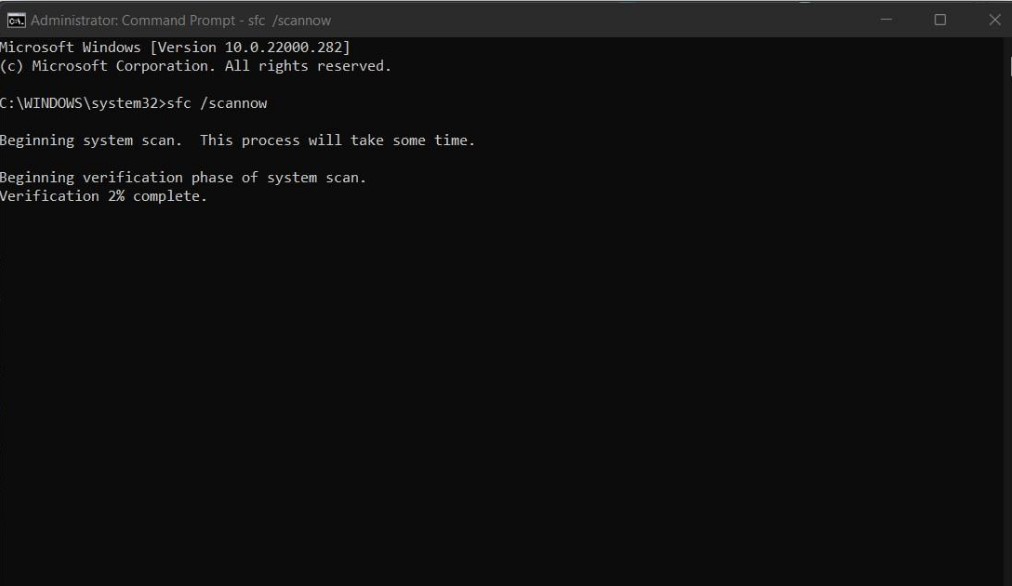
- Dependendo de quantos arquivos e aplicativos estão instalados no seu computador, o processo de verificação e correção levará algum tempo. Certifique-se de não interromper o processo enquanto ele estiver em andamento.
2. Use Comandos DISM para Substituir Arquivos Corrompidos
DISM significa Implantação de Imagem de Serviço e Gerenciamento. Esta é uma ferramenta de linha de comando, o que significa que você pode implementá-la através do prompt de comando.
Isso irá procurar arquivos de imagem corrompidos associados a vários serviços do Windows. Em seguida, do servidor da Microsoft, ele fará o download das imagens e arquivos mais recentes e substituirá os corrompidos.
Abra o Prompt de Comando.
Dê o comando,
DISM /Online /Cleanup-Image /RestoreHealthPressione enter.
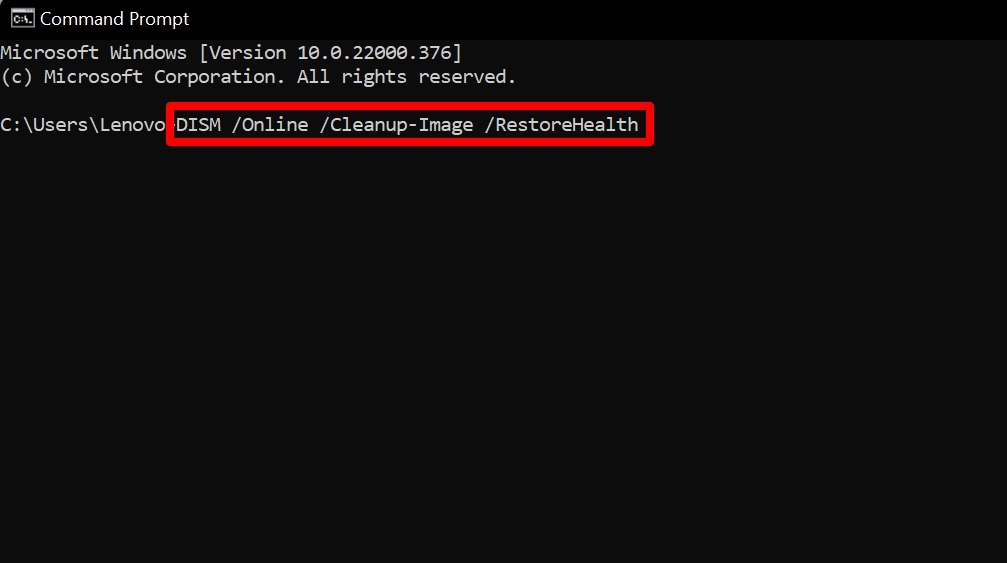
Não pare o processo e deixe-o terminar. O tempo depende do volume de arquivos que você tem no seu PC.
Reinicie o computador. Isso deve corrigir necessariamente os arquivos corrompidos no PC com Windows.
3. Substitua os Arquivos Corrompidos Manualmente
Isso se aplica principalmente a certos aplicativos e jogos que você instalou no seu PC, mas que não estão funcionando devido à presença de arquivos corrompidos. Deixe-me explicar em detalhes.
Vamos supor que você tenha instalado um jogo no seu PC. Agora, você modificou alguns dos arquivos do jogo para instalar um código de trapaça. No entanto, você não executou isso corretamente, o que acabou corrompendo os arquivos do jogo, como o arquivo .exe ou qualquer arquivo semelhante. Agora, o jogo não funcionará.
Você pode simplesmente substituir o arquivo que você editou pelo arquivo original. A pergunta é, onde obter esse arquivo original? Bem, você pode encontrá-lo em vários fóruns de jogos na internet.
Uma vez enfrentei tal problema e acabei corrompendo alguns arquivos de um jogo. Eu simplesmente procurei os arquivos na internet que ficaram corrompidos durante a edição para inserir algum código de trapaça.
Eu os encontrei em um fórum de jogos. Normalmente, quem publica sobre tais arquivos cria links Mega ou links Mediafire. Portanto, esses arquivos são seguros para baixar e usar.
- Baixe os arquivos necessários.
- Abra o diretório no qual o aplicativo que está travando está instalado.
- Exclua os arquivos corrompidos que você modificou durante a edição.
- Copie e cole os arquivos no diretório do aplicativo que você baixou anteriormente.
- Feche todos os aplicativos e reinicie o computador.
Nota: Baixe arquivos por sua conta e risco. Verifique adequadamente o fórum e veja se outros usuários com problemas de arquivos corrompidos semelhantes aos seus acharam esses arquivos úteis. Então prossiga para o download.
4. Reinicie o Computador em Modo Seguro
Você pode tentar executar seu computador em Modo Seguro e verificar se ainda está enfrentando problemas de travamento ou outros problemas causados pela presença de arquivos corrompidos. Enquanto você estiver executando o PC em modo seguro, você pode também, novamente, executar a verificação SFC.
- Pressione Windows + R.
- Assim que a caixa de execução aparecer, digite msconfig e pressione enter.
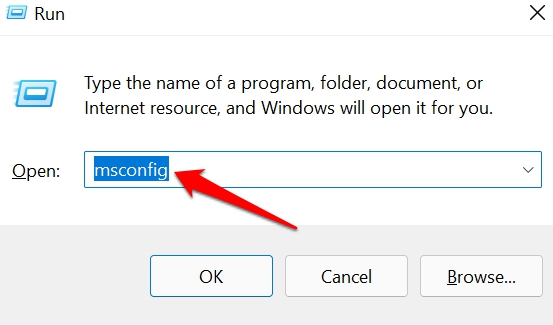
- A caixa de diálogo Configuração do Sistema será aberta.
- Vá para a seção Opções de Inicialização.
- Selecione a opção Inicialização Segura.
- Em seguida, clique em Aplicar e clique em OK.
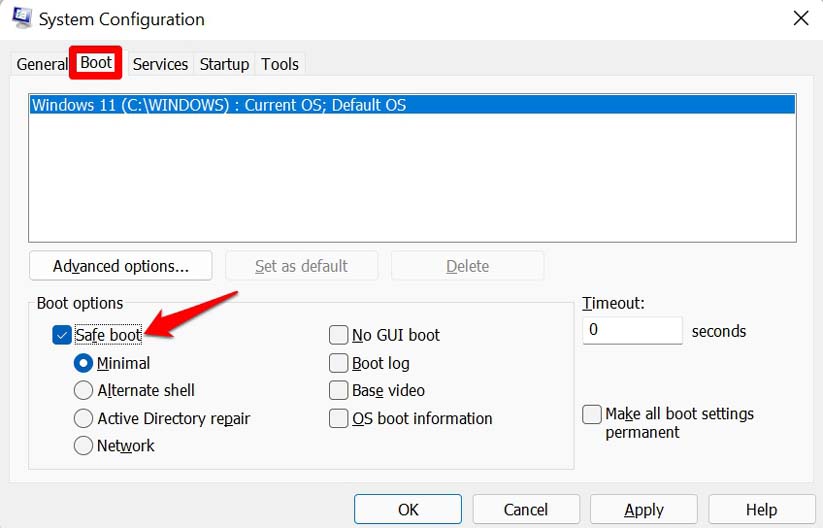
- Agora, feche tudo e reinicie seu computador.
- Assim que o computador reiniciar, abra o Prompt de Comando.
- Execute o comando
sfc /scannow - Deixe a ferramenta procurar possíveis arquivos corrompidos e corrigir arquivos corrompidos.
Uma vez que tudo esteja resolvido, acesse a configuração do sistema conforme mostrado nos passos acima. Em seguida, simplesmente desative a opção de Inicialização Segura desmarcando a caixa de seleção. Novamente, reinicie seu PC, que será uma reinicialização normal.
5. Use o Recurso de Restauração do Sistema
Se você está enfrentando problemas de travamento ou arquivos corrompidos que estão dificultando o uso do Windows 11, então você pode restaurar seu sistema para um ponto no passado onde tudo estava funcionando bem. Sim, para voltar a esse estado do seu PC, aqui estão os passos que você deve seguir.
Pressione a tecla do Windows para abrir o console de busca.
Digite Restauração do sistema.
Uma opção Criar um Ponto de Restauração aparecerá.
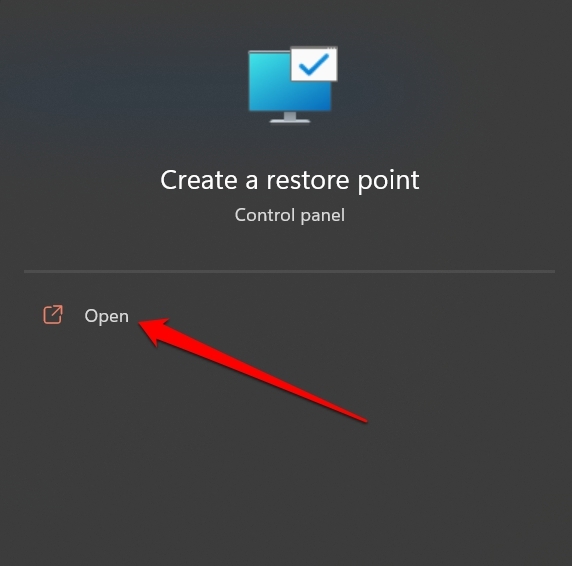
Clique em Abrir para visualizar as configurações de Propriedades do Sistema.
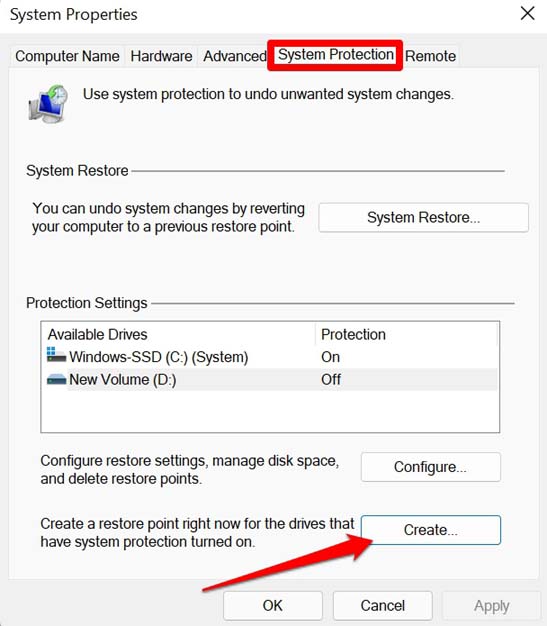
Clique na guia Proteção do Sistema.
Em seguida, se o botão de Restauração do Sistema estiver desativado, clique no nome da unidade em Unidades Disponíveis e clique em Configurar.
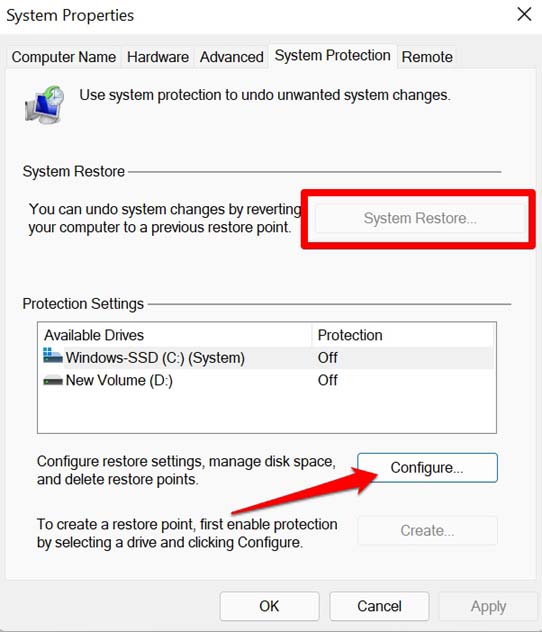
Outra caixa de diálogo será aberta.
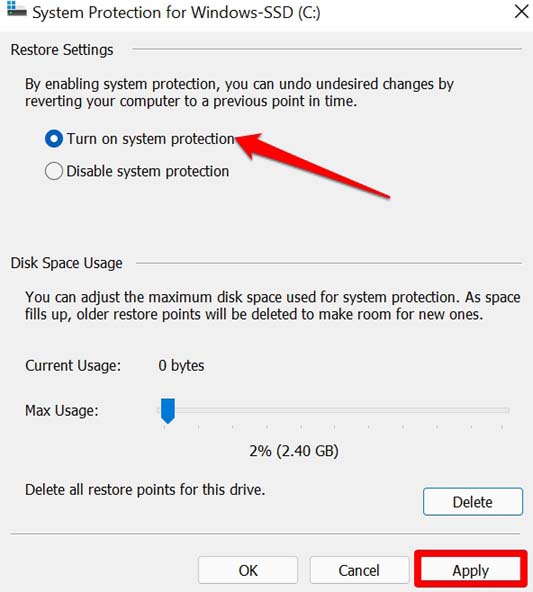
Clique na opção Ativar Proteção do Sistema. Você pode fazer isso seletivamente para todas as unidades presentes no seu PC ou qualquer unidade primária na qual você tenha seus dados.
Clique em Aplicar e depois clique em OK. Agora, você poderá ver a opção Restauração do Sistema.
Clique em Restauração do Sistema se você já tiver criado um Ponto de Restauração anteriormente.
Se você estiver visitando essa configuração pela primeira vez, clique no botão Criar Ponto de Restauração.
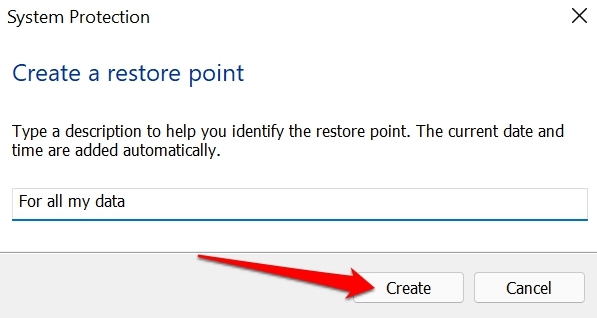
Digite uma descrição para aquele ponto de restauração específico.
Agora, a criação do ponto de restauração começará. Você verá uma barra de progresso.
Você verá um pop-up informando que o ponto de restauração foi criado com sucesso.
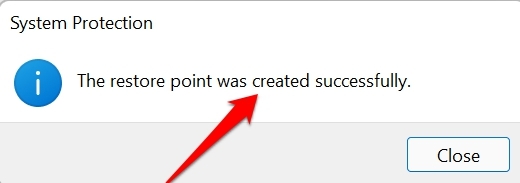
Uma vez que você tenha um ponto de restauração, pode realizar a Restauração do Sistema, que já foi descrita no Passo número 10.
Selecione o ponto de restauração que você acabou de criar ou outro [ se você criou um anteriormente ]
Então seu PC reverterá para o mesmo ponto no tempo [ o ponto de restauração, quero dizer ].
Esperançosamente, durante esse período, nenhum arquivo corrompido estava presente no seu PC, e você poderá usar seu PC e os aplicativos instalados sem problemas.
Portanto, siga essas dicas de solução de problemas e corrija os arquivos corrompidos no seu computador Windows 11.
Se você tiver alguma dúvida sobre Como Corrigir Arquivos Corrompidos no Windows 11?, sinta-se à vontade para deixar um comentário abaixo. Além disso, inscreva-se no nosso canal do YouTube DigitBin para tutoriais em vídeo. Saúde!
Receba novas postagens na sua caixa de entrada
Sem spam. Cancele a assinatura a qualquer momento.