Solução de Problemas · 6 min read · Nov 27, 2025
Como Corrigir o Erro de Lixeira Corrompida no Windows 11
Você encontra um erro no Windows 11 notificando que a Lixeira está corrompida? Este erro aparece quando você acessa a lixeira ou tenta esvaziar o conteúdo excluído. Você não pode restaurar os arquivos excluídos ou limpar a lixeira.
Esse problema na lixeira pode ocorrer devido a dados no disco rígido que ficam corrompidos. Foi observado que salvar arquivos infectados por malware no disco rígido também pode levar à notificação “A Lixeira está corrompida”.
Se um ou mais arquivos do sistema se tornaram corrompidos, isso pode causar outros erros, incluindo “A Lixeira está corrompida”. Bugs na versão do sistema operacional Windows podem causar tais erros com componentes do sistema. Compilei algumas dicas de solução de problemas neste guia para corrigir o erro da Lixeira corrompida.
Principais Maneiras de Corrigir a Lixeira Corrompida no Windows
Passe por esses métodos de solução de problemas e implemente-os para corrigir o problema “A Lixeira está Corrompida”. Recupere o acesso à Lixeira para restaurar ou excluir permanentemente os arquivos nela.
1. Reinicie o Computador
Comece com a solução de problemas básica. Se o erro “A Lixeira está Corrompida” estiver aparecendo aleatoriamente, reinicie seu computador.
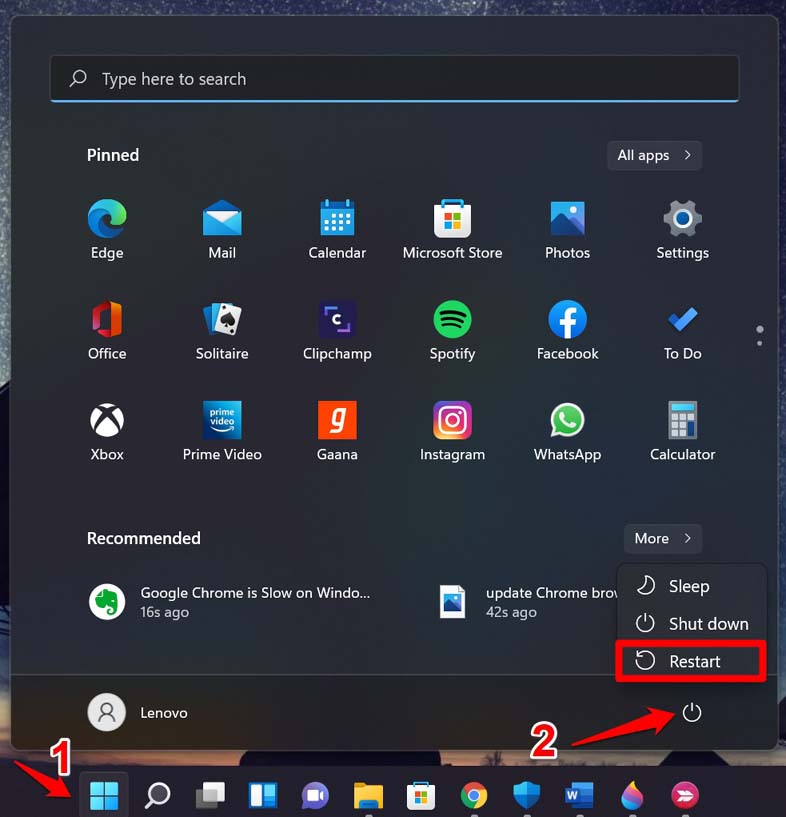
- Pressione a tecla do Windows.
- Clique no ícone de energia no console de pesquisa.
- Selecione Reiniciar.
2. Use o Comando CHKDSK para Corrigir o Sistema de Arquivos Corrompido
CHKDSK é uma ferramenta embutida no sistema operacional Windows para verificar o disco rígido e localizar qualquer erro no sistema de arquivos. Ele também corrigirá esses sistemas de arquivos corrompidos. Aqui está como usar a ferramenta CHKDSK.
- Inicie o Prompt de Comando usando a caixa Executar ( Windows + R e digite cmd)
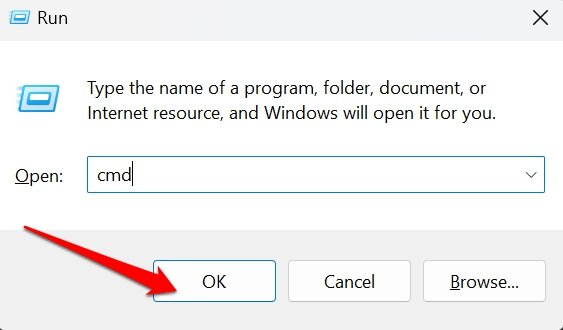
- Dê o seguinte comando.
chkdsk C: /r /scan /perf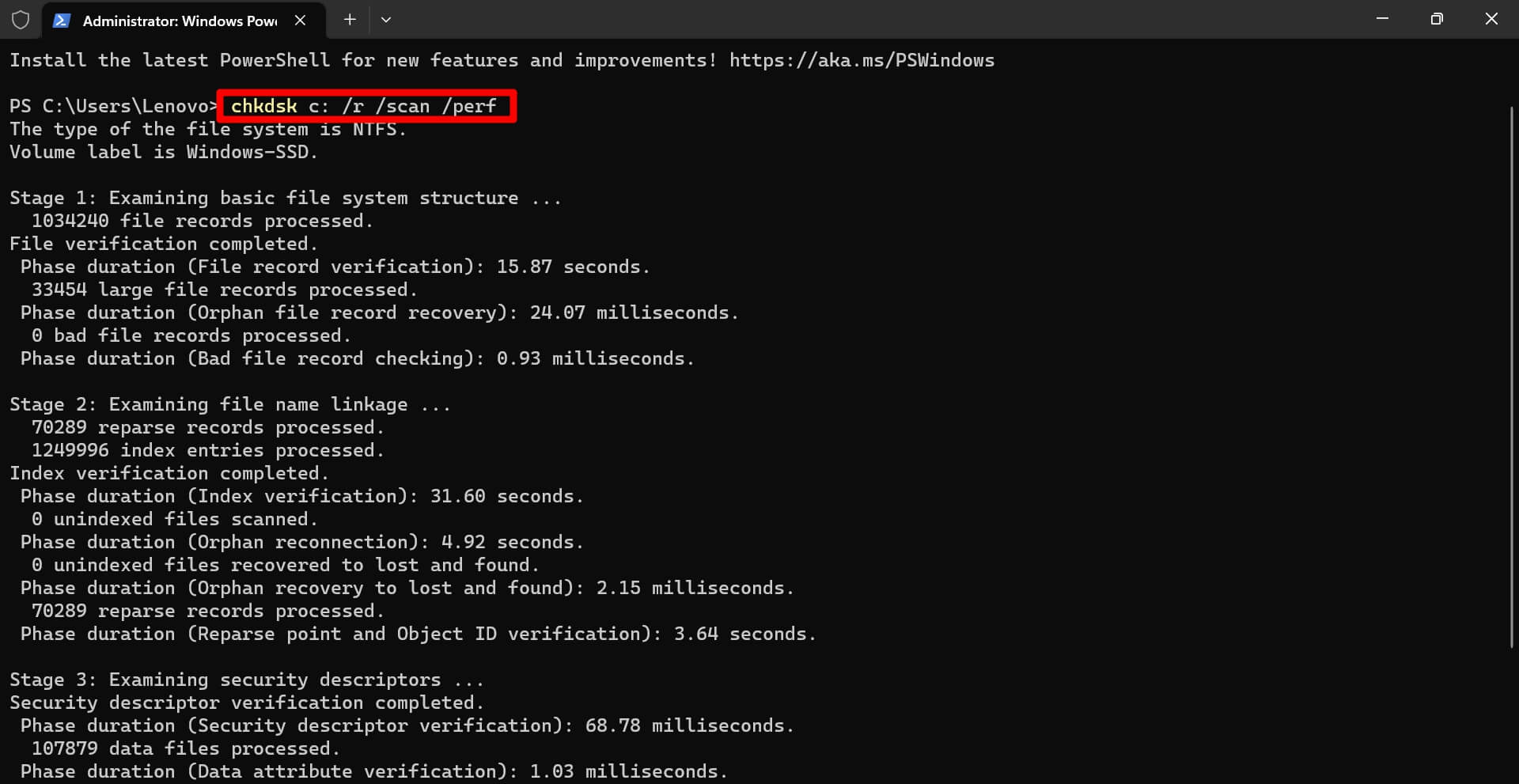
- Não interrompa o processo enquanto a ferramenta está verificando e corrigindo o sistema de arquivos corrompido.
- Assim que o processo terminar, reinicie o PC.
- Acesse a Lixeira.
NOTA: No Passo 2, C: é o nome da unidade em que a Lixeira geralmente está presente. Pode diferir no seu PC dependendo de como você configurou a partição do disco rígido.
3. Corrija os Arquivos de Sistema Corrompidos
Você pode usar o Prompt de Comando para verificar arquivos de sistema corrompidos e substituí-los.
- Pressione a tecla do Windows.
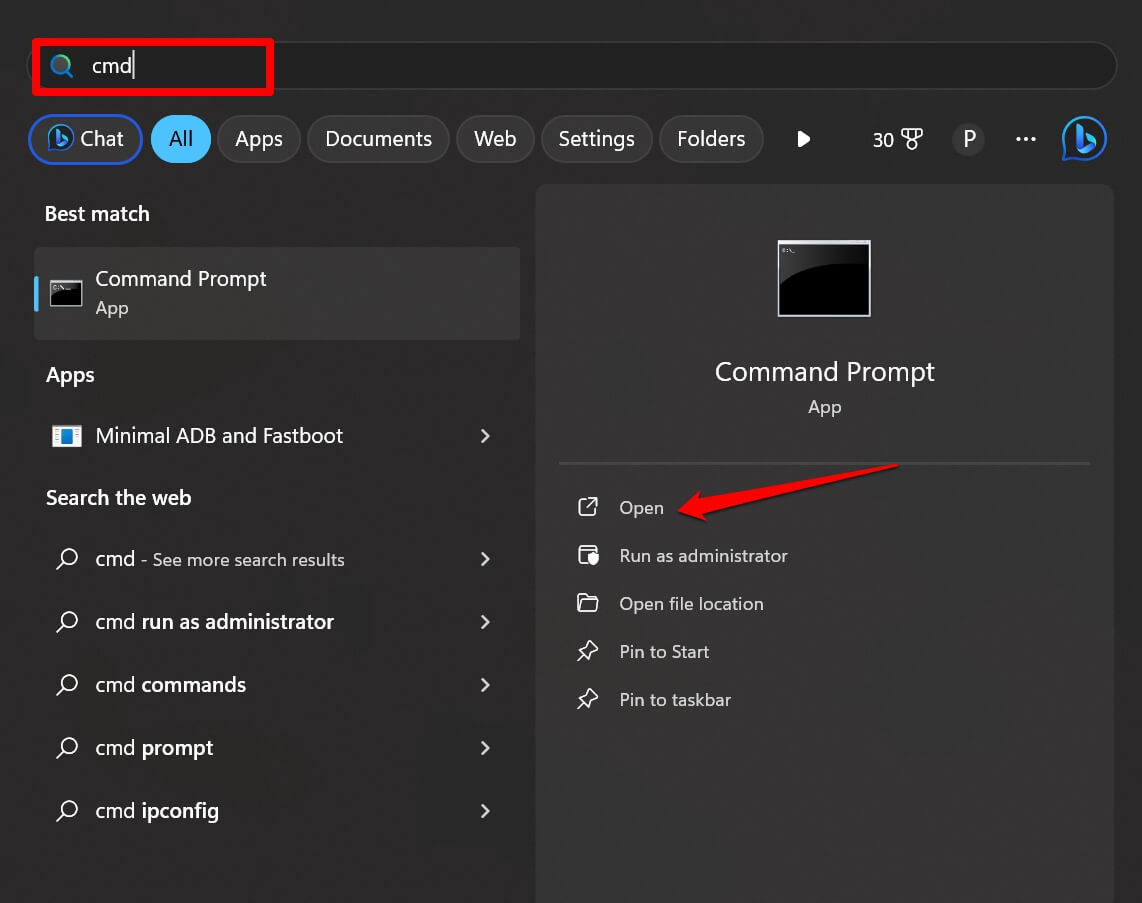
- Digite cmd no console de pesquisa e clique em Abrir quando o resultado da pesquisa aparecer.
- Digite o comando.
*sfc/scannow*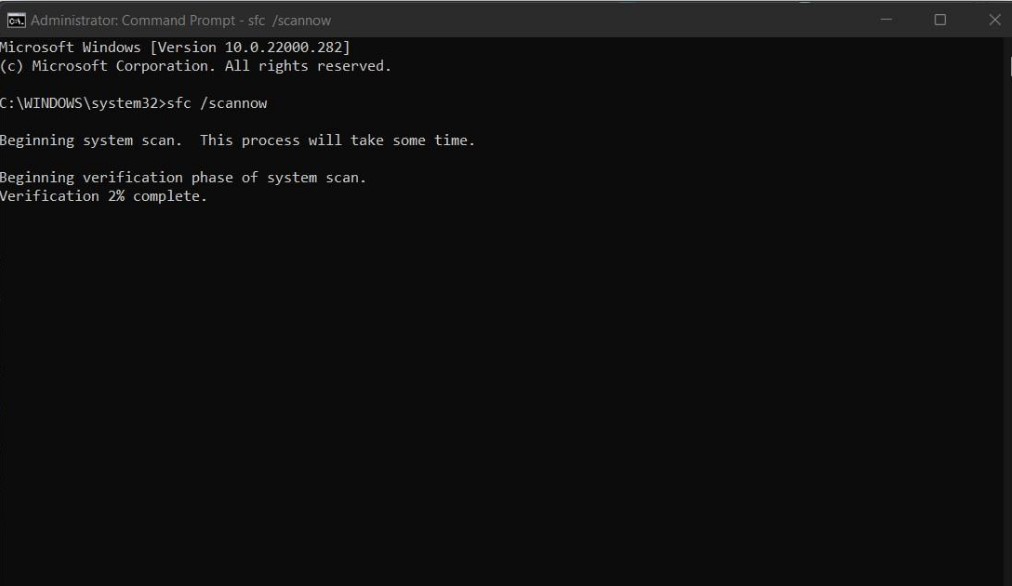
- Pressione a tecla enter.
Assim que a verificação e a correção dos arquivos de sistema corrompidos estiverem completas, saia do prompt de comando e reinicie o PC. Inicie a Lixeira e tente excluir os arquivos dela.
4. Redefinir a Lixeira
Se você não encontrar nenhum erro usando a ferramenta CHKDSK, redefina a Lixeira para corrigir o erro.
Pressione Windows + R para abrir a caixa Executar.
Digite cmd e pressione enter.
Digite este comando para redefinir a Lixeira.
rd /s /q C:\$Recycle.bin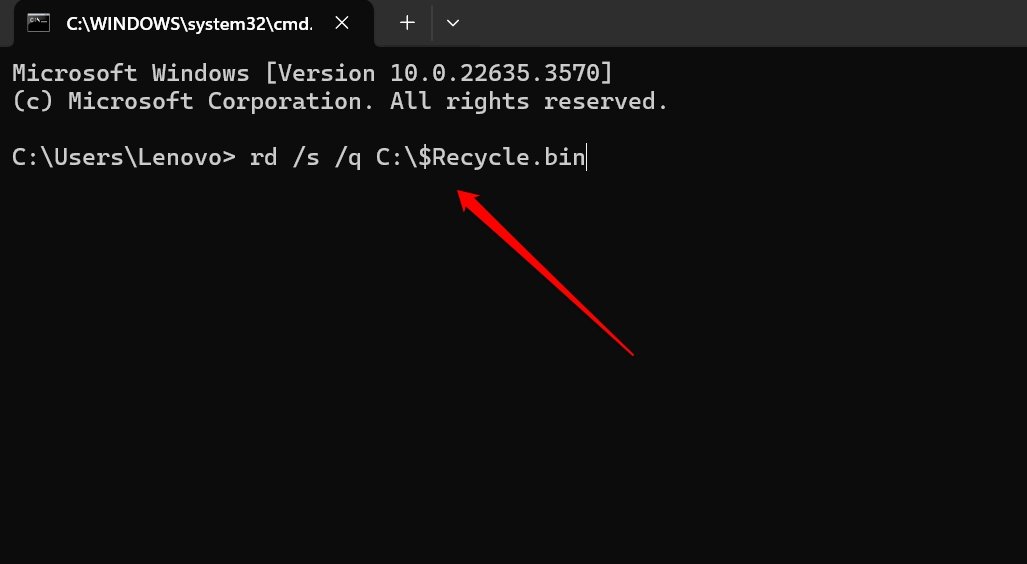
Pressione a tecla enter para executar o comando.
Saia do Prompt de Comando.
Reinicie o computador.
Agora, tente acessar os arquivos excluídos dentro da Lixeira.
5. Reative a Lixeira no Windows 11
Você pode acessar os arquivos ocultos na Lixeira pelo Explorador de Arquivos e removê-los permanentemente. Depois, através das configurações de personalização do Windows, reative a Lixeira no seu PC. Aqui estão os passos completos.
- Pressione Windows + E para acessar o Explorador de Arquivos.
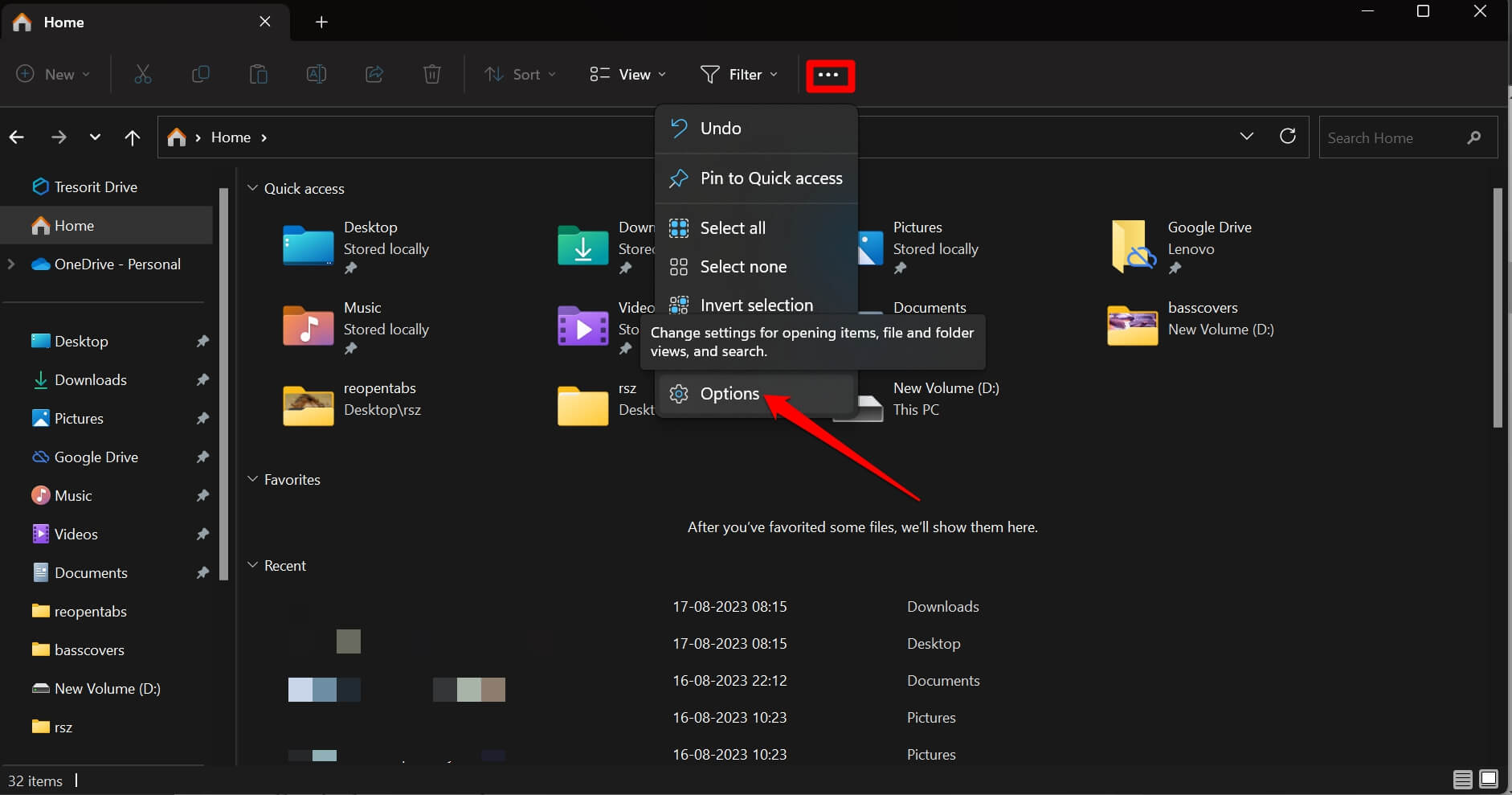
- Clique no ícone de menu 3 pontos e selecione Opções.
- Na caixa de diálogo Opções de Pasta, selecione Exibir.
- Clique no botão de opção ao lado de Mostrar Arquivos, Pastas e Unidades Ocultas.
- Pressione Aplicar > OK.
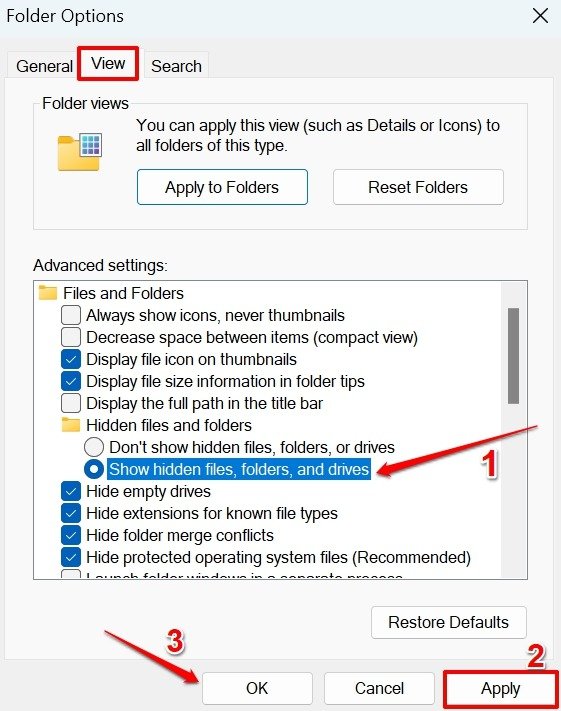
Para acessar os arquivos e pastas ocultos na Lixeira,
- Digite o caminho na barra de endereços do Explorador de Arquivos.
C:\$Recycle.Bin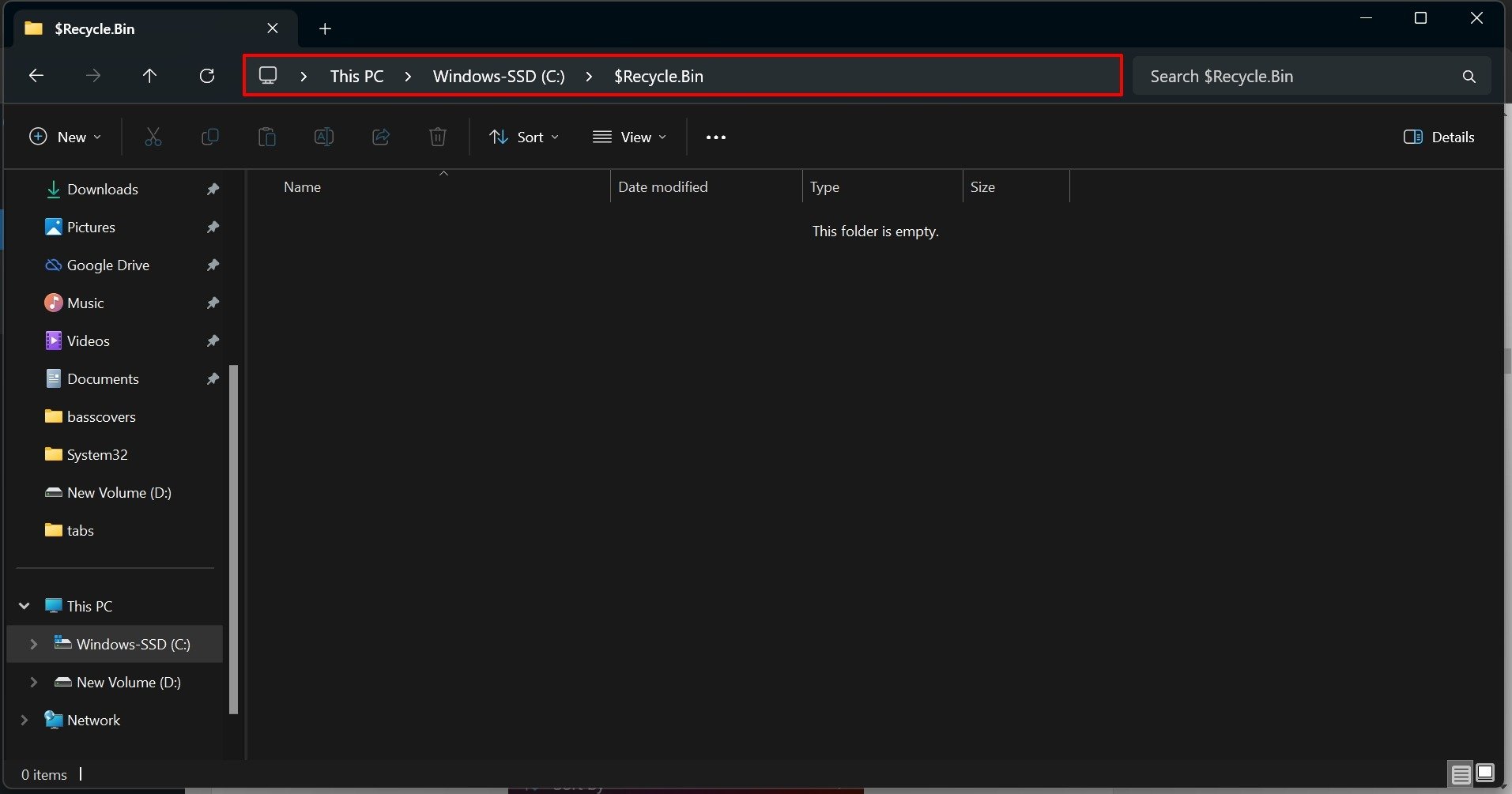
- Se você ver algum arquivo ou pasta oculta, selecione todos e exclua-os.
Siga estes passos para reativar a Lixeira na sua área de trabalho.
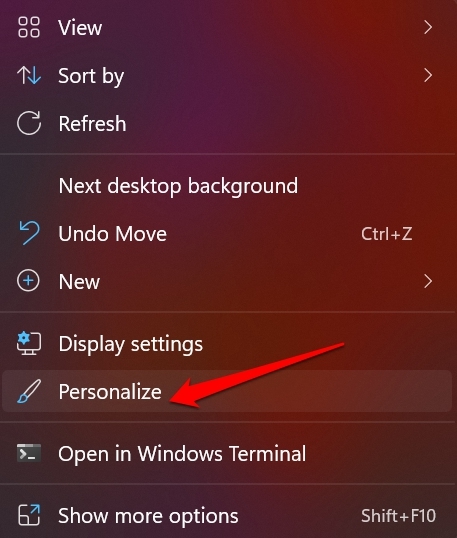
- Clique com o botão direito na sua área de trabalho e selecione Personalizar.
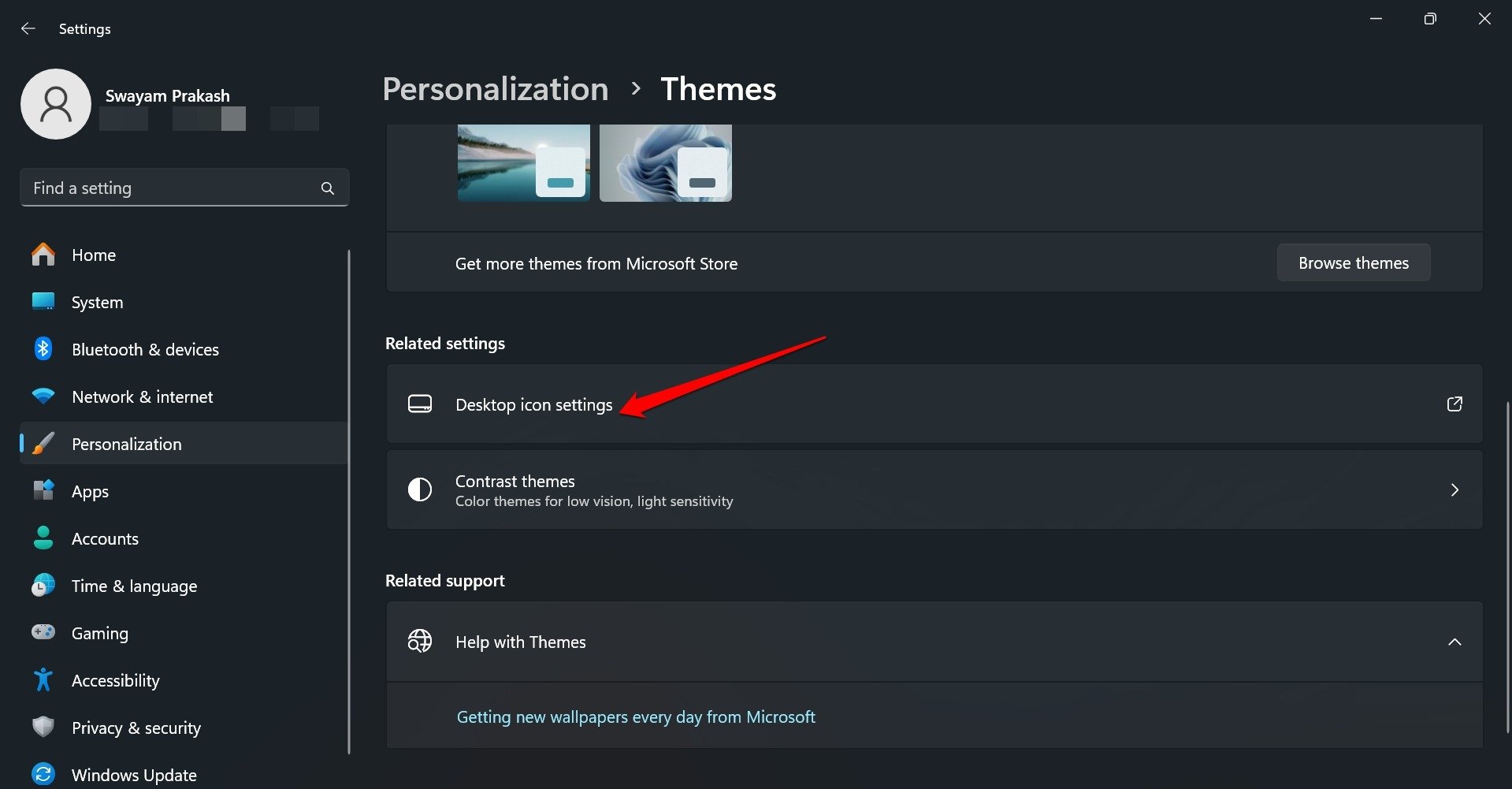
- Vá para Temas.
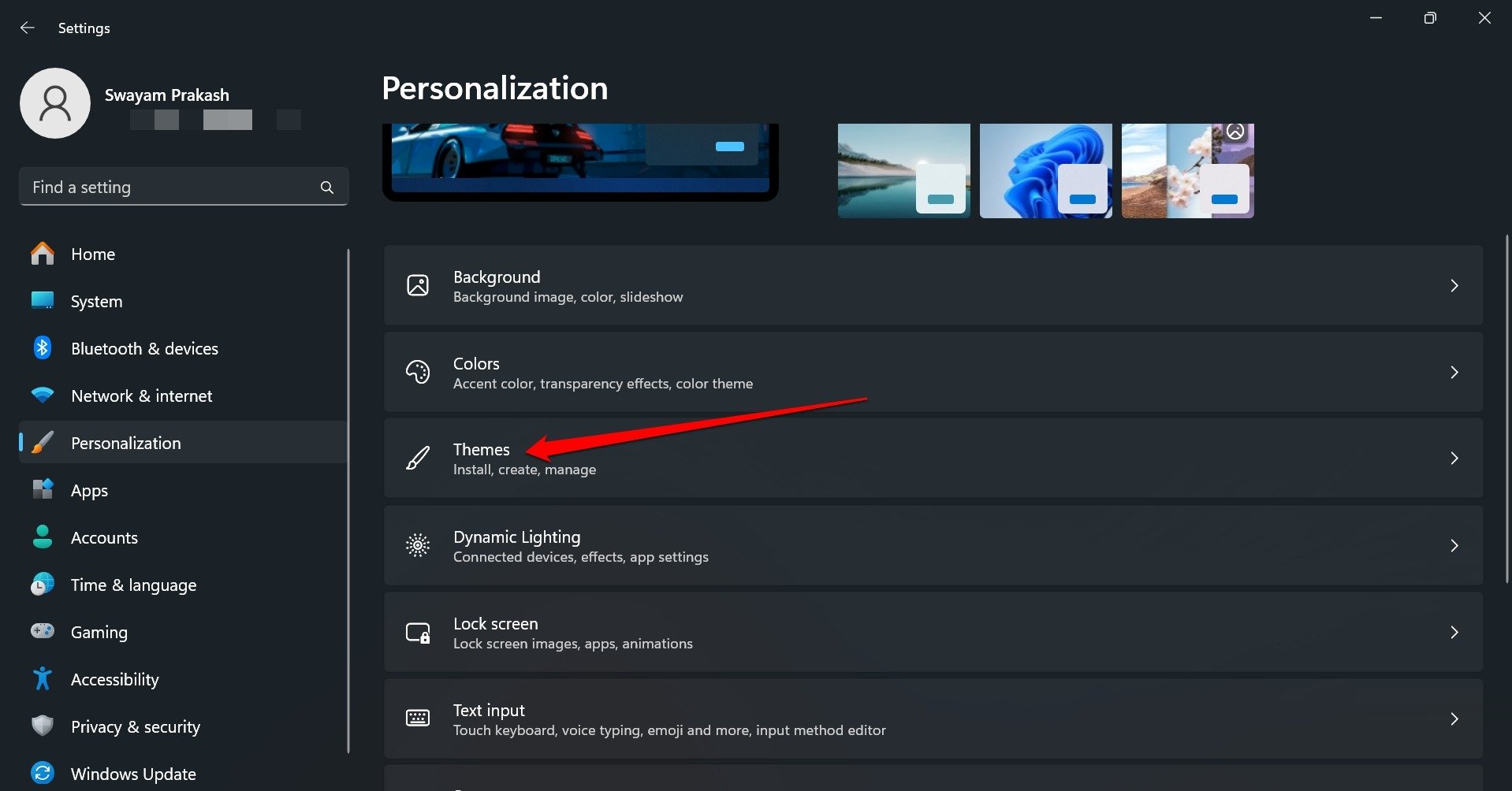
- Clique em Configurações de Ícone da Área de Trabalho.
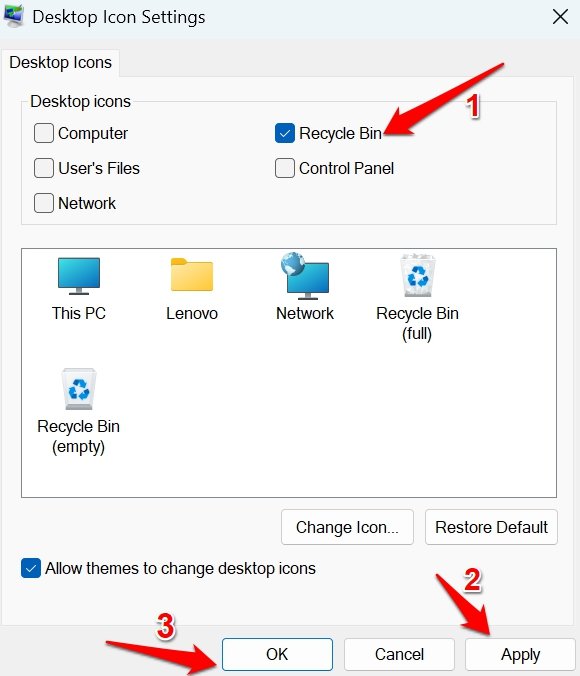
- Na aba Ícone da Área de Trabalho, clique na caixa de seleção ao lado da Lixeira para habilitá-la.
- Clique em Aplicar > OK para salvar as alterações.
- Agora, clique duas vezes no ícone da Lixeira para acessar seu conteúdo.
6. Realizar uma Verificação de Malware
Para eliminar qualquer possível ameaça de malware no disco rígido do seu PC, invoque o serviço do Windows Defender.
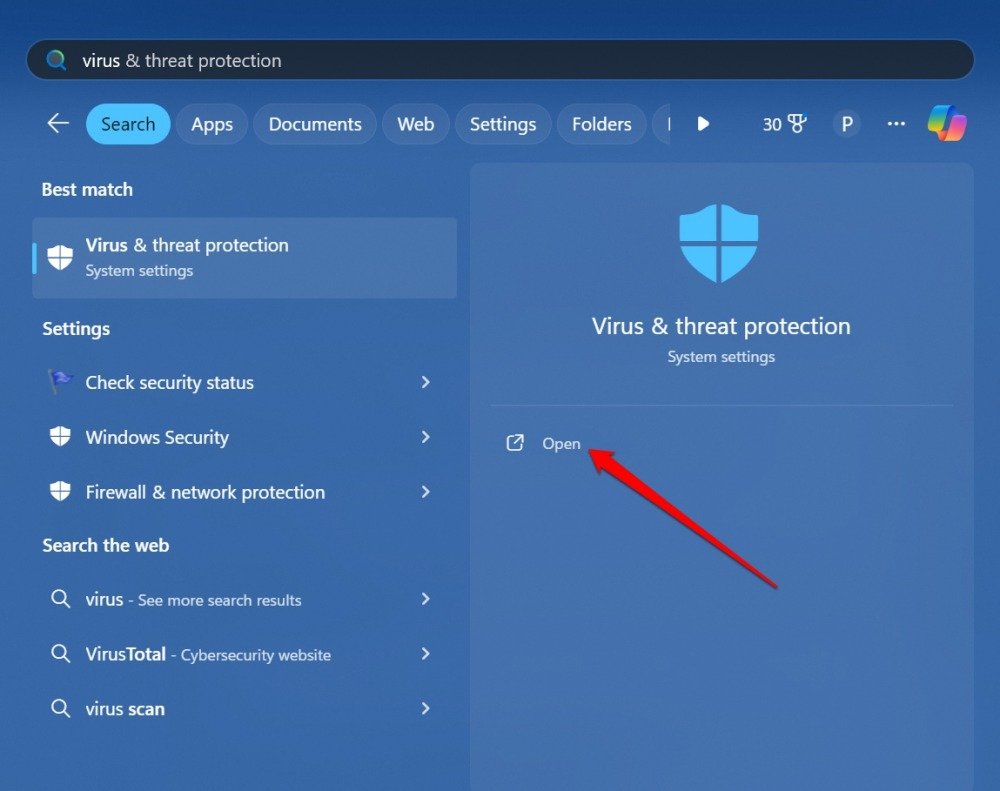
- Pressione as teclas de atalho Windows + S para abrir a pesquisa.
- Digite Proteção contra Vírus e Ameaças e clique em Abrir.
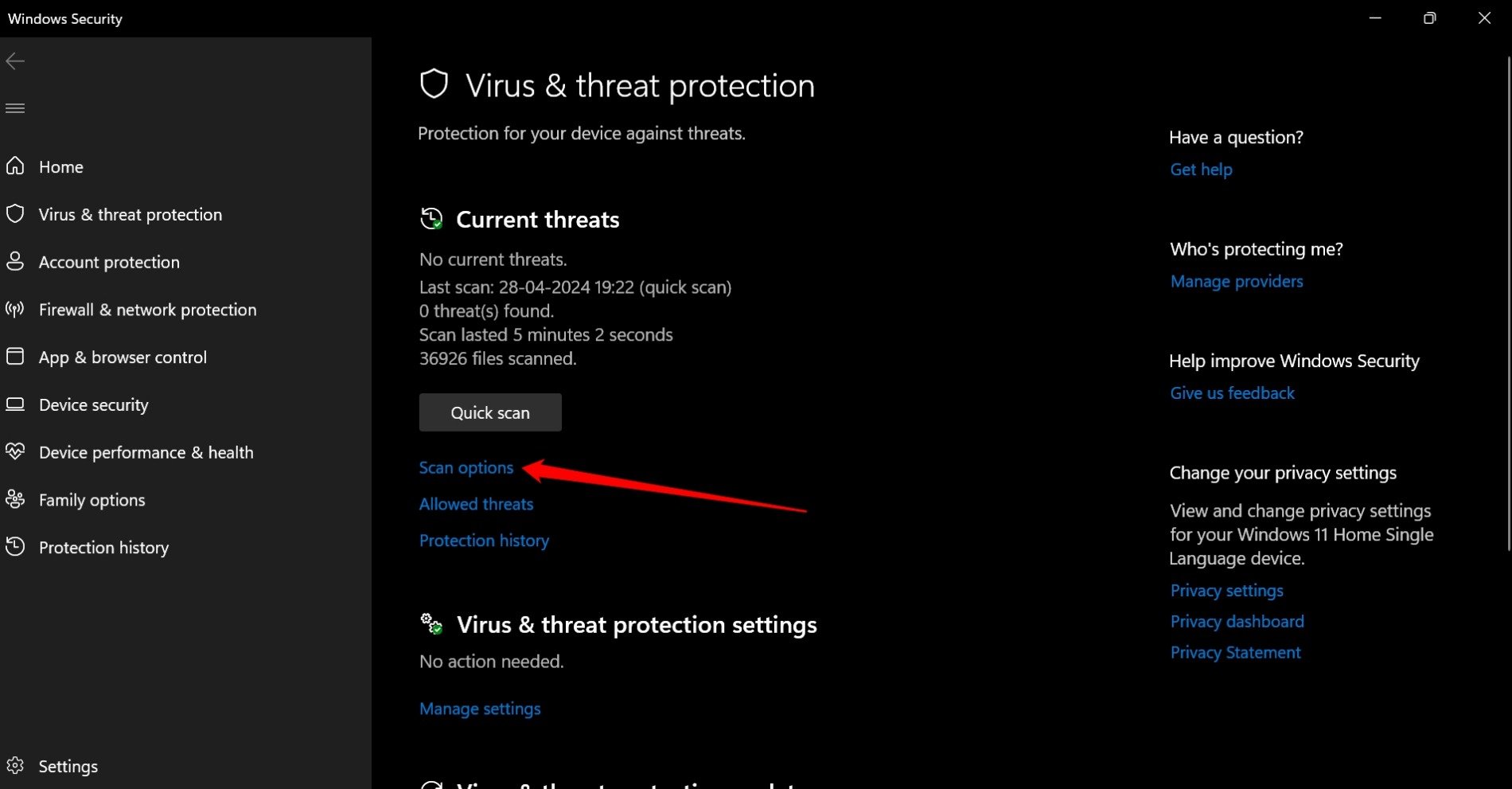
- Vá para Opções de Verificação.
- Selecione Verificação Completa e pressione Verificar Agora.
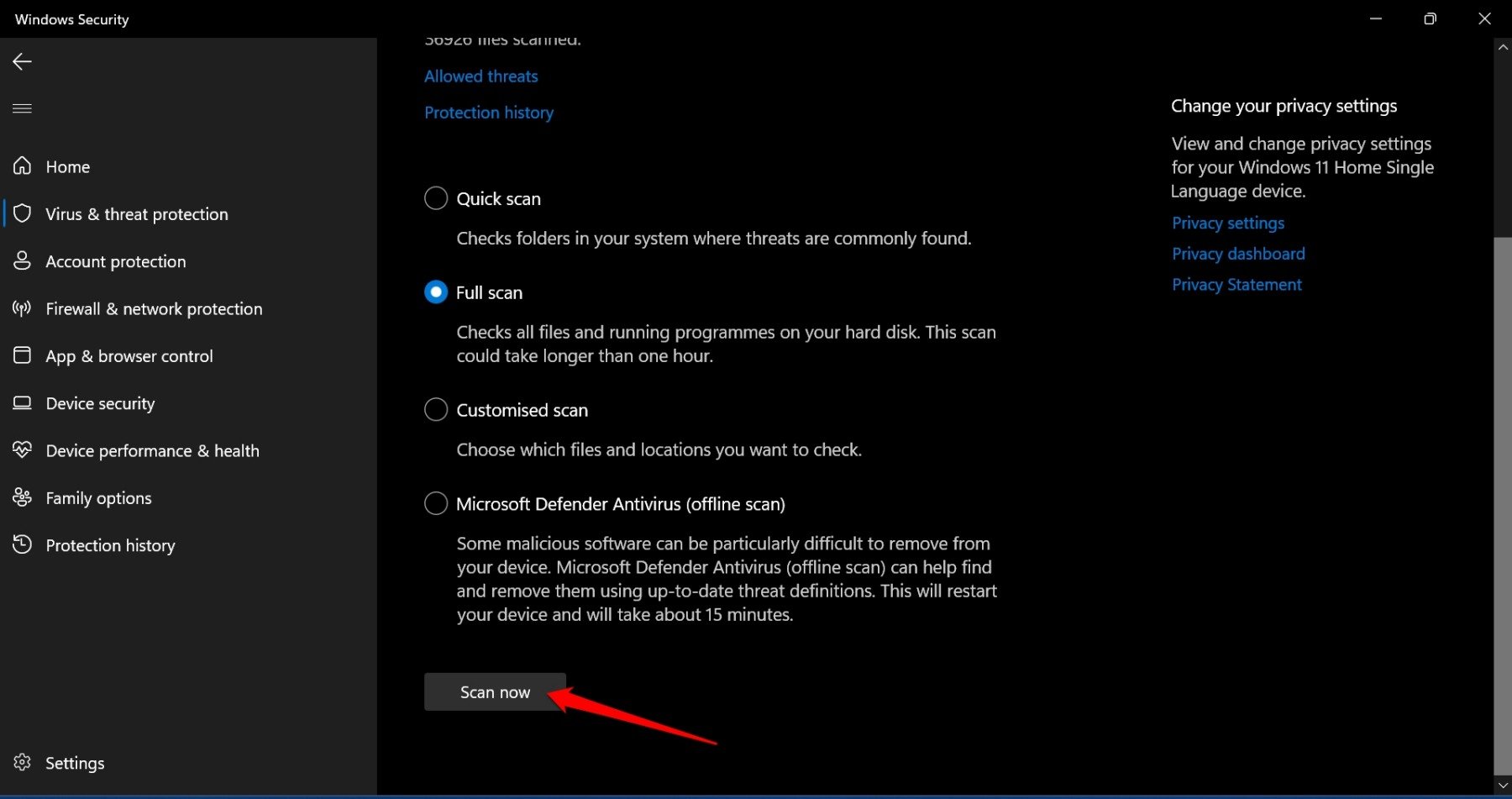
Dependendo do volume de arquivos que você tem no PC, a verificação de malware pode levar algum tempo para terminar. Se algum arquivo ou pasta infectada for encontrado, siga as instruções do Windows Defender para remover os itens.
Após remover o malware do seu PC, você deve ser capaz de iniciar a Lixeira e acessar os arquivos nela.
7. Instalar Atualização do Windows
Se a implementação de outras dicas de solução de problemas não corrigiu o erro “A Lixeira está Corrompida”, o problema pode estar no sistema operacional Windows.
Verifique se há uma nova atualização do Windows 11 disponível e instale-a.
Pressione Windows + I para abrir as Configurações.
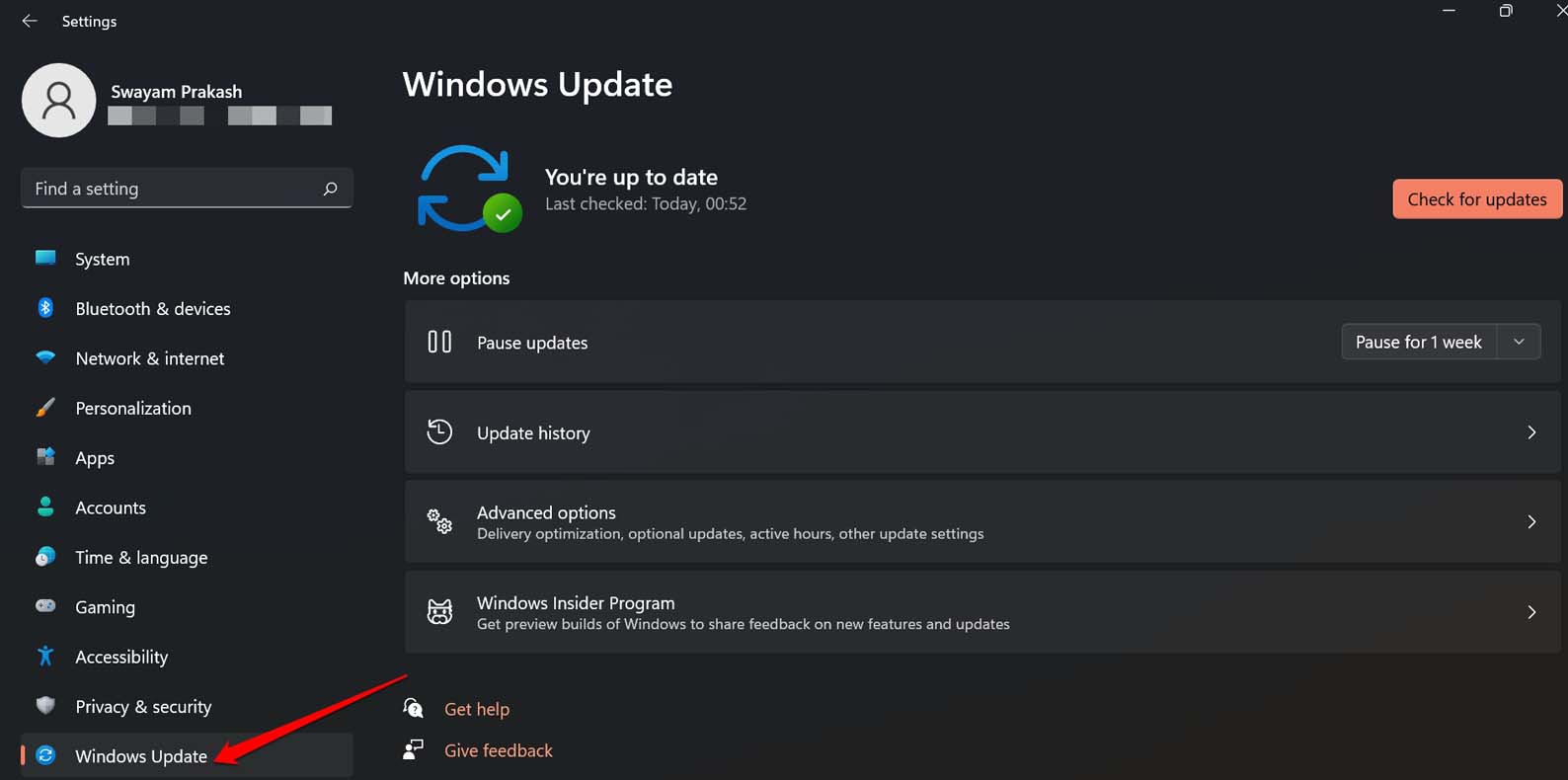
Clique em Atualização do Windows.
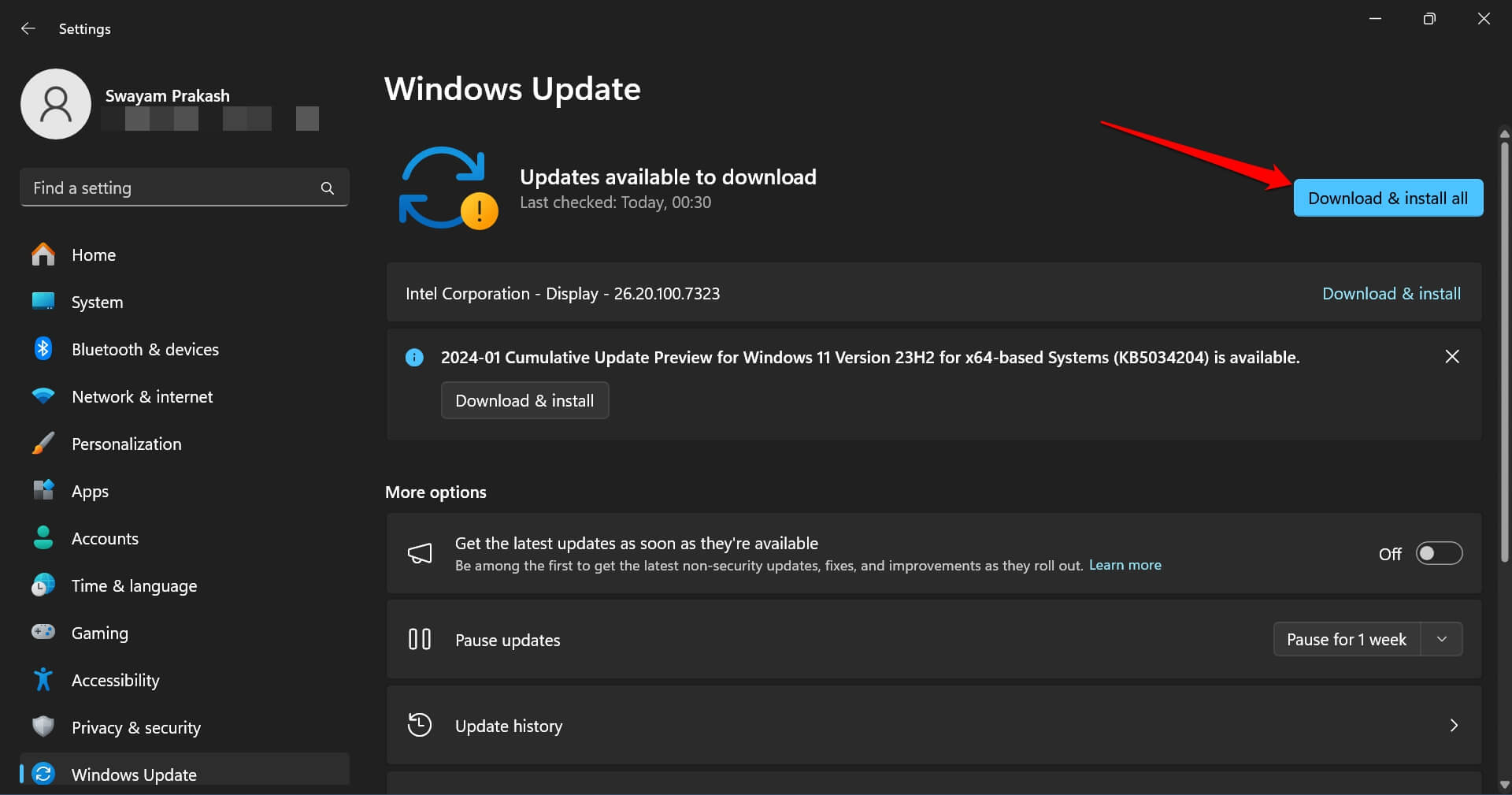
Se alguma nova versão do sistema Windows estiver disponível, clique em Baixar e Instalar Tudo.
Reinicie o PC após instalar a atualização de software.
Acesse a Lixeira.
8. Restaurar o Sistema
Você não consegue corrigir o erro “A Lixeira está corrompida” usando outros métodos de solução de problemas? Você pode restaurar o sistema para um ponto anterior quando a Lixeira estava funcional sem nenhum erro.
- Pressione Windows + R para abrir a caixa Executar.
- Digite rstrui e pressione enter.
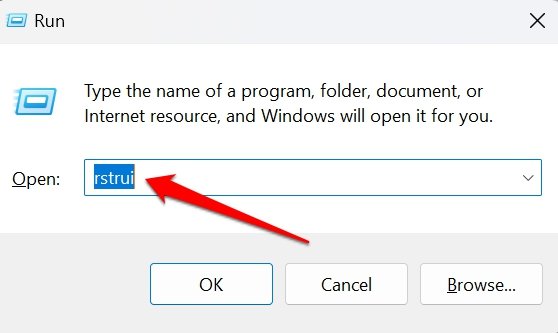
- Selecione o Ponto de Restauração e clique em Avançar.
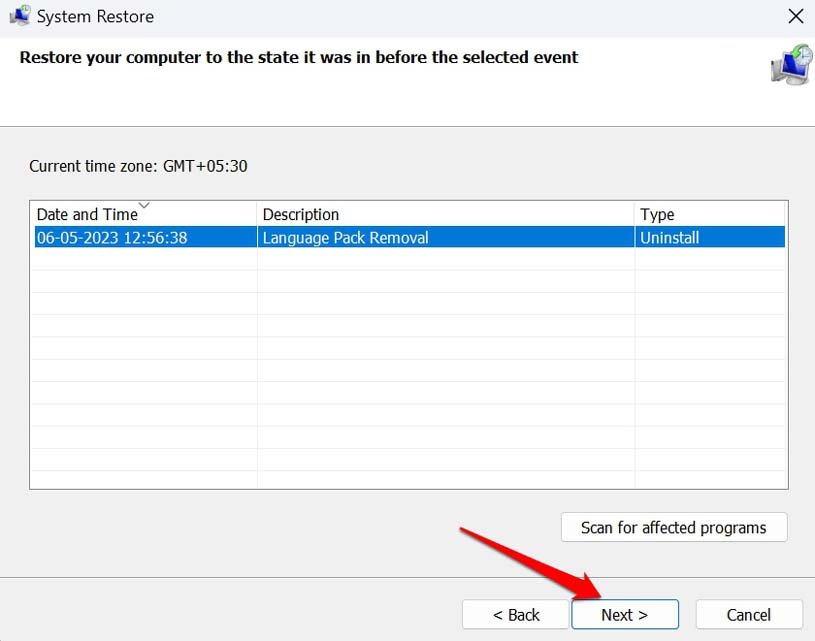
- Clique em Concluir para reverter o sistema para um período anterior.
Conclusão
A Lixeira é um componente essencial do sistema do Windows. É necessário corrigir os erros associados à Lixeira para permitir seu acesso aos arquivos excluídos presentes nela. As dicas de solução de problemas compartilhadas no guia devem resolver o problema de uma vez por todas.
Se você tiver alguma opinião sobre Como Corrigir o Erro de Lixeira Corrompida no Windows 11, sinta-se à vontade para deixar um comentário abaixo. Além disso, inscreva-se em nosso canal do YouTube DigitBin para tutoriais em vídeo. Saúde!
Receba novas postagens na sua caixa de entrada
Sem spam. Cancele a assinatura a qualquer momento.