Tecnologia · 6 min read · Nov 30, 2025
Como corrigir um pen drive USB ou cartão SD corrompido?
Os pen drives USB sofrem de corrupção de dados de vez em quando. Eu tive muitos dispositivos de armazenamento externo corrompidos, e alguns deles foram fáceis de consertar. Eu não diria que foi fácil para mim aceitar o fato, mas você precisa fazer um esforço suficiente para trazer um dispositivo de armazenamento corrompido de volta a um estado funcional.
Um pen drive corrompido pode ser consertado?
Discos corrompidos colocam você em uma situação de esperança, mas é preciso saber quando desistir, e é isso que este tutorial aborda. Tente todas as soluções mostradas no tutorial e conserte pen drives USB corrompidos, pen drives, cartões SD, SSD, HDD, etc.
O sistema de arquivos fica corrompido, o que torna mais difícil para o sistema operacional reconhecê-lo. Eu vou mostrar como corrigir dispositivos de armazenamento corrompidos no Windows, Android e Linux.
Uma busca deve ser suficiente para fornecer centenas de ferramentas de terceiros para consertar seu pen drive, mas eu não vou cobrir isso. Várias ferramentas prometem reviver seu dispositivo de armazenamento, mas têm uma pegadinha ou pedem que você opte por uma assinatura paga. A maioria das ferramentas de armazenamento de terceiros nem funciona.
Você perderá 100% dos dados salvos no dispositivo de armazenamento, então é seguro fazer backup do conteúdo usando ferramentas de recuperação avançadas.
Não nos responsabilizamos pelos danos ao dispositivo de armazenamento porque não estou ciente de sua condição atual e que tipo de choque ele sofreu durante sua vida útil.
Corrigir pen drive USB corrompido no Windows 11
O Windows 11 é a nova edição da Microsoft, e você pode usar o método tradicional para formatar o pen drive.
Que tal usar o Terminal do Windows para reparar o dispositivo de armazenamento corrompido? Conecte seu pen drive ao PC com Windows.
Nota: Este tutorial funciona perfeitamente no Prompt de Comando também, e em versões anteriores como Windows 7/8/10.
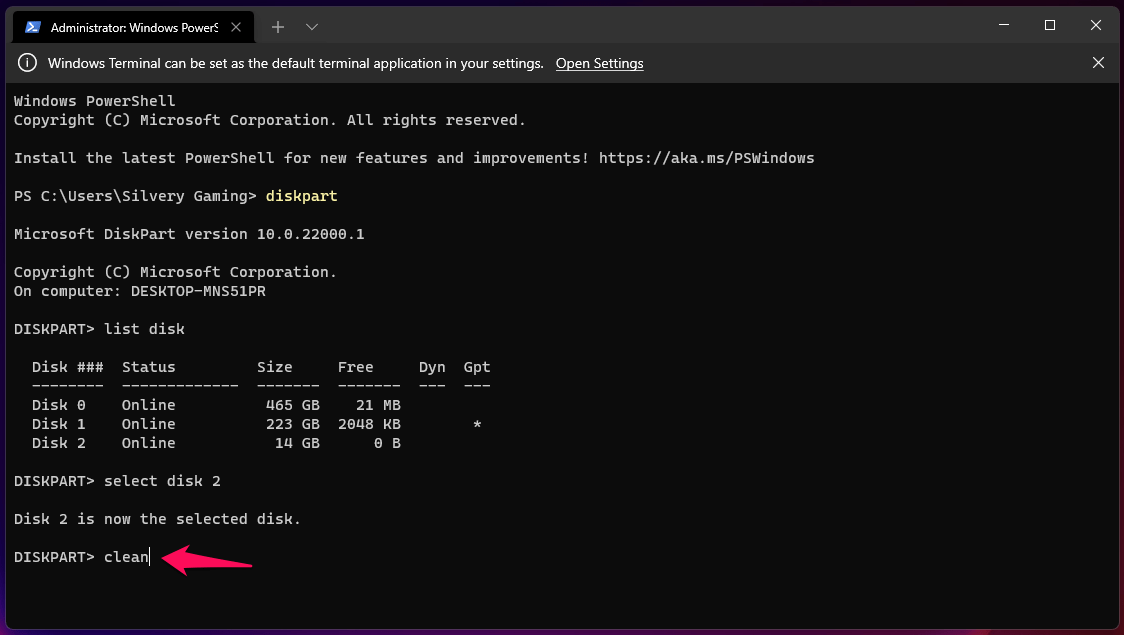
- Pressione Tecla do Windows + X e escolha “ Terminal do Windows (Admin) ”.
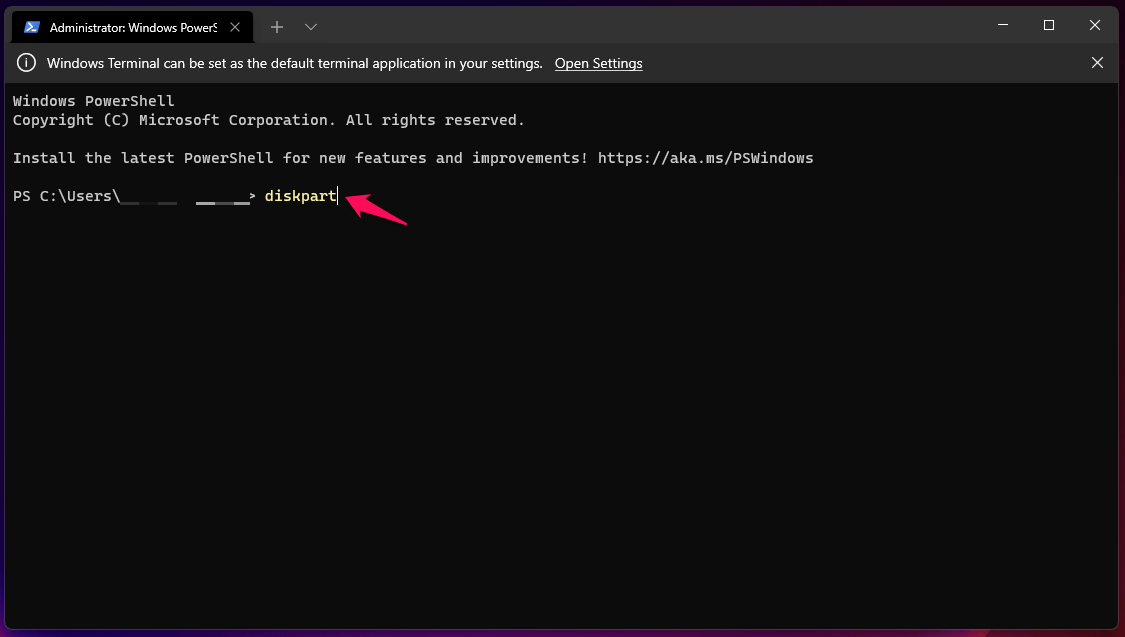
- Digite “ Diskpart ” e pressione Enter.
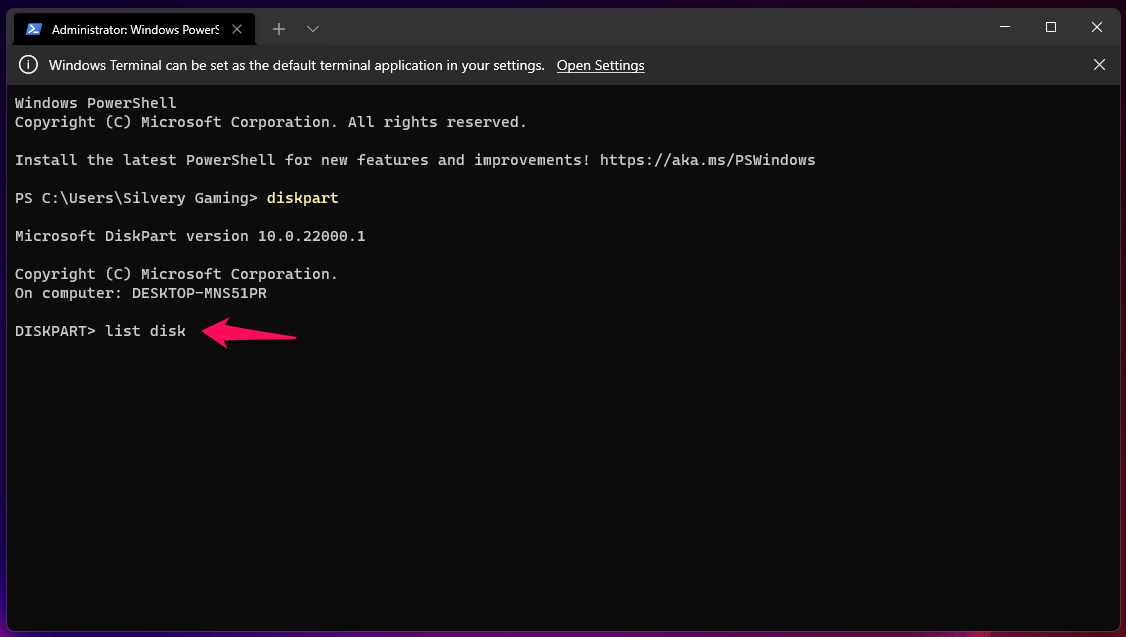
- Digite “ list disk ” e pressione Enter.
- Digite “ select disk no. ” e pressione Enter.
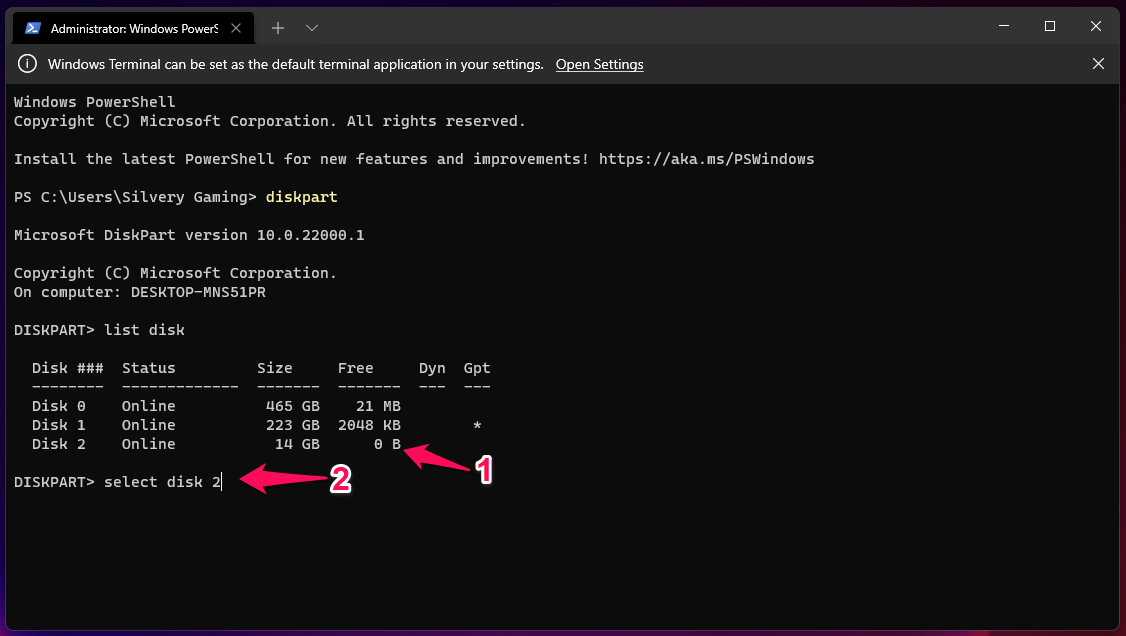 Nota: Escolha a capacidade de armazenamento do disco e decida qual. Eu selecionei o Disco 2, pois ele tem um pen drive com capacidade de 14 GB, o que o torna o disco óbvio.
 - Digite “ clean ” e pressione a tecla Enter.
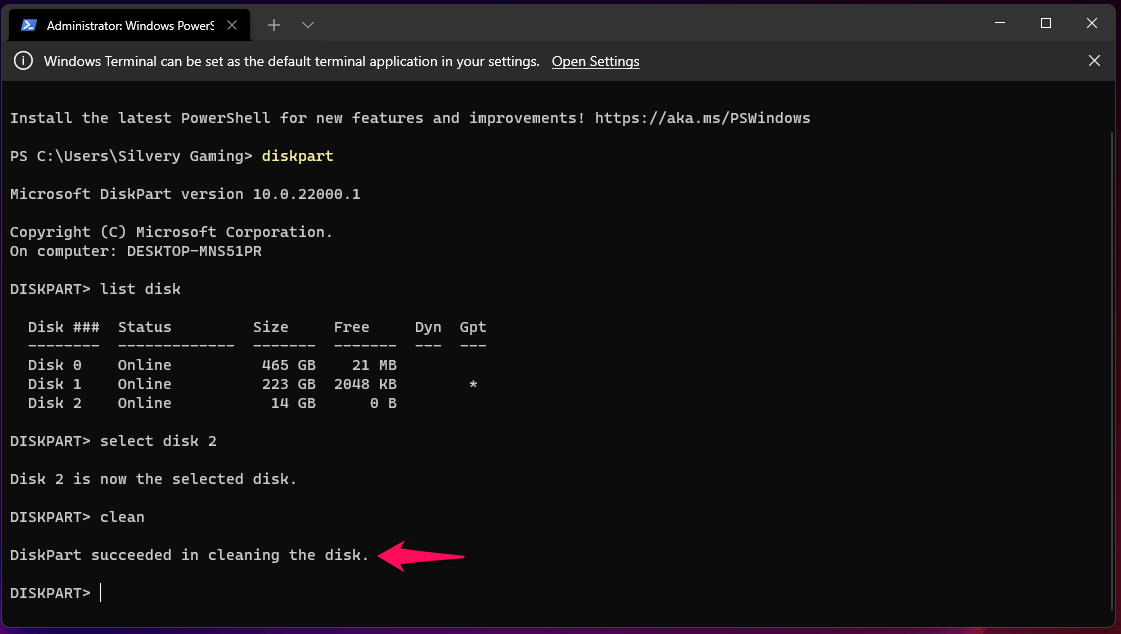
- O DiskPart limpou o pen drive. Saia do Terminal do Windows porque eu vou mostrar outra maneira de criar partições.
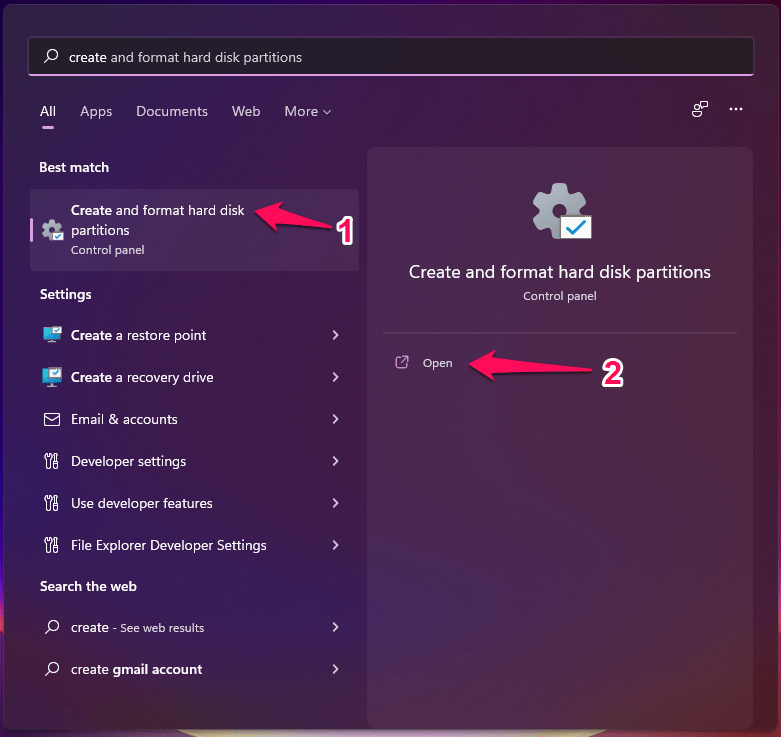
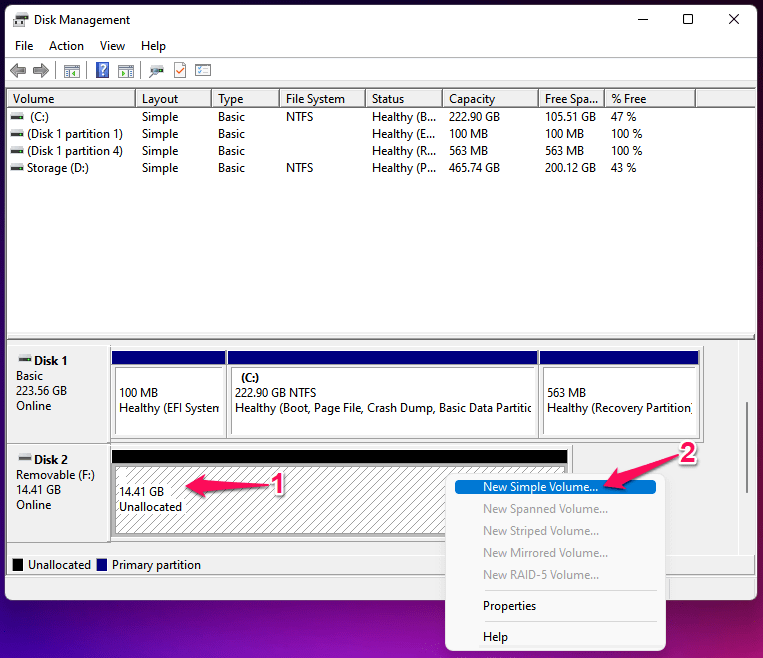
- Pressione a Tecla do Windows e abra “ Gerenciamento de Disco ”.
- Encontre seu dispositivo de armazenamento,
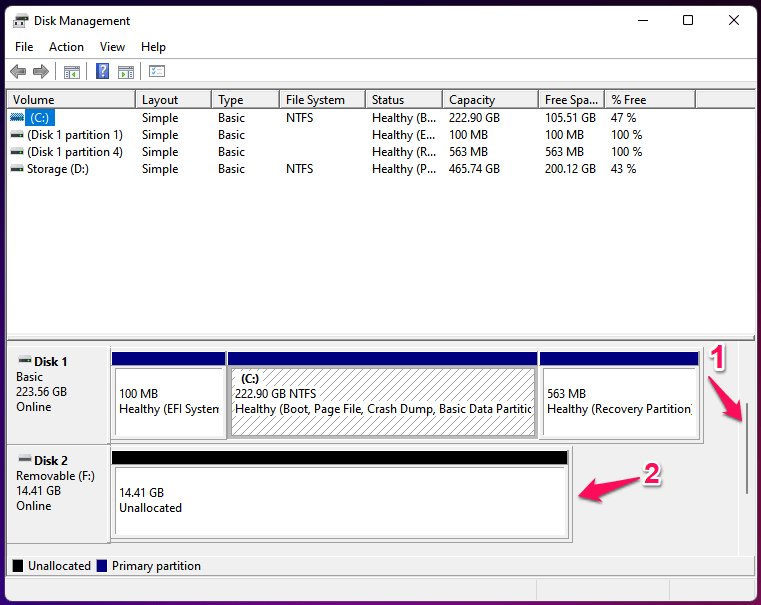
- Clique com o botão direito do mouse e escolha a opção “ Novo volume simples ”.
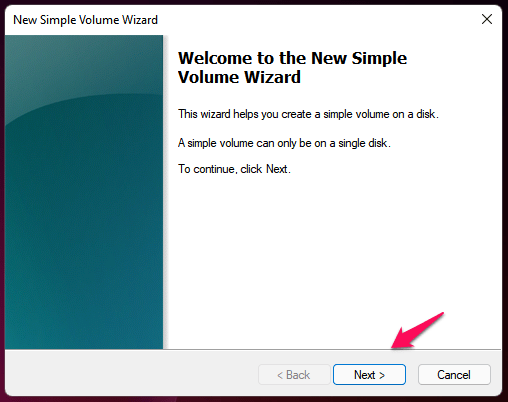
- Clique em “ Próximo ”.
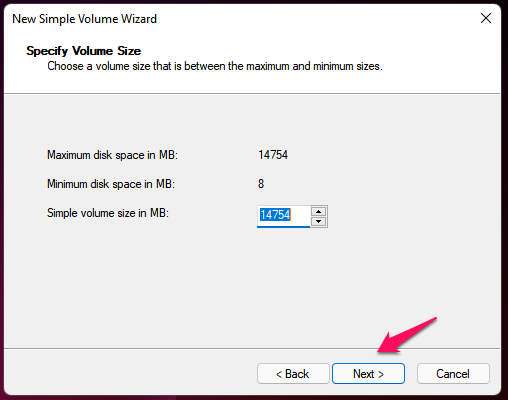
- Clique em “ Próximo ”.
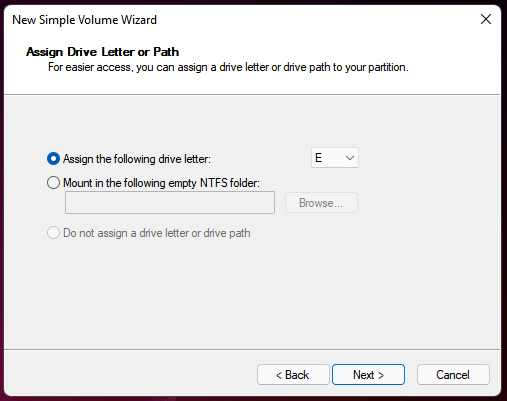
- Atribua uma letra de unidade e clique em “ Próximo ”.
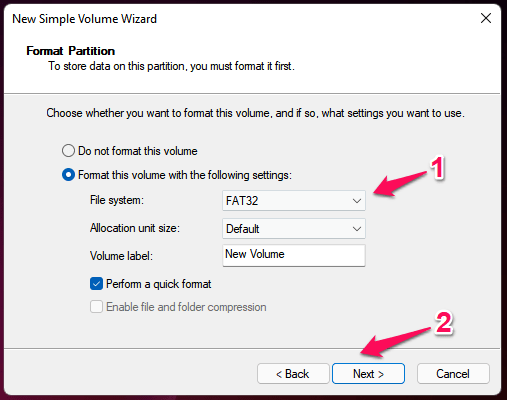
- Escolha o sistema de arquivos como FAT32 e clique em “ Próximo ”.
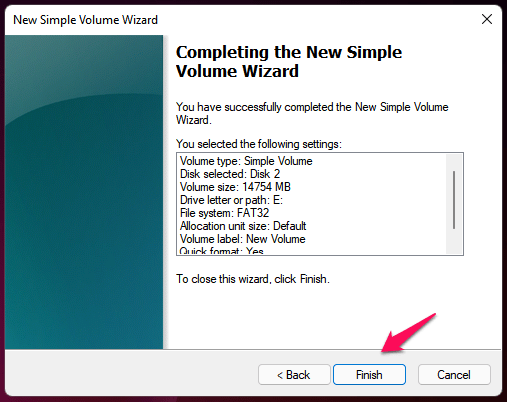
- Clique em “ Concluir ”.
- Agora, encontre o novo volume no Explorador de Arquivos.
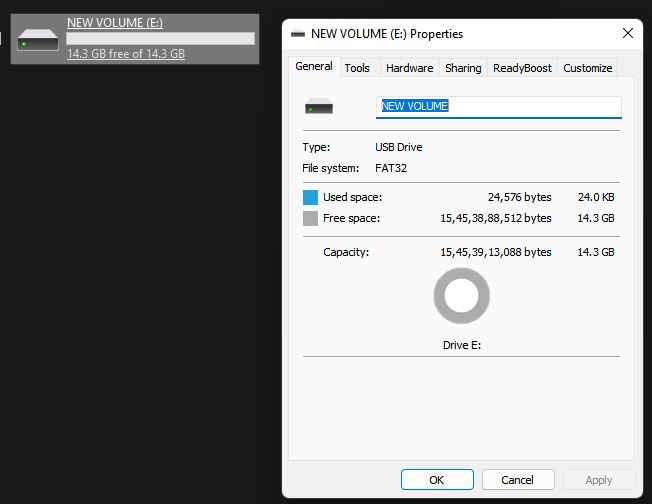
Eu tomei um caminho diferente do restante e evitei o comando para criar uma nova partição. Memorizar alguns comandos e o restante do processo facilita para usuários não técnicos. O Terminal do Windows está disponível apenas na 11ª edição, e você pode aplicar o mesmo tutorial no Prompt de Comando também.
Corrigir pen drive USB corrompido em dispositivo Android
Eu empurro os pen drives ao limite e crio um sistema operacional Linux inicializável. Uma vez, eu baguncei tudo e acabei com um pen drive não responsivo que o Windows estava rejeitando. De alguma forma, o sistema Android consertou o sistema de arquivos do pen drive danificado.
Nota: Pegue um cabo OTG para criar uma conexão entre o Android e o pen drive.
- Abra o aplicativo “ Configurações ”.
- Toque em “ Mais conexões ” localizado na seção de rede.
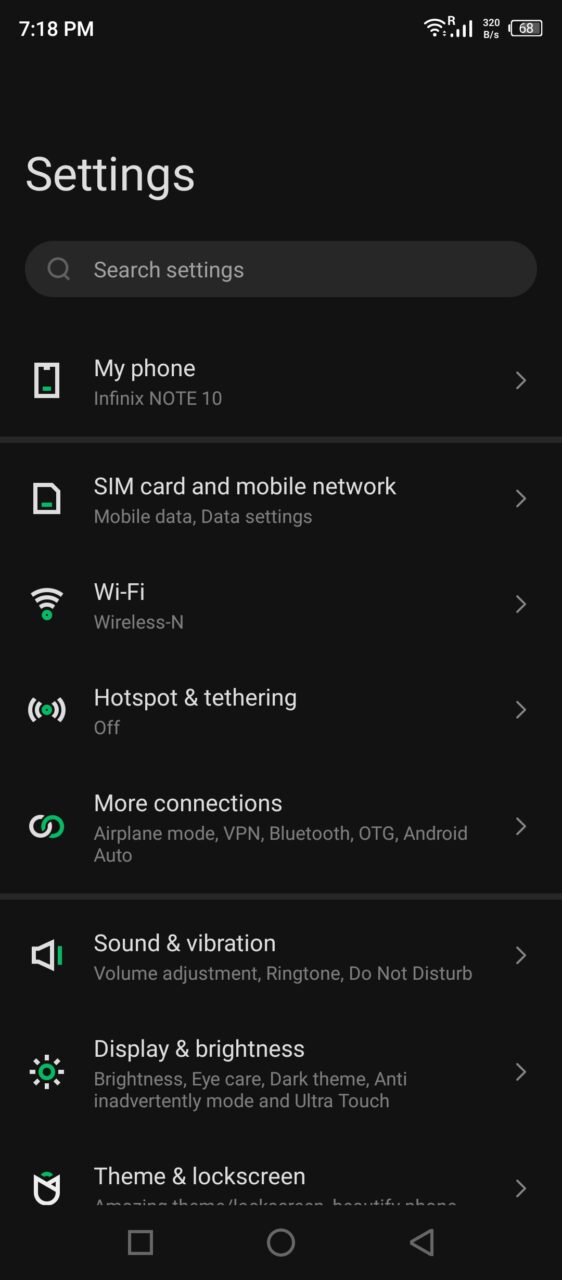
- Toque em “ OTG ” para continuar.
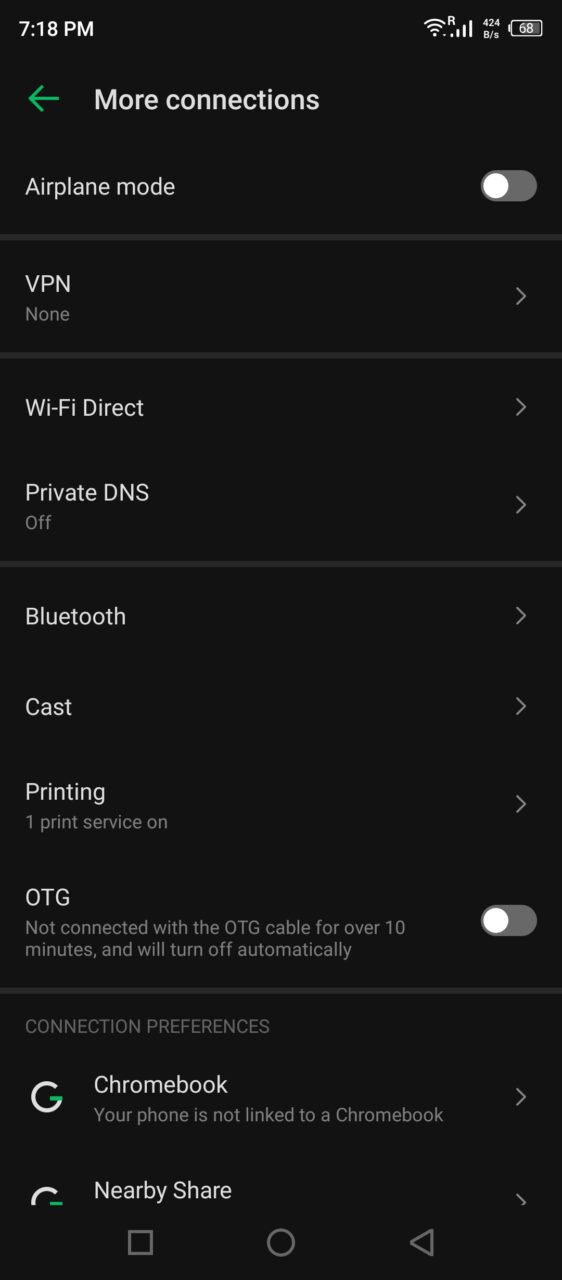
- Conecte o pen drive, e o recurso OTG o reconhecerá instantaneamente.
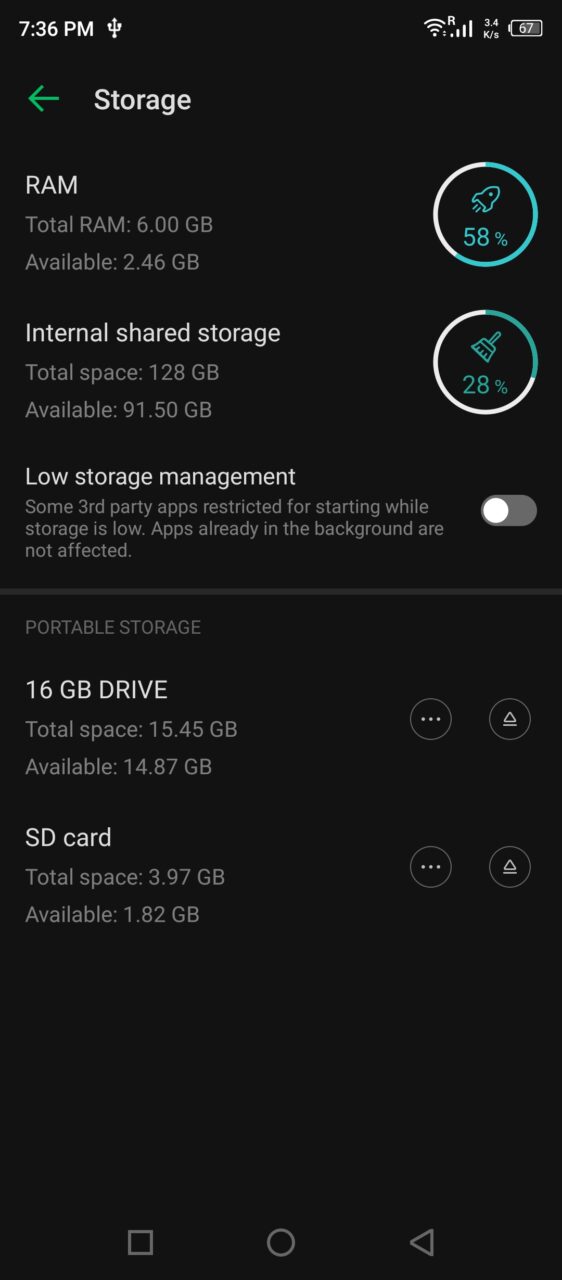
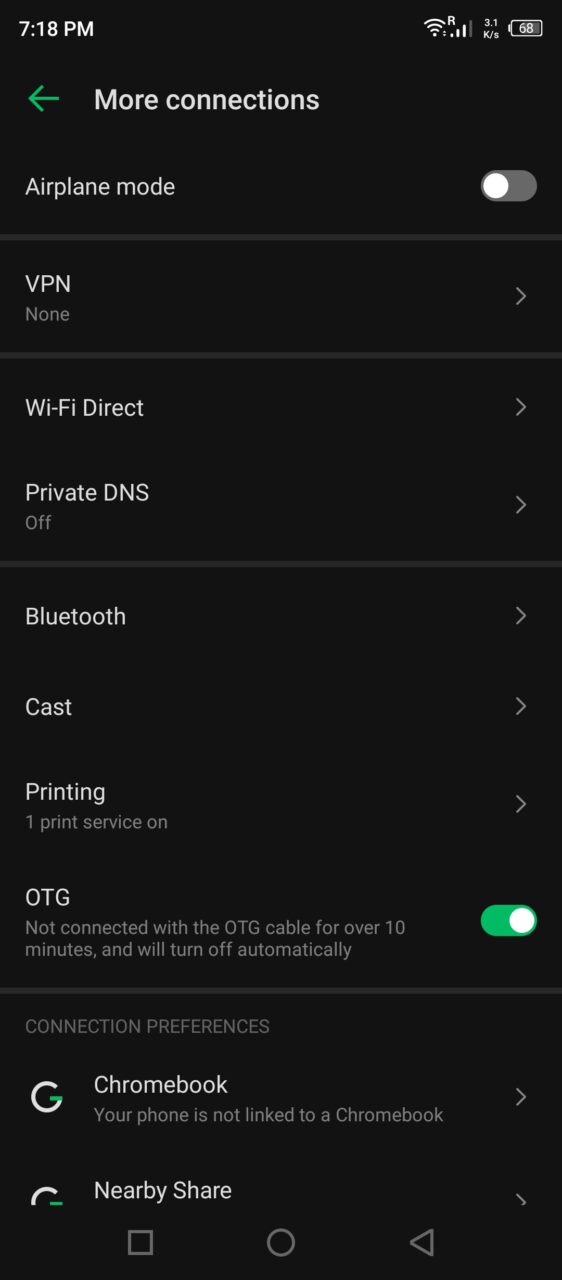 Nota: Eu selecionei um pen drive de 16GB para demonstração.
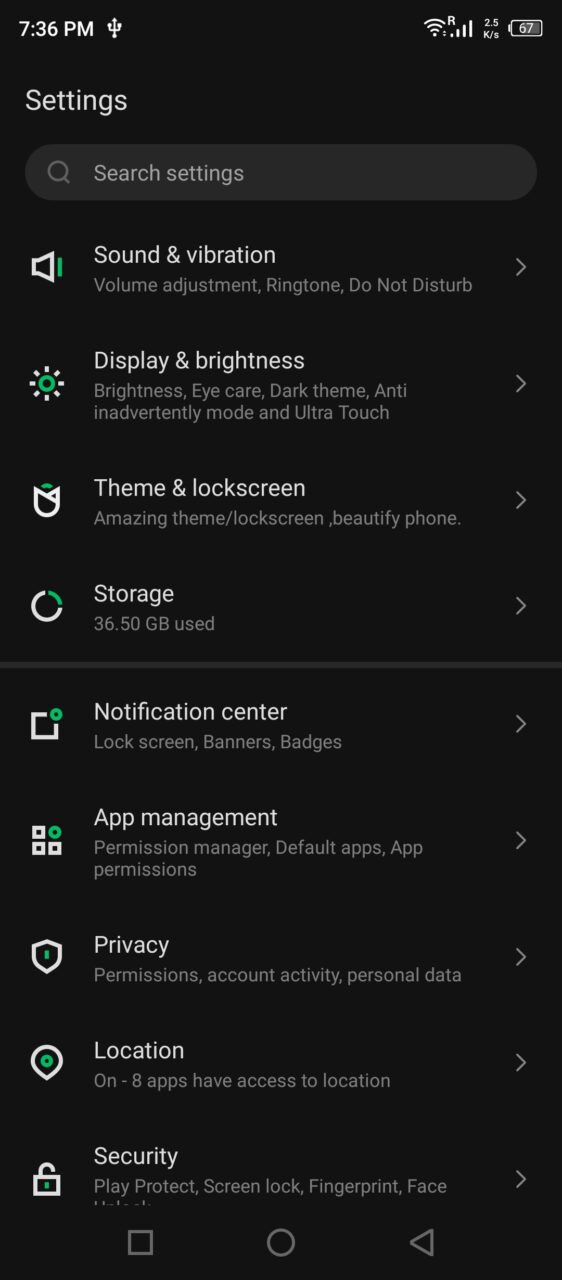
 - Volte e escolha “ Armazenamento ” nas configurações.
- Encontre um pen drive USB e toque na configuração de três pontos para ver mais.
- Toque na opção “ Formatar ”.
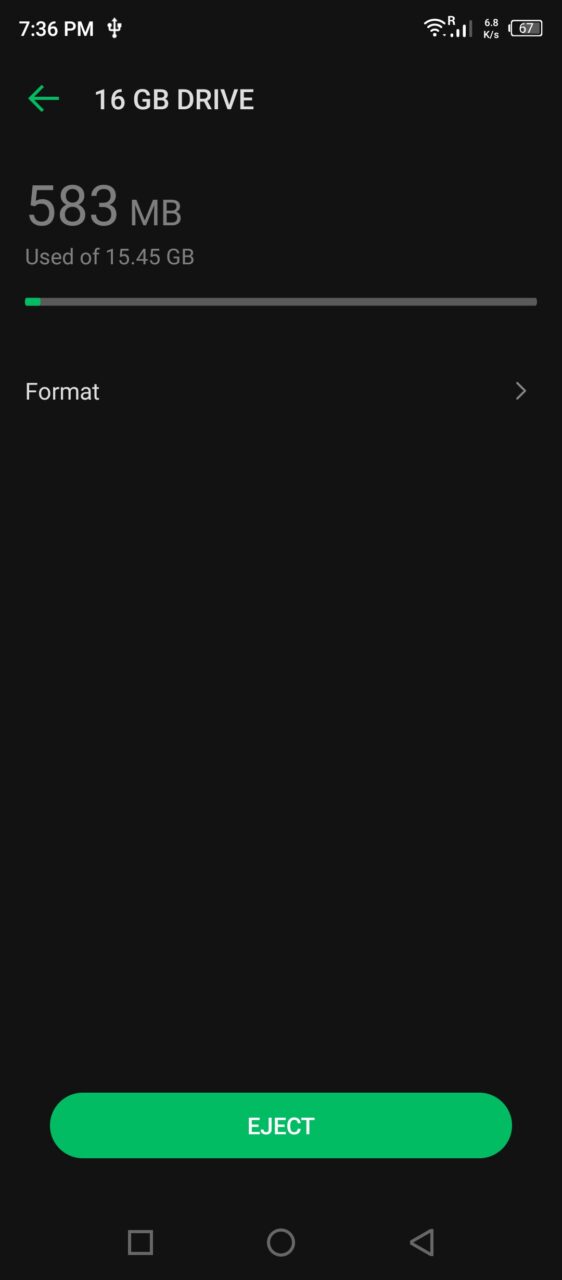
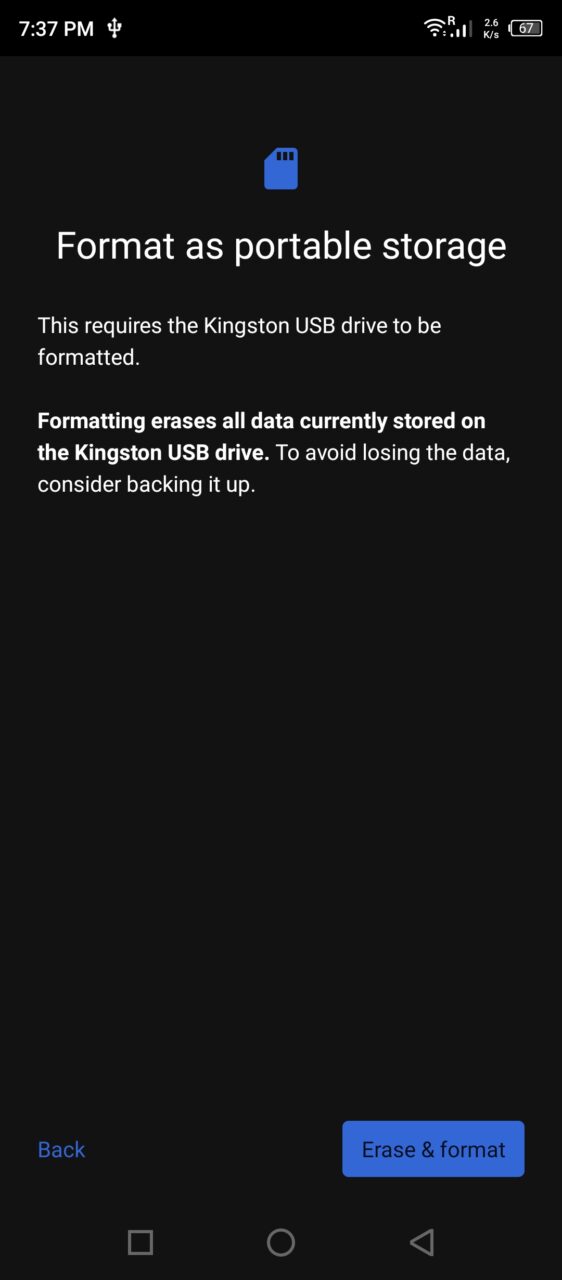
- Toque em “ Apagar e formatar ” para iniciar o processo.
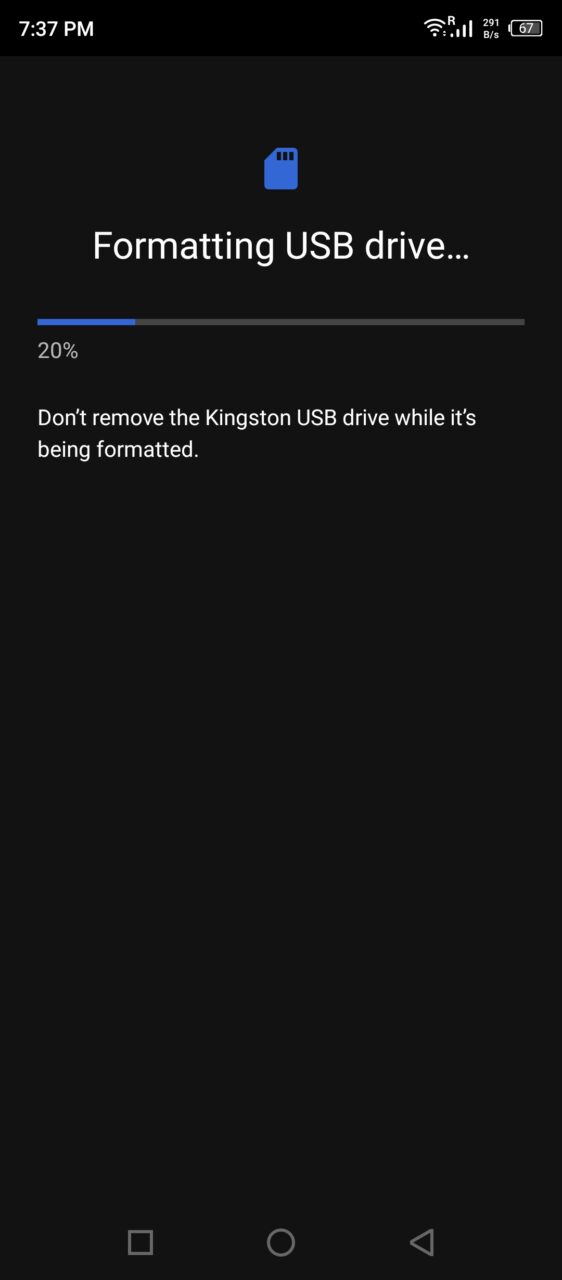
- Deixe o sistema avançado do Android reparar o dispositivo de armazenamento.
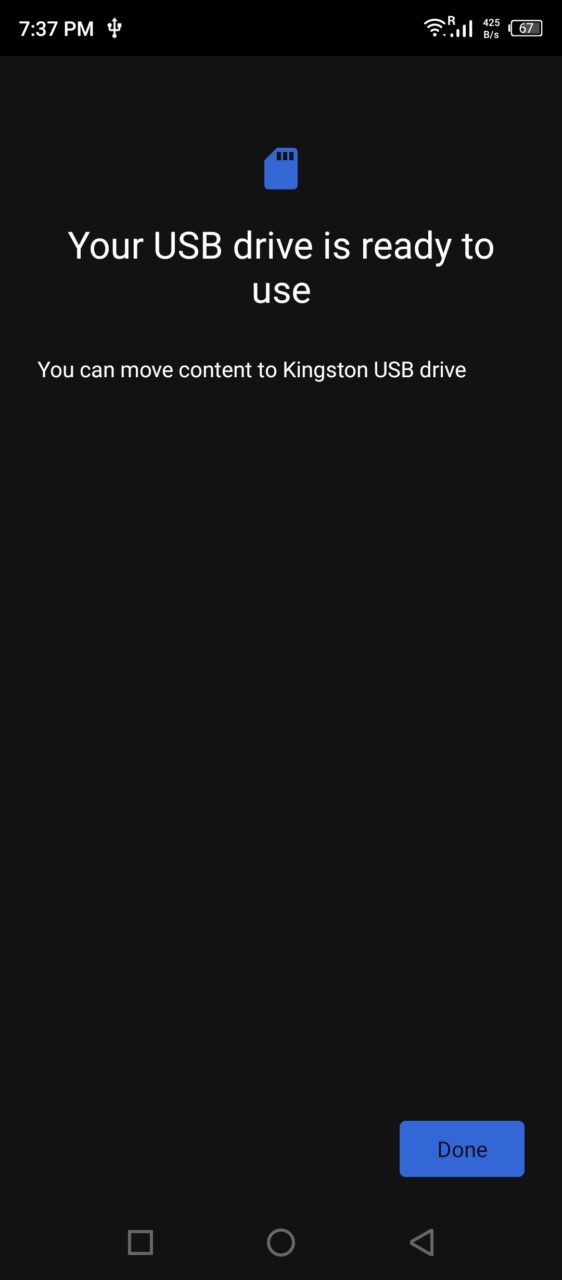
- Seu pen drive USB ou dispositivo de armazenamento foi reparado com sucesso.
- Eu visualizei o conteúdo no Gerenciador de Arquivos.
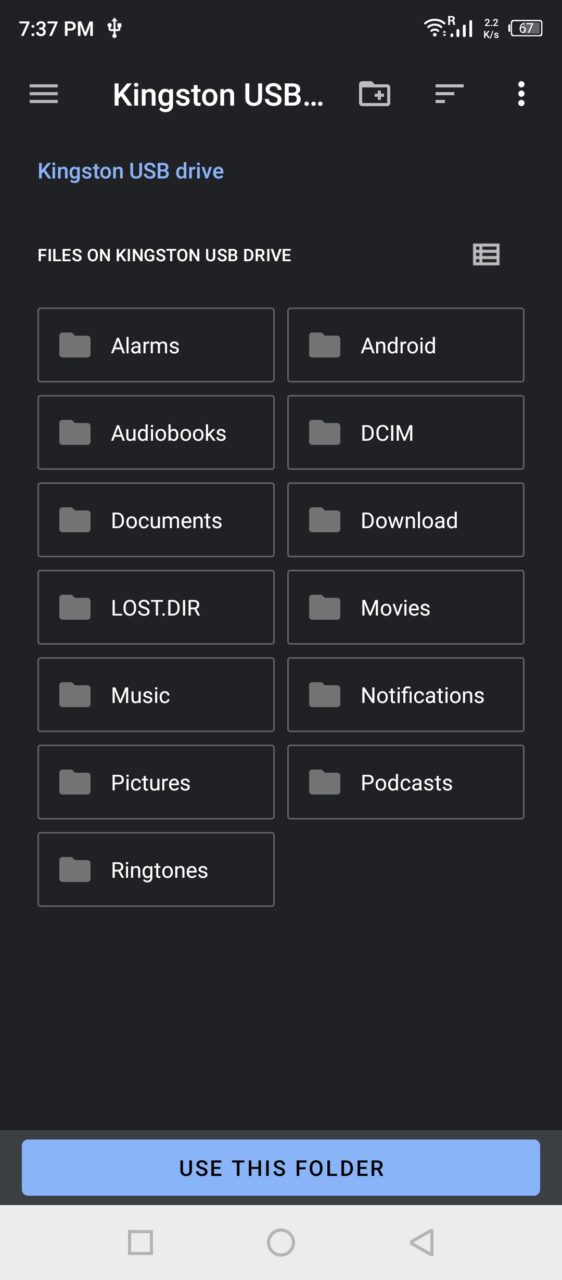
Não se preocupe com pastas aleatórias pré-criadas no disco formatado porque o sistema Android as criou. Seu dispositivo Android reparou o sistema de arquivos e adicionou o conteúdo necessário para torná-lo funcional. A interface do usuário pode diferir de fabricante para fabricante, mas as instruções não mudarão. Encontre Armazenamento nas configurações do Android e escolha o dispositivo de armazenamento, e então formate-o.
Corrigir pen drive USB corrompido no Linux
Eu adoro projetos de código aberto e admiro o sistema operacional Linux. Permita-me mostrar como você pode formatar um pen drive USB ou qualquer dispositivo de armazenamento em máquinas Linux.
Comandos para instalar Gnome Disks:
sudo apt-get update -y
sudo apt-get install -y gnome-disk-utility
Agora, encontre o aplicativo no menu do sistema operacional Linux.
- Abra “ Discos ” do GNOME no menu.
- Selecione o disco.
Nota: Eu selecionei SSD para demonstração.
- Clique na configuração de três pontos localizada no menu superior e escolha “ Formatar Disco ” na lista.
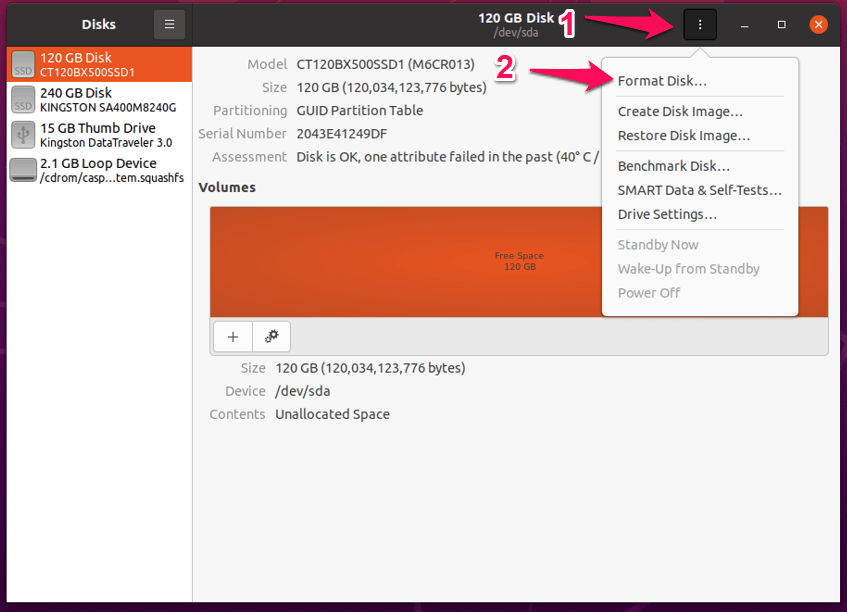
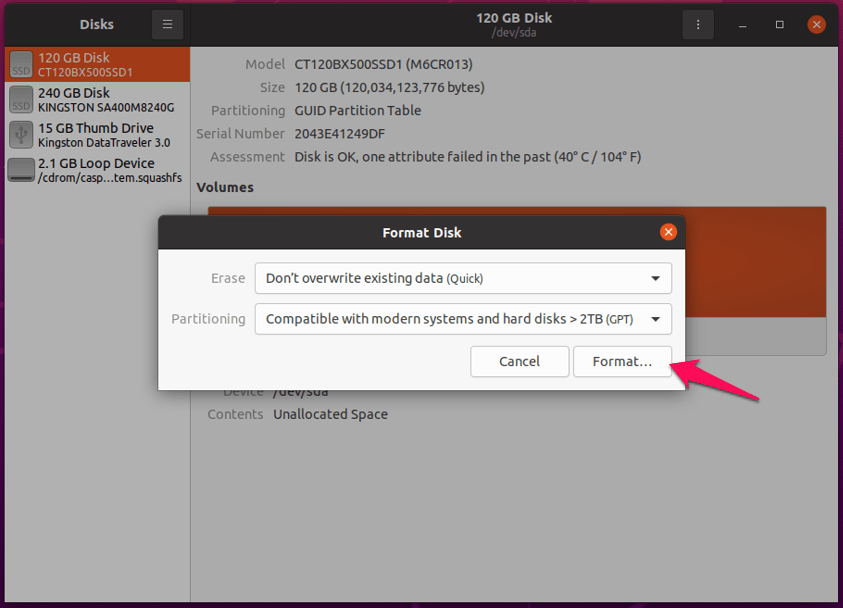
- Clique em “ Formatar ” e não brinque com as opções a menos que você tenha conhecimento sobre elas.
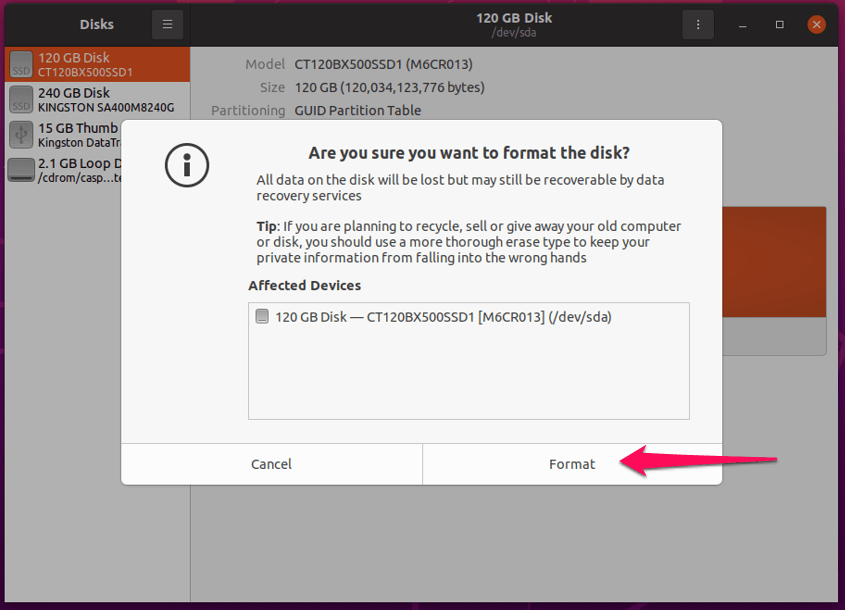
- Confirme o disco e clique em “Formatar” para continuar.
- Clique no ícone +.
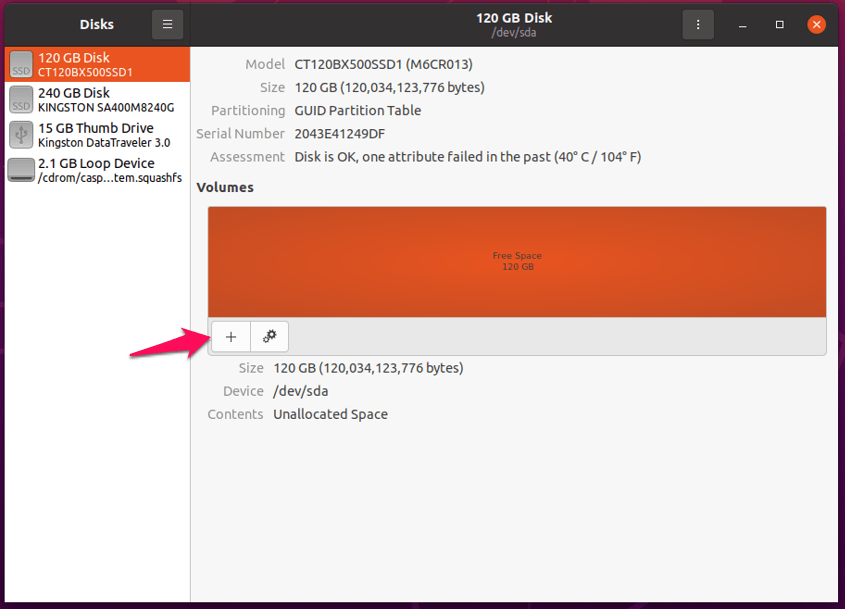
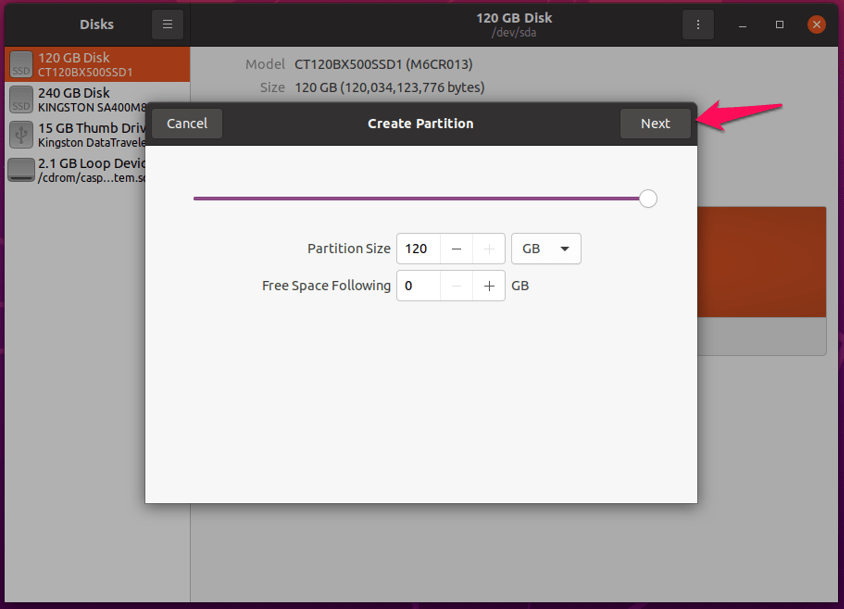
- Clique em “ Próximo ” para continuar, e não brinque com as opções sem saber seu propósito.
- Personalize as opções e clique em “ Criar.”
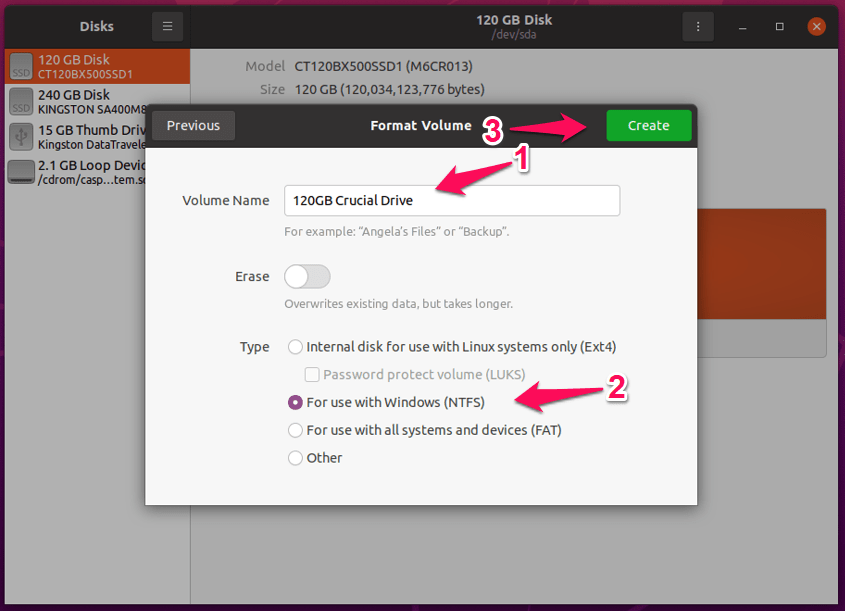 A. Dê um nome ao volume
B. Escolha sistemas de arquivos como FAT, NTFS, etc. Eu selecionei NTFS, pois é suportado no Windows e no Linux. - Seu dispositivo de armazenamento foi recuperado do erro fatal.
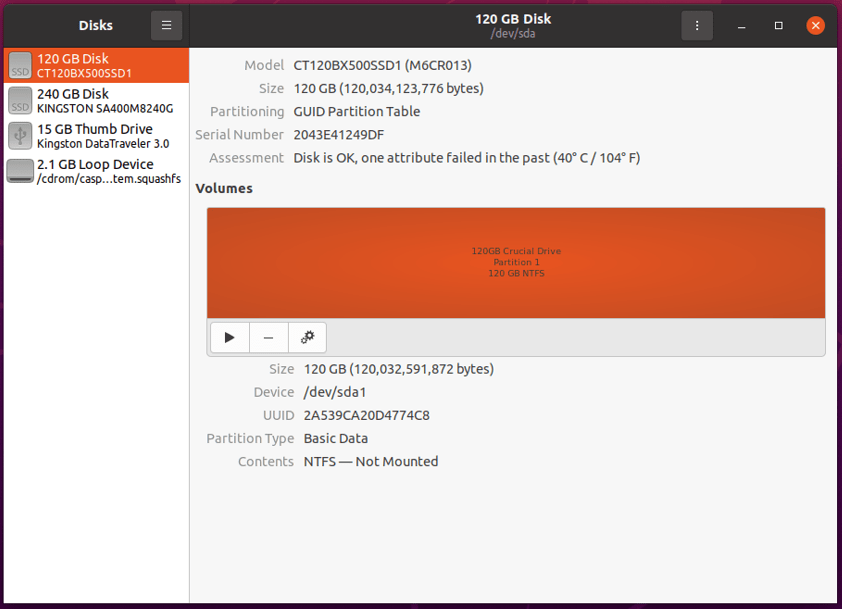
Você deve tentar copiar e colar documentos, arquivos e fotos para confirmar a integridade do sistema de arquivos do disco. Claro, você perderá dados salvos no processo, então certifique-se de fazer um backup usando ferramentas de recuperação avançadas.
Considerações Finais
Eu mostrei três maneiras de corrigir um pen drive USB corrompido no Windows 11, Android 11 e Linux (Gnome Disks). Não há parâmetros de disco de armazenamento aqui, e você pode substituir um pen drive USB por cartão SD, SSD, Mini cartão SD, unidade removível, etc.
No entanto, você precisa de uma fonte de energia para ligar o SSD em um dispositivo Android. Deixe-nos saber qual solução ajudou você a consertar um pen drive corrompido na seção de comentários abaixo.
Se você tiver alguma dúvida sobre Como corrigir um pen drive USB ou cartão SD corrompido?, sinta-se à vontade para deixar um comentário abaixo. Além disso, inscreva-se no nosso canal do YouTube DigitBin para vídeos tutoriais. Saúde!
Receba novas postagens na sua caixa de entrada
Sem spam. Cancele a assinatura a qualquer momento.