Jogos PC · 4 min read · Dec 04, 2025
Como Corrigir o Cultivation Tales Travando no PC?

Cultivation Tales é um jogo online de sobrevivência em mundo aberto. Neste jogo, os usuários podem experimentar coleta, criação, caça, combate e pesquisa em um mundo mítico. Mas recentemente, muitos usuários têm reclamado que o Cultivation Tales continua travando no PC. Se você também está enfrentando esse erro, continue lendo para saber como corrigi-lo.
Cultivation Tales está em sua fase de acesso antecipado, então os jogadores podem enfrentar vários problemas enquanto jogam. Normalmente, isso acontece devido a uma versão desatualizada do jogo ou drivers gráficos corrompidos. No entanto, há várias outras razões pelas quais esse problema pode aparecer. Portanto, neste post, compilamos uma lista de alguns métodos de solução de problemas que podem ajudá-lo a corrigi-lo.
Correção 1: Verifique os Requisitos do Sistema
Primeiro e acima de tudo, verifique se o jogo é compatível com o seu PC. Se seus dispositivos forem incompatíveis para rodar o jogo ou não atenderem aos requisitos mínimos, você pode enfrentar vários problemas. Abaixo estão os requisitos mínimos para rodar o Cultivation Tales.
- Requer um processador e sistema operacional de 64 bits
- OS: Windows 10 64 Bits
- Processador: Intel Quad-Core i5-2300 ou AMD FX-6300
- Memória: 8 GB RAM
- Gráficos: Nvidia GeForce GTX 960(4GB) ou AMD Radeon R9 380 (4GB)
- DirectX: Versão 11
- Armazenamento: 30 GB de espaço disponível
Correção 2: Atualize os Drivers Gráficos
Drivers gráficos desatualizados ou corrompidos também são conhecidos por causar problemas como esses. Atualize os drivers gráficos e verifique se o problema do Cultivation Tales travando foi resolvido. Aqui está como você pode fazer isso:
- Clique com o botão direito em Iniciar e selecione Gerenciador de Dispositivos.
- Expanda a opção de Adaptadores de Vídeo.
- Clique com o botão direito na sua placa gráfica dedicada.
- Selecione Atualizar Drivers e depois Pesquisar automaticamente por drivers.
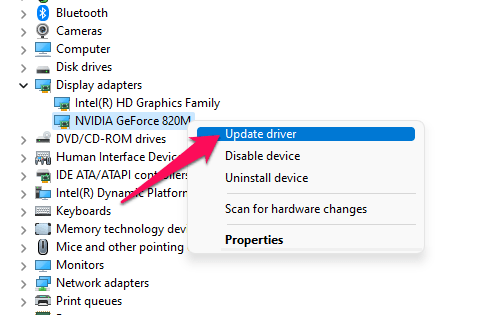
- Uma vez feito, reinicie seu dispositivo e verifique se o jogo está funcionando corretamente.
Correção 3: Execute o Jogo como Administrador
Executar o Cultivation Tales como administrador garantirá que o jogo não trave devido à falta de permissões. Execute o jogo como administrador e verifique se o problema foi resolvido. Aqui está como você pode fazer isso:
- Clique com o botão direito no arquivo de atalho Cultivation Tales.exe.
- Clique em Propriedades.
- Navegue até a aba Compatibilidade e marque a caixa que diz Executar este programa como administrador.
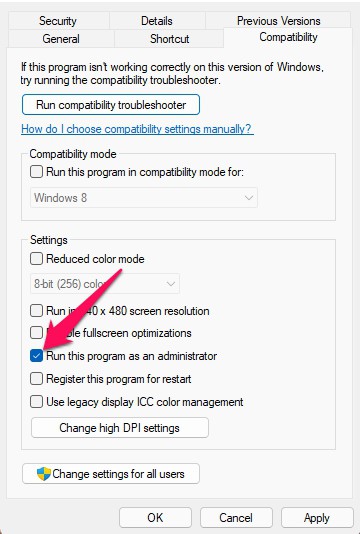
- Clique em Aplicar e depois em Ok para salvar as alterações.
Correção 4: Verifique a Integridade dos Arquivos do Jogo
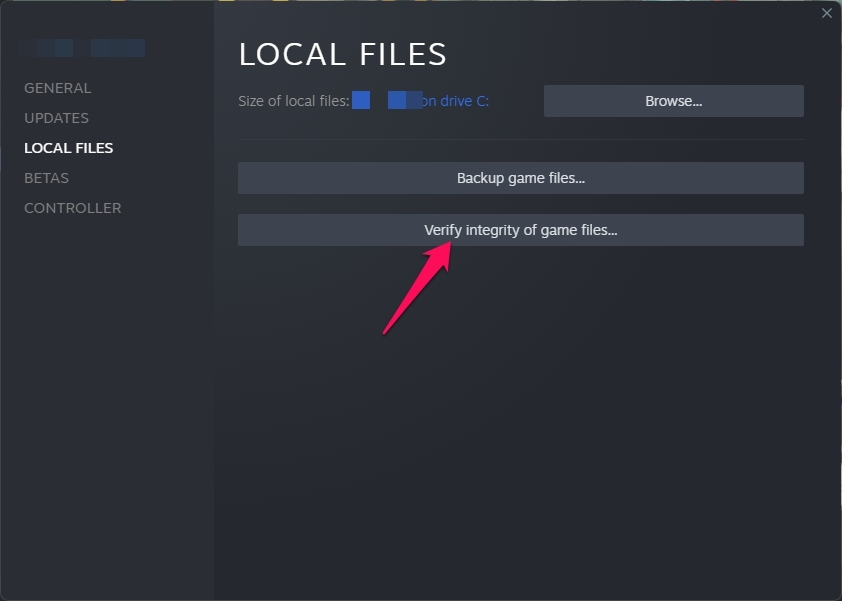
Se você está enfrentando o problema do Cultivation Tales travando no PC enquanto o executa no Steam, pode haver um problema com os dados de cache local. Verifique a integridade dos arquivos do jogo para corrigir esse problema. Aqui está como você pode fazer isso:
- Abra o Steam e clique em Biblioteca.
- Clique com o botão direito em Cultivation Tales na lista.
- Clique em Propriedades > Arquivos Locais.
- Em seguida, clique em Verificar Integridade dos Arquivos do Jogo.
Correção 5: Atualize o Jogo para sua versão mais recente
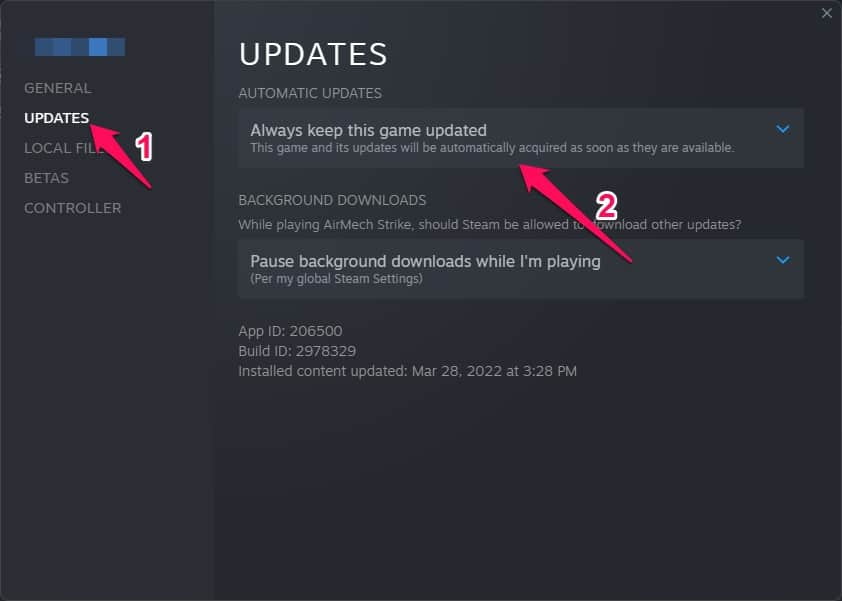
Esse erro pode incomodá-lo se você não estiver usando a versão mais recente do jogo. Atualize o jogo para sua versão mais recente se ainda não o fez. Aqui está como você pode fazer isso:
- Abra Steam > Biblioteca.
- Clique com o botão direito em Cultivation Tales.
- Selecione Propriedades > Atualizações > Sempre manter este jogo atualizado.
Correção 6: Desative o Antivírus de Terceiros
O software antivírus de terceiros instalado em seu dispositivo também pode, às vezes, causar travamentos nos jogos. Desative o software antivírus e verifique se o problema foi corrigido. Se desativá-lo não funcionou, tente desinstalá-lo temporariamente e revise para o mesmo.
Correção 7: Realize um Boot Limpo
Se nenhum dos passos mencionados acima puder ajudá-lo, tente realizar um boot limpo. Alguns aplicativos e seus serviços iniciam automaticamente quando seu dispositivo é ligado. Se esse for o caso, eles drenarão a conexão com a internet e os recursos do sistema. Realizar um boot limpo restringirá todos os aplicativos de terceiros e seus serviços. Aqui está como você pode fazer isso:
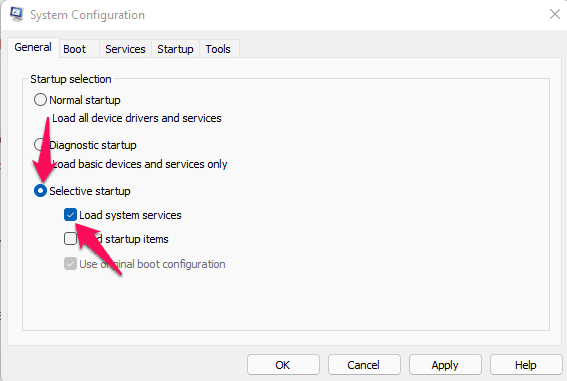
- Clique em Iniciar, pesquise por Configuração do Sistema e abra-a.
- Navegue até a Geral.
- Marque a opção Inicialização Seletiva e a opção Carregar Serviços do Sistema abaixo dela.
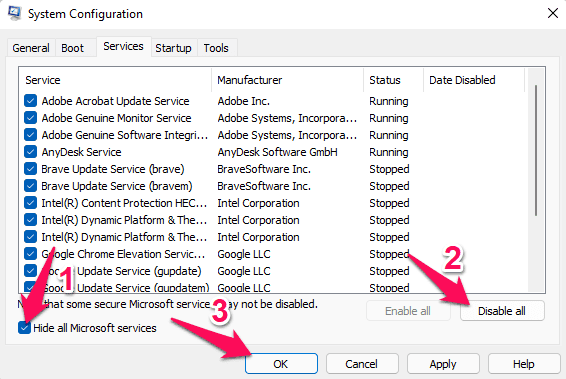
- Em seguida, navegue até a aba Serviços e marque a opção Ocultar todos os serviços da Microsoft.
- Em seguida, clique em Desativar todos no canto inferior direito e clique em Aplicar e depois em Ok para salvar as alterações.
Conclusão
Esta foi a forma como você poderia corrigir o Cultivation Tales que continua travando no PC. Esperamos que os métodos de solução de problemas mencionados acima tenham conseguido ajudá-lo. Se você ainda tiver algum problema, por favor, deixe um comentário abaixo.
Se você tiver alguma opinião sobre Como Corrigir o Cultivation Tales Travando no PC?, sinta-se à vontade para deixar no campo de comentários abaixo. Além disso, inscreva-se em nosso canal do YouTube DigitBin para vídeos tutoriais. Saúde!
Receba novas postagens na sua caixa de entrada
Sem spam. Cancele a assinatura a qualquer momento.