Solução de Problemas · 5 min read · Oct 08, 2025
Como Corrigir o Modo Escuro Não Funcionando no Microsoft Outlook no iPhone?
O modo escuro não está funcionando no Microsoft Outlook no iPhone? Então, em vez de se preocupar, você pode seguir as dicas de solução de problemas que cobri neste guia sobre o problema. As causas usuais para o modo escuro não funcionar no Microsoft Outlook podem ser bugs no aplicativo Outlook ou na versão do iOS.
Em segundo lugar, o tema escuro pode não estar ativado no aplicativo Outlook. Você está tentando definir o tema do aplicativo para seguir o tema do sistema (ou seja, o iPhone)? Bem, se o tema do dispositivo não estiver definido para o modo escuro, então o tema não será aplicado no aplicativo Outlook. Além disso, às vezes, após instalar uma nova atualização do sistema, os usuários enfrentam esses bugs aleatórios. Isso também pode ser uma razão.
Maneiras de Corrigir o Modo Escuro Não Funcionando no Microsoft Outlook no iOS
Não há ciência de foguetes para corrigir o problema do modo escuro com o aplicativo Outlook. Você pode aplicar manualmente o tema escuro tanto no aplicativo quanto no dispositivo. Até mesmo atualizar o iPhone para a versão mais recente do iOS pode ajudar a corrigir bugs. Vamos verificar essas dicas de solução de problemas em detalhes.
1. Reinicie o iPhone
Comece a solução de problemas reiniciando o iPhone. É uma correção simples para resolver os bugs aleatórios.
- Pressione o botão de energia do iPhone.
- Você verá a opção “ Deslizar para Desligar ” na tela.
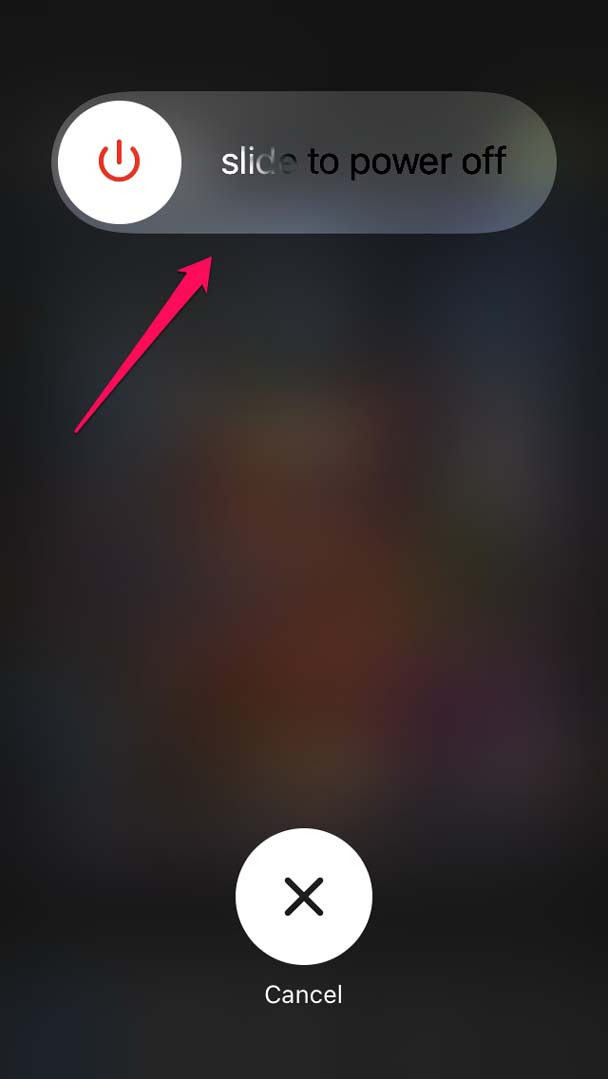
- Arraste o controle deslizante e o iPhone será desligado.
- Após alguns segundos, pressione o botão de energia novamente para ligar o iPhone.
- Agora, inicie o aplicativo Outlook e veja se o modo escuro foi ativado ou não.
Se o modo escuro no aplicativo Outlook ainda não estiver funcionando, tente as outras dicas de solução de problemas mencionadas abaixo.
2. Aplique o Tema Escuro no iPhone
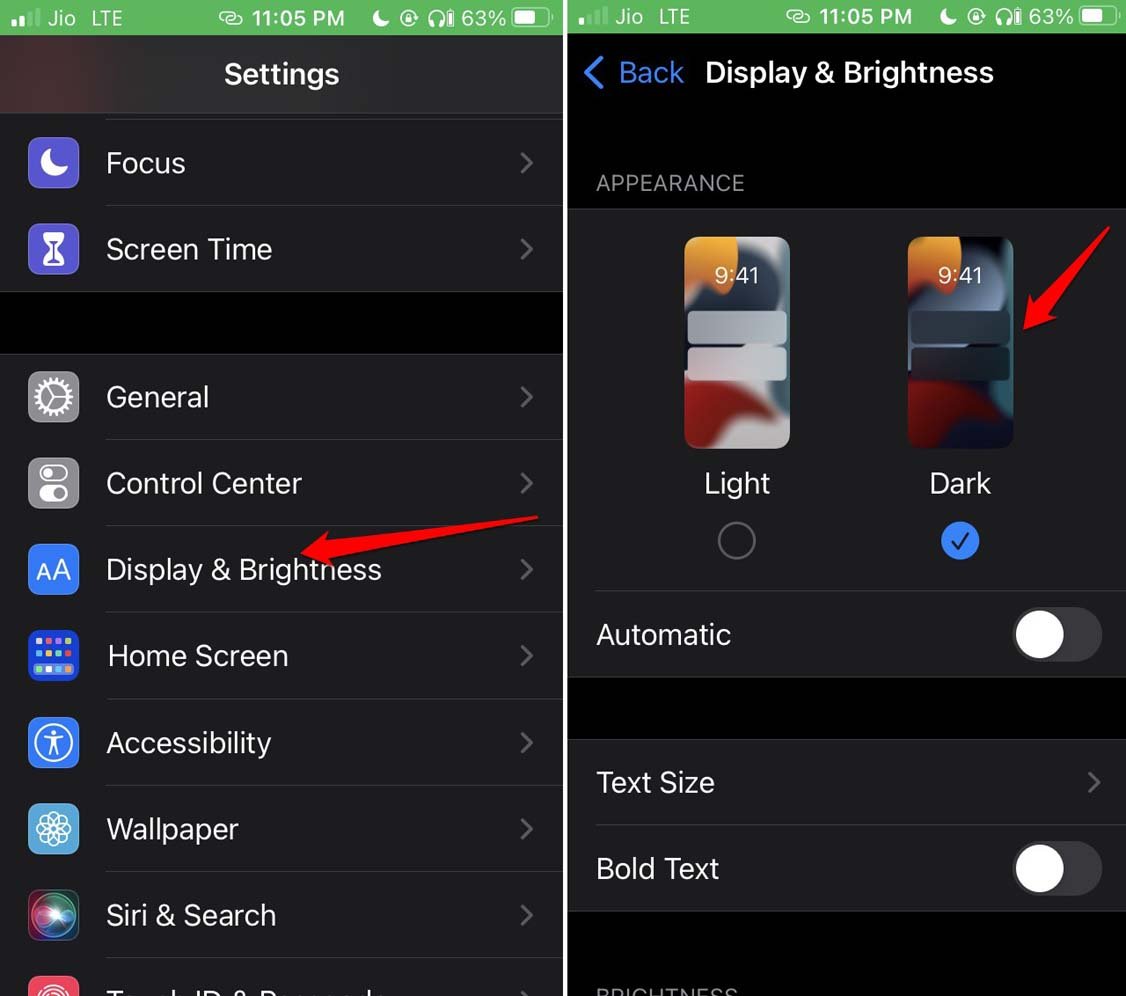
Você pode ativar o tema escuro para o iPhone nas configurações de Exibição e Brilho no iOS.
- Vá para Configurações > toque em Exibição e Brilho.
- Na guia Aparência, selecione a opção Escuro. [Haverá duas opções: Claro e Escuro]
- Feche o aplicativo Configurações e inicie o aplicativo Outlook. Agora, o tema escuro deve ser aplicado ao aplicativo.
3. Ative Manualmente o Tema Escuro no Aplicativo Outlook
Aqui estão os passos para ativar manualmente o tema escuro no aplicativo Outlook no iOS. Vá por isso se o aplicativo não estiver mudando para o tema escuro de acordo com o tema do seu dispositivo.
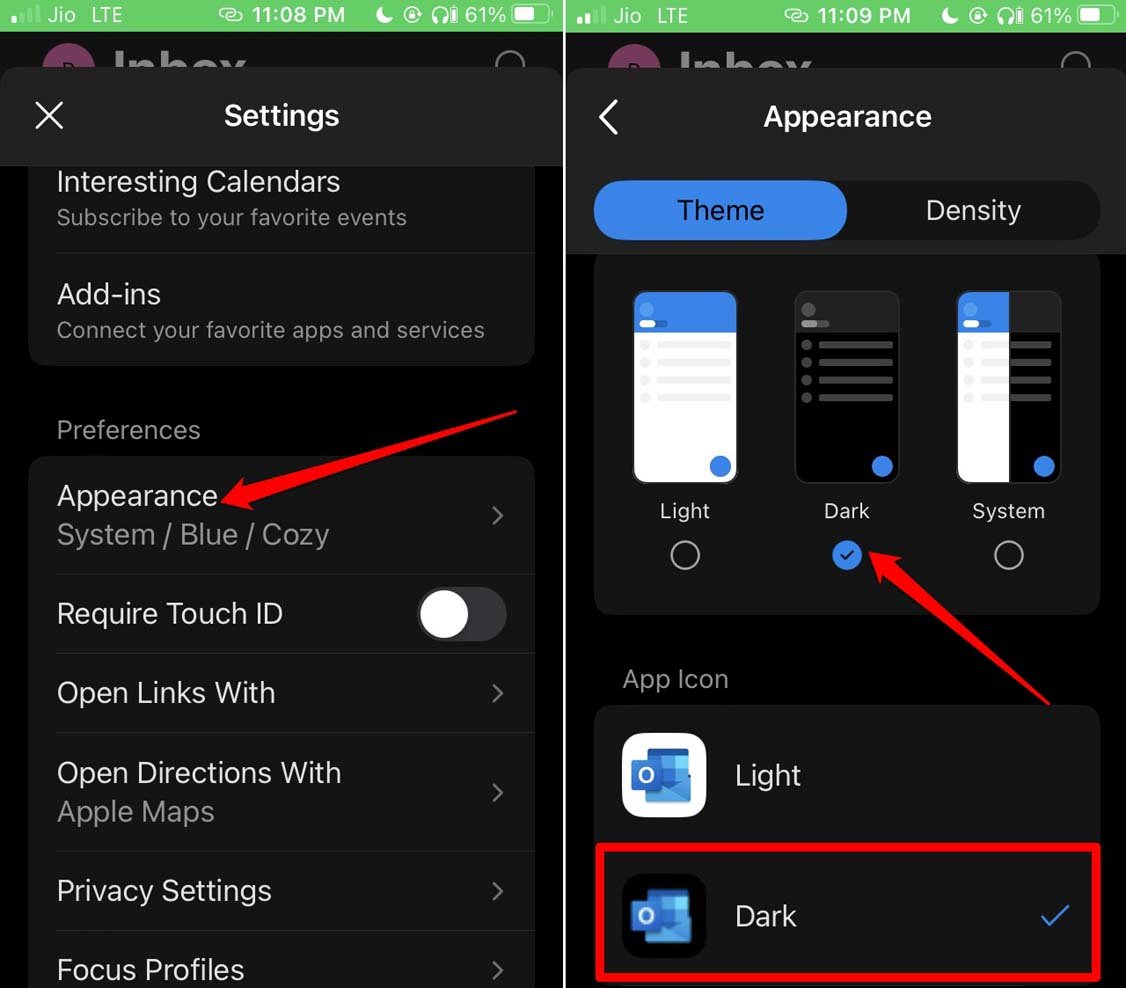
- Inicie o aplicativo Microsoft Outlook.
- Toque na foto do perfil > Toque no ícone de engrenagem para configurações.
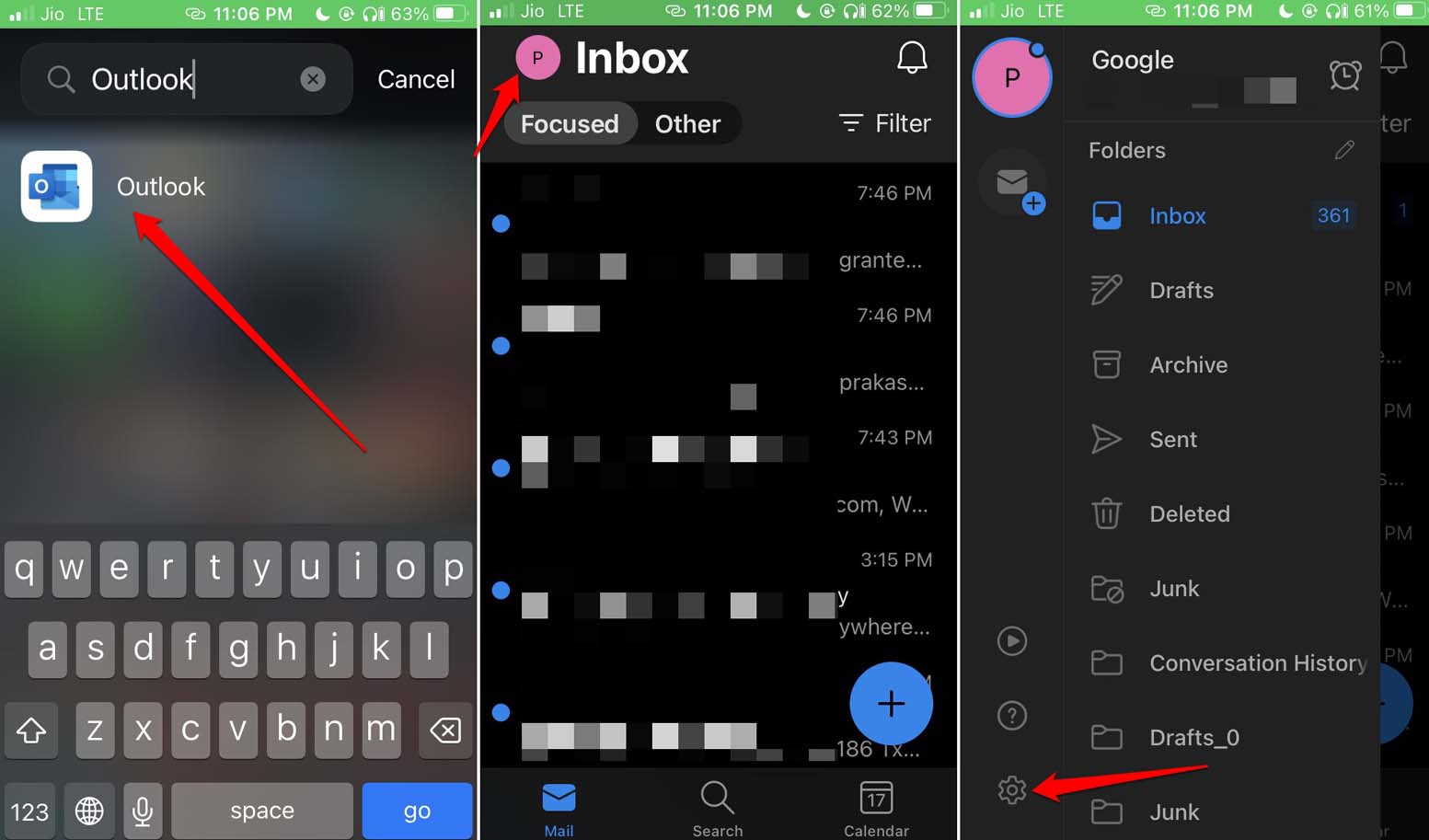
- Role até Aparências e toque nele.
- Em seguida, sob Temas, selecione Tema Escuro. Você também pode selecionar a opção Sistema. Isso permitirá que o aplicativo siga o mesmo tema que o dispositivo.
4. Atualize o iOS para a Versão Mais Recente
Corrija os bugs na versão do sistema instalando uma nova atualização do iOS no seu iPhone.
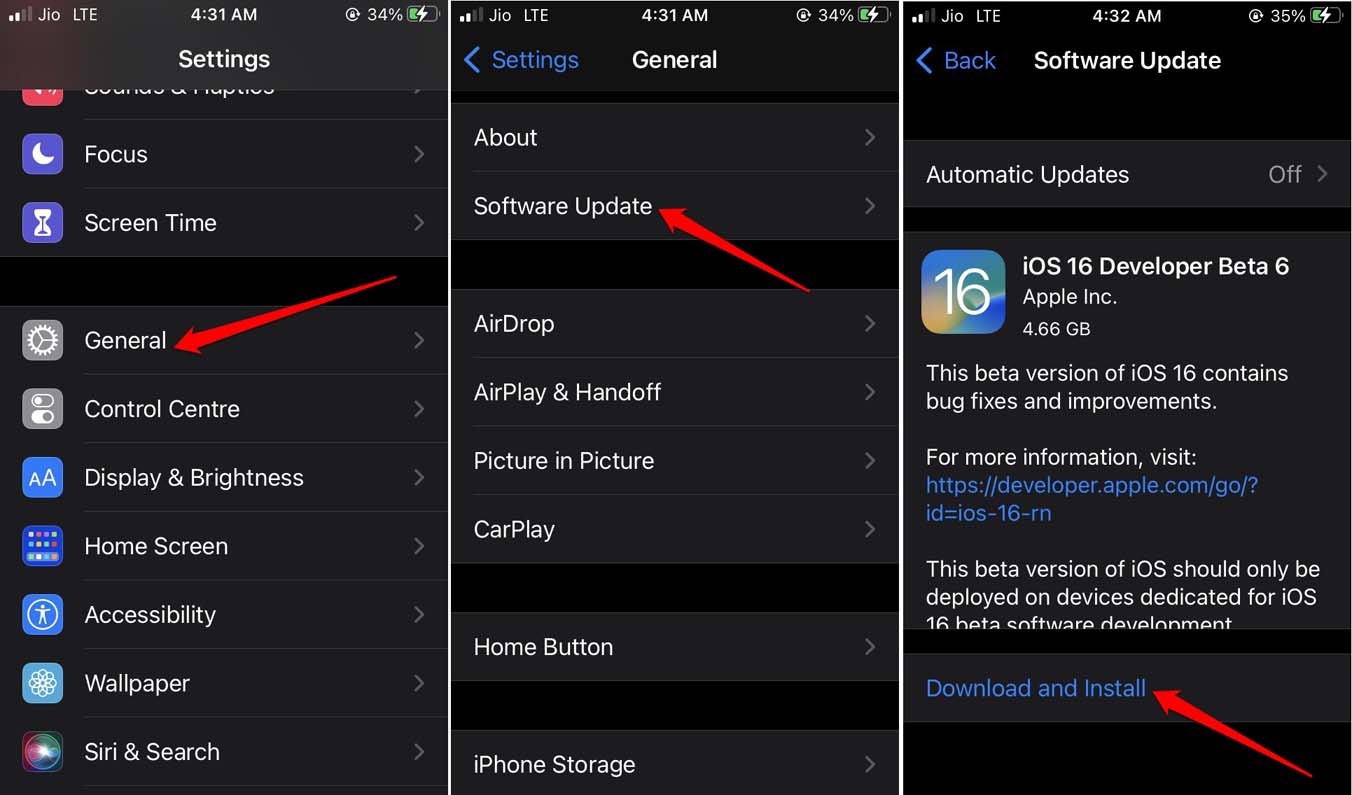
- Vá para o aplicativo Configurações e toque nele.
- Toque em Geral > Atualização de Software.
- O iPhone, se conectado à internet, começará a procurar atualizações do sistema.
- Se uma nova versão do iOS estiver disponível, toque em Baixar e Instalar.
- Deixe o download da atualização, que pode levar algum tempo para terminar, dependendo da velocidade da internet.
- Assim que o download estiver concluído, reinicie o iPhone para completar a instalação.
Após a atualização do iOS ser instalada, inicie o aplicativo Outlook e verifique se o modo escuro agora está ativado nele.
5. Force Feche o Aplicativo Outlook e Relance
Outra dica útil para eliminar bugs aleatórios no aplicativo Outlook é forçar o fechamento e relançá-lo.
- Se você tiver um iPhone com Touch ID, pressione duas vezes o botão home para abrir os cartões de aplicativos.
- Em seguida, role pelos cartões de aplicativos e encontre o cartão do aplicativo Outlook.
- Segure o cartão do aplicativo e deslize para cima para fechá-lo.
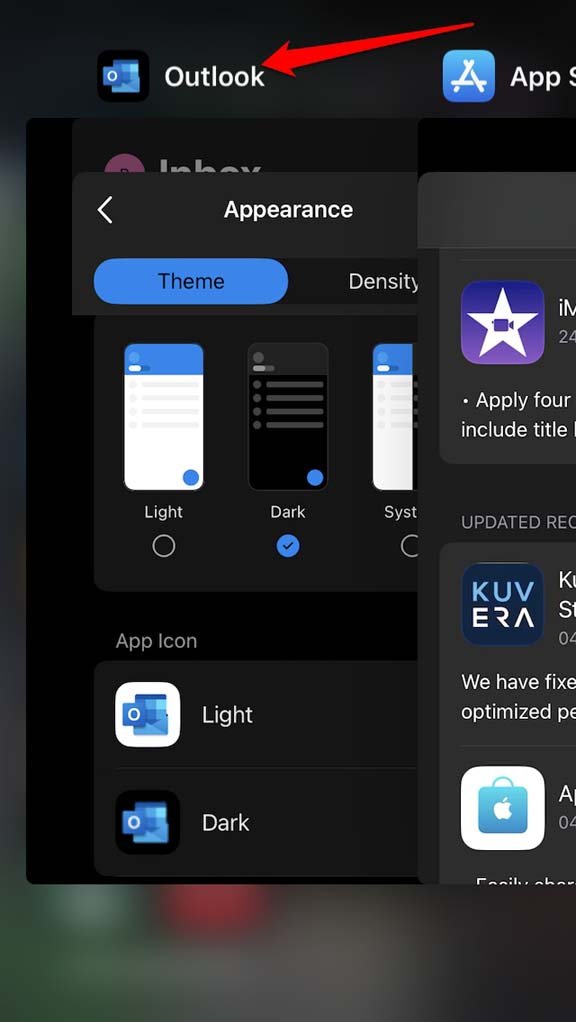
- Caso contrário, se você tiver um iPhone sem Touch ID, deslize para cima na tela e pare no meio da tela.
- Os cartões de aplicativos para os aplicativos ativos aparecerão. Em seguida, repita os passos 2 e 3.
- Assim que você fechar o aplicativo Outlook dos cartões de aplicativos, aguarde alguns segundos.
- Em seguida, vá para a Biblioteca de Aplicativos do iOS e inicie o aplicativo Outlook.
6. Instale a Atualização de Versão Pendente para Outlook
Vá para a App Store e instale qualquer atualização de versão disponível que você veja para o Outlook. Isso eliminará bugs no aplicativo que podem não estar permitindo que o tema escuro funcione no aplicativo.
- Inicie a App Store.
- Toque no avatar do perfil do Apple ID.
- Verifique os aplicativos que estão aguardando atualização.
- Se você vir o Outlook listado, toque no botão Atualizar ao lado dele.
Dentro de alguns segundos, o Outlook será atualizado. Em seguida, inicie o aplicativo e verifique se o modo escuro agora está funcionando ou não.
7. Corrija as Configurações de Localização no iOS
Ative os serviços de localização para o aplicativo Outlook nas configurações do iOS. Isso é útil quando seu iPhone está configurado para mudar de tema automaticamente. Se você/seu iPhone estiver em um local diferente e os serviços de localização estiverem desativados, talvez o modo escuro não seja definido.
- Vá para Configurações > Privacidade e Segurança.
- Toque em Serviços de Localização.
- Ative o botão ao lado de Serviços de Localização.
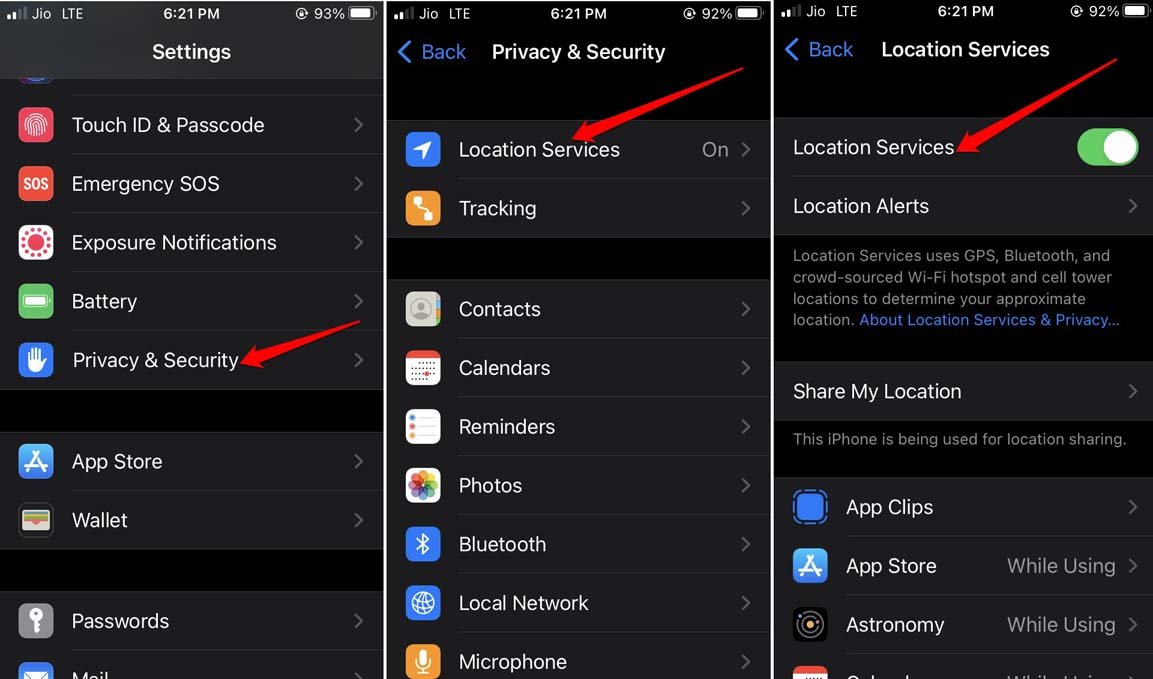
- Em seguida, role para baixo até o Outlook e toque nele.
- Em Permitir Acesso à Localização, defina Enquanto Usa o Aplicativo [ou defina Sempre].
Conclusão
O modo escuro facilita para os olhos reduzir a tensão em caso de uso prolongado de telefones à noite. O Microsoft Outlook é usado principalmente para gerenciar e-mails e é frequentemente acessado pelos usuários. É bom usá-lo no modo escuro. Se o modo escuro não estiver funcionando no Microsoft Outlook no seu iPhone, siga estas dicas de solução de problemas para resolver o problema imediatamente.
Se você tiver alguma dúvida sobre Como Corrigir o Modo Escuro Não Funcionando no Microsoft Outlook no iPhone?, sinta-se à vontade para deixar um comentário abaixo. Além disso, inscreva-se no nosso canal do YouTube DigitBin para vídeos tutoriais. Cheers!
Receba novas postagens na sua caixa de entrada
Sem spam. Cancele a assinatura a qualquer momento.