Rede · 7 min read · Oct 17, 2025
Como Corrigir o Erro ‘Gateway Padrão Não Está Disponível’ no Windows?
Usuários do Windows 10 frequentemente enfrentam diferentes tipos de problemas, e problemas de rede são muito comuns. Um dos problemas é que, ao usar a internet, o usuário recebe um pop-up dizendo ‘ Gateway Padrão Não Está Disponível’. Isso não impede os usuários de usar a internet, mas interrompe muitas funções internas dentro do sistema cuja funcionalidade depende totalmente da conectividade com a internet.
Os sintomas incluem quedas de internet de vez em quando, ou conexão de internet limitada, ou nenhuma conectividade com a internet. Bem, não há nada com que se preocupar, neste artigo, vamos discutir todos os métodos possíveis para resolver esse problema.
Corrigir o Erro ‘Gateway Padrão Não Está Disponível’
Aqui estão algumas soluções para resolver o erro Gateway Padrão Não Está Disponível no PC com Windows 10
Remover Antivírus de Terceiros (McAfee)
Foi relatado por usuários várias vezes que o antivírus McAfee está criando problemas com o gateway padrão do sistema Windows 10, então nossa primeira abordagem é removê-lo completamente do sistema se você o tiver.
Agora, um programa só pode ser instalado pelo painel de controle nas versões mais antigas do Windows, mas na versão mais nova do Windows 10, ele pode ser desinstalado nas novas configurações de Aplicativos e recursos também. Vamos mostrar ambos os métodos, use o que você achar mais fácil.
Usando o Painel de Controle
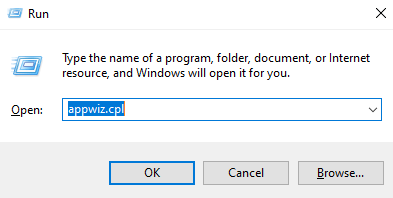
Pressione Tecla do Windows + R simultaneamente para abrir a janela EXECUTAR. Após abrir, digite ‘ appwiz.cpl’ na barra de texto e pressione enter para executá-lo.
Ao executar, a janela Desinstalar ou alterar um programa aparecerá. Role para baixo e procure por McAfee e desinstale-o do seu sistema.
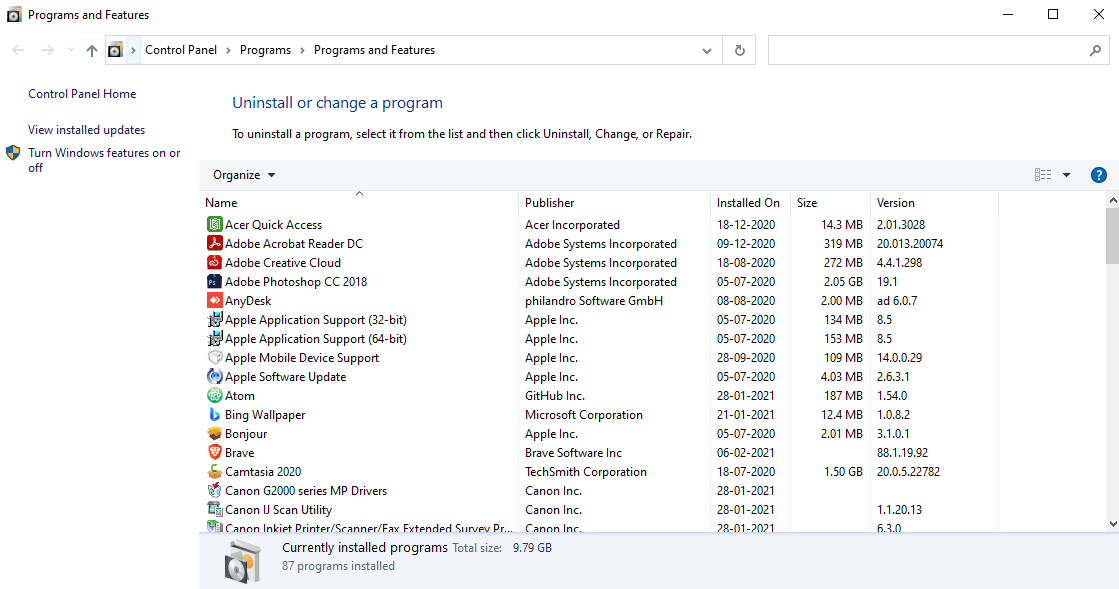
Após a desinstalação, reinicie seu sistema e verifique se você ainda está recebendo o erro ou não.
Usando as Configurações de Aplicativos e Recursos
Esta é a nova seção nas configurações do Windows 10 que permite desinstalar ou gerenciar os programas instalados no sistema.
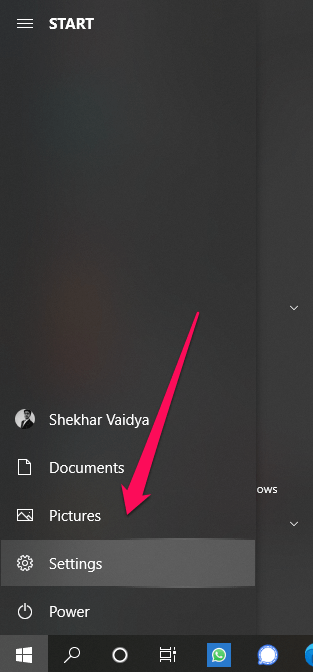
Abra o aplicativo Configurações no menu Iniciar.
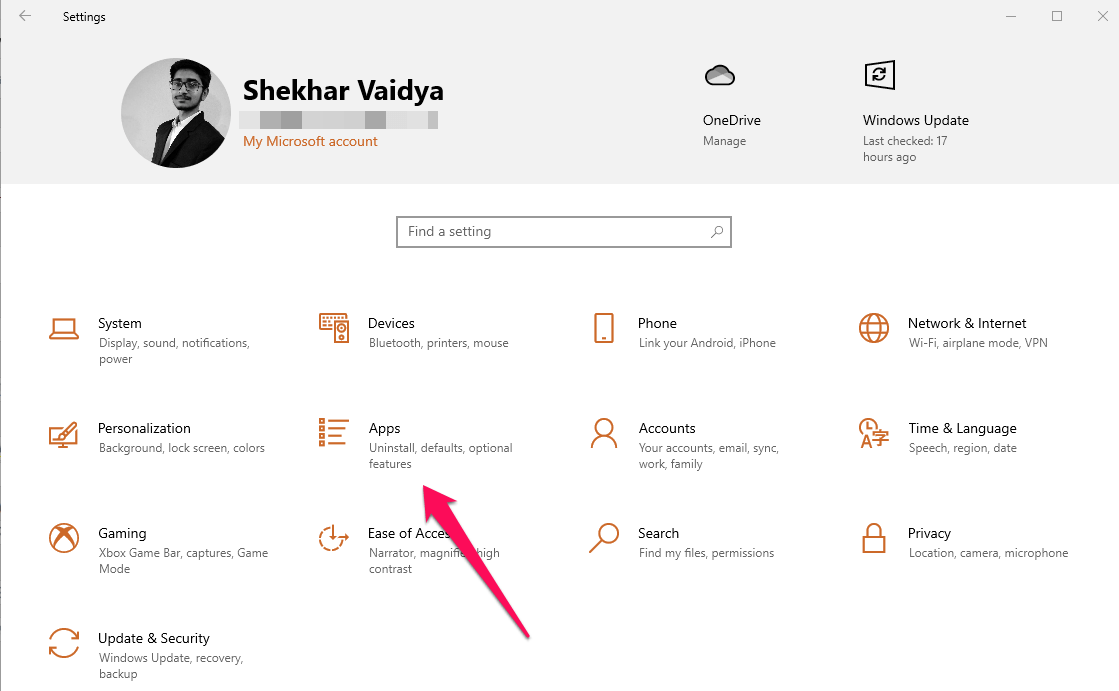
Agora, vá para a seção Aplicativos.
Após abrir, você verá a lista de todos os aplicativos instalados no lado direito da janela.
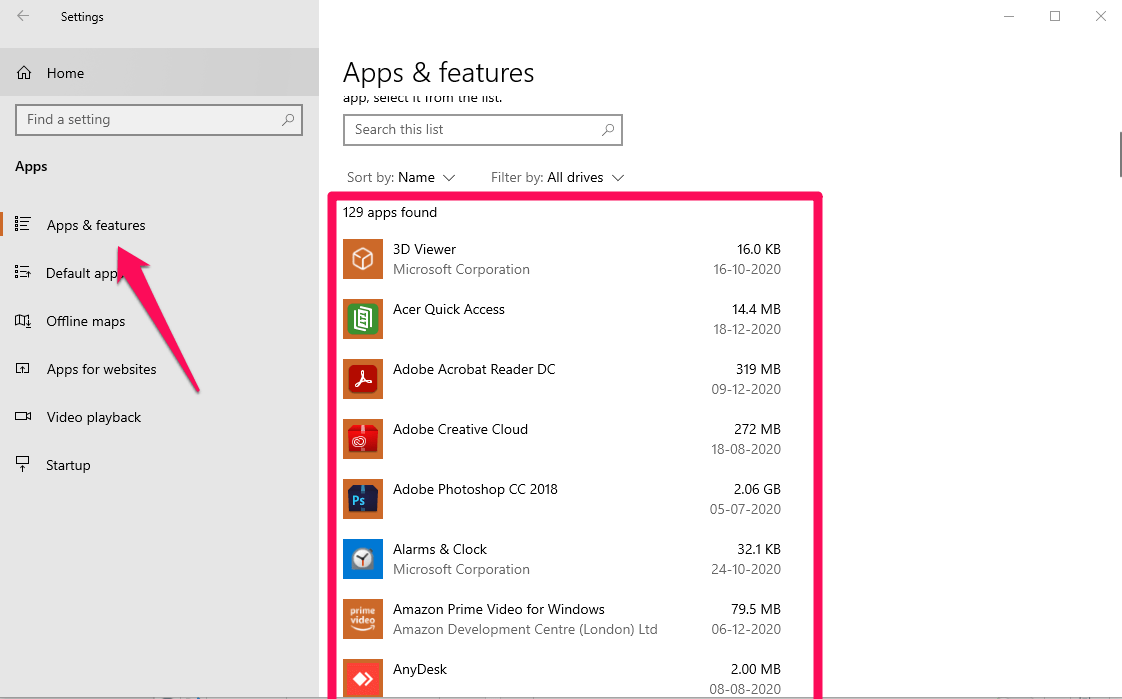
Role para baixo até McAfee, clique nele e clique no botão Desinstalar e siga as instruções na tela para removê-lo completamente do sistema. Após a desinstalação, reinicie seu sistema e verifique se você ainda está recebendo o erro ou não.
Mudar a Frequência do Roteador
Hoje em dia, roteadores modernos usam a nova frequência de 5 GHz, mas um adaptador de rede mais antigo pode não suportá-la, então consulte o manual fornecido pela empresa do seu roteador e verifique como mudar a frequência da rede.
Uma vez que você saiba o procedimento, mude a frequência de 5 GHz para 2.4 GHz e verifique se está funcionando corretamente ou não.
Mudar o Modo Sem Fio
Neste método, vamos mudar o modo sem fio de padrão para 802.11g. Para fazer isso, siga os passos abaixo corretamente.
Abra o aplicativo Configurações no menu Iniciar.
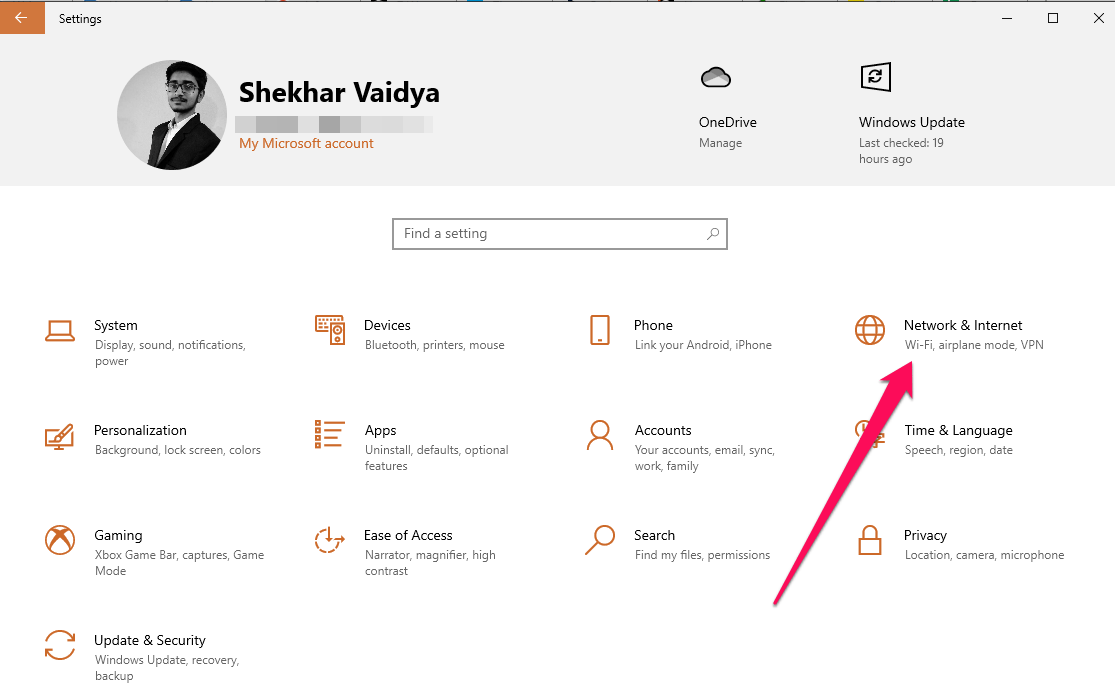
Agora, vá para Rede e Internet.
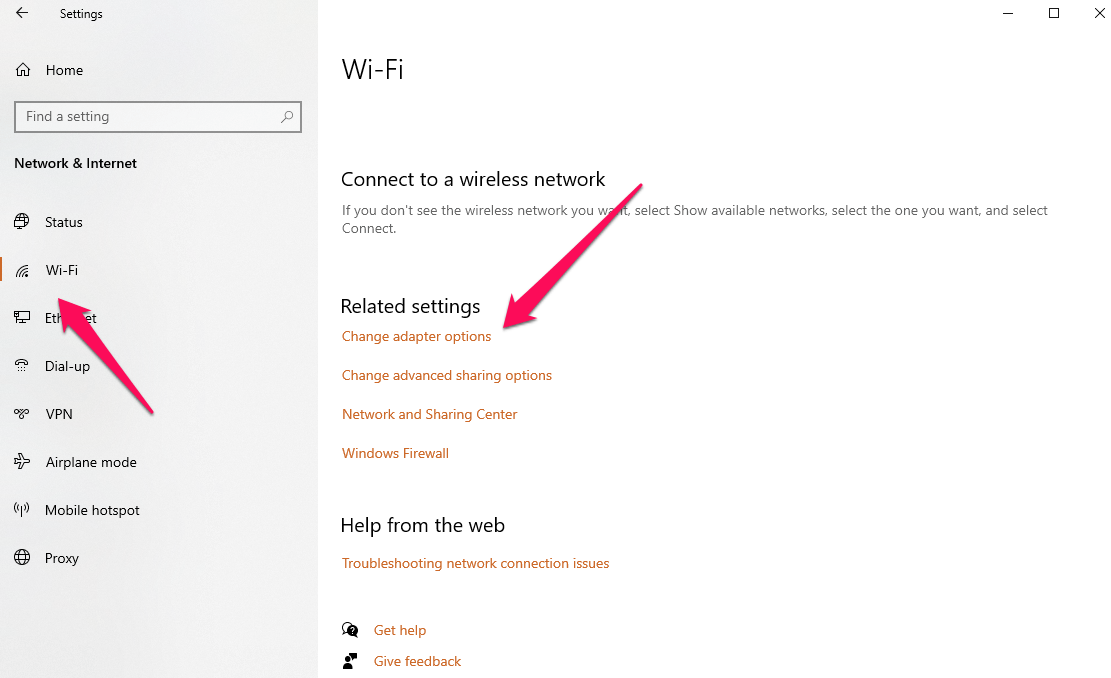
Após abrir as Configurações de Rede, vá para WiFi e clique em ‘ Alterar Opções de Adaptador ‘.
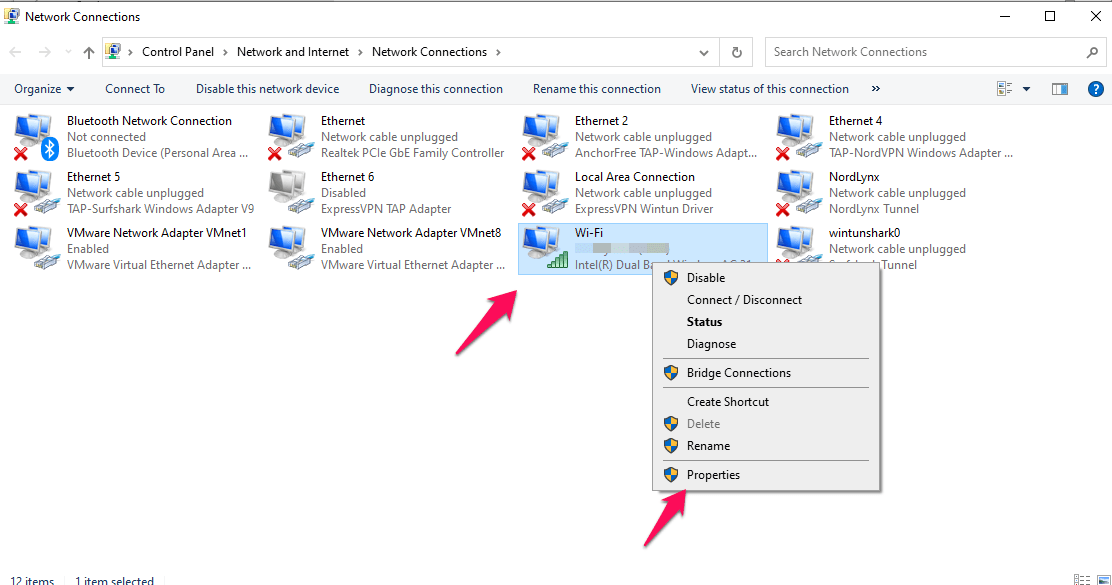
Agora, localize seu adaptador de rede sem fio e clique com o botão direito nele, e então clique em Propriedades.
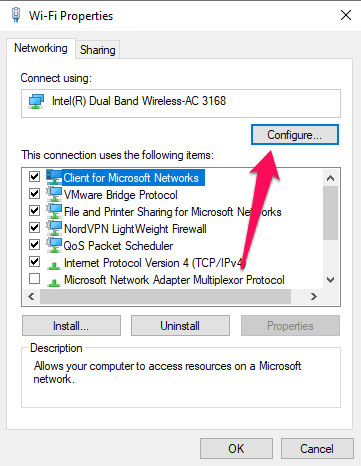
Agora, clique no botão Configurar.
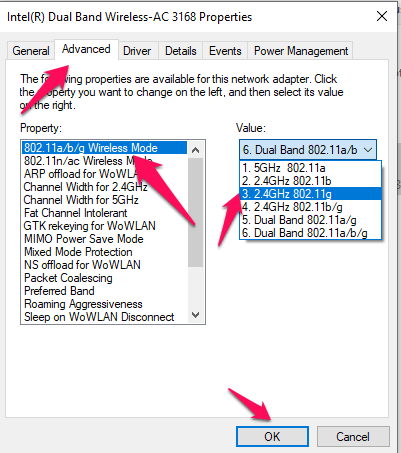
Agora, vá para a aba Avançado e mude o valor para 802.11g e clique no botão OK para salvar as alterações.
Atualizar o Driver do Adaptador de Rede
O problema pode estar surgindo devido ao driver do adaptador de rede desatualizado, então neste método, vamos atualizar o Driver do Adaptador de Rede manualmente para resolver o problema. Siga os passos abaixo cuidadosamente para atualizar o driver manualmente,
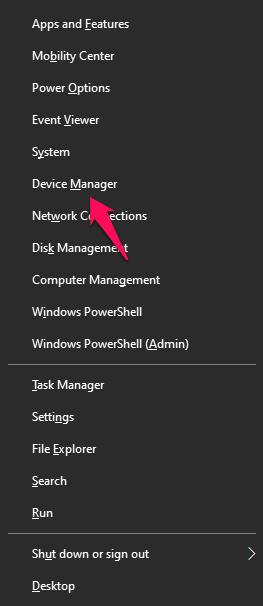
Abra o Menu do Usuário Avançado, clicando Tecla do Windows + X ou clicando com o botão direito no ícone do Windows localizado na barra de tarefas.
Agora, clique na etiqueta ‘ Gerenciador de Dispositivos ‘ ou pressione a tecla M do teclado.
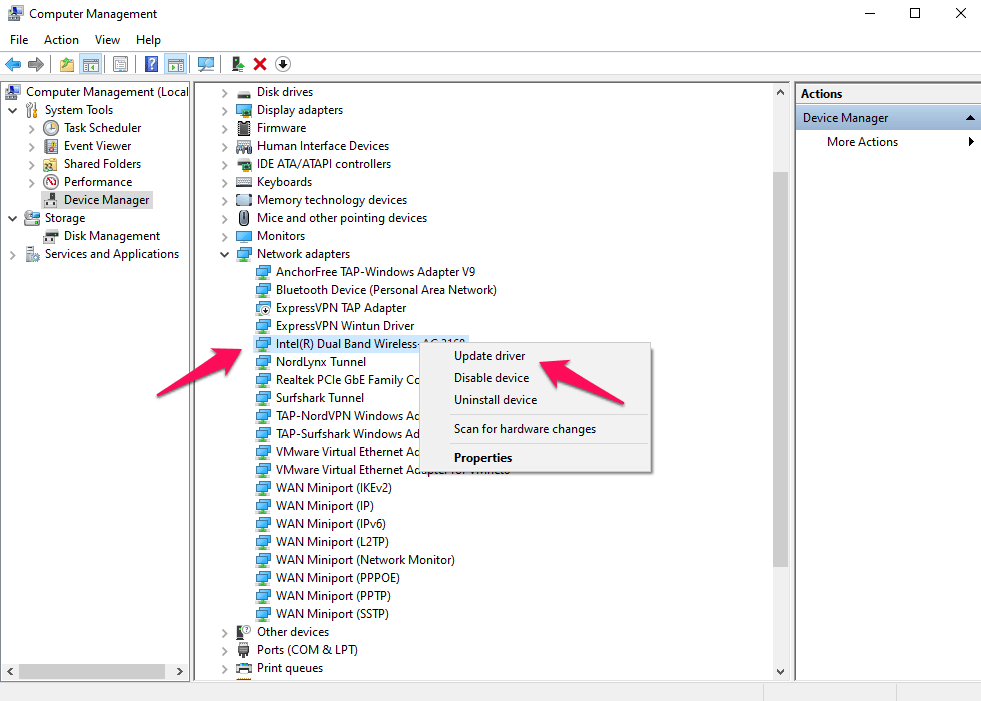
Agora, navegue até o menu suspenso Adaptadores de Rede e clique com o botão direito no Driver. E clique na opção ‘ Atualizar driver ‘.
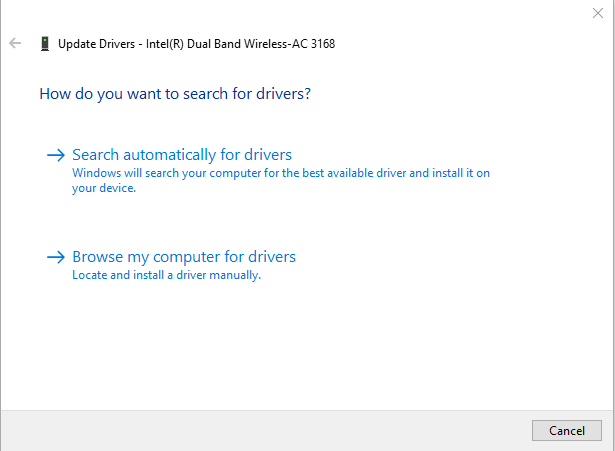
Finalmente, clique no botão ‘ Pesquisar automaticamente por drivers ‘, e o sistema fará o download do novo driver automaticamente e o instalará para você.
Após isso, reinicie seu sistema e verifique se você ainda está recebendo o erro ou não.
Mudar as Configurações de Gerenciamento de Energia do Driver de Rede
Às vezes, devido às configurações de economia de energia, isso bloqueia essas configurações de rede para economizar mais energia. Vamos contornar a configuração de gerenciamento de energia do driver de rede para que ele possa usar toda a energia que precisa.
Abra o Menu do Usuário Avançado, clicando Tecla do Windows + X ou clicando com o botão direito no ícone do Windows localizado na barra de tarefas.
Agora, clique na etiqueta ‘ Gerenciador de Dispositivos ‘ ou pressione a tecla M do teclado.
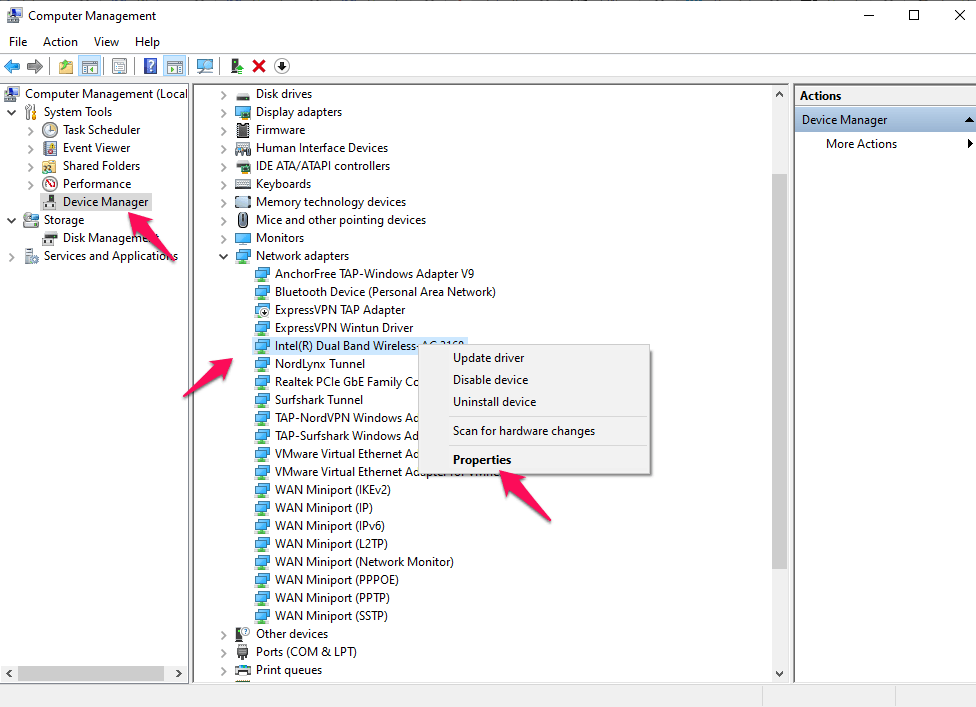
Agora, navegue até o menu suspenso Adaptadores de Rede e clique com o botão direito no Driver. E clique na opção ‘ Propriedades ‘.
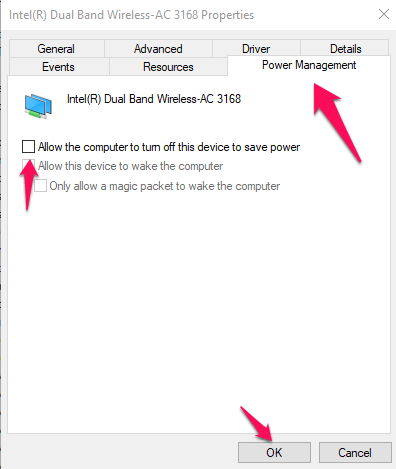
Agora, vá para Gerenciamento de Energia e desmarque a opção ‘ Permitir que o computador desligue este dispositivo para economizar energia ‘ e então clique no botão OK para salvá-lo.
Após isso, reinicie seu sistema e verifique se você ainda está recebendo o erro ou não.
Redefinir TCP/IP via CMD
Neste método, vamos redefinir o TCP/IP para resolver o problema de indisponibilidade do gateway padrão. Para redefinir o TCP/IP, vamos usar a versão administrativa do CMD. Para fazer isso, siga os passos abaixo cuidadosamente,
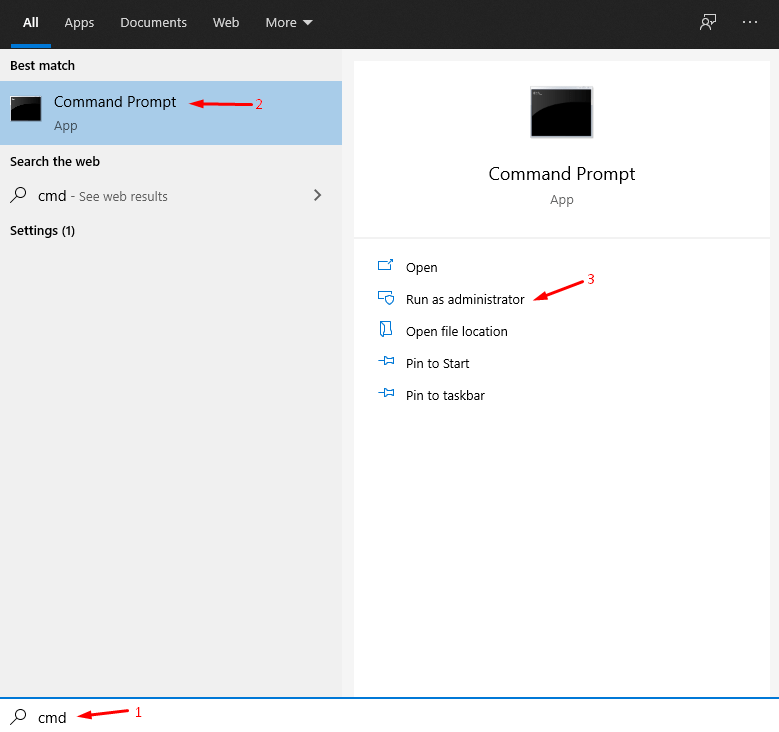
Pressione o ícone de Pesquisa localizado na barra de tarefas.
Agora, pesquise por ‘ CMD ‘ e pressione o botão Executar como administrador. Ao clicar no botão, o UAC pode aparecer e pedir sua permissão administrativa, pressione o botão Sim quando solicitado.
Agora, digite o seguinte comando e pressione enter para executá-lo.
netsh int ip reset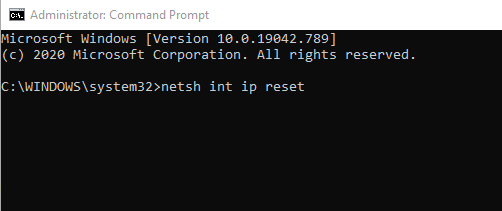
Após a execução, reinicie seu sistema e verifique se você ainda está recebendo o erro ou não.
Reinstalar o Driver do Adaptador de Rede
Este é o último método que vamos tentar, neste método, vamos desinstalar o driver e então deixar o Windows 10 instalar o driver mais recente para o Adaptador de Rede.
Abra o Menu do Usuário Avançado, clicando Tecla do Windows + X ou clicando com o botão direito no ícone do Windows localizado na barra de tarefas.
Agora, clique na etiqueta ‘ Gerenciador de Dispositivos ‘ ou pressione a tecla M do teclado.
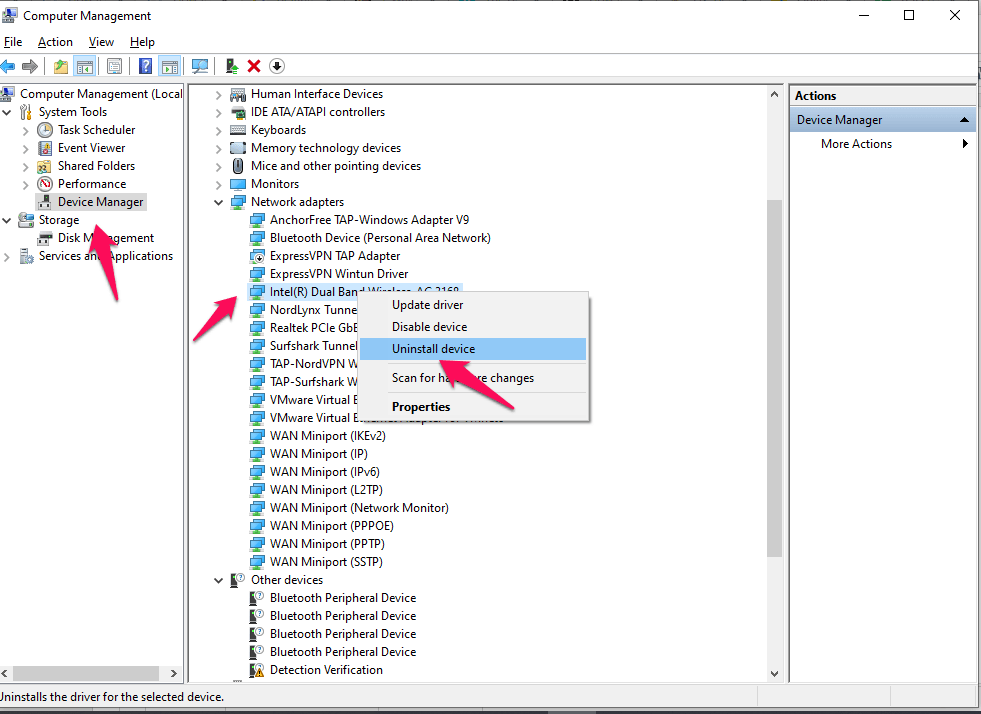
Agora, navegue até o menu suspenso Adaptadores de Rede e clique com o botão direito no Driver. E clique na opção ‘Desinstalar Dispositivo’.
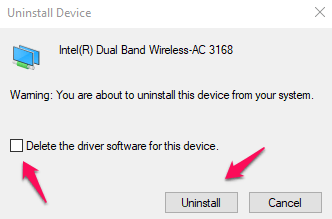
Um pop-up aparecerá pedindo sua permissão para desinstalar o driver, e também haverá uma caixa de seleção perguntando ‘ Excluir o software do driver para este dispositivo ‘. Marque isso e finalmente clique no botão ‘ Desinstalar’.
Após a desinstalação, reinicie o sistema e aguarde o Windows 10 detectar o driver ausente, e deixe o Windows 10 instalar automaticamente o driver para você.
Se você tiver alguma dúvida sobre Como Corrigir o Erro ‘Gateway Padrão Não Está Disponível’ no Windows?, sinta-se à vontade para deixar um comentário abaixo. Além disso, inscreva-se em nosso canal do YouTube DigitBin para tutoriais em vídeo. Saúde!
Receba novas postagens na sua caixa de entrada
Sem spam. Cancele a assinatura a qualquer momento.