Notificações Android · 5 min read · Jan 09, 2026
Como Corrigir Notificações Atrasadas no Android?
Você está incomodado com notificações atrasadas no seu telefone Android? Então confira estas dicas e truques para ajudá-lo a resolver esse problema facilmente. Notificação atrasada é notificação perdida. Isso significa perder chamadas importantes, atualizações e lembretes. Se você é uma pessoa produtiva e ocupada, isso afetará seu trabalho.
O problema de notificações atrasadas no Android acontece devido ao fechamento forçado de aplicativos. Ter o modo de economia de bateria e dados ativado no dispositivo limitará alguns aplicativos quando a bateria ou os dados estiverem baixos. Como resultado, você perde notificações. Uma razão comum pode ser a ativação do modo Não Perturbe, que basicamente interrompe todas as notificações recebidas.
Para alguns aplicativos, se o cache estiver cheio de dados indesejados, isso pode fazer com que o aplicativo se comporte de maneira errática. Isso pode fazer com que você perca notificações importantes. Outros fatores, como Bateria Adaptativa e notificações adaptativas, podem filtrar notificações para aplicativos dependendo do seu uso. No processo, você pode perder notificações de um aplicativo que usa raramente.
Melhores Dicas para Corrigir Notificações Atrasadas no Android
Vamos começar a solução de problemas. Aqui estão as alternativas que você pode tentar.
1. Desativar Bateria Adaptativa no Android
A Bateria Adaptativa rastreia o uso do seu aplicativo por meio de IA. Faz isso para utilizar a bateria para os aplicativos que você acessa com frequência. Isso, por outro lado, limita outros aplicativos, e você acaba perdendo notificações deles.
Para desativar a Bateria Adaptativa,
- Abra o aplicativo Configurações.
- Em seguida, toque em Bateria.
- Em seguida, vá para Otimização de Bateria e toque nele.
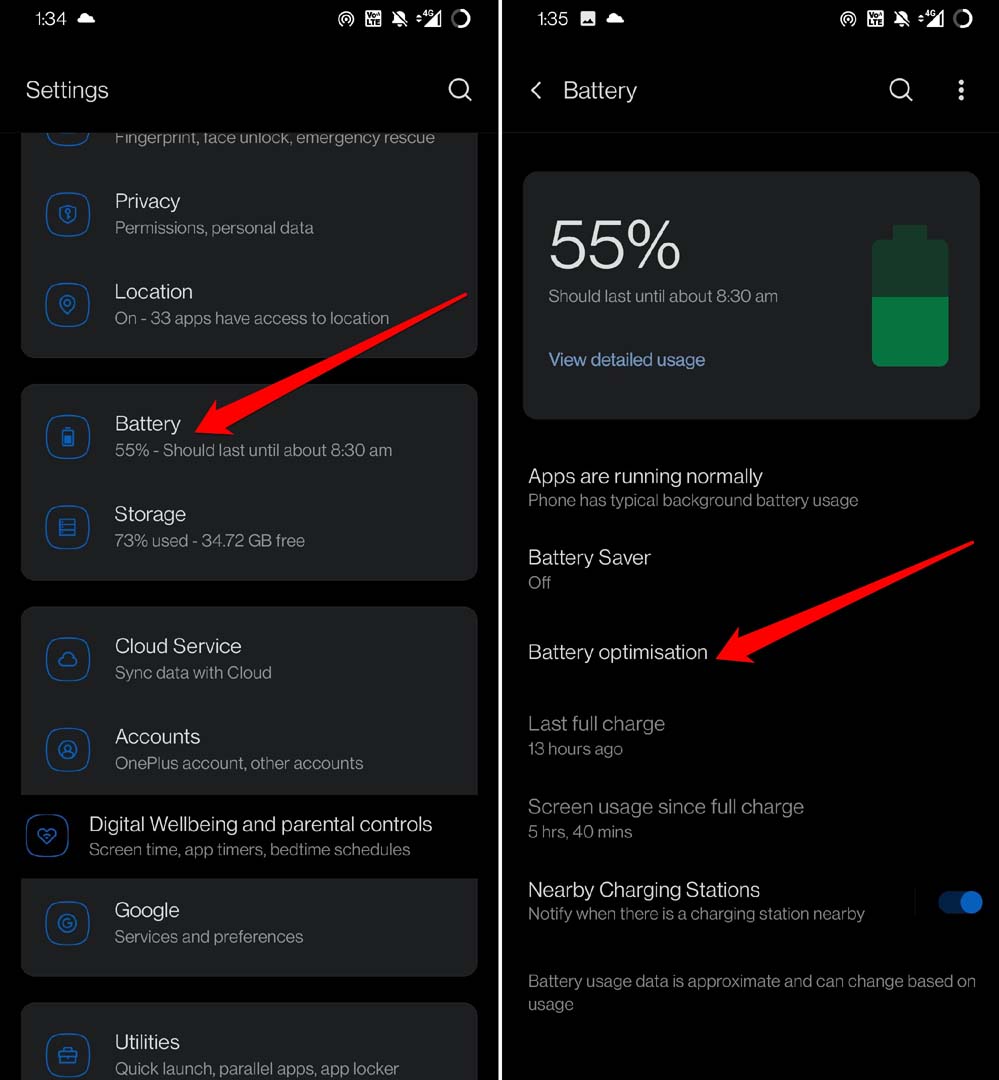
- Em seguida, selecione qualquer aplicativo específico.
- Selecione Não Otimizar.
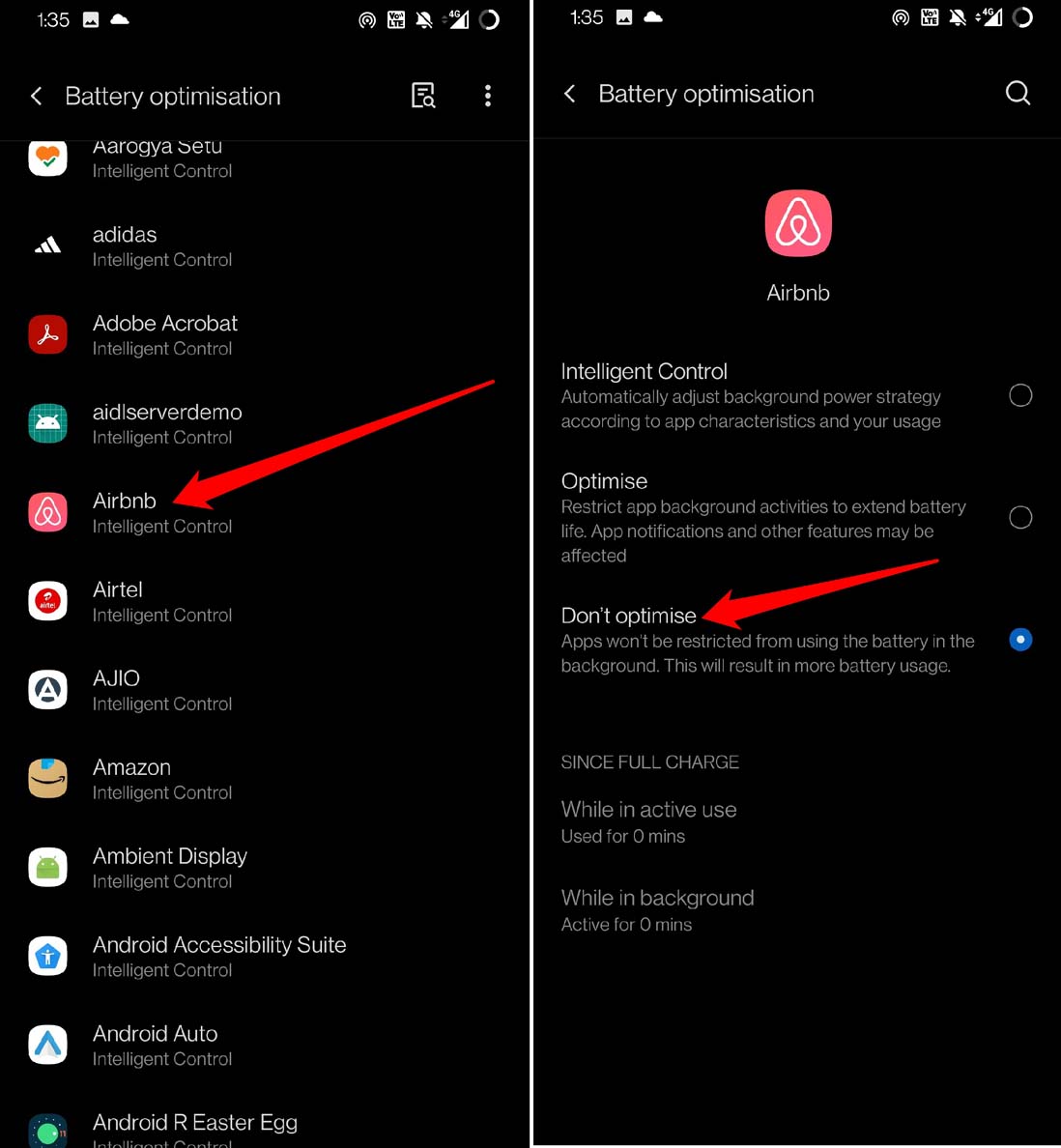
Agora, o aplicativo não será restrito, e você não enfrentará o problema de notificações atrasadas. Você pode fazer os passos acima para todos os outros aplicativos instalados em seu dispositivo.
2. Sua Conexão de Internet Está Estável?
Você precisa verificar se sua conexão de internet está ativa e não foi interrompida. Muitas vezes, quando a rede está instável, leva muito tempo para a notificação aparecer. Você pode ativar e desativar o modo avião, mas as notificações não aparecerão rapidamente, a menos que a conectividade da rede seja robusta.
Para corrigir o problema, você pode redefinir sua rede WiFi ou conectar-se a outra rede que possa estar disponível. Tente reiniciar seu dispositivo Android também. Muitas vezes, quando a rede está mostrando problemas aleatórios, reiniciar o dispositivo corrige a rede.
3. Limpar Cache dos Aplicativos Conflitantes
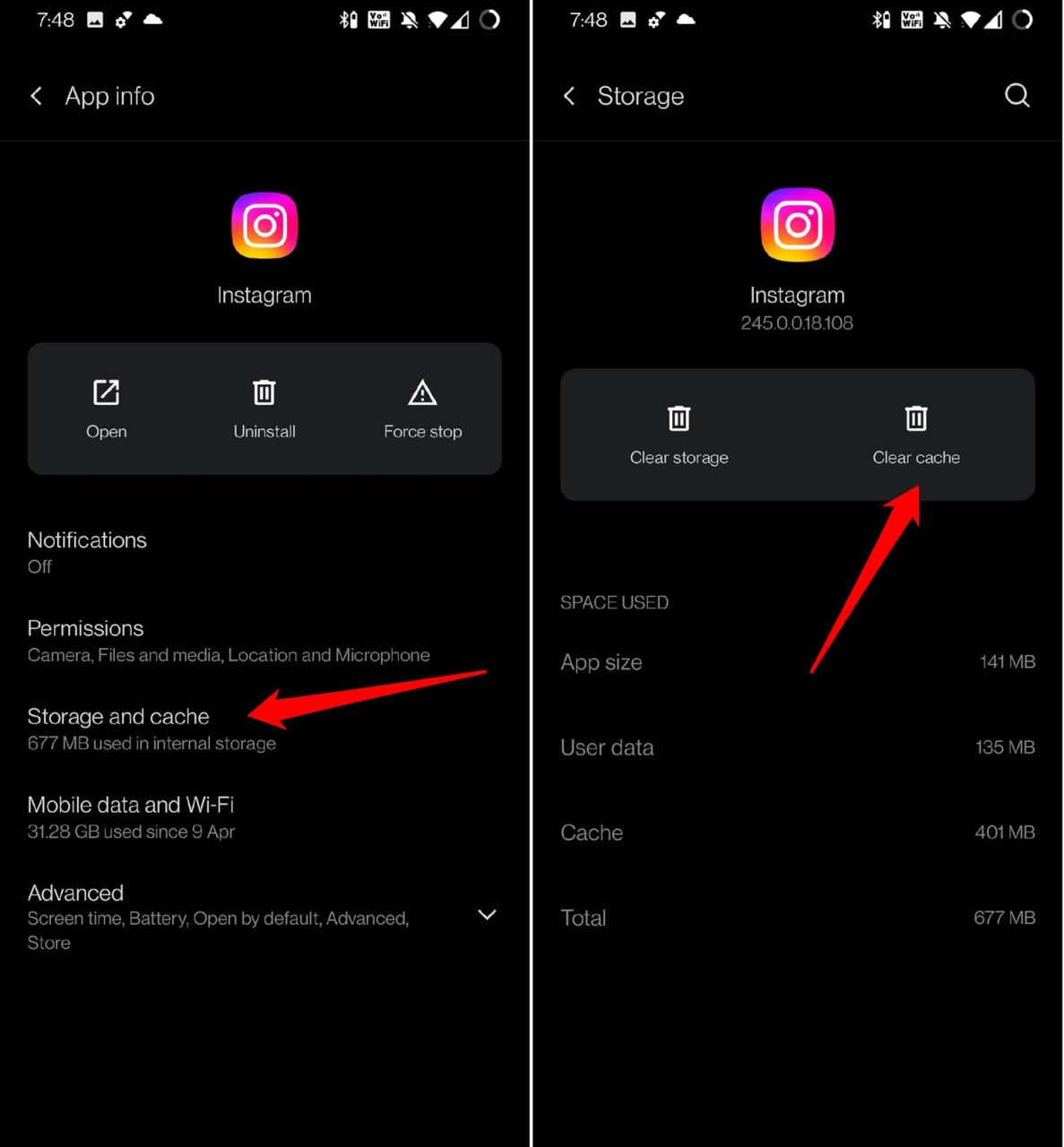
Para qualquer aplicativo em que você esteja experimentando notificações atrasadas, você pode tentar limpar o cache desse aplicativo.
- Pressione longamente o ícone do aplicativo.
- No menu de atalho, selecione Informações do Aplicativo.
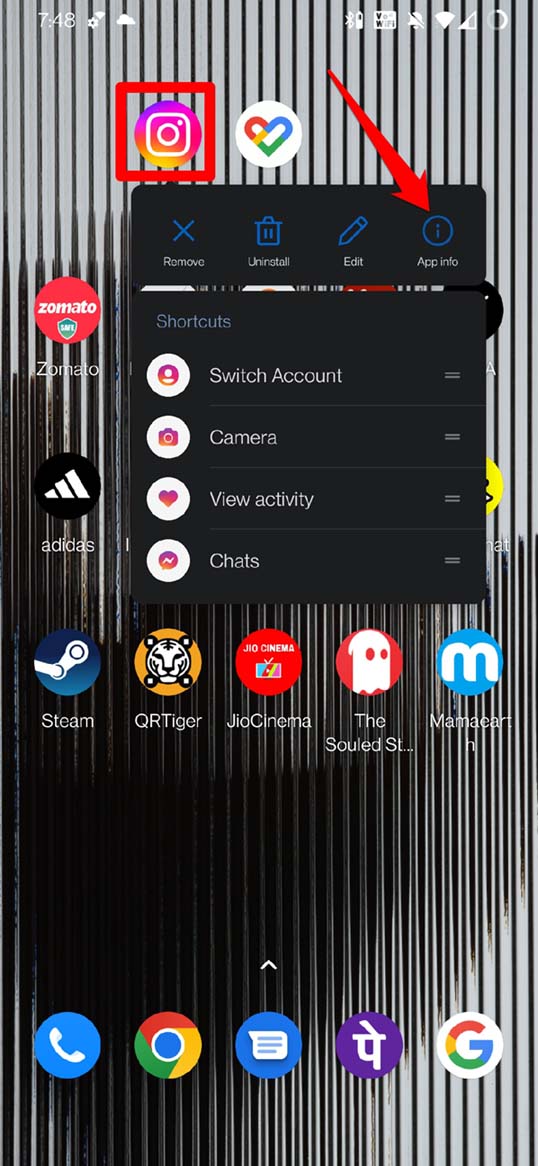
- Em Informações do Aplicativo, toque em Armazenamento e Cache.
- Em seguida, selecione Limpar Cache.
4. Não Feche os Aplicativos Forçadamente
Quando você fecha um aplicativo forçadamente, a sincronização em segundo plano para esse aplicativo para. Até que você reabra o aplicativo, novas notificações para esse aplicativo não aparecerão. Portanto, evite fechar aplicativos forçadamente a partir dos cartões de aplicativos. Além disso, evite fechar o aplicativo forçadamente quando o Android lhe lembrar de fazê-lo devido ao aplicativo não estar sendo usado e consumindo bateria.
5. Desativar Modo de Economia de Energia do WiFi
Como o nome sugere, esse recurso limitará a rede WiFi com base em como você usa os aplicativos. Consequentemente, isso interromperá as notificações dos aplicativos. Portanto, você acaba recebendo notificações atrasadas ou perdendo-as completamente. Aqui está como desativar o modo de economia de energia do WiFi no seu dispositivo Android.
- Vá para as configurações do dispositivo.
- Toque em WiFi e Rede.
- Em seguida, toque em WiFi.
- Nas configurações, você deve ver uma opção, Modo de economia de energia do WiFi.
- Toque no interruptor ao lado da opção para desativá-la.
Nota: Em alguns dispositivos, esse recurso pode não estar presente.
6. Desativar Não Perturbe
Muitas vezes, as pessoas ativam o DND ou Não Perturbe e esquecem de desativá-lo se o configurarem manualmente. Você precisa desativá-lo para começar a receber notificações de todos os aplicativos.
- Vá para as Configurações.
- Toque em Sons e Vibração.
- Vá para Não Perturbe e toque nele.
- Toque no interruptor para desativar o recurso.
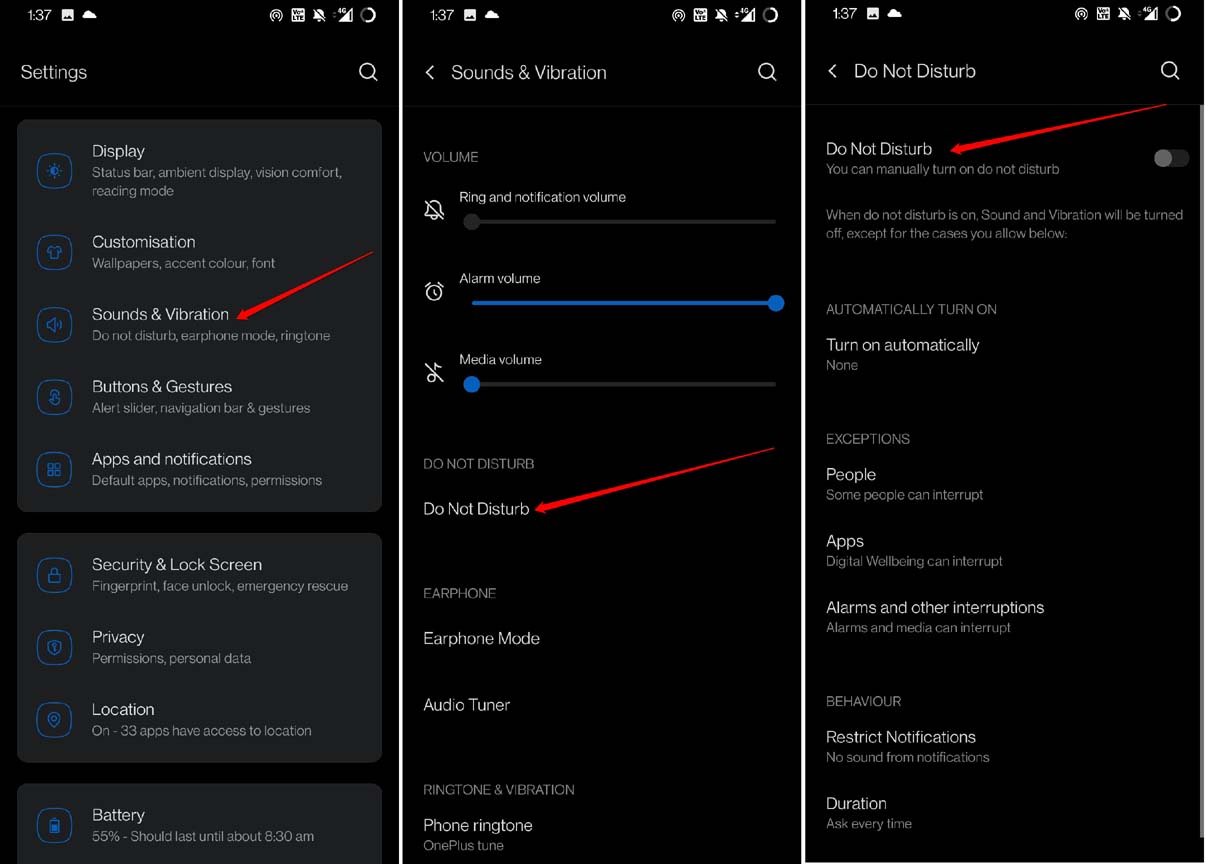
Alternativamente, você pode acessar a opção Não Perturbe a partir do centro de notificações suspenso e desativá-la a partir daí.
7. Remover Restrição de Uso de Dados para Aplicativos
Quando você define restrições de dados em um aplicativo, uma vez que a cota de dados estipulada é consumida por ele, o sistema operacional Android limitará a funcionalidade do aplicativo. Isso muitas vezes resulta em notificações atrasadas. Portanto, você pode remover a restrição de uso de dados para esse aplicativo.
- Pressione longamente o ícone do aplicativo em questão e selecione Informações do Aplicativo.
- Toque em Dados Móveis e WiFi.
- Nas configurações, toque no interruptor e desative Uso de Dados Sem Restrições.
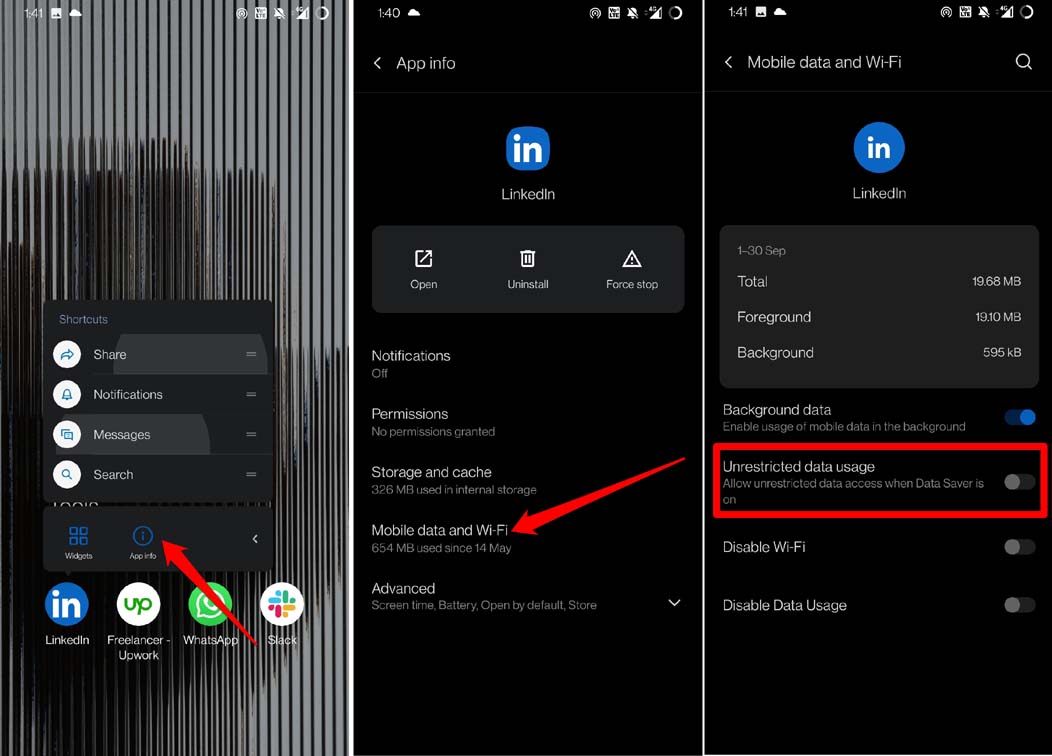
Você pode repetir os passos acima para qualquer aplicativo em que esteja enfrentando o problema de notificações atrasadas.
8. Desativar Economia de Bateria no seu Android
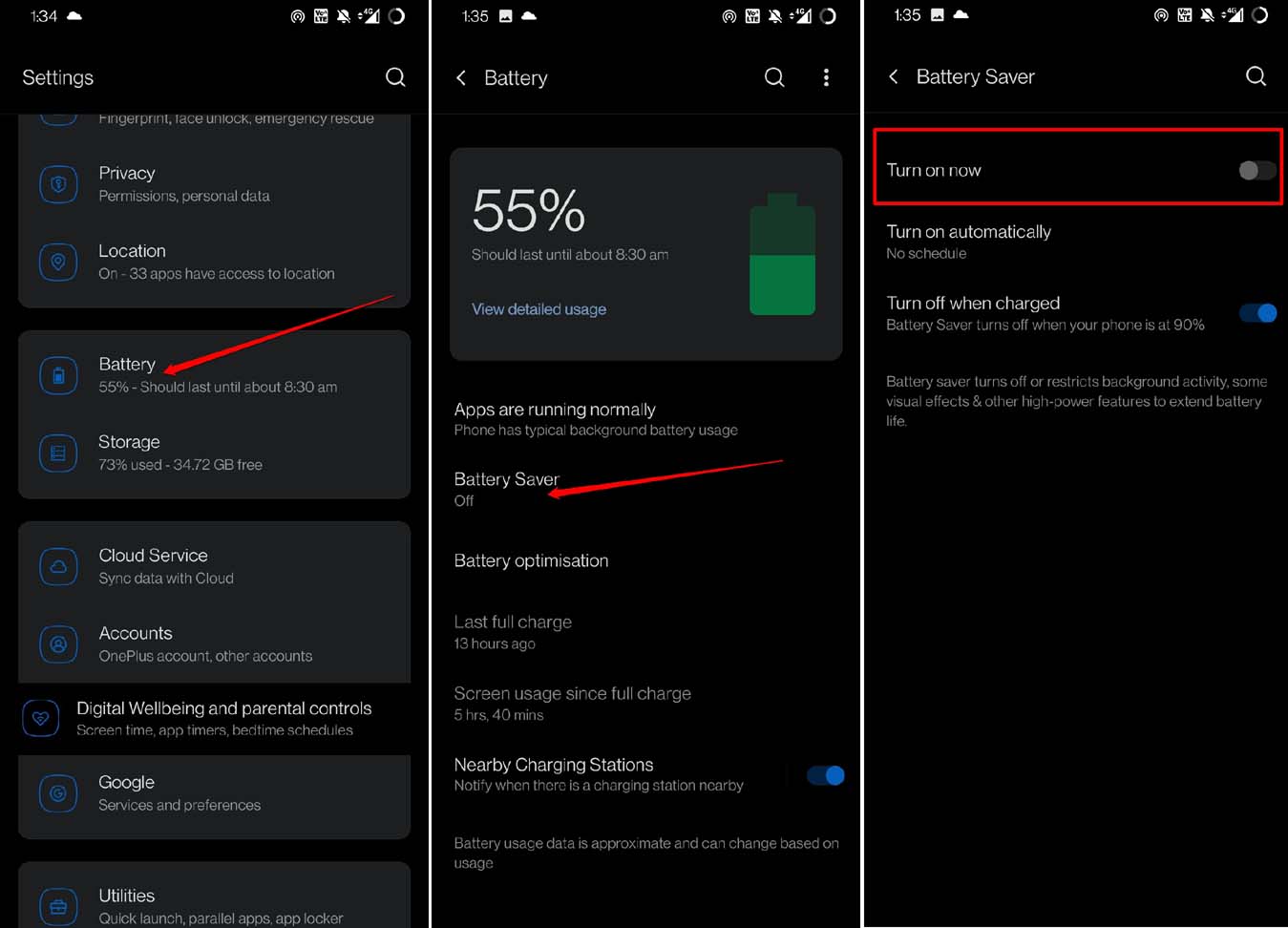
Você também pode desativar a economia de bateria coletivamente para todos os aplicativos instalados no seu dispositivo Android. Se você não está disposto a ajustar individualmente a Bateria Adaptativa para todos os aplicativos, então esse método será útil.
- Abra as Configurações do Android.
- Toque em Bateria.
- Em seguida, toque em Economia de Bateria.
- Toque no interruptor para desativar o recurso.
Conclusão
O problema de notificações atrasadas em dispositivos Android é principalmente devido a várias configurações do sistema que estão definidas por padrão ou que você ativa. Portanto, de acordo com sua necessidade, você pode usar algumas dessas dicas de solução de problemas e ajustar as configurações para retomar o fluxo de notificações no seu telefone Android.
Se você tiver alguma opinião sobre Como Corrigir Notificações Atrasadas no Android?, sinta-se à vontade para deixar um comentário abaixo. Além disso, inscreva-se no nosso canal do YouTube DigitBin para vídeos tutoriais. Saúde!
Receba novas postagens na sua caixa de entrada
Sem spam. Cancele a assinatura a qualquer momento.