Notificações · 6 min read · Oct 07, 2025
Como Corrigir Notificações Atrasadas no iPhone
Você está enfrentando o problema de notificações atrasadas no seu iPhone? Então aqui está uma lista completa de dicas de solução de problemas que ajudarão você a corrigir esse problema. As notificações são úteis apenas quando aparecem na hora certa. Isso permitirá que os usuários respondam às notificações e tomem ações adicionais.
O problema de notificações atrasadas no iPhone pode ocorrer devido a um iOS com bugs instalado nele. Se você tiver o modo Foco ativado, todos os tipos de notificações serão silenciados até que você desative manualmente o recurso ou o limite de tempo para o modo foco seja concluído.
Razões para Notificações Atrasadas no iPhone
Se você está enfrentando notificações atrasadas em um aplicativo específico, então o aplicativo provavelmente tem alguns bugs. Isso pode ser corrigido atualizando o aplicativo para a versão mais recente disponível na App Store. Se você tiver outros recursos do iOS, como o modo de Baixo Consumo ativo, isso reduzirá a funcionalidade do iOS. Isso pode resultar frequentemente em não receber notificações a tempo.
O mesmo pode ser dito sobre o modo de Baixo Dados, que reduz o uso da internet. Isso pode fazer com que as notificações apareçam mais tarde e não no momento em que um aplicativo ou serviço as envia. Se as configurações de notificações, como certos tipos de notificações, foram desativadas, então você não verá as notificações.
Vamos conferir as várias dicas de solução de problemas que ajudarão você a receber a notificação a tempo.
1. Atualize o iOS para a Versão Mais Recente
Ninguém prefere uma versão do iOS com muitos bugs que prejudicam os recursos e a experiência do usuário do iPhone. Mais bugs são geralmente enfrentados pelos usuários que estão usando a versão beta do iOS. Mesmo usuários beta estáveis encontram falhas aleatórias às vezes. A solução ideal é ficar de olho na versão mais recente do iOS lançada pela Apple e instalá-la no iPhone.
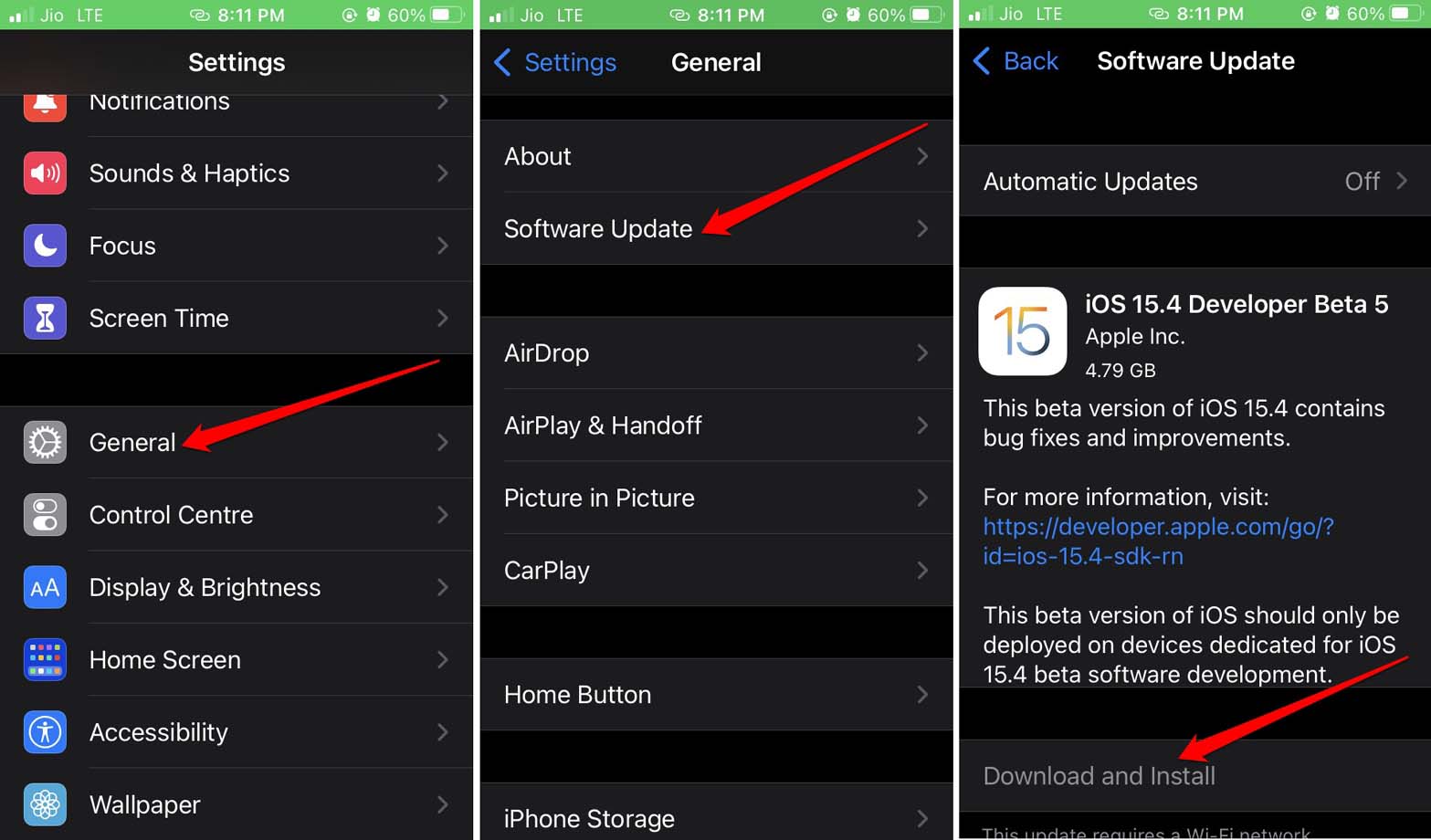
- Abra o aplicativo Ajustes.
- Em seguida, toque em Geral.
- Sob isso, toque em Atualização de Software.
- Certifique-se de que o iPhone esteja conectado ao WiFi.
- O dispositivo irá procurar atualizações disponíveis, e você será notificado se uma nova versão do iOS estiver pronta para download.
- Toque em Baixar e Instalar para prosseguir com a instalação da atualização.
- Após instalar a atualização, o problema de notificações atrasadas no iPhone deve ser corrigido se era um bug na versão do sistema causando o problema.
2. Atualize Aplicativos com Bugs no iPhone
Se você acha que não é o iOS, mas algum aplicativo que pode ter bugs interferindo nas notificações do iOS, então atualize todos os aplicativos na App Store.
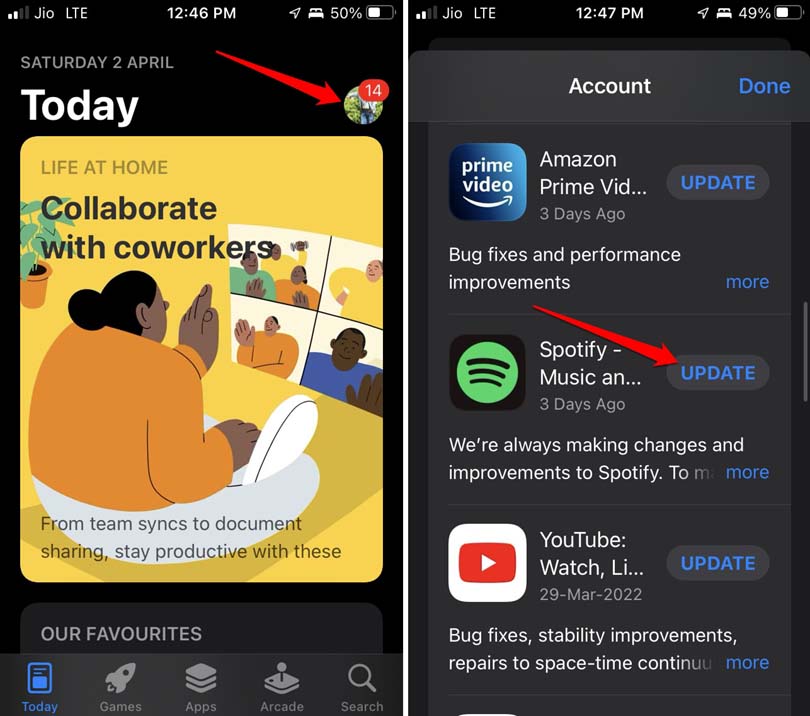
- Abra a App Store.
- Toque na foto do perfil do Apple ID no canto superior direito.
- Você verá a lista de aplicativos instalados no seu iPhone aguardando para serem atualizados para suas versões mais recentes.
- Toque no botão Atualizar ao lado de todos os aplicativos.
Após atualizar todos os aplicativos, reinicie o iPhone e verifique se agora você consegue receber todas as notificações imediatamente.
3. Ative Todos os Aspectos das Notificações no iOS
Certifique-se de que as notificações e todos os seus aspectos relacionados tenham sido devidamente ativados no iPhone. Isso inclui notificações em estilo banner, notificações baseadas em som e notificações na tela de bloqueio. Além disso, ative as prévias de notificações.
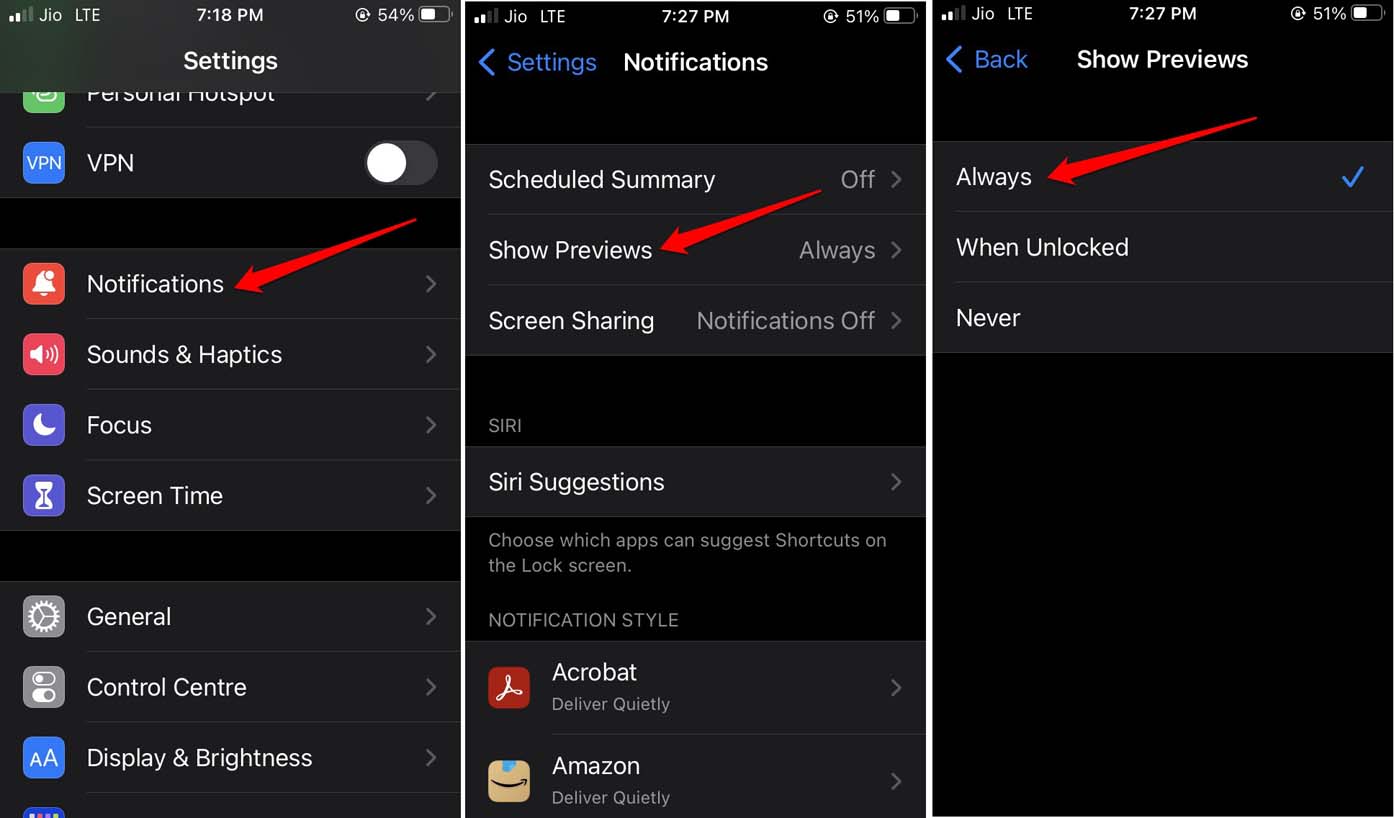
- Abra o aplicativo Ajustes > Toque em Notificações.
- Em seguida, toque em Mostrar Pré-visualizações.
- Defina como Sempre.
Além disso, nas configurações de Notificações, passe por todos os aplicativos instalados no iPhone e verifique se para todos esses aplicativos, as notificações foram ativadas.
- Abra qualquer um dos aplicativos instalados.
- Toque no interruptor ao lado de Permitir Notificações.
- Ative as Notificações Sensíveis ao Tempo para que você seja notificado imediatamente quando qualquer nova notificação relacionada ao aplicativo aparecer.
- Ative as notificações na tela de bloqueio, as notificações em estilo banner e permita que as notificações apareçam no centro de notificações.
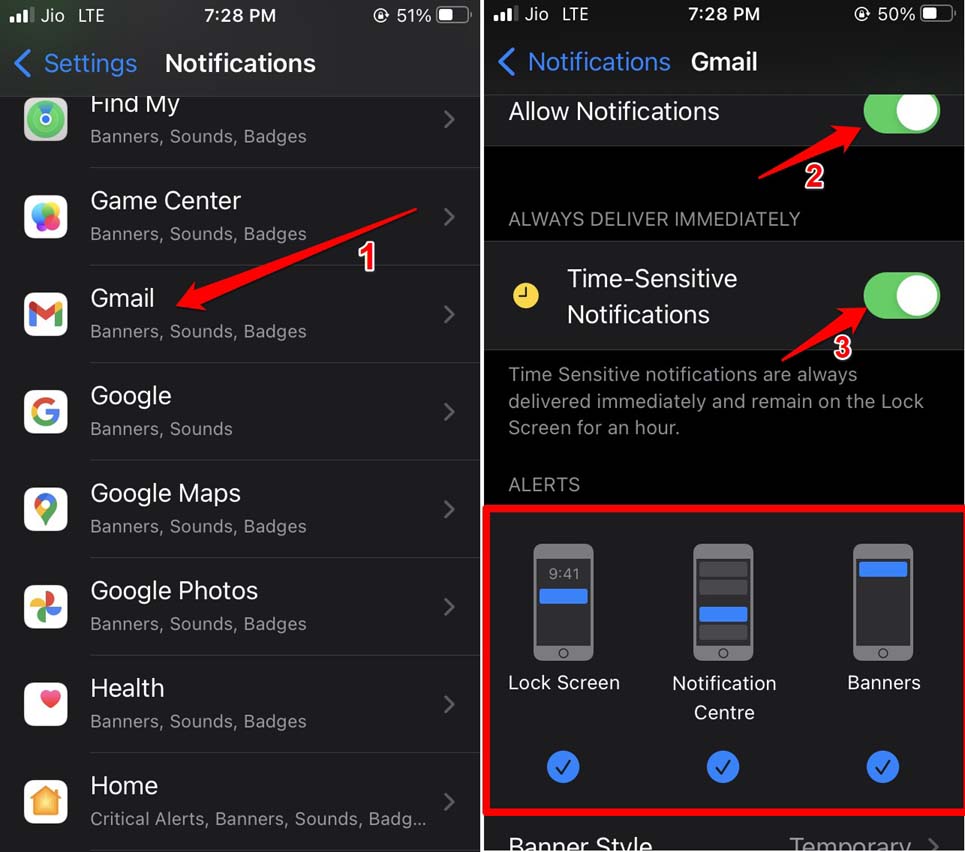
- Faça os passos acima para todos os aplicativos.
Observe que a notificação marcada como sensível ao tempo permanecerá na tela por uma hora a partir do momento em que apareceu pela primeira vez no seu iPhone.
4. Desative o Resumo de Notificações
O resumo de notificações é um recurso introduzido para usuários de iPhone com o iOS 15. Para ajudar a evitar distrações causadas por notificações frequentes, o resumo programado mostrará notificações apenas em um determinado horário do dia.
Claro, quando isso está ativado, os usuários perderão muitas notificações. Esse recurso é útil apenas se seu principal motor não for o iPhone. Caso contrário, será um erro ativar um resumo programado de notificações e depois reclamar sobre perder notificações.
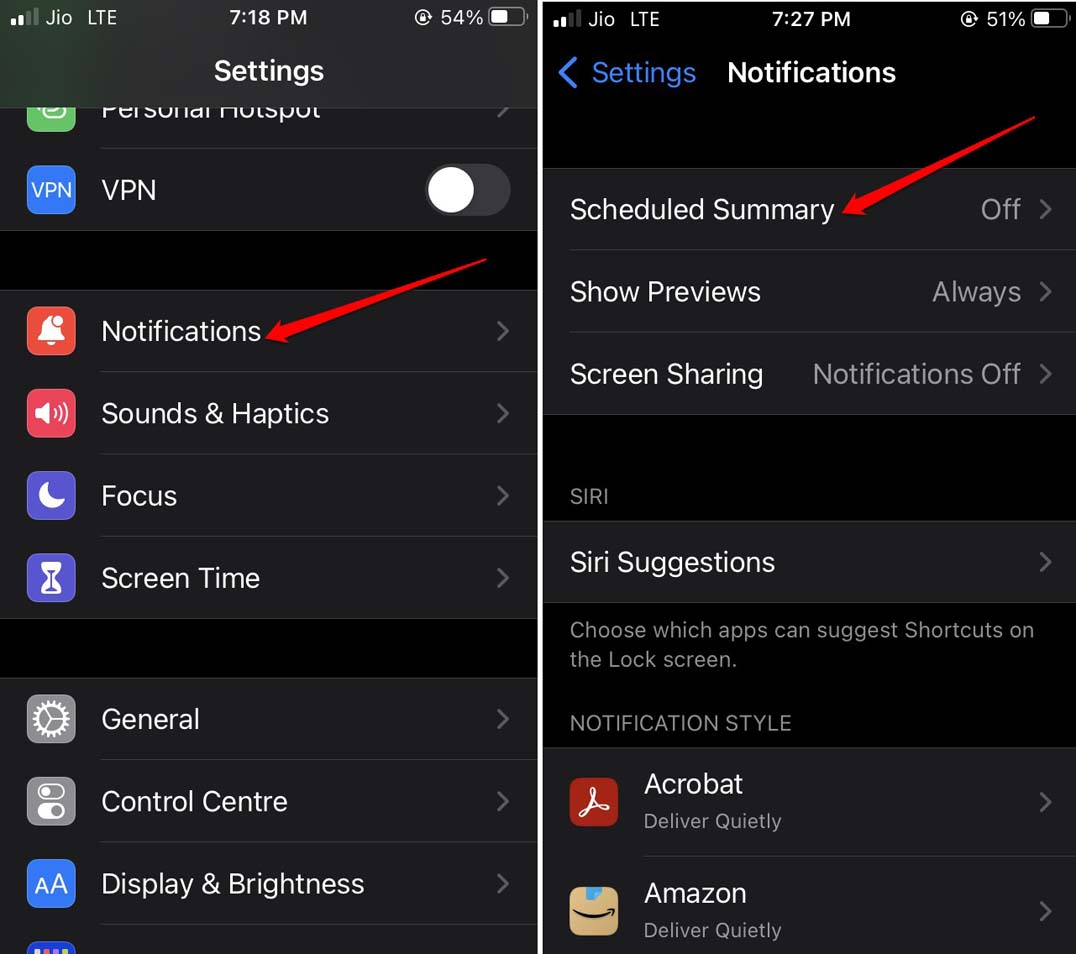
- Abra o aplicativo Ajustes.
- Em seguida, toque em Notificações.
- Toque em Resumo Programado.
- Agora, toque no interruptor para desativar o recurso.
5. Desative o Modo Foco
Se você não quer perder notificações 24/7, então você precisa desativar o Modo Foco no iOS. Além disso, se você configurou um horário para o modo foco ser ativado automaticamente, então você precisa desativar isso também.
- Abra o aplicativo Ajustes.
- Toque em Foco.
- Em seguida, toque em Não Perturbe.
- Toque no interruptor ao lado da opção para desativá-lo.
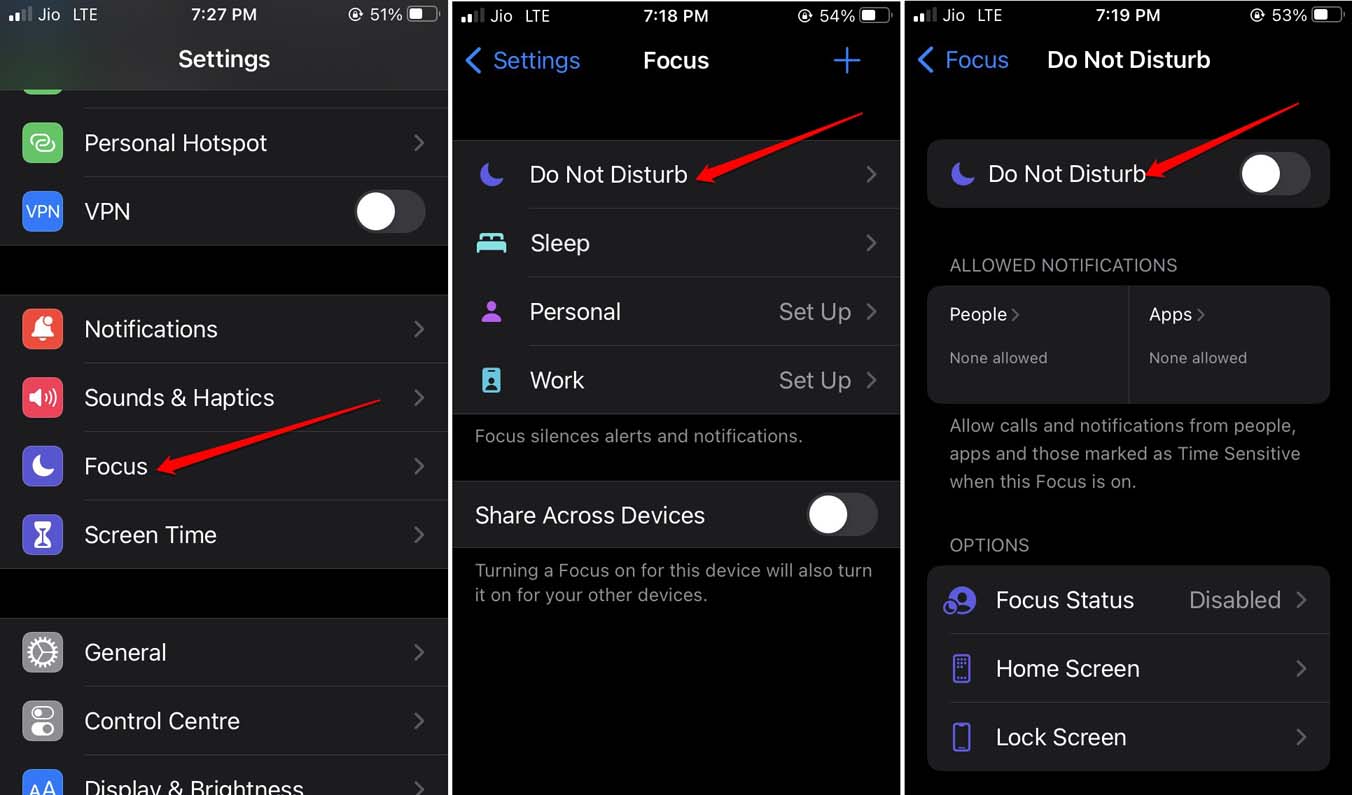
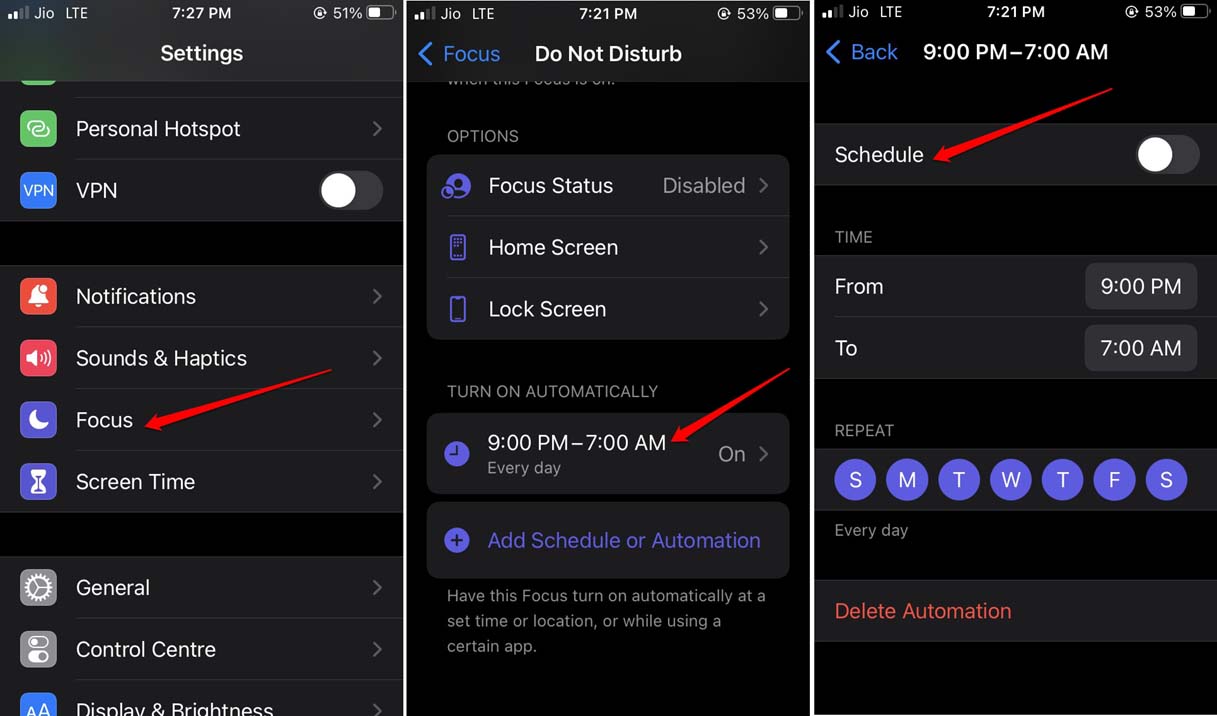
Para desativar o modo foco programado,
- Abra as configurações de Foco.
- Navegue até a aba Ativar Automaticamente.
- Toque no horário programado.
- Em seguida, toque no interruptor ao lado da opção Programar e desative-o.
6. Não Use o Modo de Baixo Dados
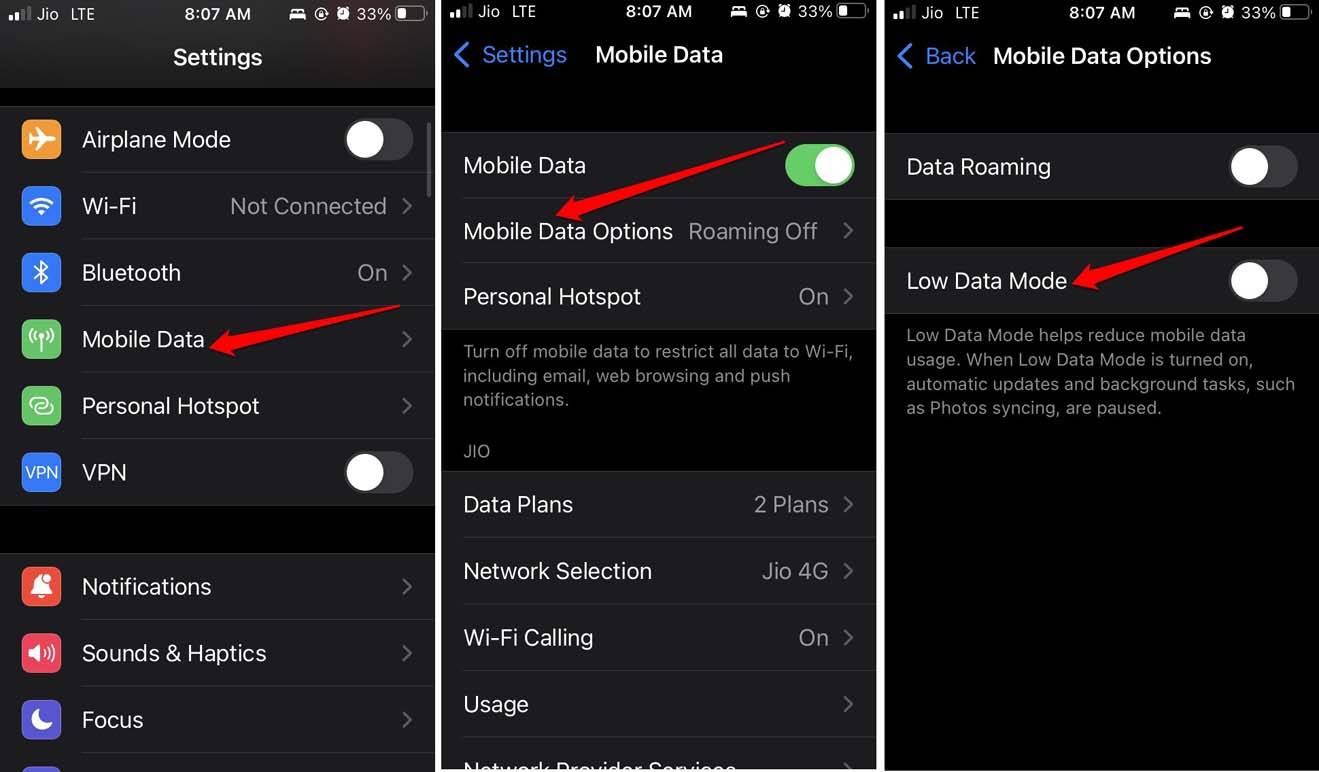
Desative o recurso de modo de baixo dados para que o iPhone possa usar livremente os dados móveis ou WiFi e as notificações não sejam prejudicadas.
- Abra o aplicativo Ajustes.
- Toque em Dados Móveis.
- Em seguida, selecione Opções de Dados Móveis.
- Desative o Modo de Baixo Dados tocando no interruptor próximo a ele.
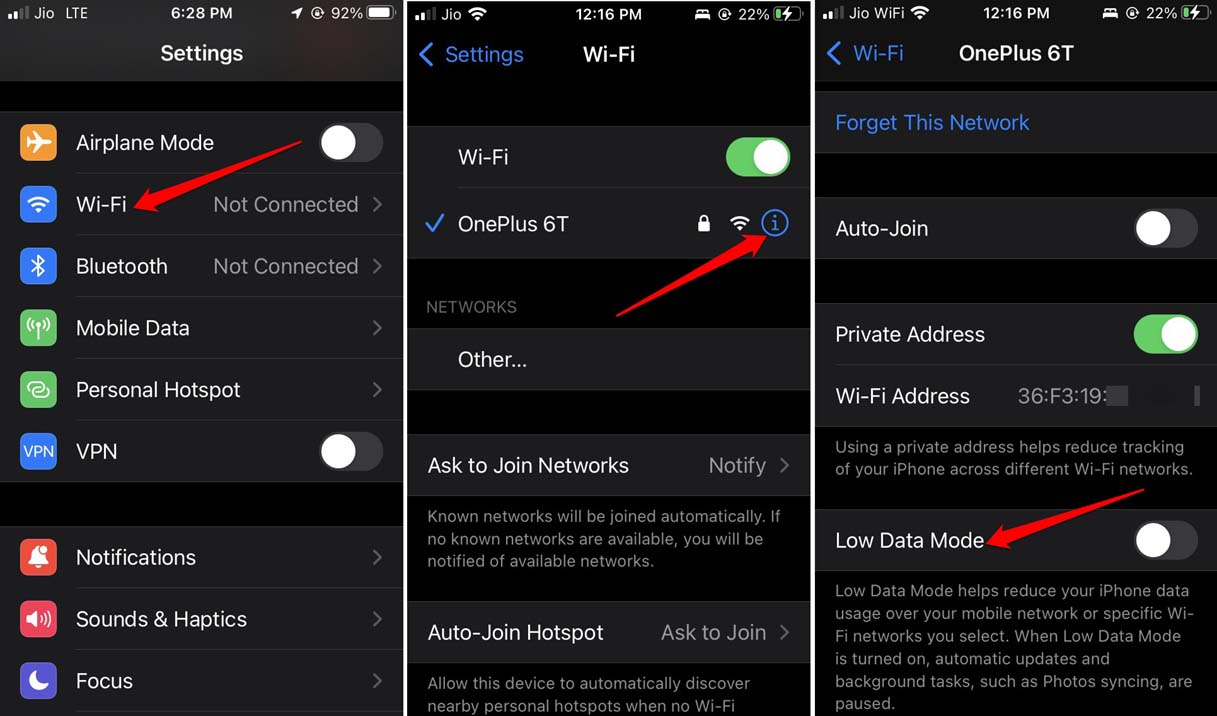
Você pode repetir os mesmos passos para a rede WiFi também.
- Vá para os Ajustes do iOS.
- Toque em WiFi.
- Para a rede WiFi específica que você está usando, toque no botão de informação.
- Nas configurações dela, role até o Modo de Baixo Dados e toque no interruptor ao lado para desativar o recurso.
7. Desative o Modo de Baixo Consumo
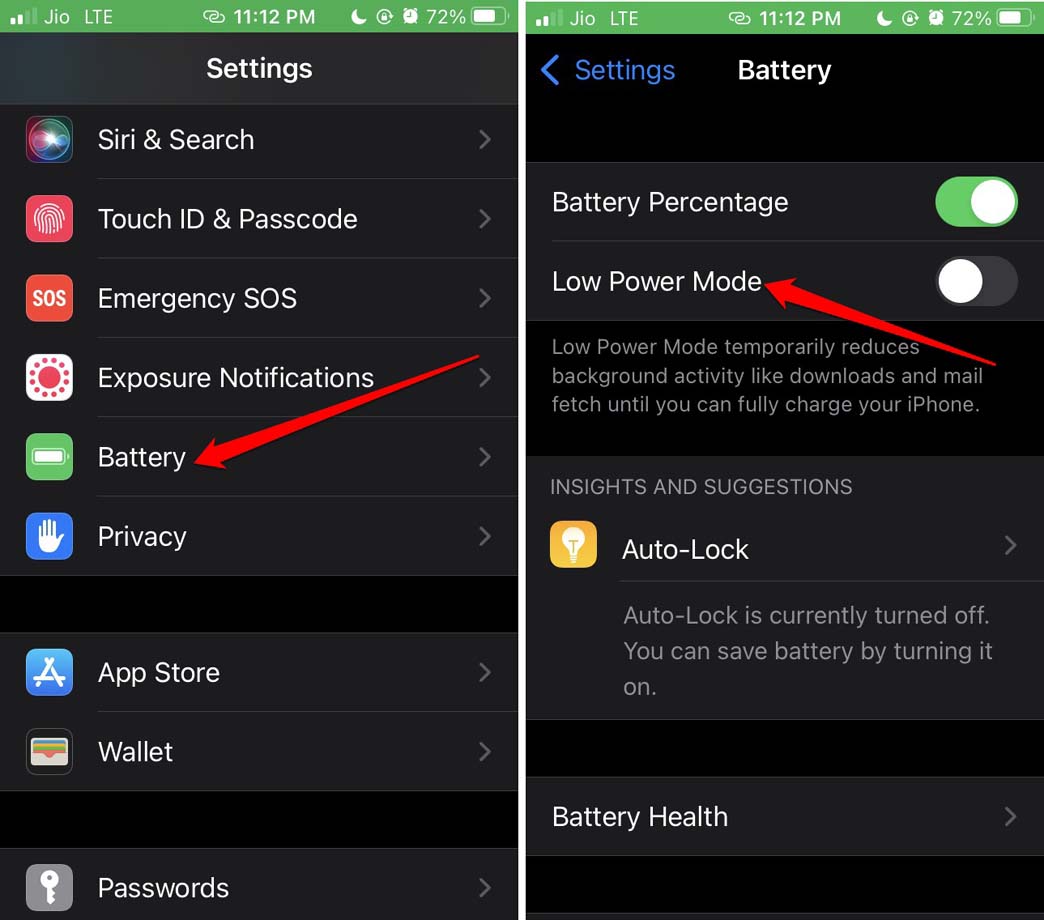
O modo de baixo consumo no iOS entra em ação quando apenas 15 a 20 por cento de carga restante no iPhone. Isso pode afetar a forma como as notificações são apresentadas ao usuário. Para corrigir isso, carregue seu dispositivo, o que desativará automaticamente o modo de baixo consumo.
Se houver carga suficiente disponível e ainda assim você tiver ativado o modo de baixo consumo, então você pode desativá-lo manualmente.
- Abra o aplicativo Ajustes.
- Navegue até a Bateria e toque nela.
- Em seguida, toque no interruptor ao lado de Modo de Baixo Consumo para desativar o recurso.
Conclusão
Uma notificação perdida pode ser uma ligação importante ou um e-mail que pode ser bastante urgente. Perder essas não é de forma alguma ideal para pessoas produtivas. Portanto, é sensato corrigir o problema de notificações atrasadas no iPhone. Siga este guia e o problema será resolvido de uma vez por todas.
Se você tiver alguma opinião sobre Como Corrigir Notificações Atrasadas no iPhone, sinta-se à vontade para deixar um comentário abaixo. Além disso, inscreva-se no nosso canal do YouTube DigitBin para vídeos tutoriais. Cheers!
Receba novas postagens na sua caixa de entrada
Sem spam. Cancele a assinatura a qualquer momento.