Solução de Problemas · 4 min read · Jan 11, 2026
Como Corrigir o Papel de Parede com Efeito de Profundidade que Não Funciona no iPhone?
O novo papel de parede com efeito de profundidade do iOS 16 não está funcionando no iPhone? Eu compilei algumas dicas de solução de problemas para ajudá-lo a corrigir esse problema. O papel de parede com efeito de profundidade no iPhone separa um papel de parede em várias camadas. Usando o motor neural do iPhone, uma certa parte do papel de parede é exibida de forma dominante sobre outros elementos na tela.
Se você quiser que a tela minimize os elementos como relógio, porcentagem da bateria, etc., e tenha o papel de parede marcando sua presença de forma vívida, então o efeito de profundidade faz esse trabalho. Às vezes, o papel de parede com efeito de profundidade pode não funcionar se houver algum problema com a imagem sendo usada como papel de parede. Como o efeito de profundidade é parte do iOS 16, você precisa atualizar seu iPhone para o iOS 16 para usá-lo.
Corrigir Problemas com Papel de Parede com Efeito de Profundidade no iPhone
Aqui estão as melhores maneiras de corrigir o problema com o papel de parede com efeito de profundidade.
1. Atualize para o iOS 16
Você já atualizou seu iPhone para o iOS 16? Primeiro, instale o iOS 16, e você deve ser capaz de usar o papel de parede com efeito de profundidade no seu iPhone. Para procurar uma nova atualização do iOS,
- Vá para Ajustes > Geral > Atualização de Software.
- Se uma nova atualização do iOS estiver disponível, toque em Baixar e Instalar.
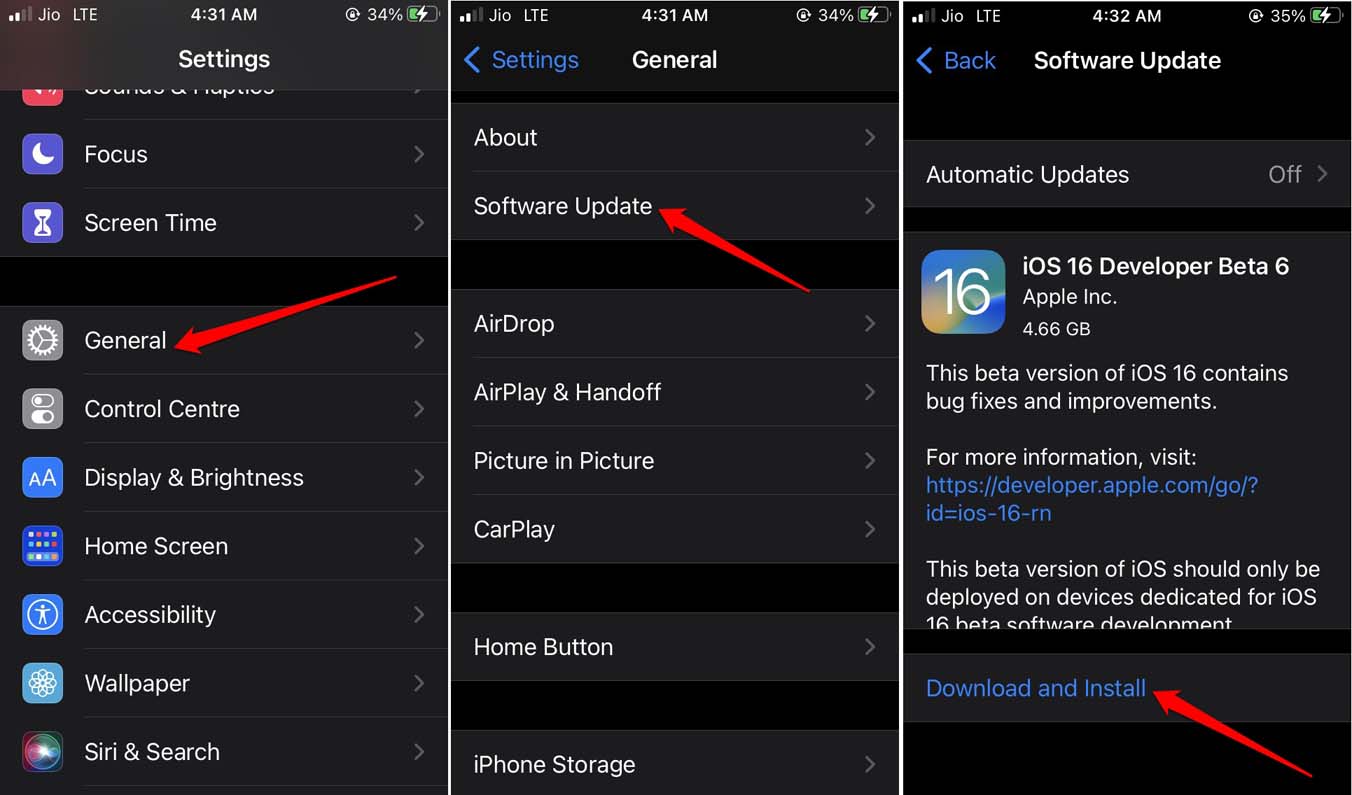
Uma vez que o iOS 16 esteja instalado, tente definir qualquer papel de parede, e o efeito de profundidade deve ser aplicado a isso.
2. Ative o Efeito de Profundidade Manualmente para um Papel de Parede
Embora o efeito de profundidade para papel de parede no iPhone entre em ação assim que o papel de parede é definido, às vezes ele pode ter sido desativado. Você pode ativar manualmente o efeito de profundidade ao definir um papel de parede.
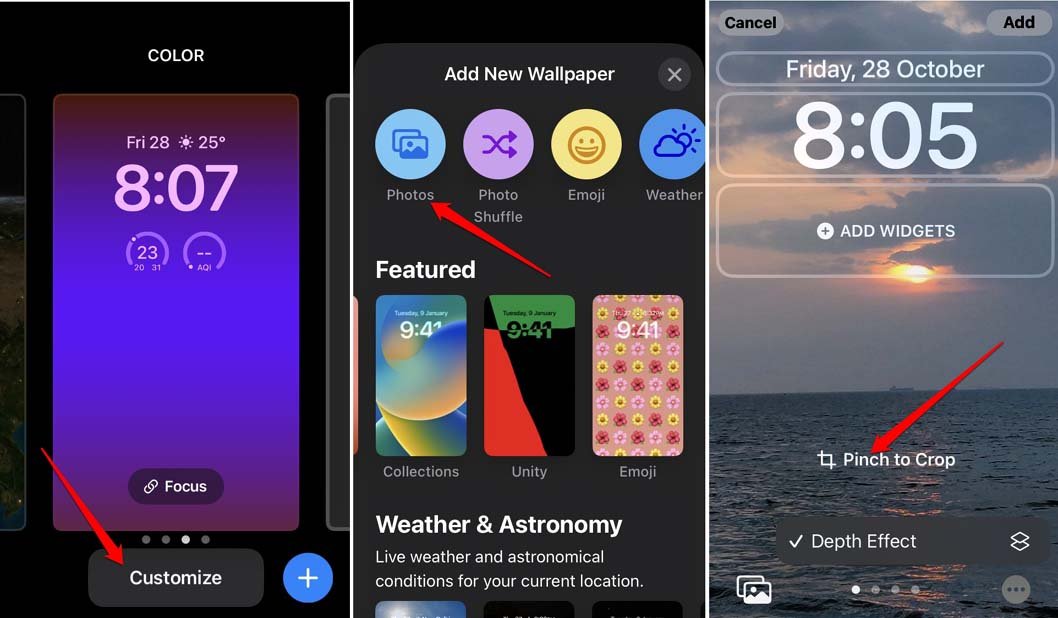
- Pressione longamente a tela de bloqueio do iPhone.
- Toque no botão Personalizar > Toque em Fotos e selecione uma foto para definir como papel de parede.
- No canto inferior direito, toque no ícone de 3 pontos.
- A opção Efeito de Profundidade aparecerá com uma marca de seleção ao lado se, de acordo com o motor neural, o papel de parede for compatível.
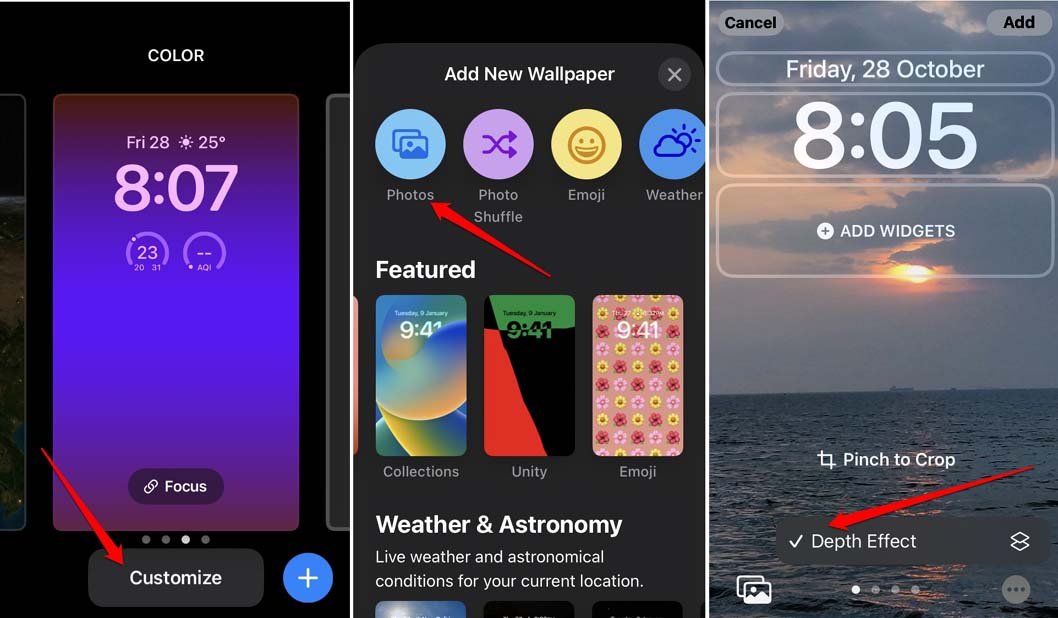
O Efeito de Profundidade aparecerá esmaecido se o papel de parede que você está tentando colocar não suportar o Efeito de Profundidade do iOS 16.
3. Reinicie o iPhone
Reiniciar o iPhone também pode corrigir o problema se o efeito de profundidade não estiver funcionando nele. É um truque simples que muitas vezes resolve problemas técnicos imediatamente.
- Pressione o botão lateral do iPhone.
- Quando a opção Deslizar para Desligar aparecer, mova o controle deslizante para o lado direito. Isso desligará o iPhone.
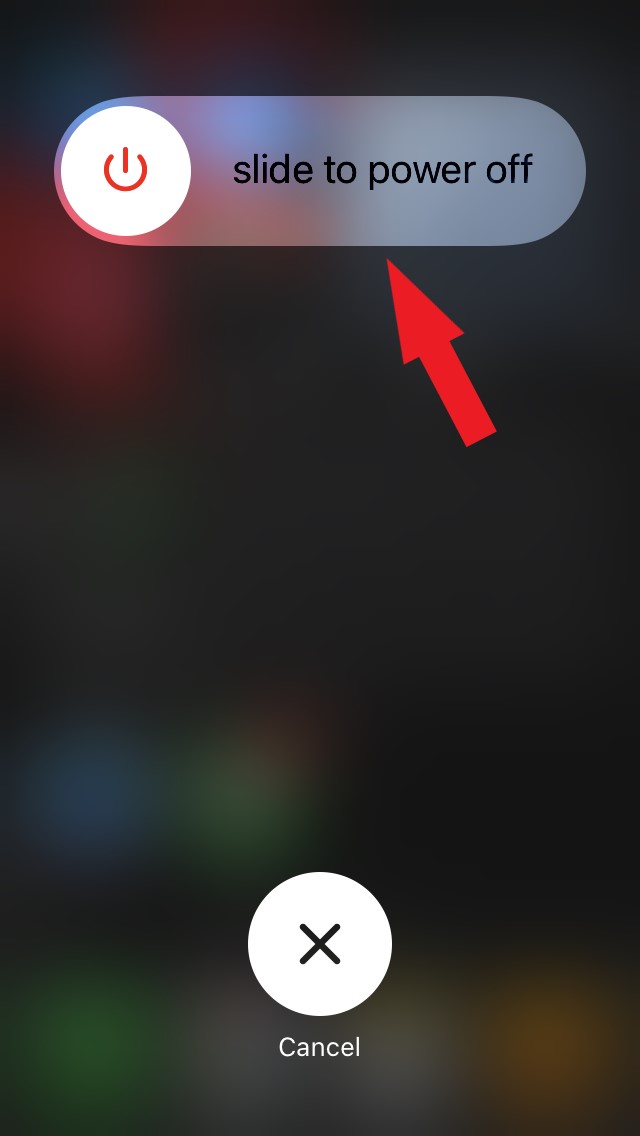
- Após alguns segundos, pressione o botão lateral novamente para ligar o iPhone.
4. Posicione o Papel de Parede Corretamente na Tela
Às vezes, você precisa cortar o papel de parede para uma certa proporção para torná-lo compatível com o efeito de profundidade do iPhone.
- Pressione longamente a tela de bloqueio do iPhone.
- Toque em Personalizar.
- Em seguida, toque em Fotos e selecione uma imagem para definir como papel de parede do iPhone.
- Agora, use o gesto de pinça para ampliar ou reduzir para ajustar as dimensões do papel de parede.
- Ao mesmo tempo, você pode verificar se o efeito de profundidade se aplica ao novo papel de parede que você cortou.
5. Remova Widgets da Tela
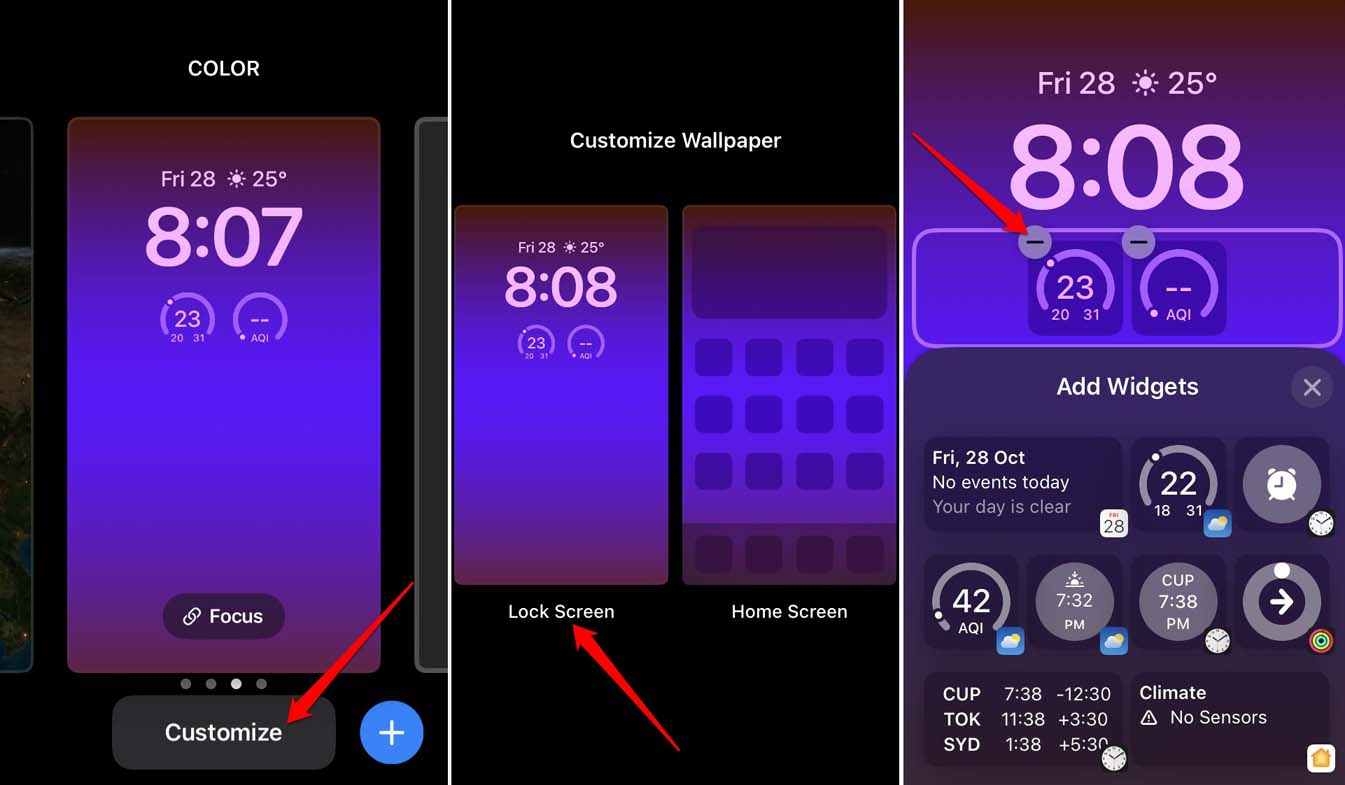
Widgets da tela de bloqueio e o papel de parede com efeito de profundidade não funcionarão quando usados juntos. Portanto, você precisa remover os widgets da tela de bloqueio, que são um novo recurso introduzido com o novo iOS 16.
- Desbloqueie o iPhone.
- Pressione longamente a tela de bloqueio para ativar a página de configurações de personalização.
- Toque em Personalizar > Selecione Tela de Bloqueio.
- Uma vez que o modo de edição de widgets inicie, toque no ícone de menos na borda do widget para removê-los.
6. Use um Papel de Parede com um Formato de Arquivo Suportado
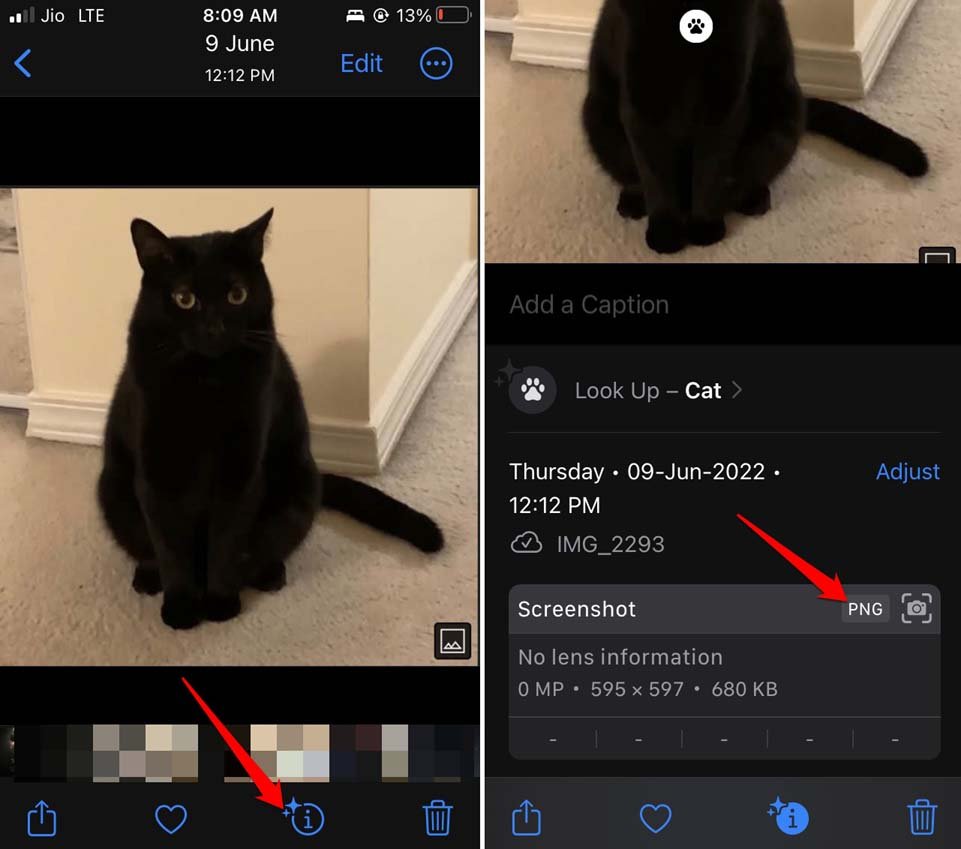
Sugiro usar uma imagem JPEG para definir o papel de parede no iPhone. As imagens com extensões de nome de arquivo JPEG são melhor compatíveis com o recurso Efeito de Profundidade. Se a imagem que você tem não for de origem JPEG, você pode facilmente convertê-la em uma usando várias ferramentas gratuitas de conversão de imagem online.
Você pode facilmente verificar a extensão do nome do arquivo da sua escolha para a imagem que está tentando definir como papel de parede.
- Abra o arquivo de imagem no aplicativo Arquivos ou através do aplicativo Fotos.
- Na parte inferior da tela, toque no botão “i” para ver os detalhes da imagem onde a extensão do nome do arquivo deve ter sido mencionada.
Conclusão
Depois de tentar as dicas de solução de problemas acima, você pode corrigir o problema do efeito de profundidade não funcionando no iPhone. Você não deve perder os pequenos, mas criativos recursos que a Apple incorporou no novo iOS 16.
Se você tiver alguma opinião sobre Como Corrigir o Papel de Parede com Efeito de Profundidade que Não Funciona no iPhone?, sinta-se à vontade para deixar um comentário abaixo. Além disso, inscreva-se em nosso canal do YouTube DigitBin para vídeos tutoriais. Saúde!
Receba novas postagens na sua caixa de entrada
Sem spam. Cancele a assinatura a qualquer momento.