Discord · 5 min read · Nov 20, 2025
Como Corrigir o Modo AMOLED do Discord que Não Está Funcionando?

O modo AMOLED do Discord não está funcionando no seu dispositivo Android? Neste guia, compartilhei algumas dicas para ajudá-lo a resolver esse problema. Quando falamos de discussões comunitárias em qualquer domínio, Discord é o nome que vem à mente. A versão móvel do aplicativo introduziu um recurso chamado modo AMOLED.
Este é apenas um nome chique para implementar o modo escuro na interface do Discord para sua versão Android. O modo AMOLED no Discord é um recurso experimental. Você precisa estar usando a versão mais recente do Discord para verificar se pode usar esse recurso. Às vezes, dados de cache corrompidos do aplicativo Discord podem impedi-lo de aproveitar os novos recursos.
Passos para Ativar o Modo AMOLED no Aplicativo Discord
Primeiro, deixe-me mostrar como ativar o modo AMOLED no aplicativo Discord.
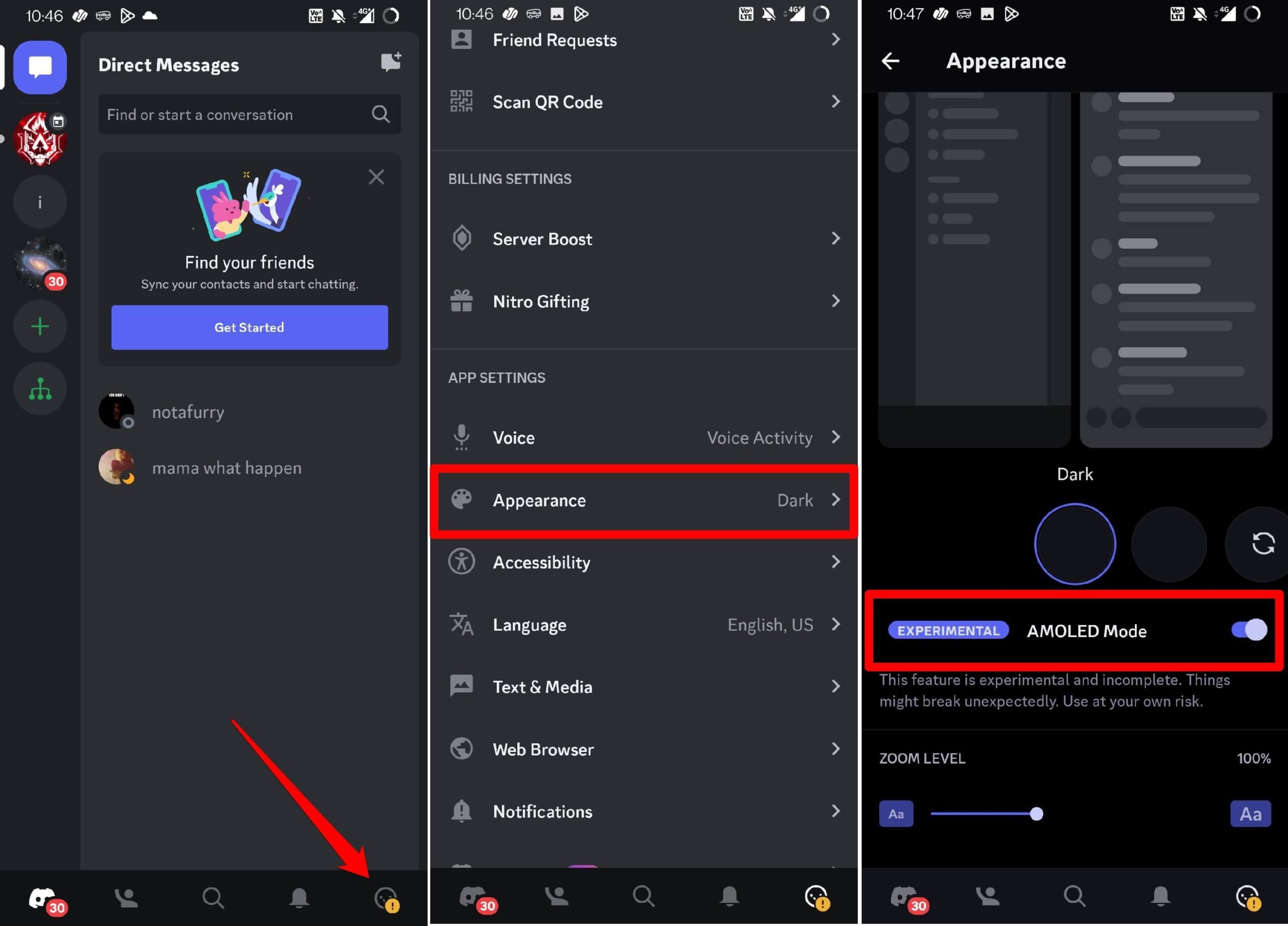
- Inicie o aplicativo Discord no seu dispositivo Android.
- Toque no seu perfil > Em Configurações do Aplicativo, toque em Aparência.
- Toque na opção Escuro algumas vezes para ver uma opção para o Modo AMOLED.
- Toque no interruptor ao lado de modo AMOLED para ativá-lo.
Ativando o Tema Escuro no Discord para PC
É interessante notar que o Modo AMOLED não está disponível para a versão PC do Discord. Isso não significa que você não pode ativar o tema escuro no Discord enquanto o acessa pelo seu computador.
Primeiro, você precisa ativar o tema escuro no seu PC. Em seguida, sincronize o tema do Discord com o tema da Interface do Sistema. Aqui estão os passos detalhados.
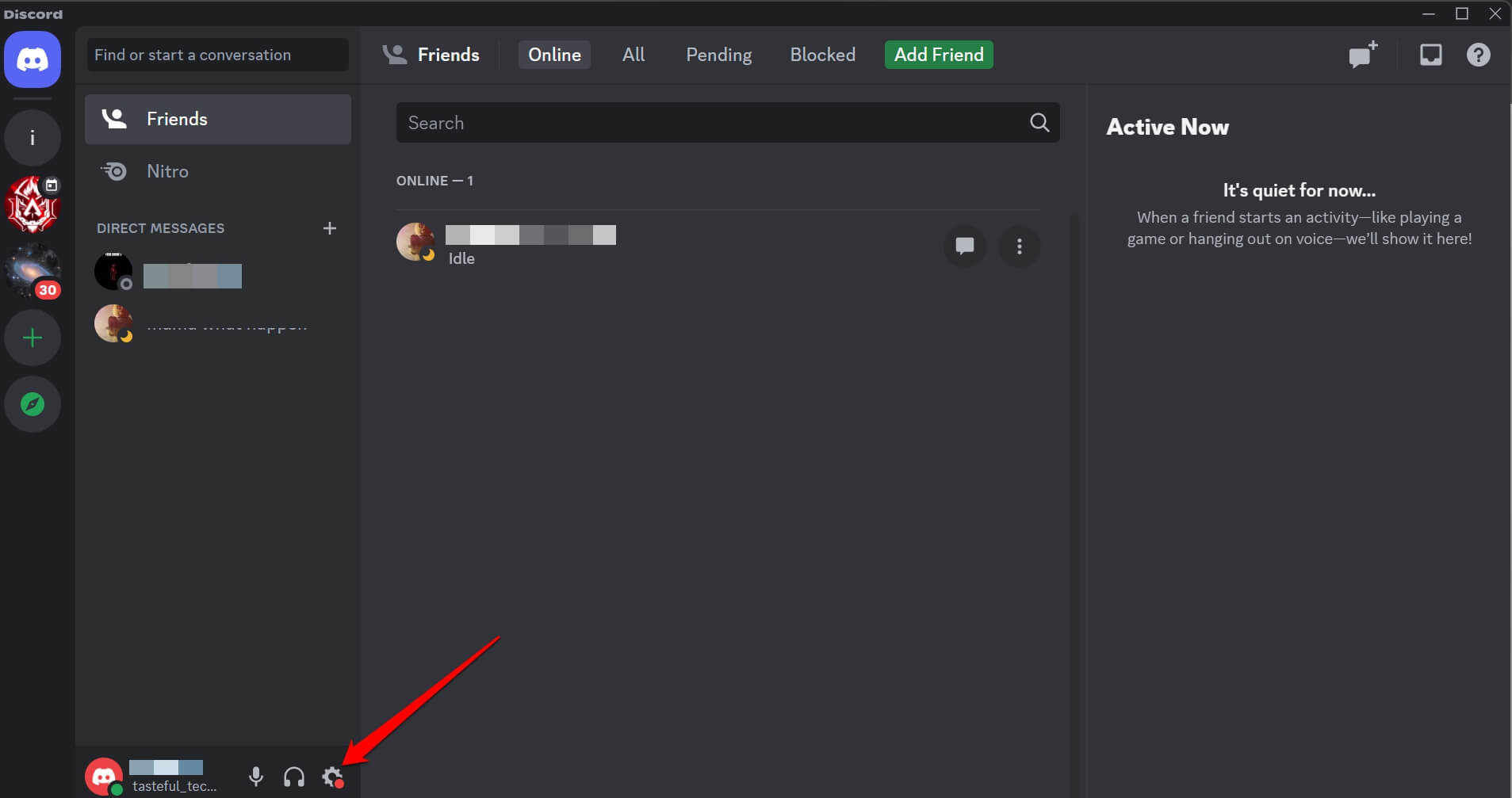
- Inicie o aplicativo Discord no seu PC.
- Clique no ícone de engrenagem para ir para Configurações do Usuário.
- Na barra lateral esquerda, clique em Aparência.
- Em seguida, clique em Escuro para ativar o tema escuro para o Discord.
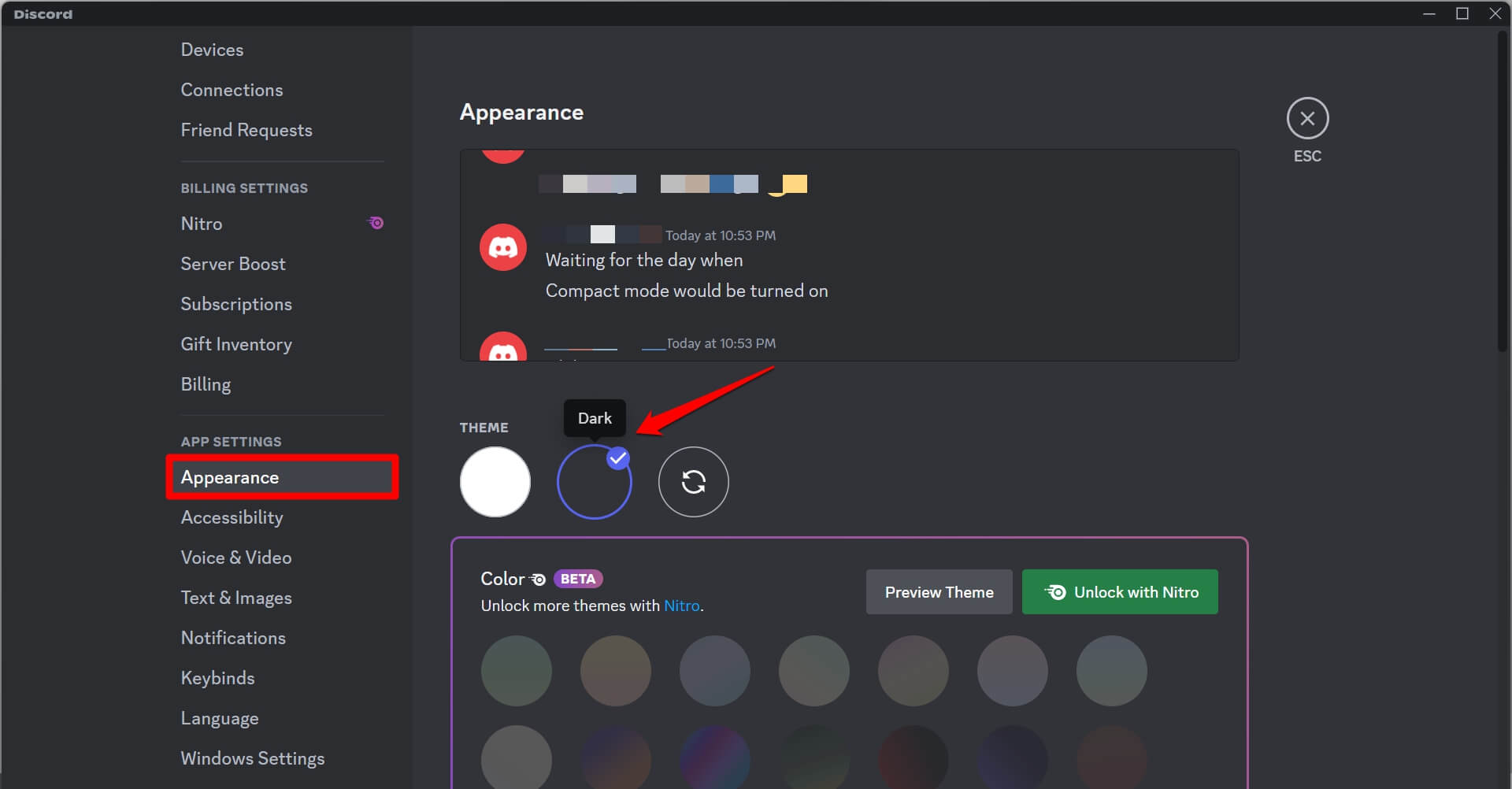
- Alternativamente, clique no botão Sincronizar para sincronizar o tema do Discord de acordo com o tema do PC, que deve ser o tema escuro.
Dicas para Corrigir o Modo AMOLED que Não Está Funcionando no Aplicativo Discord
Implemente essas dicas de solução de problemas e verifique se você pode ativar o modo AMOLED introduzido pelo Discord.
1. Instale a Versão Mais Recente do Aplicativo Discord
Para saber se o modo AMOLED está disponível na versão mais recente do Discord para Android, você precisa instalar a versão correspondente do aplicativo no seu dispositivo.
- Acesse o aplicativo Play Store e inicie-o > Toque na conta do Gmail.
- Toque em Gerenciar Aplicativos e Dispositivo > Toque em Atualizações Disponíveis.
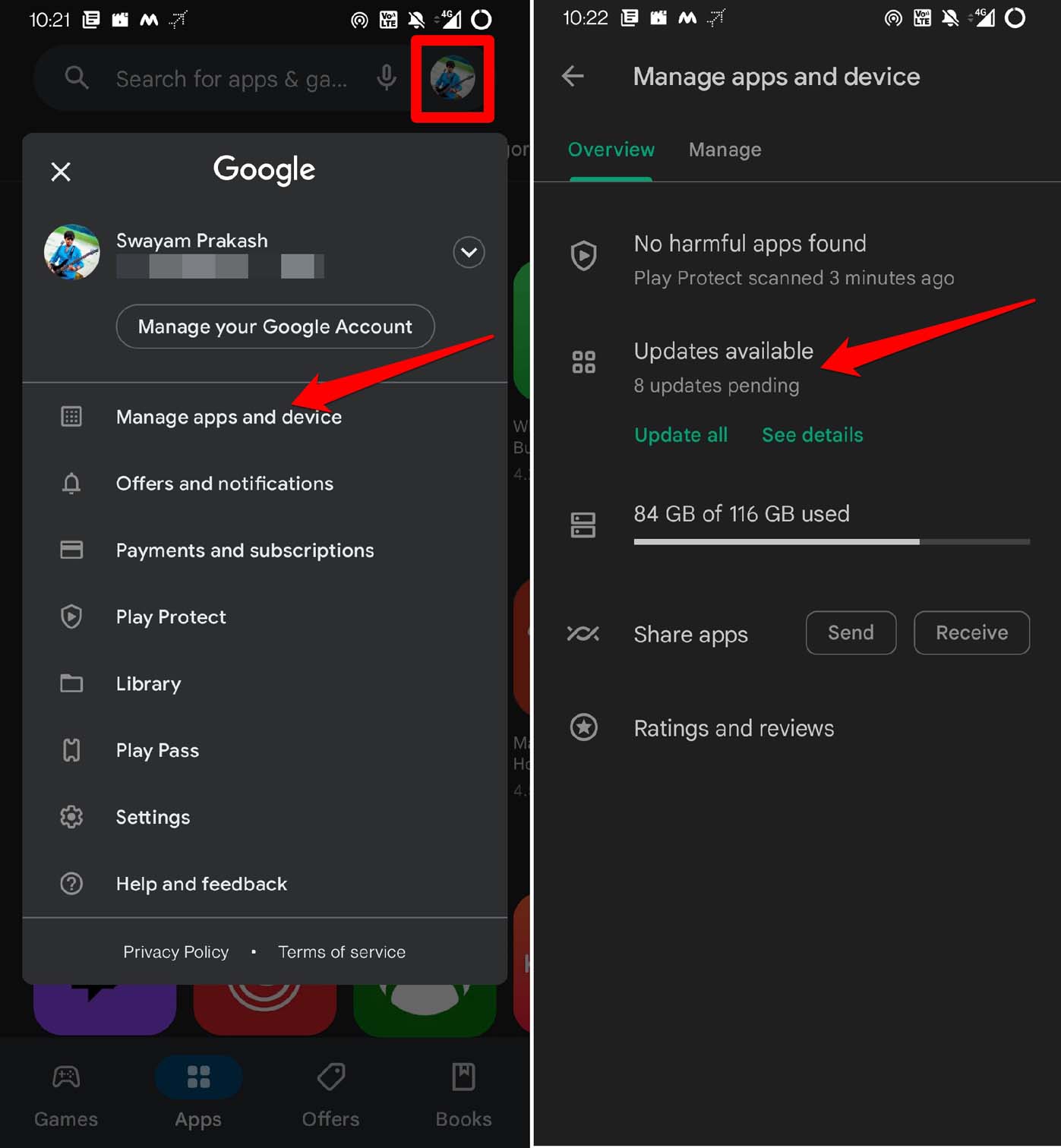
- Verifique os aplicativos que têm novas atualizações disponíveis.
- Se você ver que o Discord tem uma atualização pendente para instalação, toque em Atualizar.
Inicie o Discord após instalar a atualização do aplicativo e siga os passos mencionados na seção anterior para ativar o modo AMOLED no Discord.
2. Limpe o Cache do Discord
Remova os dados indesejados no cache do aplicativo Discord. Aqui estão os passos para isso.
- Pressione longamente o ícone do aplicativo Discord.
- No menu de atalho, toque em Informações do aplicativo.
- Em Informações do aplicativo, toque em Armazenamento e Cache.
- Toque em Limpar Cache e saia das Informações do aplicativo.
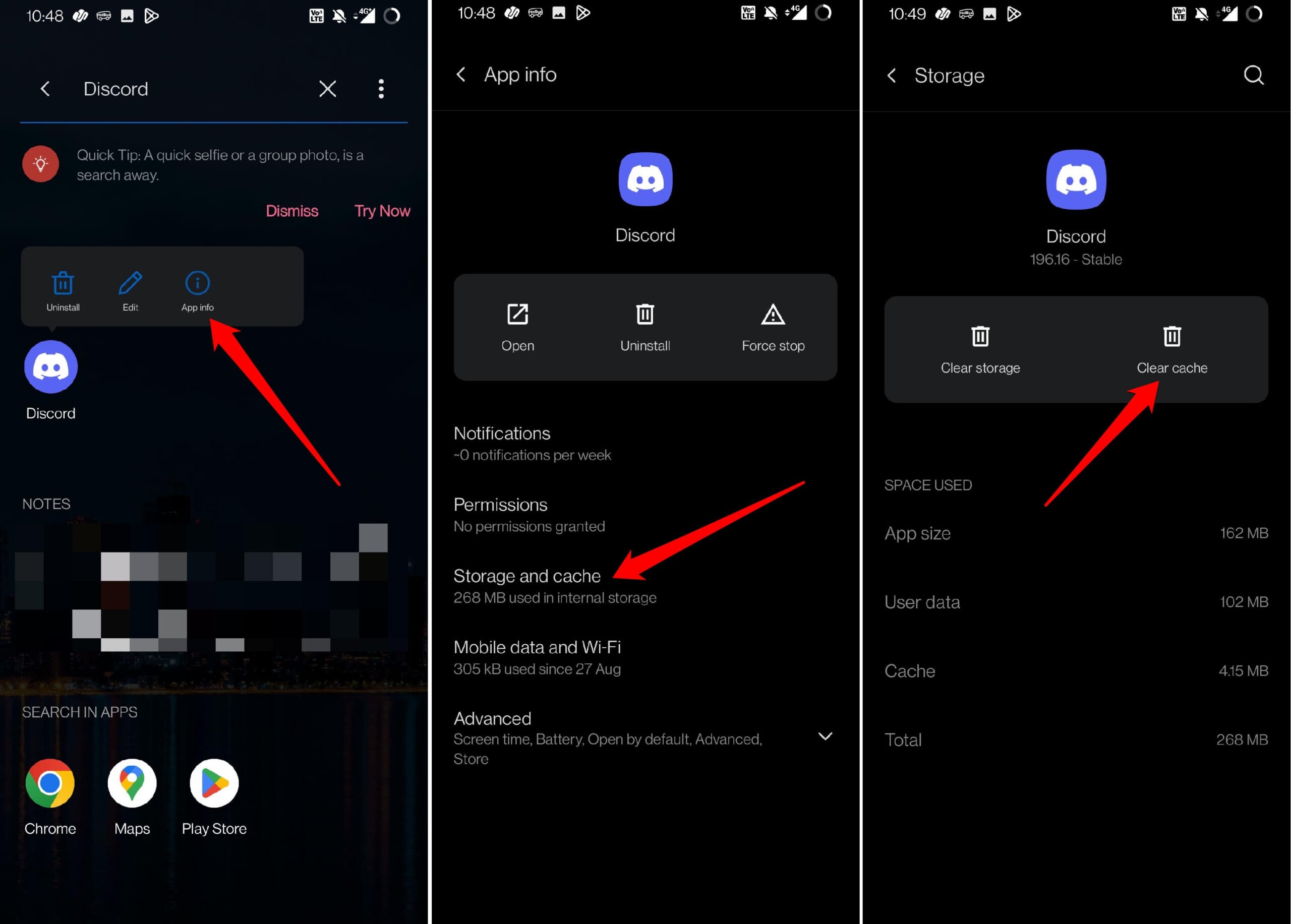
- Reinicie o aplicativo Discord a partir da gaveta de aplicativos.
3. Verifique se o Seu Dispositivo é Compatível com o Recurso do Modo AMOLED
O modo AMOLED, como o nome sugere, é voltado para dispositivos móveis com tela OLED. Essa também é a razão pela qual o recurso do modo AMOLED é limitado a smartphones e não está disponível para a versão PC/web do Discord.
Pegue a caixa do seu smartphone e verifique a documentação para conhecer suas especificações. Você terá uma ideia se seu dispositivo possui uma tela AMOLED/OLED. Mesmo que seu dispositivo não tenha uma tela OLED, você pode sincronizar o tema do sistema do telefone com o tema da interface do usuário.
4. Alterne Entre o Modo Claro e o Modo Escuro no Discord
Se você não conseguir ativar o modo escuro manualmente no Discord, defina-o para o tema claro e redefina o tema para o modo escuro.
- Inicie o aplicativo Discord.
- Toque no seu avatar de perfil no canto inferior direito.
- Vá para Configurações do Aplicativo e toque em Aparência.
- Toque no tema claro para defini-lo como o tema atual do Discord.
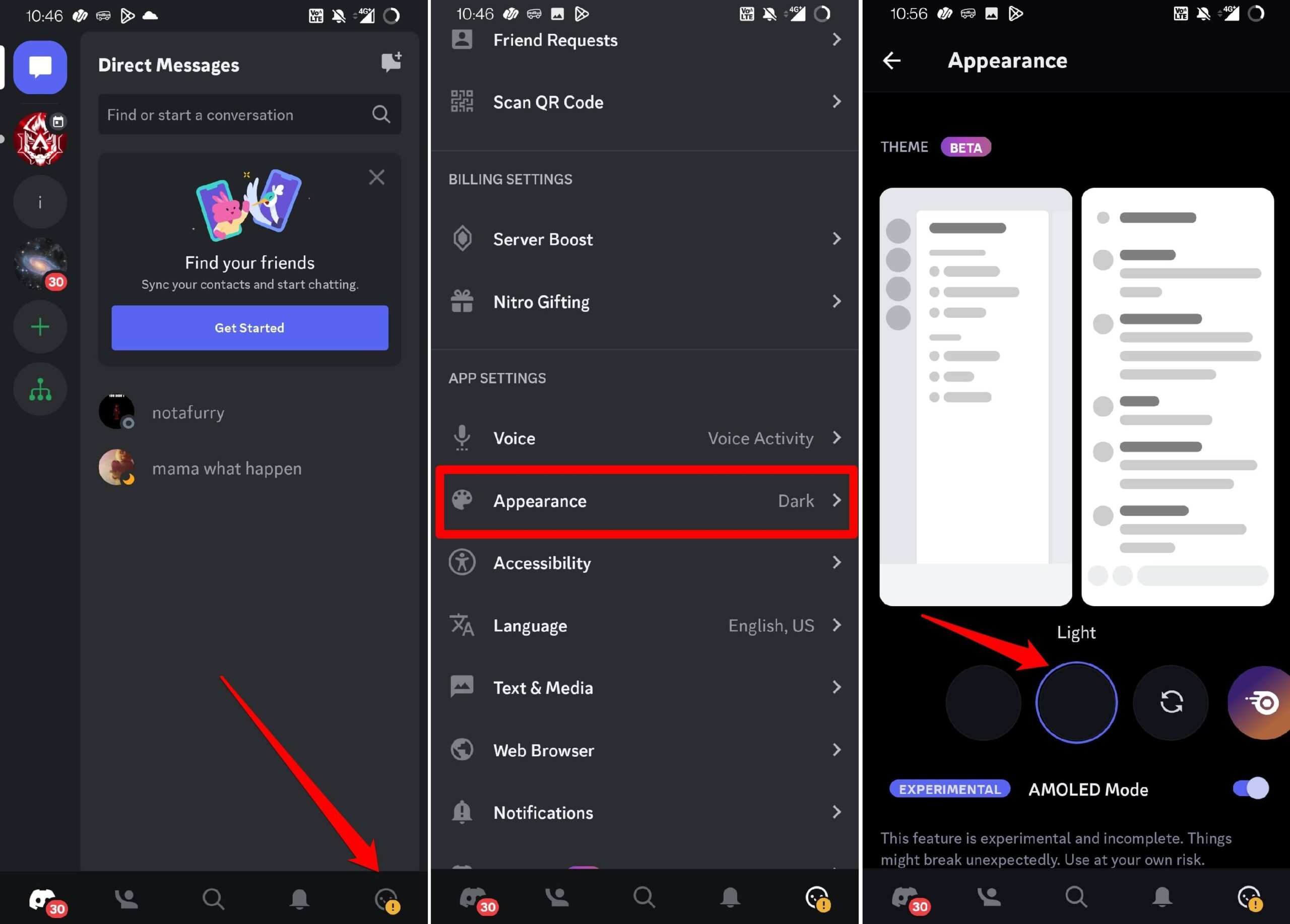
- Feche o Discord e inicie-o novamente.
- Siga os passos anteriores e ative o modo escuro.
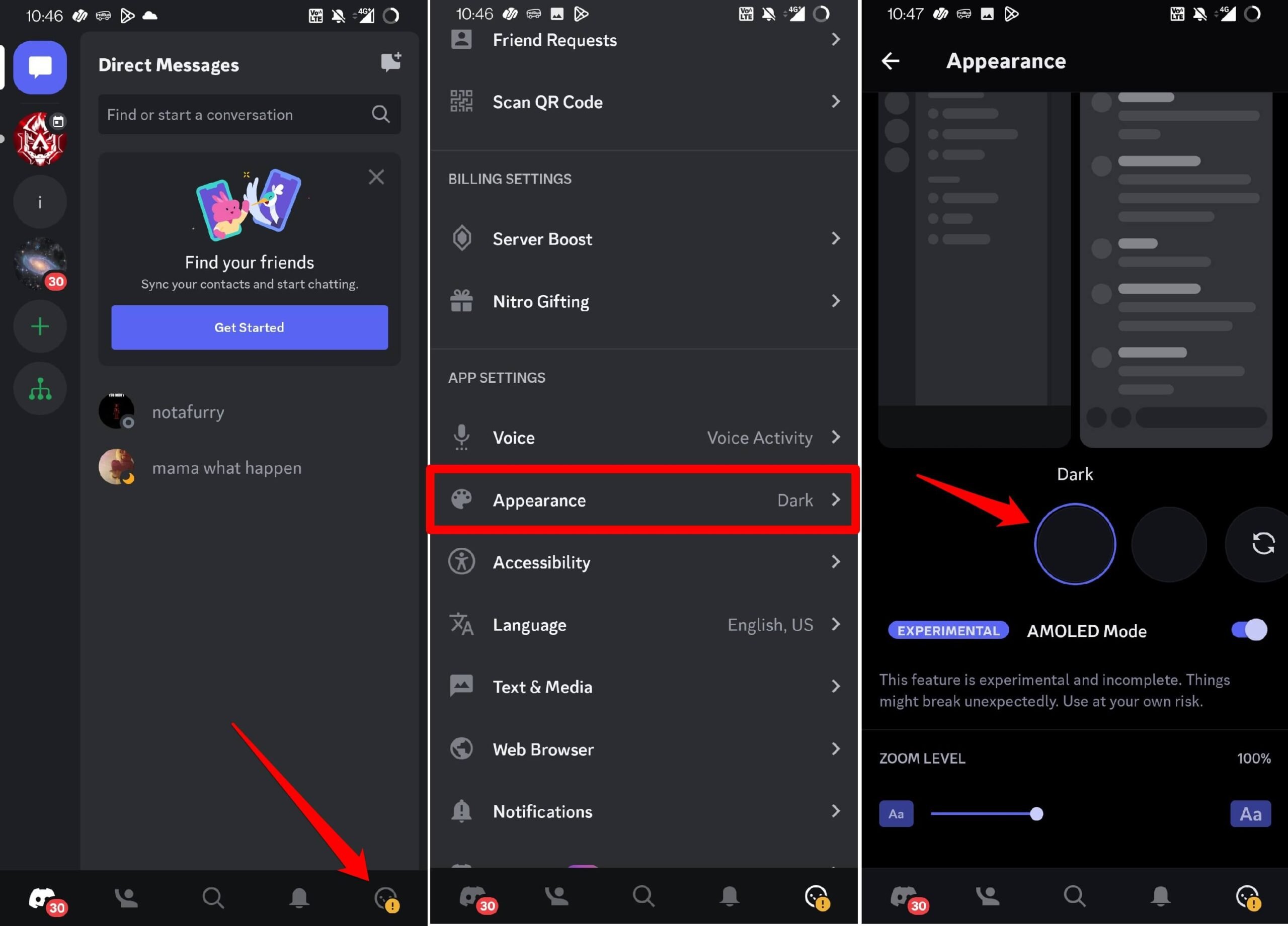
- Toque algumas vezes no modo escuro para ver o interruptor para o Modo AMOLED.
5. Force o Fechamento do Aplicativo Discord
Se você já instalou a versão mais recente do Discord, mas não consegue ver a opção para o modo AMOLED na interface, tente forçar o fechamento e reiniciar o aplicativo.
Normalmente, o aplicativo é encerrado durante a atualização, mas pode haver algum problema no sistema devido ao qual o aplicativo não foi fechado. Portanto, você precisa forçar o fechamento do Discord e reiniciá-lo. Siga estes passos.
- Deslize para cima na tela do telefone para invocar os Aplicativos Recentes.
- Navegue até o cartão do aplicativo Discord e deslize para cima para fechá-lo.
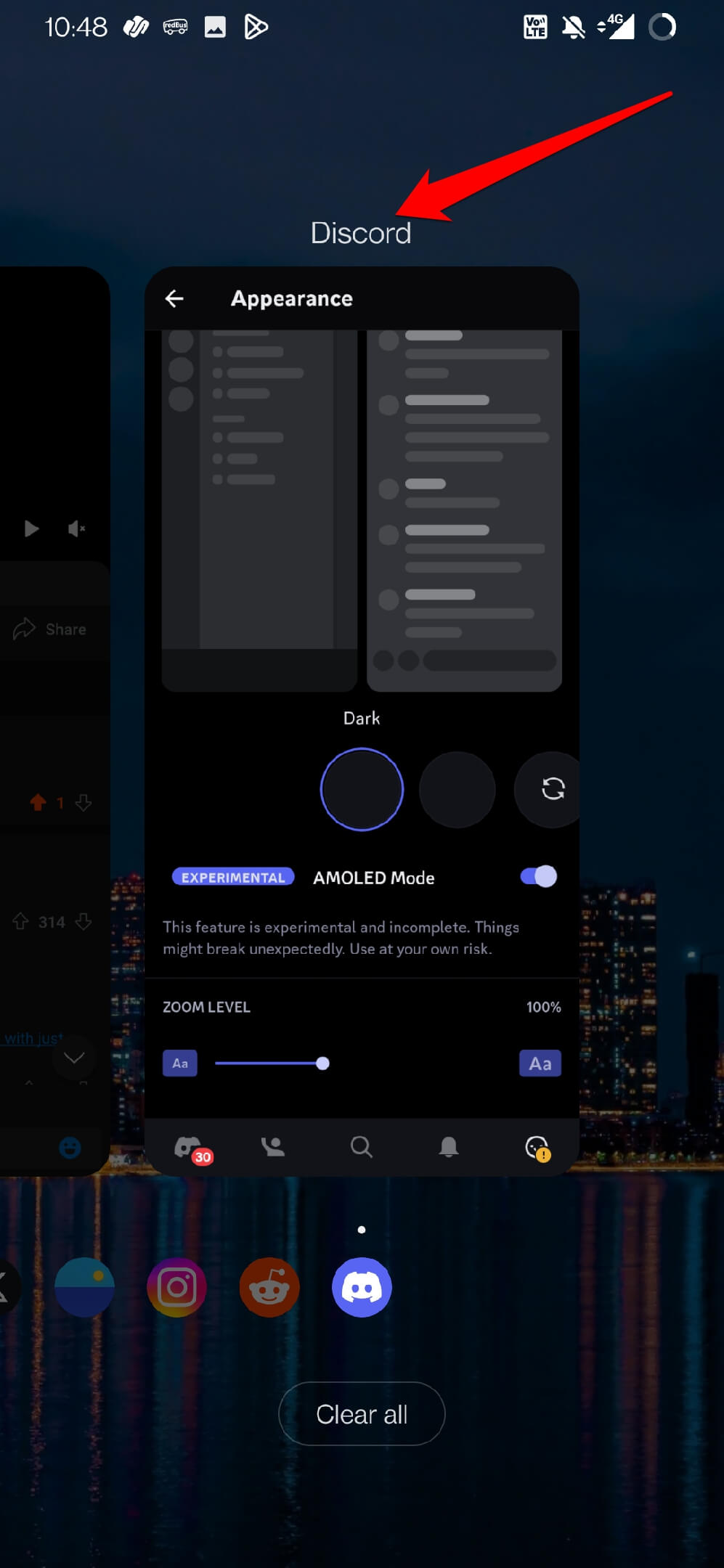
- Aguarde alguns segundos, acesse a gaveta de aplicativos e inicie o Discord novamente.
- Siga os passos necessários para ativar o modo AMOLED.
Experimente o Modo AMOLED no Discord
O modo escuro economiza energia da bateria do seu smartphone e também acalma seus olhos quando você usa o dispositivo por um longo tempo. Se você passa a maior parte do seu tempo no Discord, é melhor mudar para o modo AMOLED para conforto visual. Experimente o recurso experimental e, se não estiver funcionando, use as correções deste guia para ativá-lo.
Se você tiver alguma opinião sobre Como Corrigir o Modo AMOLED do Discord que Não Está Funcionando?, sinta-se à vontade para deixar um comentário abaixo. Além disso, inscreva-se no nosso canal do YouTube DigitBin para tutoriais em vídeo. Saúde!
Receba novas postagens na sua caixa de entrada
Sem spam. Cancele a assinatura a qualquer momento.