Discord · 5 min read · Dec 29, 2025
Como Corrigir o Problema de Compartilhamento de Tela Preta no Discord

Como sabemos, o Discord é um famoso aplicativo para telefone e desktop que permite muitas funcionalidades. Se você observar, geralmente esses erros não ocorrem, mas às vezes, quando algo dá errado, ele exibe uma tela preta ao transmitir a partir do aplicativo.
Isso pode ser causado por configurações inadequadas do Discord ou por alguns problemas de atualização do driver gráfico, mas você certamente pode resolvê-los.
O que causa o problema de compartilhamento de tela preta no Discord?
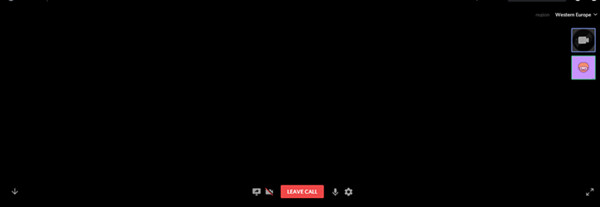
Esse problema pode ser comumente visto quando você está tentando gravar cenas de transmissão, especialmente em máquinas com GPU dupla, e a razão para o erro é que o Discord/o aplicativo/a tela que você está tentando transmitir está sendo executado em GPUs diferentes. Algumas causas do erro são dadas abaixo:
Modo de Tela Cheia: Executar um programa em tela cheia também pode causar tela preta quando você está tentando transmitir o mesmo no Discord.
Permissões Dissimilares: Esse problema pode ser causado se algum dos programas estiver sendo executado com privilégios de administrador e outros não.
Usando a opção de Tecnologia mais recente: Há um novo recurso de configuração chamado Tecnologias Mais Recentes para que você possa compartilhar a tela de uma maneira melhor, mas às vezes isso pode causar erros de tela preta.
Aqui estão algumas maneiras de corrigir os problemas de tela preta no compartilhamento de tela do Discord,
Corrigir o Problema de Compartilhamento de Tela Preta no Discord
Executando o Discord com privilégios de administrador
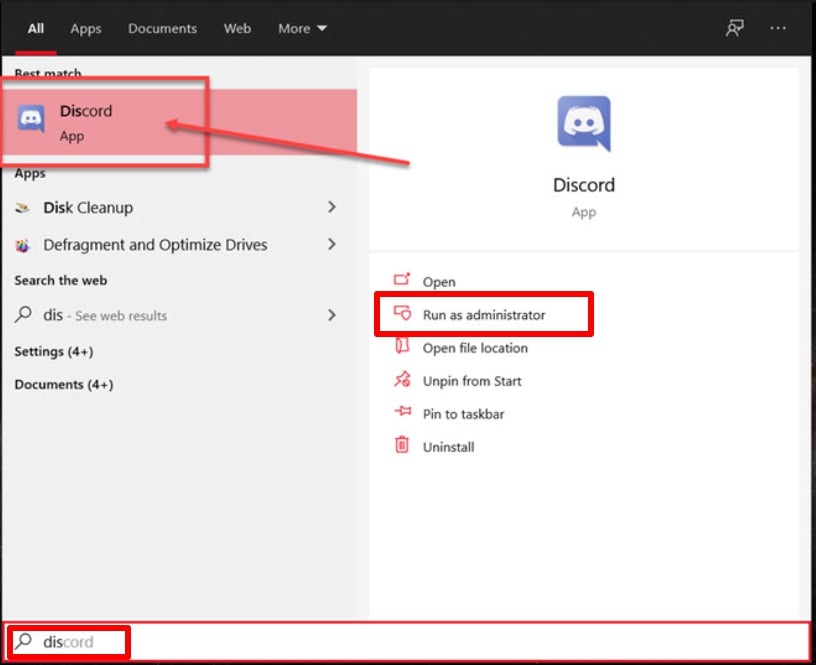
Esse tipo de problema pode ser resolvido por conflitos de permissão. Você só precisa tentar executar seu Discord com privilégios de administrador para verificar se isso resolve seu problema ou não. Aqui estão os passos:
- Primeiro, pressione a tecla Windows e depois pesquise por discord.
- Em seguida, clique com o botão direito no discord e selecione Executar como administrador.
- Certifique-se de que, ao tentar transmitir o programa, ele esteja sendo executado com privilégios de administrador e, em seguida, tente compartilhar sua tela.
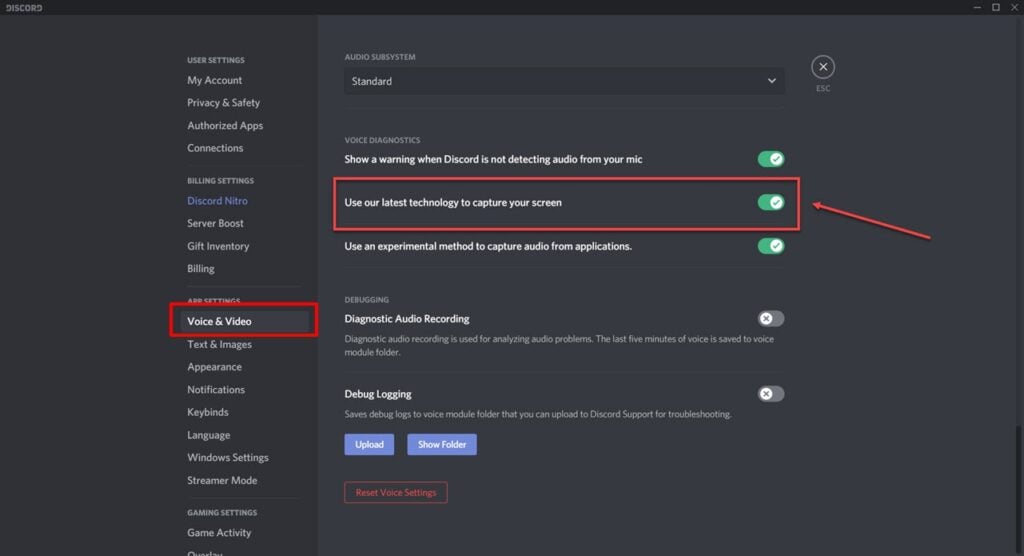
Desabilitando as Configurações de ‘Tecnologias Mais Recentes’
- Você deve tentar desabilitar a configuração de tecnologia mais recente no discord para ver se seu problema pode ser resolvido ou não. Aqui estão os passos:
- Primeiro, abra o discord e clique no ícone de configurações que está na parte inferior do lado esquerdo.
- Em seguida, você deve ir para a seção de voz e vídeo no lado esquerdo.
- Por último, role até o final e desative a opção “Usar nossas tecnologias mais recentes” para capturar sua tela.
Limpando o Cache do Discord
Se limpamos nosso cache e arquivos do discord, isso forçará o programa a baixá-los novamente e rejeitar aqueles arquivos que estão causando problemas. Aqui estão os passos:
- Primeiro, abra o prompt Executar usando Windows Key+R, digite %app data% e pressione enter.
- Agora, exclua a pasta do discord que está no diretório.
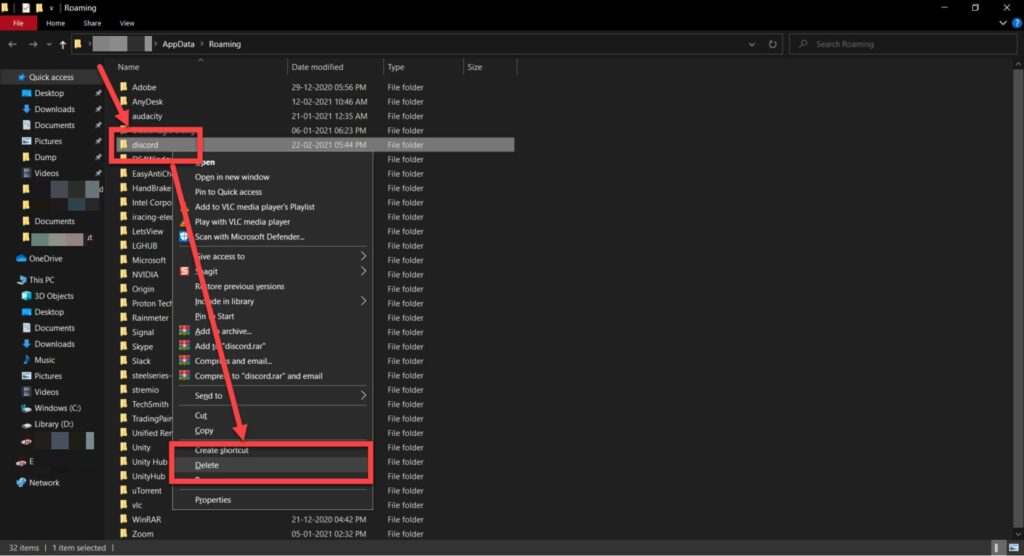
- Após fazer isso, repita esses passos com %localappdata% e reinicie o Discord.
Mudando para o modo Janela/sem bordas
Quando costumamos transmitir programas em modo de tela cheia, isso pode causar problemas de tela preta.
Para se livrar desse problema, tente mudar seu programa para um modo de janela/sem bordas para ver se o Discord pode ver e também transmitir a tela.
Atualizando seu Driver Gráfico
Se o seu driver gráfico estiver desatualizado, isso pode causar diferentes tipos de problemas com programas e o desempenho do seu PC pode ser prejudicado devido a esses erros. Abaixo estão os passos:
- Primeiro, pressione Windows key + R para abrir o prompt Executar e depois digite devmgmt.msc e pressione enter.
- Depois disso, role até o final e você verá Adaptadores de Vídeo, clique duas vezes nele para expandir e visualizar seu modo gráfico.
- Agora, clique com o botão direito no cartão gráfico e clique em Atualizar Driver.

Por último, clique em Pesquisar automaticamente por drivers atualizados, e o Windows fará o download e instalará automaticamente se houver atualizações disponíveis.
Resetando suas configurações de DNS e rede
Esse erro também pode ser causado por um problema de internet, que você pode tentar resolvendo o cache DNS. Aqui estão os passos:
- Primeiro, pressione Windows key+R e depois digite cmd e pressione enter.
- Agora, digite os comandos abaixo para redefinir as configurações de DNS para o padrão ipconfig/ renew
ipconfig/ flushdns
Atualizando o Windows
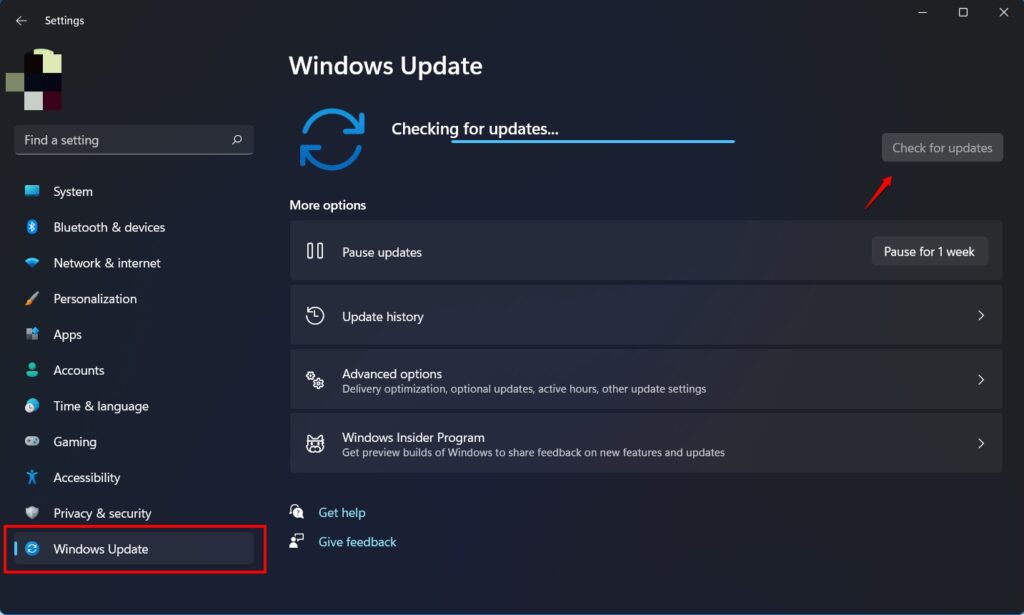
Isso também pode ser uma das razões pelas quais você está enfrentando o problema, pois pode haver bugs no seu Windows. Lembre-se de que sempre deve atualizar para a versão mais recente do Windows para problemas relacionados ao SO. Aqui estão os passos:
- Primeiro, pressione Windows key+ I para ir para as configurações do Windows e depois selecione Atualização e Segurança.
- Se houver atualizações disponíveis, instale-as e reinicie seu PC.
Atualizando o Discord
O problema pode ter sido corrigido em uma atualização, mas se você não atualizou o Discord, isso também pode ser a razão para esse problema.
Quando você lançou o Discord, pressione Ctrl+R e o Discord será reiniciado e fará o download das atualizações pendentes disponíveis e, provavelmente, os erros de tela preta serão corrigidos.
Desabilitando a aceleração de hardware
Se você está transmitindo na janela do Chrome no Discord, as configurações de aceleração de hardware do Chrome podem, às vezes, causar o erro de tela preta no compartilhamento de tela.
Aqui está como você pode corrigir isso.
Vá para chrome://settings/system e verifique se a configuração de aceleração de hardware está desativada.
Reinstalando o Discord
Se os métodos mencionados acima não funcionaram para você, então você tem a última opção de reinstalar o discord. Abaixo estão os passos:
- Primeiro, clique com o botão direito na barra de tarefas e selecione o Gerenciador de Tarefas, ou simplesmente clique em ‘ Ctrl+Shift+Esc ‘ para abrir o Gerenciador de Tarefas.
- Agora você encontrará a aba Processos abaixo, encontre qualquer um dos processos do Discord em execução e feche-os clicando com o botão direito e clicando em Finalizar Processo.
- Quando você tiver fechado todos os processos do Discord em execução, você deve remover o Discord. Para fazer isso, pressione Windows key + X para abrir o menu de acesso rápido, clique em Aplicativos e Recursos neste menu.
- Encontre o Discord na lista e desinstale-o.
- Agora vá para o site do Discord para baixar a versão mais recente e instale-a novamente no seu PC. Isso provavelmente corrigirá o erro de tela preta no compartilhamento de tela do Discord.
Veredicto Final – Problema de Compartilhamento de Tela Preta no Discord
Esses foram os métodos para corrigir o compartilhamento de tela preta no Discord. Esperamos que esses métodos ajudem a descobrir a razão do seu compartilhamento de tela preta no Discord.
Caso você não tenha entendido algo ou tenha outras dúvidas sobre este artigo, sinta-se à vontade para comentar abaixo, ficaremos mais do que felizes em ajudar você.
Receba novas postagens na sua caixa de entrada
Sem spam. Cancele a assinatura a qualquer momento.