Erro Discord · 5 min read · Nov 21, 2025
Como Corrigir o Erro No Route do Discord?

Como sabemos, o Discord é muito confiável e amado pelos gamers por causa da comunidade incrível,
Mas às vezes, ao usar o Discord, os usuários são impedidos de entrar em canais de voz pelo erro No Route, que se enquadra na categoria de Erros de Conexão RTC Presos e Verificação ICE.
Por que o erro No Route do Discord é causado?
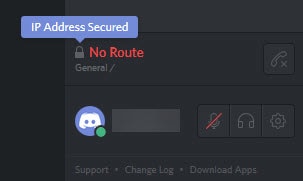
Não há uma razão específica pela qual você está enfrentando esse problema, mas, com base nos relatos dos usuários, existem algumas causas que são mencionadas abaixo:
Os recursos do sistema podem ficar presos, causando o erro no route se o endereço IP atribuído tiver sido alterado.
Se um firewall ou antivírus de terceiros estiver em execução, o Discord pode não conseguir se conectar ao servidor externo.
O Discord pode ser restringido ou bloqueado se você estiver usando acesso a ele.
Além disso, Leia: Como Corrigir se a Instalação do Discord Falhou?
Como você pode corrigir o erro No Route do Discord?
Se você está enfrentando esse tipo de erro, aqui estão alguns métodos que podem ajudar.
Reiniciar e Reiniciar
Como sabemos, às vezes, quando esses tipos de problemas ocorrem em qualquer um dos aplicativos, reiniciamos nosso computador ou celular.
Da mesma forma, você deve reiniciar seu computador e a primeira pergunta que será feita é “ Você tentou reiniciar seu computador? ”
A pergunta é por que estamos reiniciando nosso PC junto com um modem ou roteador. A razão para isso é que, às vezes, há recursos específicos do sistema que ficam presos no meio.
Para isso, você precisa reiniciar seus dispositivos para que um endereço IP diferente possa resolver o problema.
Primeiro, reinicie seu roteador ou modem, depois verifique se o erro ainda é exibido. Se ele estiver lá novamente, reinicie seu PC com o modem ou roteador. Quando tudo for reiniciado, teste seu Discord.
Verifique suas configurações de AV e Firewall
Como sabemos, um Firewall permite que pacotes de Internet vão para nossos sistemas e voltem, mas isso pode resultar em um erro “Discord No Route” porque, quando esses tipos de configurações estão desordenadas, seus pacotes do Discord não conseguem passar por eles.
Antes de começar, você precisa verificar suas configurações de Firewall para ver se ele permite que o Discord faça conexões ou não. Aqui estão os passos,
- Primeiro feche o aplicativo Discord e depois abra o Painel de Controle pesquisando na caixa de pesquisa ou executando-o na caixa de diálogo.
- Agora você verá a lista de itens fornecida, a partir da qual selecione “ Windows Defender Firewall ”.
- Quando a janela abrir, clique em “ Permitir um aplicativo ou recurso através do Windows Defender Firewall ” no painel esquerdo.
- Agora você precisa localizar a opção “ Alterar Configurações ” e selecioná-la.
- Quando a lista for exibida, encontre o Discord e tenha em mente que ambas as caixas de seleção de privado e público devem estar marcadas. Depois disso, selecione o Discord e exclua-o.
- Em seguida, selecione o botão OK.
- Agora execute seu Discord novamente, talvez a permissão seja solicitada para acessar redes privadas e públicas pelo firewall do Windows Defender, mas ignore isso.
- Depois disso, tente conectar-se ao seu canal de voz do Discord.
Desativando QoS
Qualidade de Serviço (QoS) é um serviço sobre redes que permite que pacotes sejam hierarquizados quando são transferidos. Principalmente, aplicativos de voz usam pacotes de alta prioridade para garantir melhor qualidade e reduzir a latência, mas o mesmo acontece com o Discord também.
Mas alguns aplicativos não conseguem lidar com configurações de fila e podem produzir diferentes tipos de problemas. Mas se desativarmos a “Alta Prioridade de Pacote”, isso pode resolver nosso problema. Aqui estão os passos sobre como você pode desativar o QoS.
- Primeiro, abra o Discord e depois abra as configurações do usuário que estão à direita do seu nome de usuário.
- Agora, na nova janela, você encontrará as configurações de “ Voz e Vídeo ” no painel esquerdo.
- Role para baixo até encontrar a configuração “ Ativar Qualidade de Serviço Alta Prioridade de Pacote ” e desative-a.
- Depois disso, use seu áudio e tente se conectar a um canal novamente.
Mudando a Região do Servidor de Voz
A localização do seu servidor também importa muito porque, se seu servidor estiver distante, você enfrentará mais problemas, como lag. Portanto, é muito importante escolher o servidor certo que esteja perto da sua localização.
O erro no route também pode ser causado devido ao servidor em uma localização diferente ou uma interrupção na região. Mas você também pode corrigir esse problema.
Se você tiver direitos de administrador, pode mudar a região você mesmo, mas se não tiver, peça ao administrador para fazer isso por você.
Aqui estão os passos se você for um administrador:
- Primeiro, faça login no seu Discord.
- Agora selecione o “ Servidor ” ou a seta que está apontando para baixo ao lado dele.
- Quando o menu de contexto abrir, selecione as configurações do servidor.
- Depois disso, selecione a visão geral que está no painel esquerdo (se não estiver selecionada).
- Agora, várias informações serão exibidas na tela, como nome e região. Selecione o botão de alteração, que está logo ao lado da região do servidor.
- A região do servidor será exibida e, em seguida, selecione a área que está mais próxima de você.
- Depois de fazer todos esses passos, reinicie seu Discord e tente se conectar ao canal de voz para garantir que o problema foi corrigido ou não.
Removendo VPN
Este também é um problema comum que as pessoas enfrentam na maioria das vezes, mas isso não é para todas as VPNs. No entanto, se sua VPN não estiver utilizando o Protocolo de Datagramas do Usuário (UDP) para Conexões, então você precisa mudá-la.
Normalmente, o Discord funciona bem com VPNs que têm esse protocolo habilitado ou que permitiram suporte para ele.
Portanto, se você alterou seus serviços ou configurações de VPN, então você precisa voltar a mudar para restabelecer sua conexão com o “Erro No Route”.
Veredicto Final – Erro No Route do Discord
Esses foram alguns dos métodos sobre como você pode corrigir erros No Route. Esperamos que isso ajude você a corrigi-los.
Caso você não tenha entendido algo ou tenha outras dúvidas sobre este artigo, sinta-se à vontade para comentar abaixo, ficaremos mais do que felizes em ajudar você.
Além disso, Leia: [Resolvido] Ethernet Não Tem Uma Configuração de IP Válida no Windows 10
Receba novas postagens na sua caixa de entrada
Sem spam. Cancele a assinatura a qualquer momento.