Tecnologia · 3 min read · Nov 30, 2025
Como Corrigir o Discord Não Carregando no Navegador Edge?

O discord não está funcionando no navegador Edge no seu PC Windows ou Mac? Então este guia irá analisar as melhores soluções para corrigir esse problema. O Discord é uma das plataformas de mensagens instantâneas, chamadas de voz e vídeo mais populares. Ele permite que você crie grupos privados chamados servidores para se comunicar e compartilhar mensagens. Usado principalmente por jogadores para jogar e conversar, oferece uso gratuito de servidores.
Você pode usar o Discord no seu navegador de desktop ou aplicativo móvel, também possui um aplicativo nativo para computador. Muitos usuários relatam que o site do Discord não carrega ou não abre no navegador Edge em seu PC. Então, aqui estão algumas das melhores soluções para corrigir o problema do Discord não funcionando no navegador Edge.
Mudar DNS nas Configurações do Edge
DNS ou serviço de nome de domínio é um diretório de todos os endereços IP que ajuda o navegador a coletar as informações sempre que um usuário solicita dados da internet. DNS quebrado fornecido pelo ISP é um dos problemas mais comuns de carregamento de sites.
É bom mudar o DNS. O DNS não afeta suas velocidades de internet nem restringe os sites. Eles são apenas o diretório de IPs coletados. Mudar o DNS pode corrigir o problema do Discord não carregando ou não abrindo no navegador Edge.
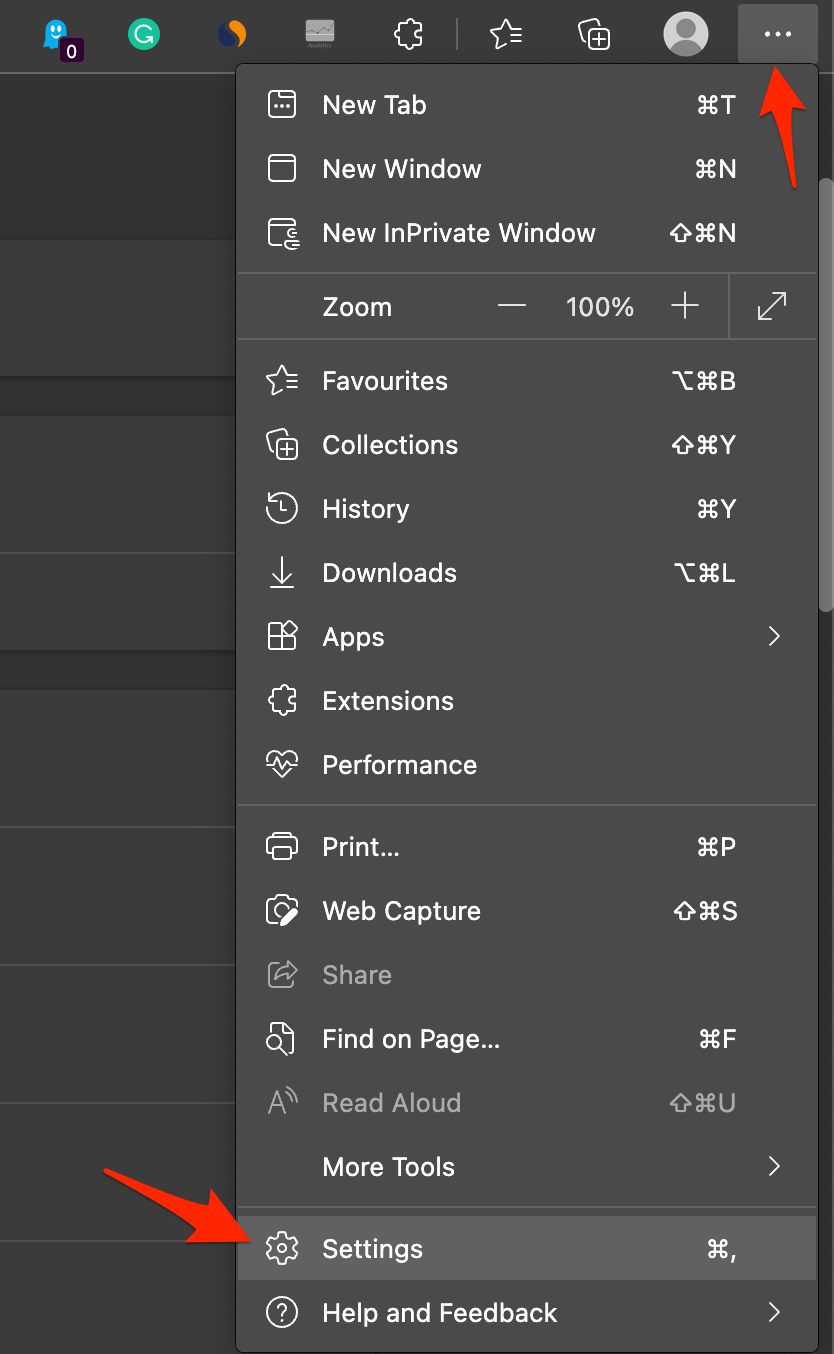
- Abra as Configurações do Edge.
- Clique em Privacidade, Pesquisa e Serviços.
- Em Segurança, selecione Escolher um provedor de serviços.
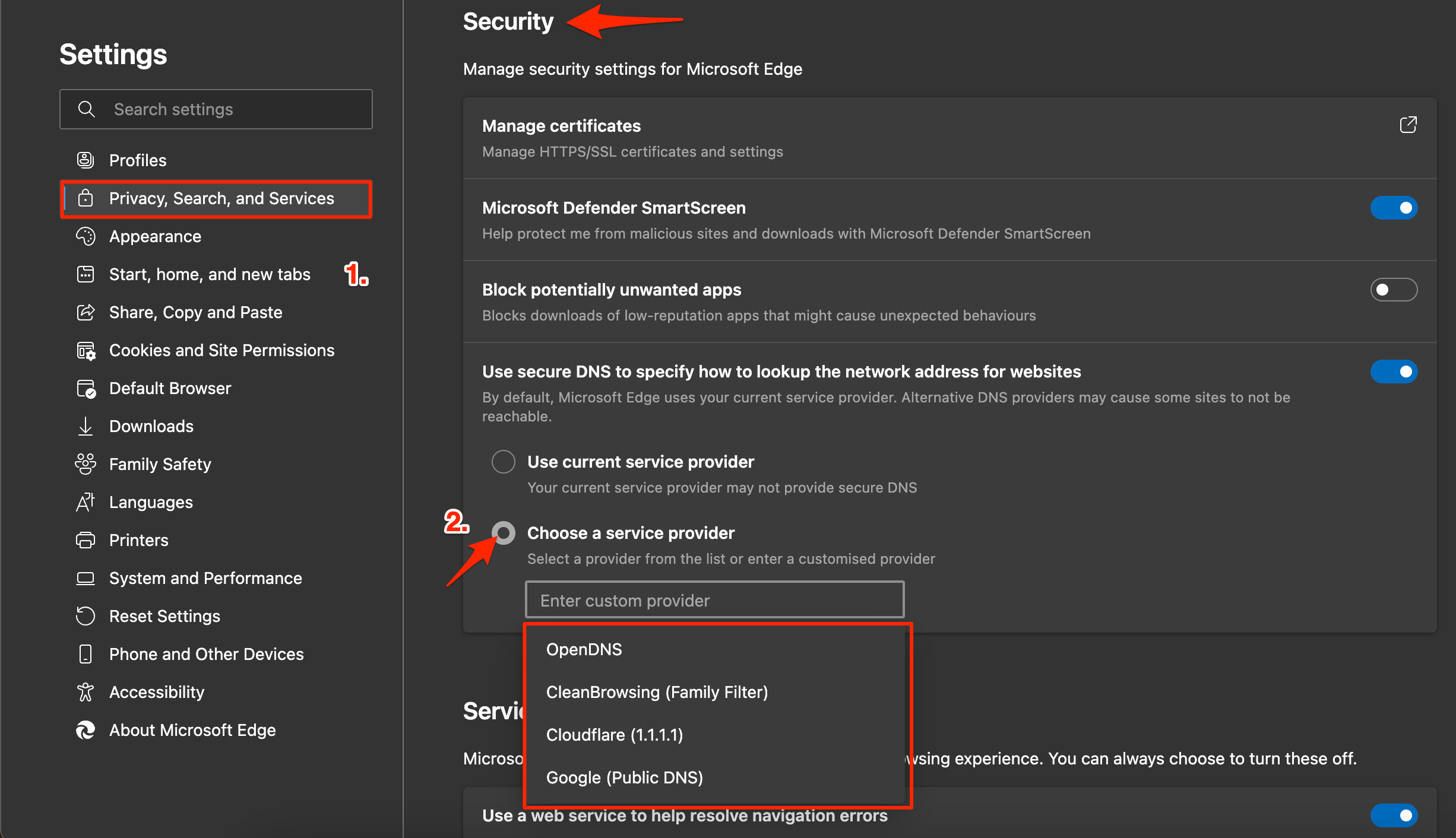
- Selecione Google DNS ou qualquer outro DNS listado e verifique se o problema do Discord não funcionando no navegador Edge foi corrigido ou não.
Desativar Páginas de Pré-carregamento
O Google usa o comportamento de cookies para coletar cache de páginas para carregá-las rapidamente, o pré-carregamento de conteúdo pode causar problemas com o Discord não funcionando. Você pode desativá-lo para ver se isso ajuda a corrigir o problema do Discord não funcionando no navegador Edge.
Abra o navegador Edge e clique no ícone de menu de 3 pontos no canto superior direito. Selecione Configurações na lista de opções que aparece.
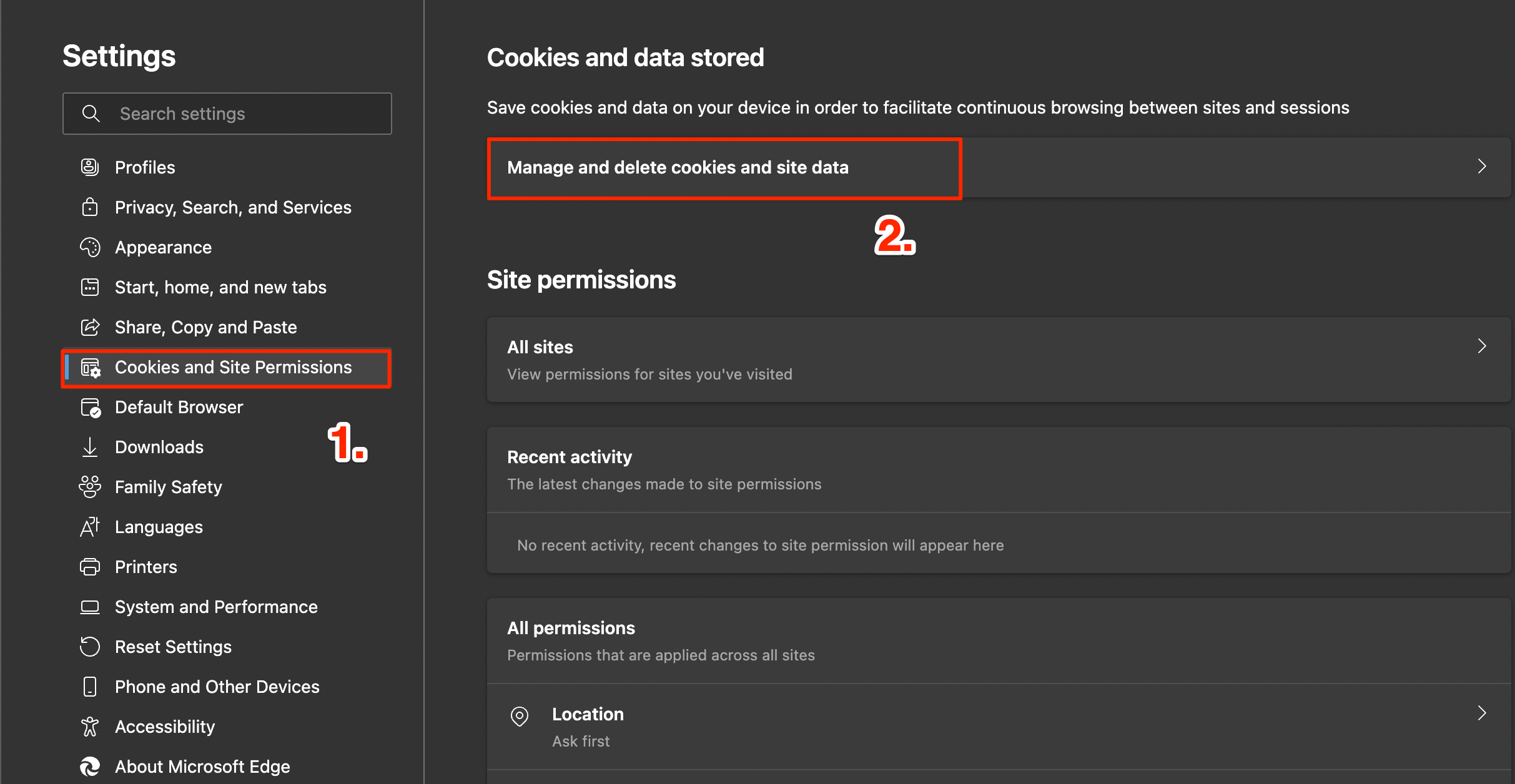
Aqui clique em Cookies e Permissões do Site e toque em Gerenciar e excluir cookies e dados do site.
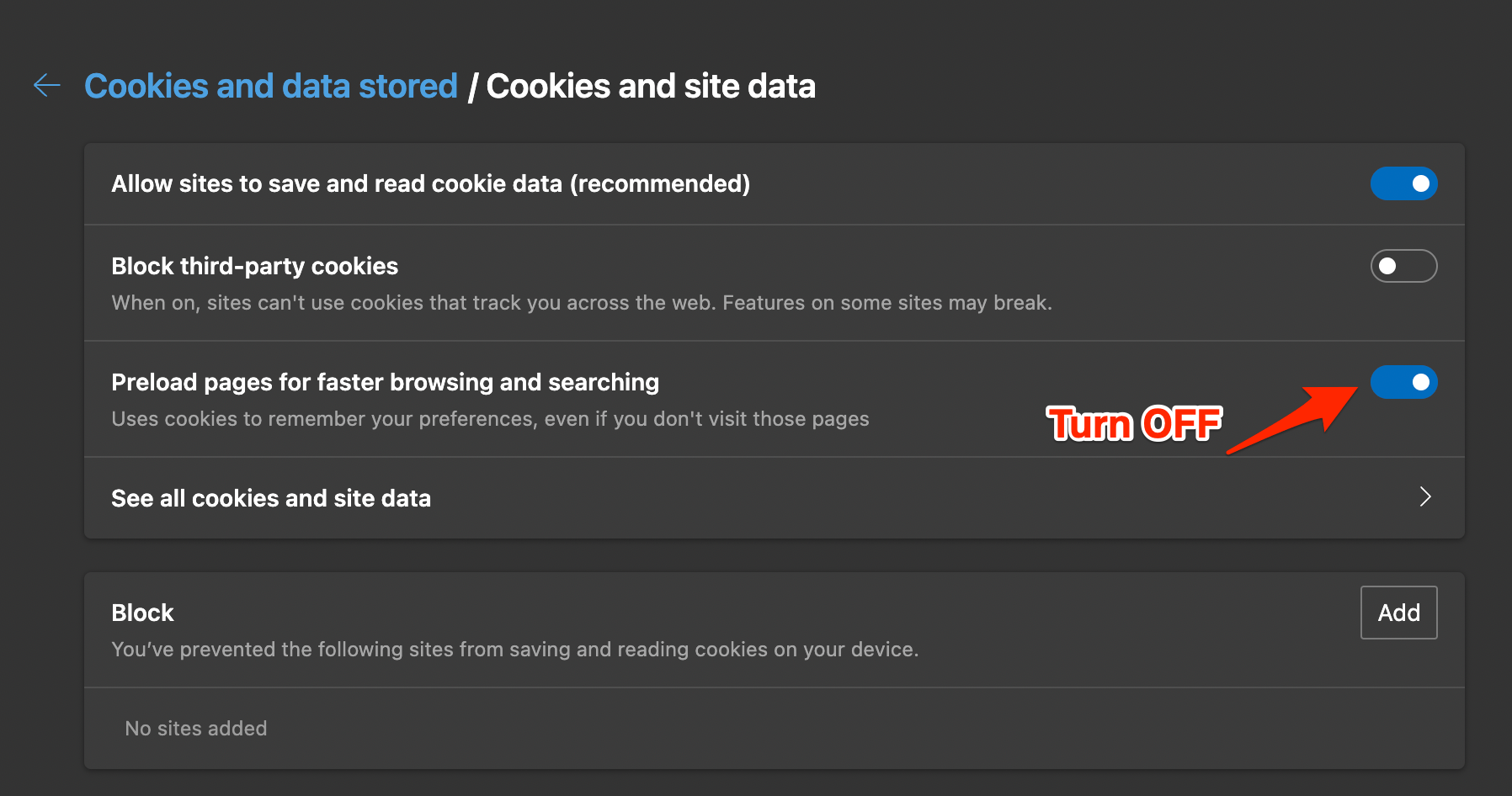
Desative o Pré-carregamento de páginas para navegação e pesquisa mais rápidas.
Limpar Dados do Edge
O navegador Edge, com o tempo, coleta cache, dados, senhas e outros dados. Esse acúmulo pode, às vezes, causar problemas com o funcionamento normal do navegador Edge. Para limpar os dados do Edge;
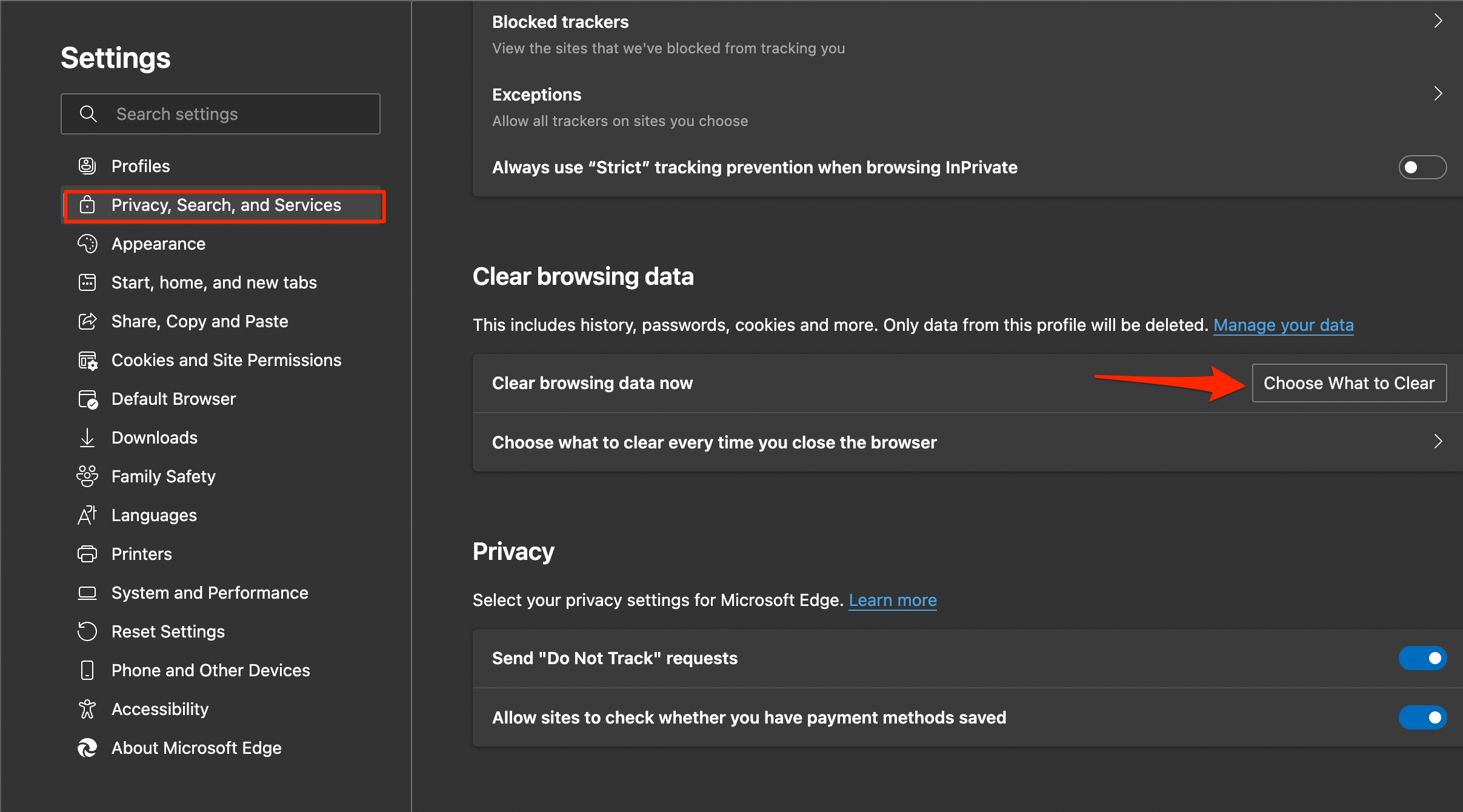
- Abra as Configurações do Edge.
- Clique em Privacidade, Pesquisa e Serviços.
- Em Limpar dados de navegação, selecione Escolher o que limpar.
- Selecione todas as opções, exceto senhas e preenchimento automático e clique em Limpar Agora.
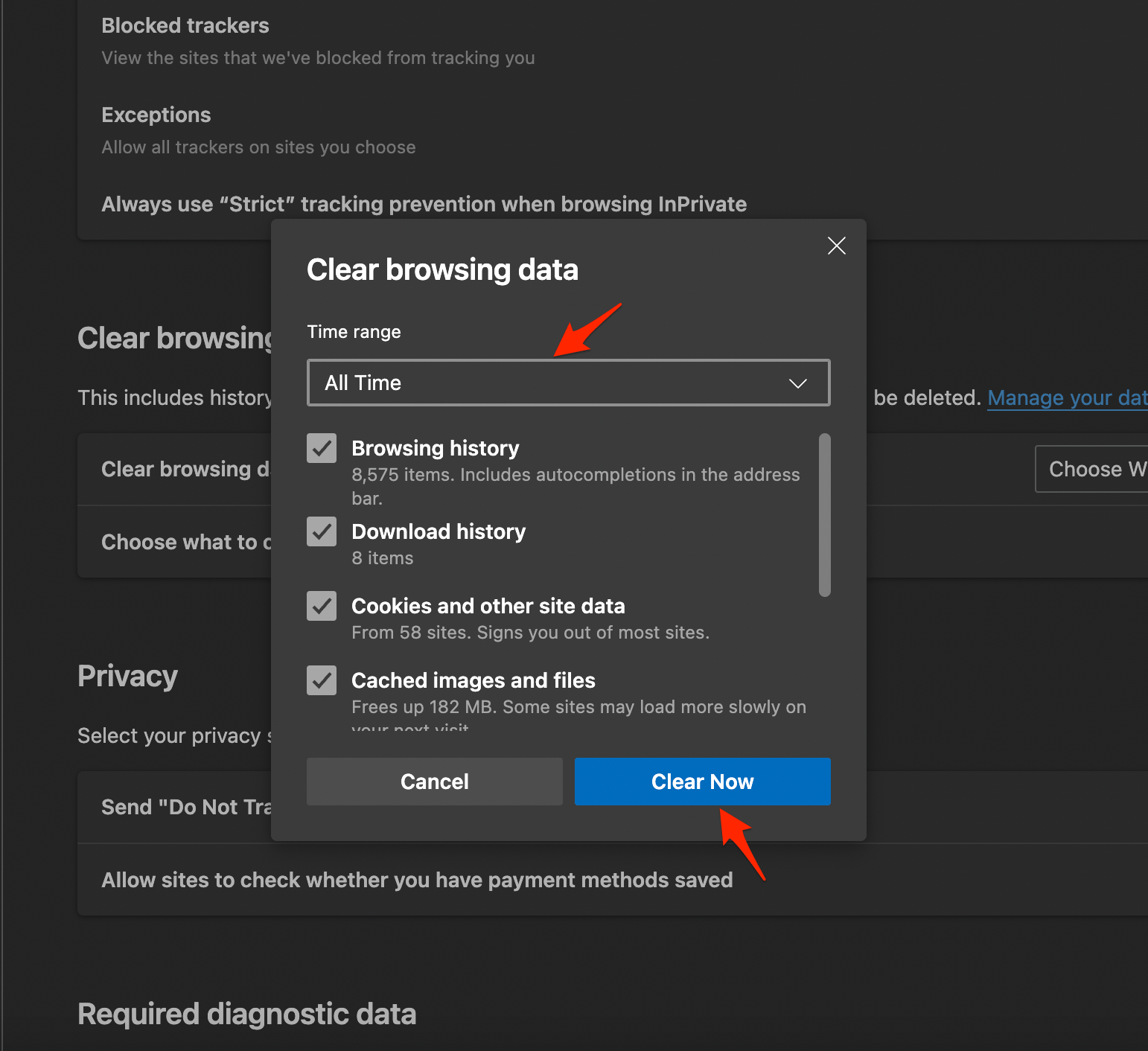
Isso é tudo, experimente os métodos para ver qual deles ajudará a corrigir os problemas de carregamento da página do Edge no seu Laptop ou Computador PC com Windows 11.
Remover Extensões
As extensões do Edge podem obstruir o carregamento da página em algumas instâncias, se você estiver usando alguns complementos que inserem códigos, scripts ou outros dados na página da web, então é bom se livrar de tais extensões.
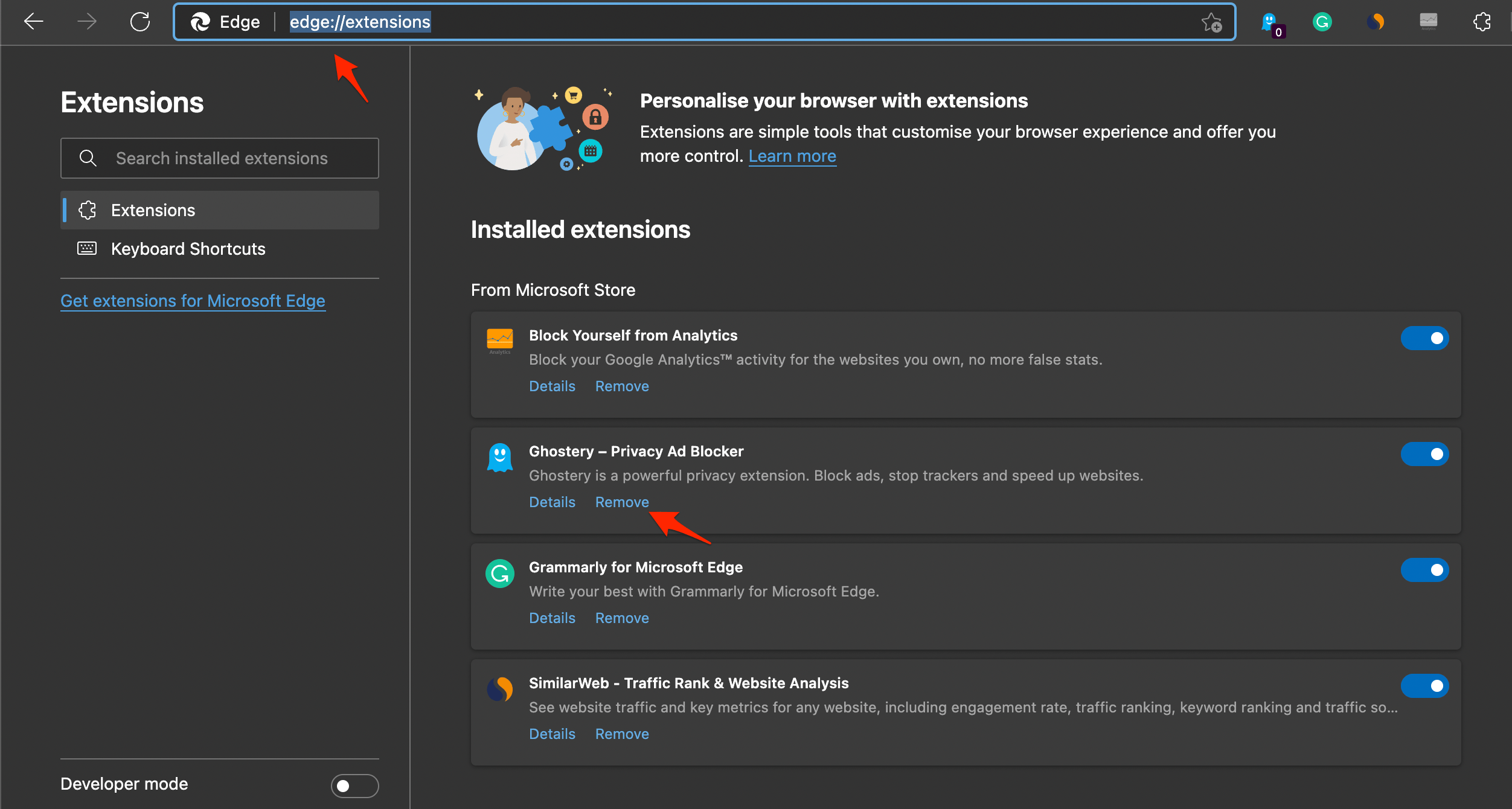
- Abra edge://extensions/ no seu navegador Edge.
- Procure por quaisquer extensões relacionadas a código ou extensões de bloqueio de cookies e remova-as.
Reiniciar o Microsoft Edge
Em vez de apenas fechar o navegador Edge, você pode tentar encerrar a tarefa pelo Gerenciador de Tarefas do Windows.
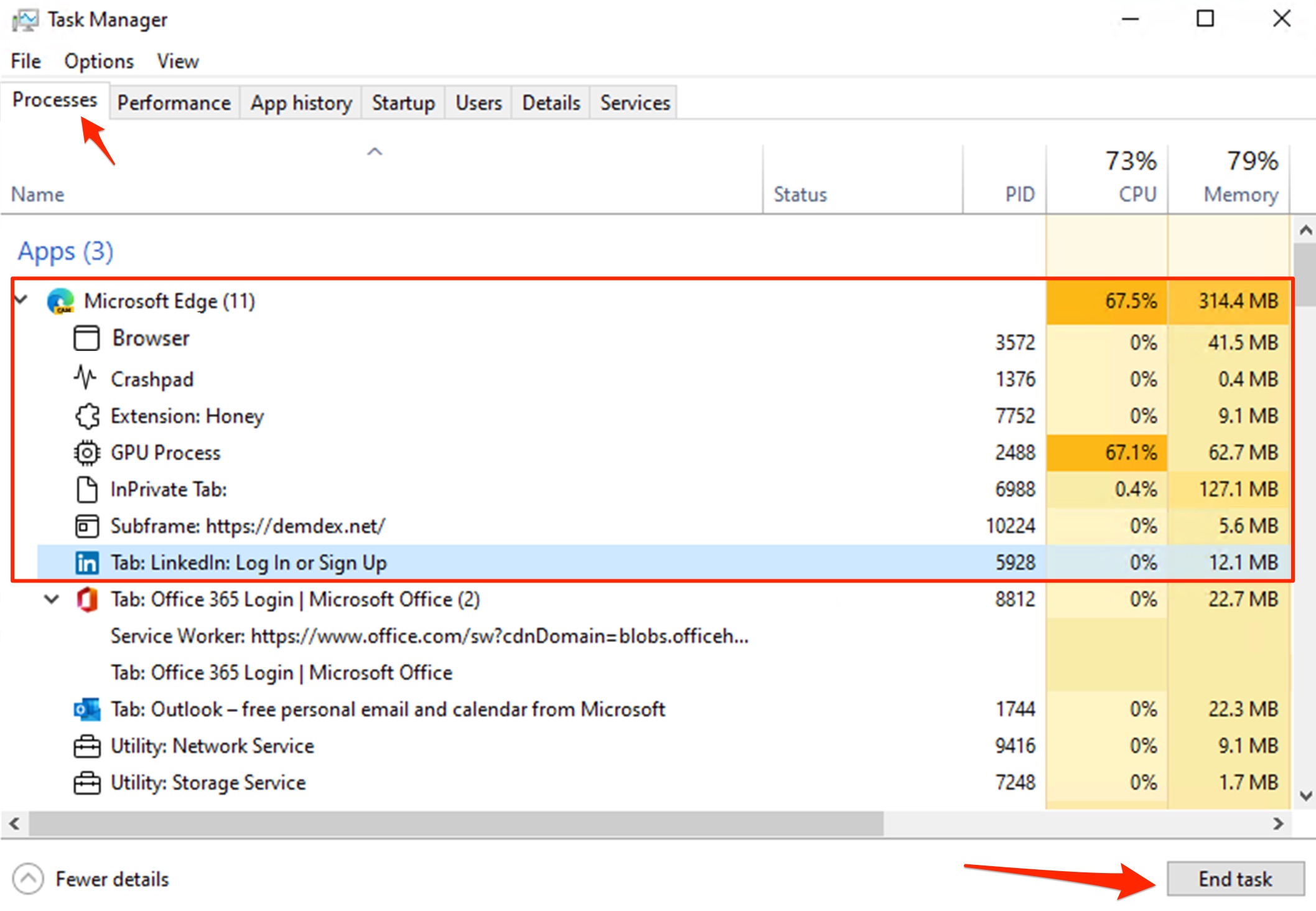
- Pressione os botões Ctrl + Alt + Del para invocar o Gerenciador de Tarefas.
- Clique em Gerenciador de Tarefas.
- Agora, clique em Processos.
- Clique com o botão direito no navegador Edge e clique em Encerrar Tarefa.
Se você tiver alguma dúvida sobre Como Corrigir o Discord Não Carregando no Navegador Edge?, sinta-se à vontade para deixar um comentário abaixo. Além disso, inscreva-se no nosso canal do YouTube DigitBin para tutoriais em vídeo. Saúde!
Receba novas postagens na sua caixa de entrada
Sem spam. Cancele a assinatura a qualquer momento.