Discord Wi-Fi · 5 min read · Nov 03, 2025
Como Corrigir o Discord Não Funcionando no Wi-Fi?
O Discord não está funcionando no Wi-Fi? Neste guia, vamos verificar qual é o problema e quais dicas de solução de problemas podem corrigi-los de forma eficiente. O Discord é uma das maiores plataformas que cria comunidades de usuários de vários domínios. Seja em jogos, fotografia ou viagens, há uma comunidade dedicada para seus respectivos entusiastas.
Quando o Discord para de funcionar no Wi-Fi, você perderá todas as comunicações importantes com seus colegas membros do Discord. Principalmente, o problema está relacionado ao roteador Wi-Fi e à má conectividade da rede. Se você estiver acessando o Discord usando a rede Wi-Fi da sua faculdade ou escritório, pode não ter acesso à plataforma.
Às vezes, o servidor do Discord pode estar fora do ar para gerenciar problemas de bugs e realizar manutenção de rotina. O cache do Discord pode ter se corrompido devido ao armazenamento de dados por muito tempo. Isso pode levar a vários problemas, e um deles pode ser a plataforma se tornar disfuncional quando você se conecta usando Wi-Fi.
Principais Maneiras de Corrigir o Discord Não Funcionando no Wi-Fi
Aqui estão algumas dicas de solução de problemas que ajudarão você a se reconectar ao Discord quando estiver usando uma rede Wi-Fi para usar a plataforma.
1. Limpar o Cache do Discord
Comece a solução de problemas limpando o cache do Discord. As informações armazenadas no cache ajudam a carregar o aplicativo mais rapidamente sempre que você o acessa. No processo de salvar dados temporários, o cache pode ficar corrompido. Somente limpando o cache você pode corrigi-lo.
- Inicie o Explorador de Arquivos pressionando as teclas de atalho Windows + E.
- Siga este caminho
C:\Users\NomeDeUsuário\AppData\Roaming - No caminho acima, substitua “nome de usuário” pelo nome do seu PC.
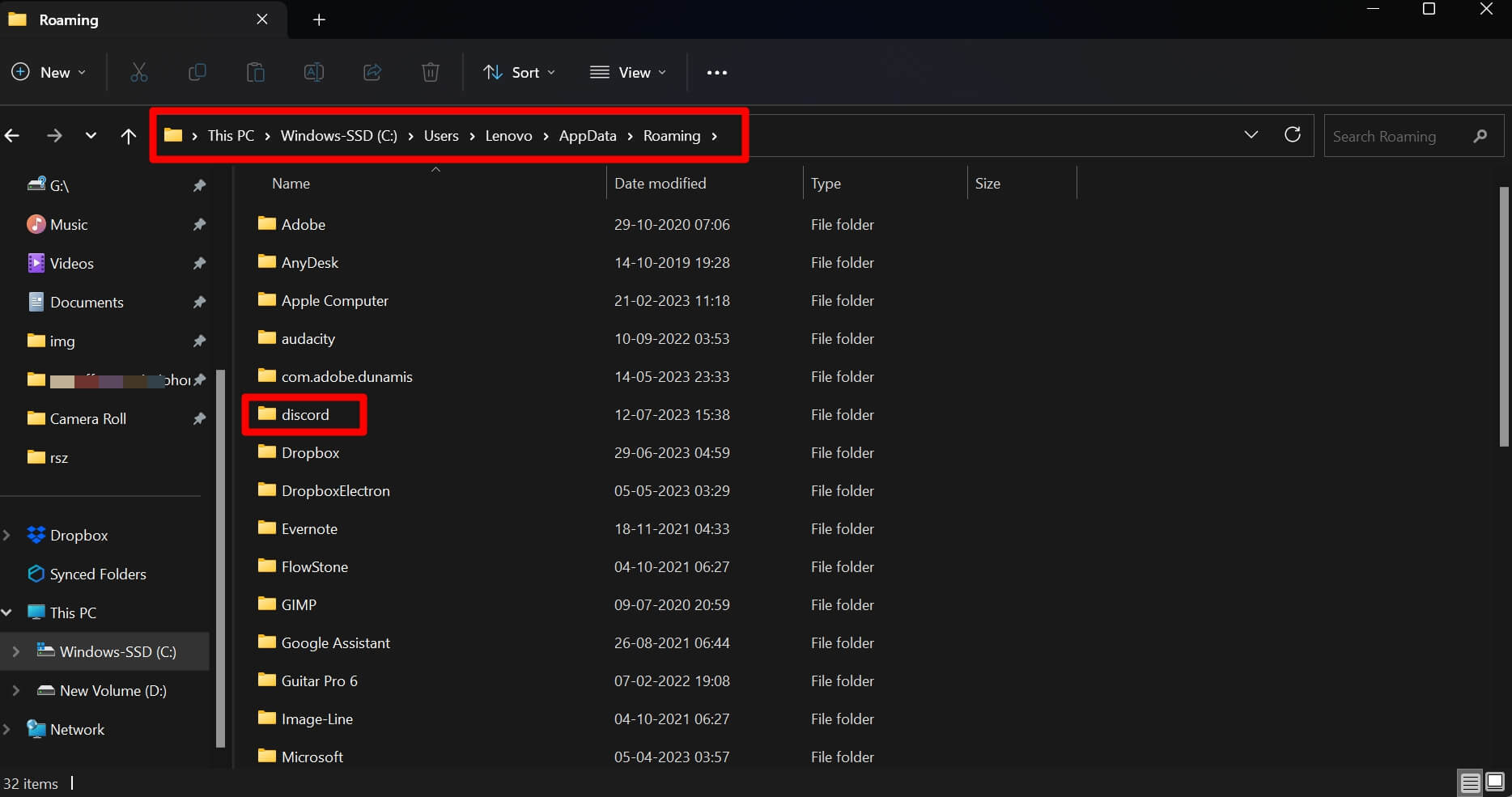
- Na seção Roaming, role até Discord e abra a pasta.
- Agora, localize três pastas que são Cache, GPU Cache e Code Cache.
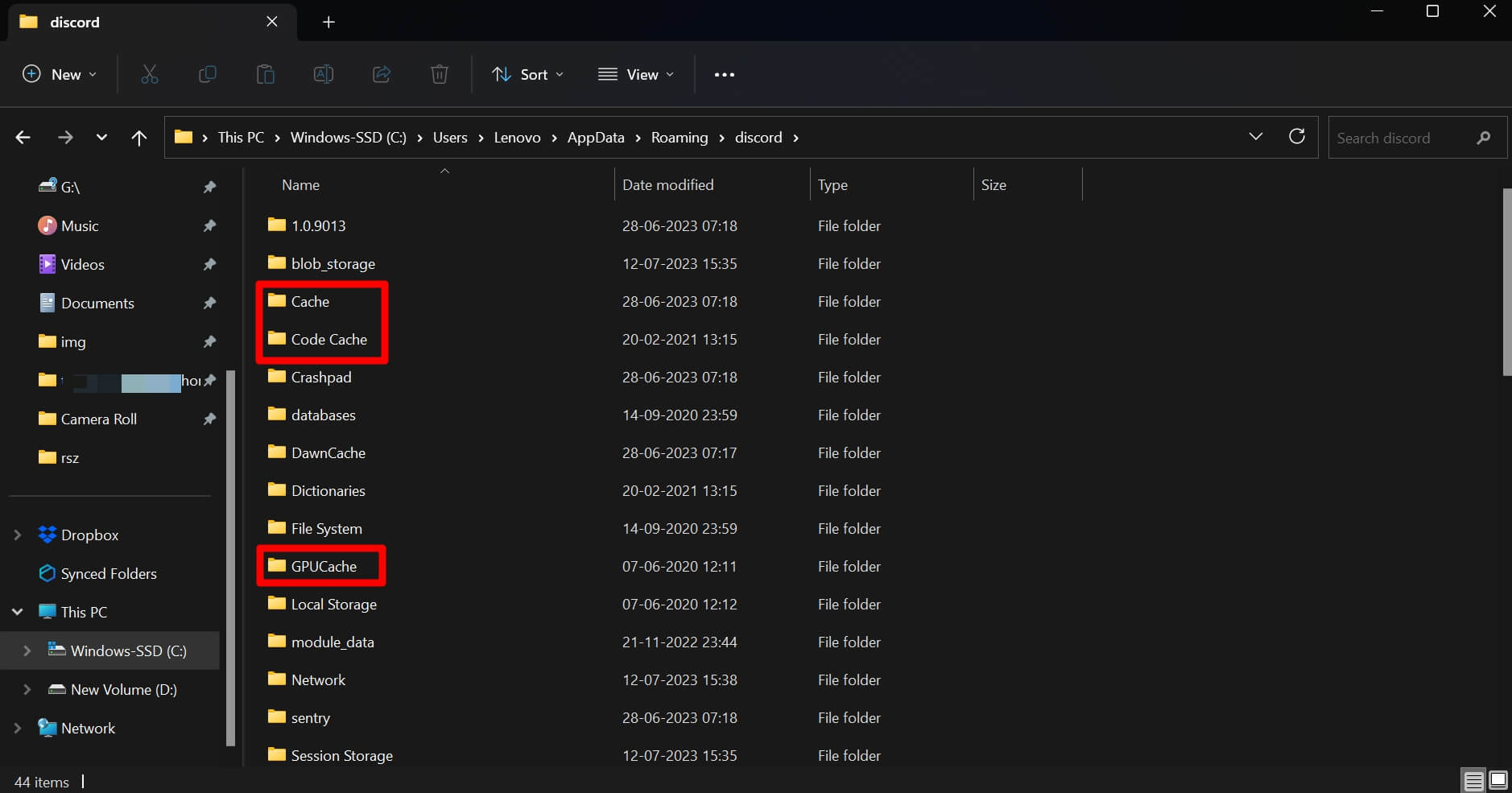
- Selecione todas essas três pastas e pressione Shift + Delete para removê-las permanentemente.
2. Corrigir os Problemas de Rede
Esta é a parte mais importante da solução de problemas, que é corrigir os problemas de rede. Se você estiver constantemente enfrentando uma interrupção na rede, entre em contato com o suporte do seu ISP. Eles virão e resolverão o problema de rede para você.
Além disso, você pode reiniciar manualmente o roteador. Desconecte seu dispositivo da rede e, em seguida, desligue a fonte de alimentação do roteador. Use os botões designados para desligá-lo e ligá-lo novamente.

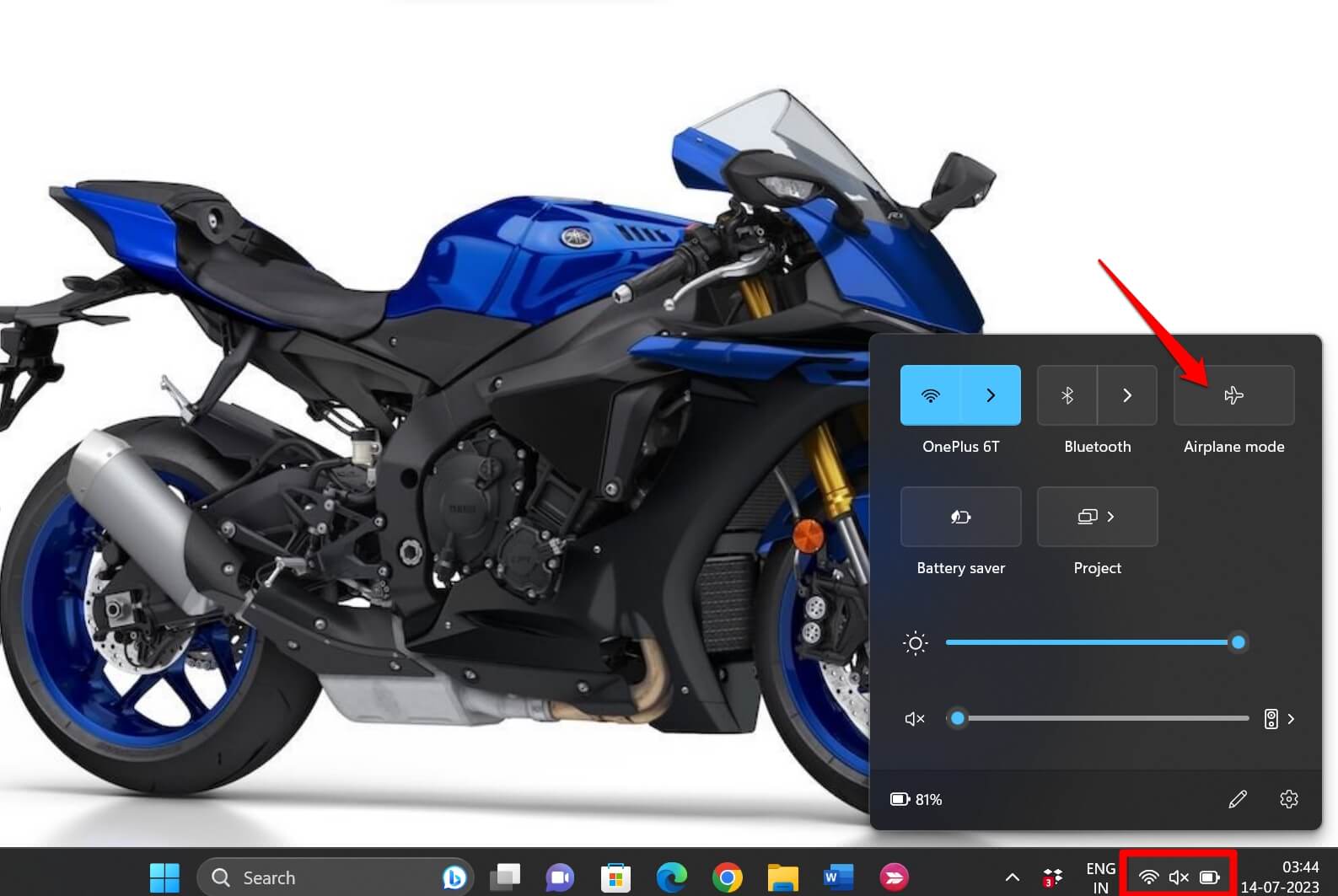
Além disso, você pode tentar alternar entre ativar e desativar o modo avião no seu PC. O recurso de modo avião é facilmente acessível na bandeja do sistema adjacente à barra de tarefas. Se você tiver acesso a outra rede Wi-Fi estável, tente conectar seu dispositivo a essa rede e comece a usar o Discord.
3. Verifique se há Interrupção do Servidor Discord
Você pode visitar o site downdetector para verificar se os servidores do Discord foram oficialmente desligados para manutenção ou correção de bugs.

Além disso, se você usar plataformas de mídia social como Twitter ou Threads, pode marcar os perfis do Discord e perguntar diretamente sobre o problema de interrupção. Juntamente com isso, haverá inúmeros usuários do Discord que terão informações sobre a interrupção do servidor e quando pode ser restabelecido.
4. Verifique se Sua Escola/Local de Trabalho Permite Acesso ao Discord
Em lugares como escolas ou escritórios, pode não ser permitido acessar o Discord, pois pode ser considerado uma perda de tempo e produtividade. Você pode entrar em contato com o administrador da rede da sua escola/faculdade/escritório e confirmar se certos sites, incluindo o Discord, foram banidos ao acessá-los usando a rede Wi-Fi oficial da instituição.
Caso a instituição não permita o acesso ao Discord via sua rede Wi-Fi, você pode instalar o Discord no seu smartphone. Usuários Android podem baixar o Discord na Play Store, e usuários de iPhone da Apple podem baixá-lo na App Store. Usando os dados móveis no seu telefone, você pode usar o Discord, e não deve haver problemas.
5. Desativar a Conexão de Rede Medida no seu PC
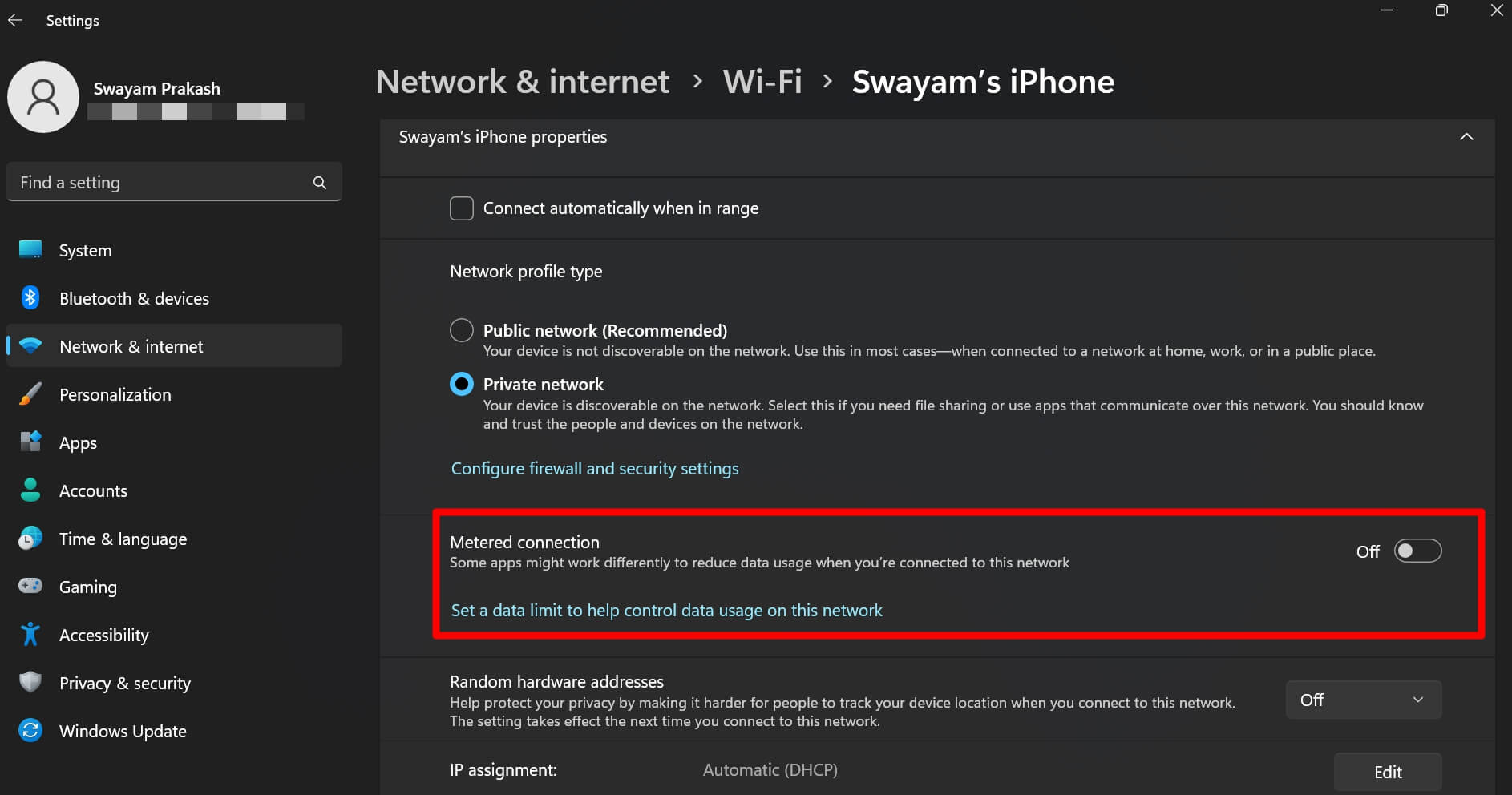
Se você tiver o uso de rede medida ativado no seu dispositivo, a rede será lenta. Se você estiver acessando o Discord e simultaneamente usando outros aplicativos que requerem internet, há chances de que o Discord se torne não responsivo. Para corrigir isso, você deve desativar a rede medida nas configurações de Wi-Fi.
- Pressione Windows + I para abrir Configurações.
- No painel esquerdo, clique em Rede e Internet.
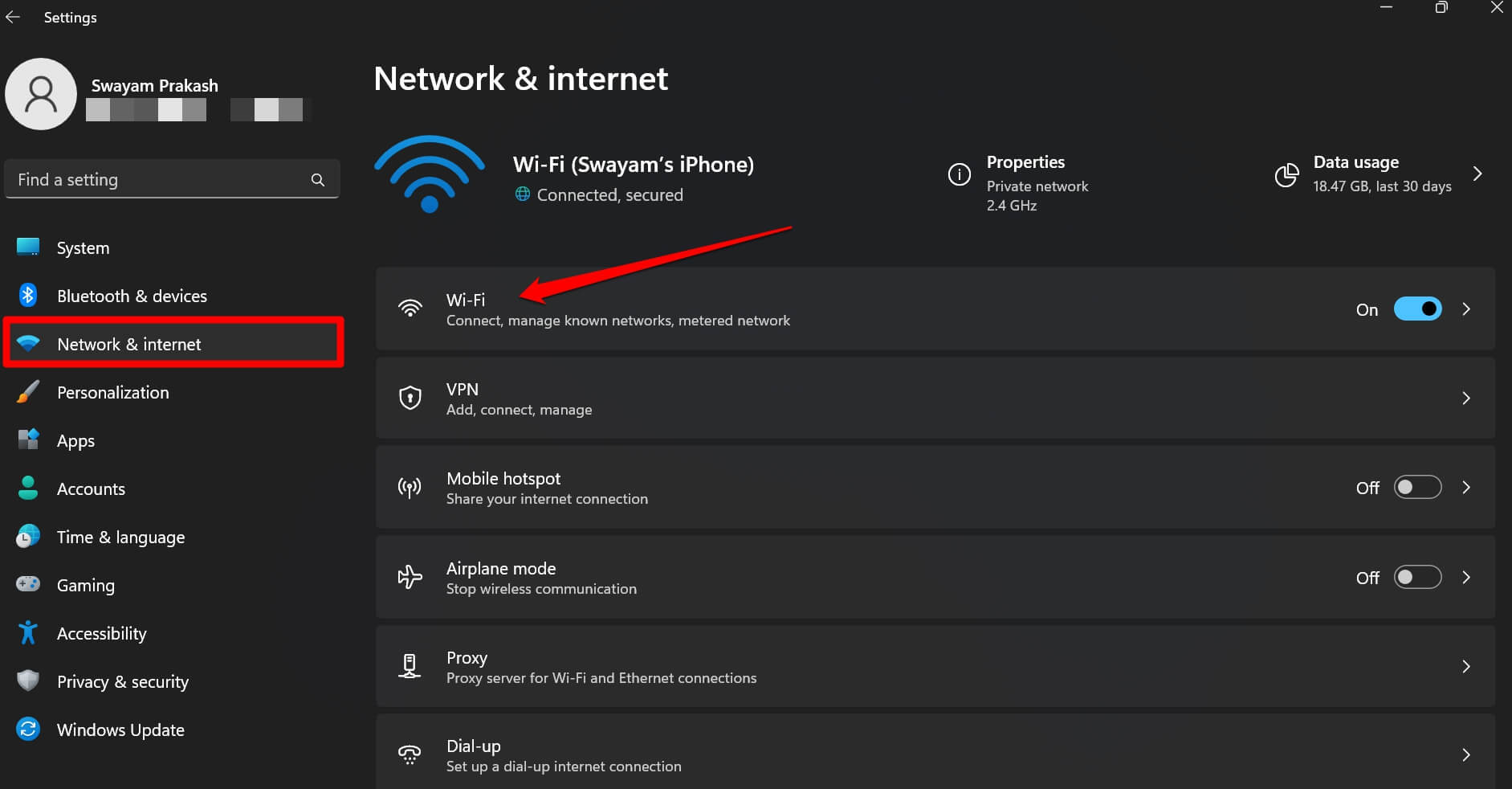
- Clique em Wi-Fi > Em seguida, clique nas
. - Role até Conexão Medida e clique no botão ao lado para desativar o recurso.
6. Reinstalar o Discord
Por último, você pode desinstalar o Discord e reinstalá-lo novamente. Isso removerá quaisquer bugs da iteração atual do aplicativo que você está usando em seu dispositivo.
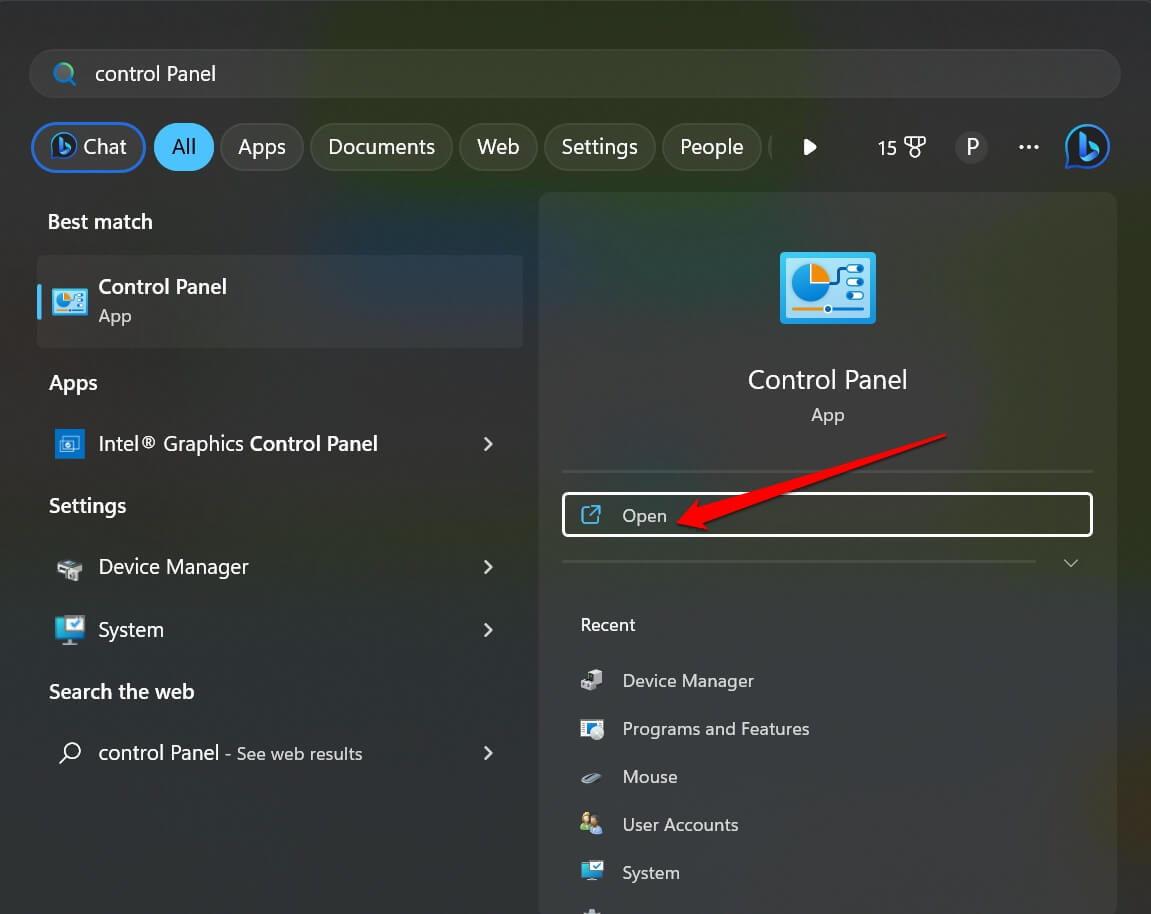
- Abra o Painel de Controle.
- Clique em Programas e Recursos.
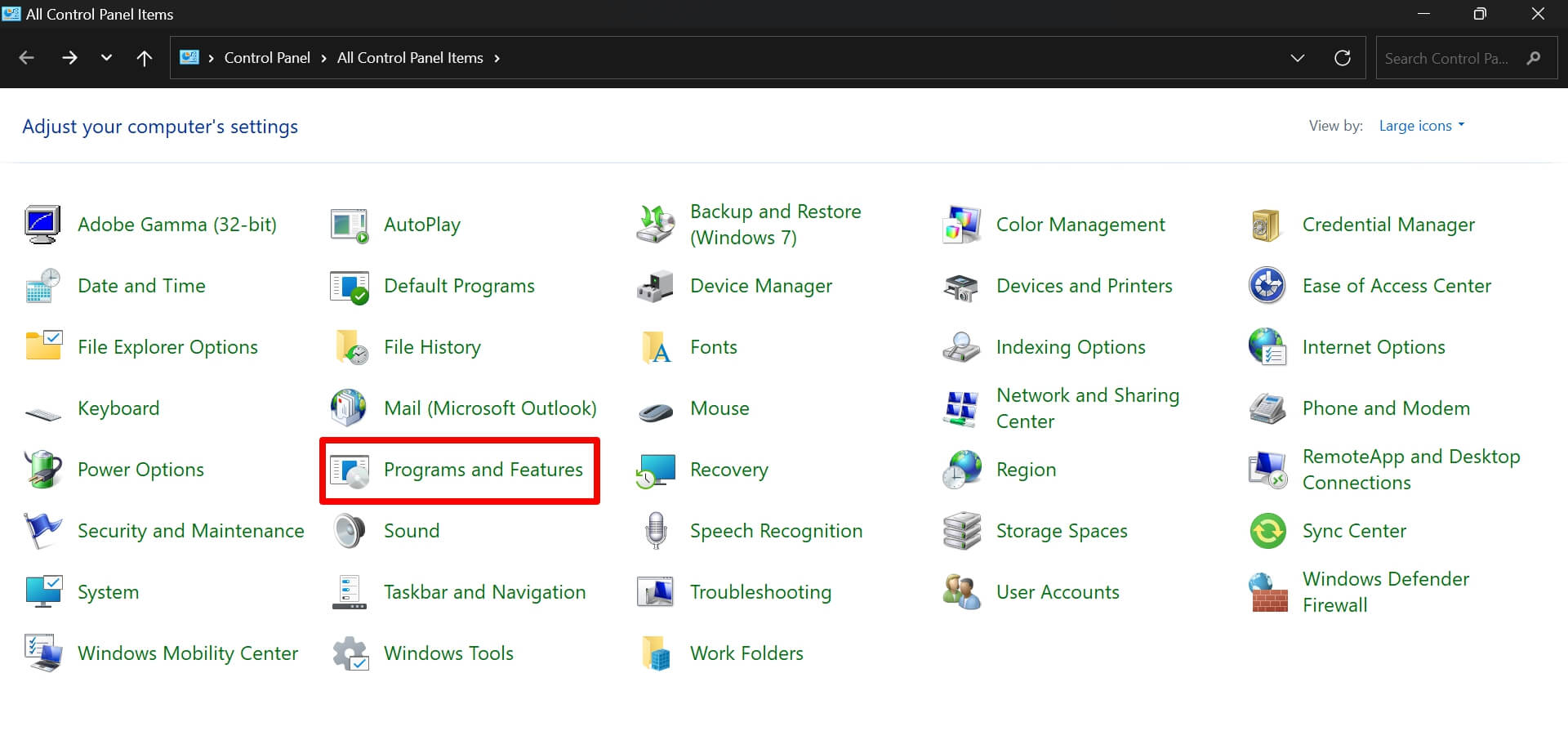
- Role até Discord e clique com o botão direito sobre ele.
- Clique em Desinstalar/Alterar.
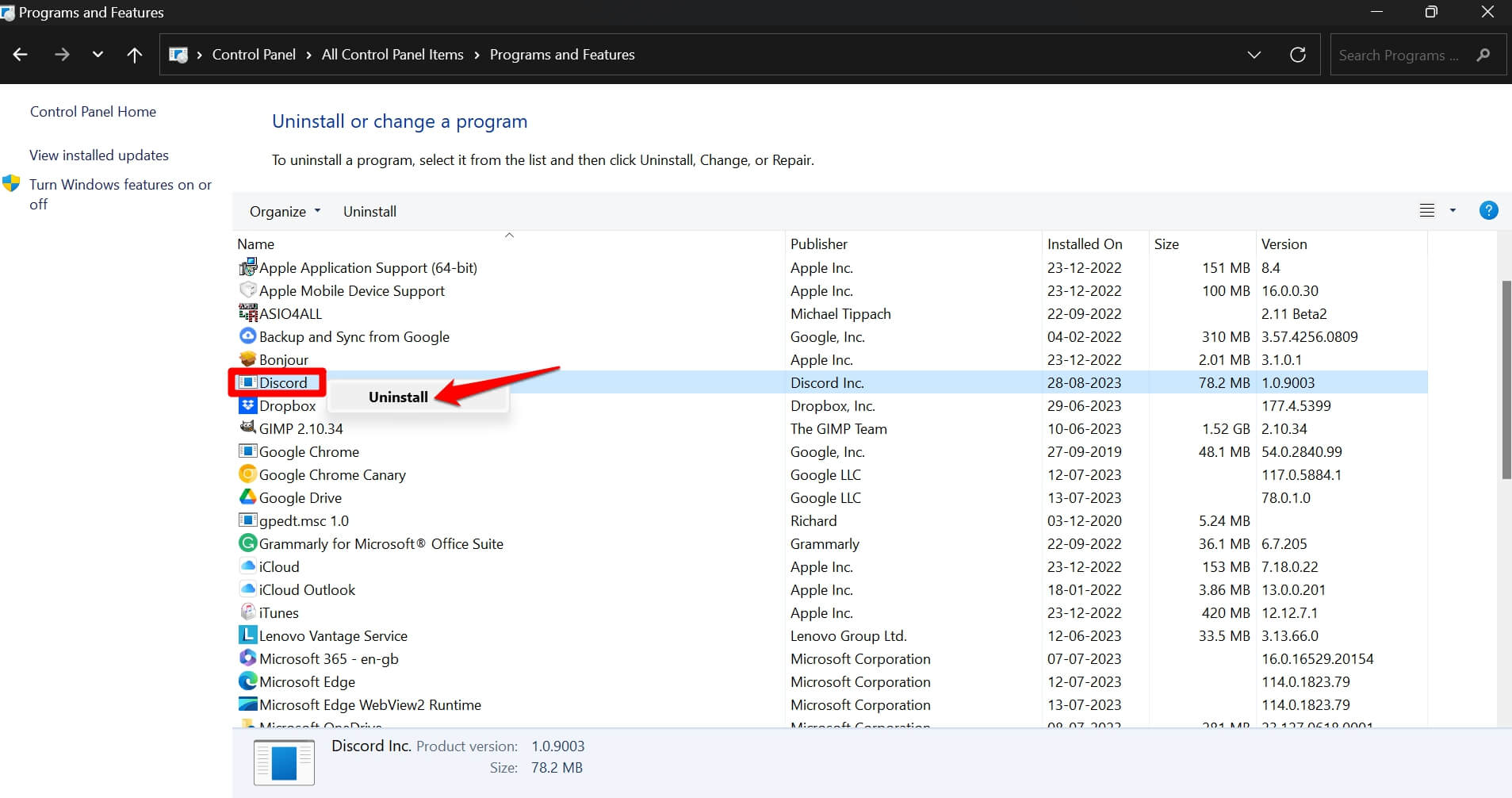
- Siga as instruções na tela para desinstalar o Discord completamente do seu computador.
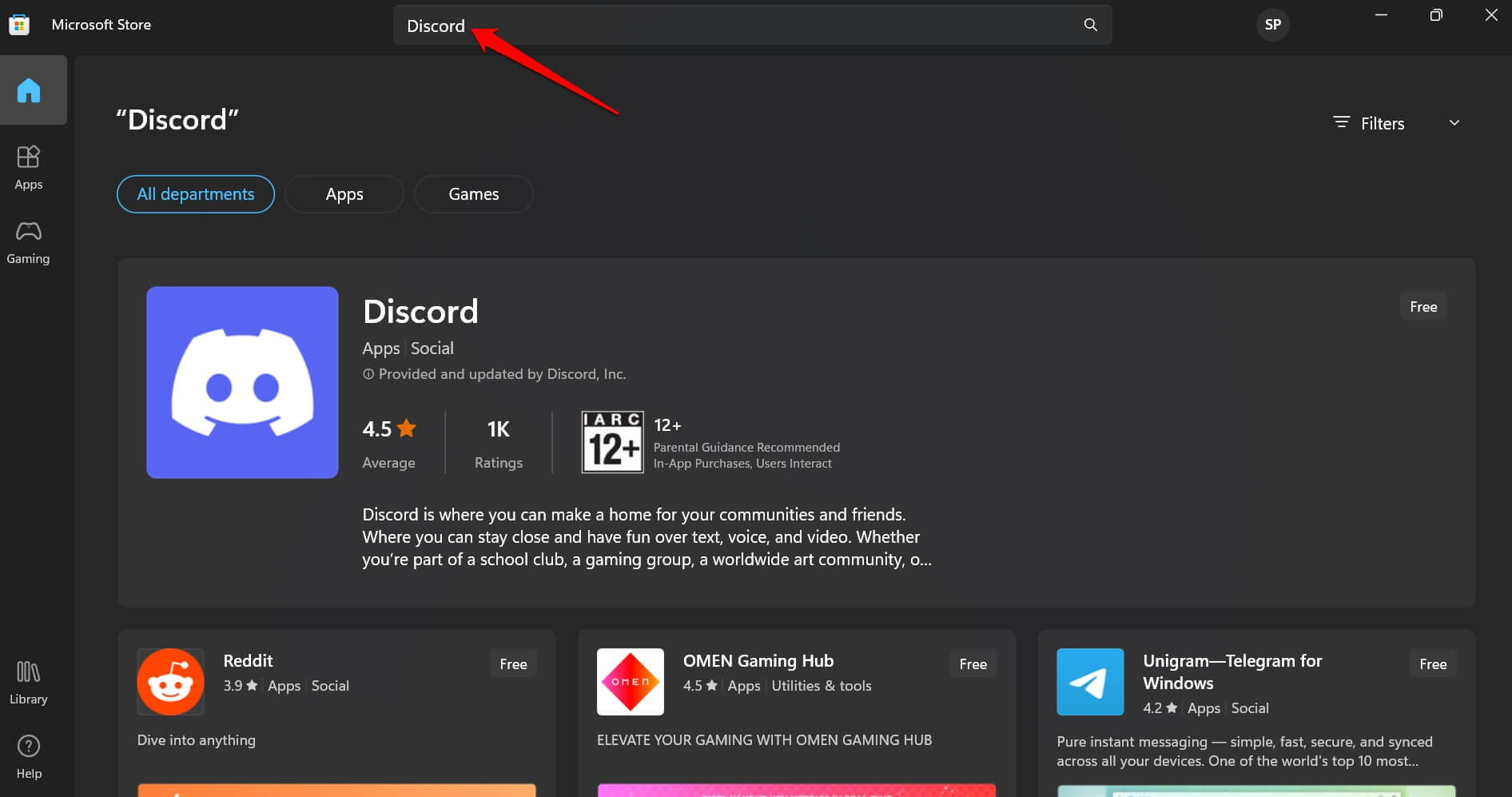
- Agora, inicie o aplicativo Microsoft Store e procure por Discord.
- Clique em Obter para instalar o Discord no seu PC.
Sempre Fique Conectado no Discord
O problema do Discord não funcionando no Wi-Fi é causado principalmente por problemas de rede. Além de corrigir a rede, você também pode realizar as outras dicas de solução de problemas que expliquei acima. Isso deve resolver o problema, e você pode usar o Discord enquanto estiver conectado a uma rede Wi-Fi.
Se você tiver alguma opinião sobre Como Corrigir o Discord Não Funcionando no Wi-Fi?, sinta-se à vontade para deixar um comentário abaixo. Além disso, inscreva-se no nosso canal do YouTube DigitBin para tutoriais em vídeo. Saúde!
Receba novas postagens na sua caixa de entrada
Sem spam. Cancele a assinatura a qualquer momento.