Tecnologia · 4 min read · Oct 10, 2025
Como Corrigir o Discord Não Funcionando no Windows 11?

Discord é um aplicativo gratuito de voz, vídeo e chat de texto usado por milhões de pessoas para conversar e interagir com suas comunidades e amigos. O Discord oferece vários servidores que permitem que grupos e comunidades interajam. Seu suporte multiplataforma também é uma das razões pelas quais o Discord é tão popular.
Mas recentemente, muitas pessoas têm reclamado que o Discord não está funcionando em seus PCs com Windows 11. Se você é uma dessas pessoas, leia este artigo para saber como você pode corrigir o Discord que não está funcionando no Windows 11.
Correção 1: Reinicie Seu Computador
Antes de começar com os métodos de solução de problemas, tente reiniciar seu PC e verificar se o problema foi resolvido ou não. Reiniciar seu computador pode, às vezes, eliminar pequenos bugs e correções.
Correção 2: Forçar o Fechamento do Aplicativo Discord
Siga estes passos para forçar o fechamento do aplicativo Discord:
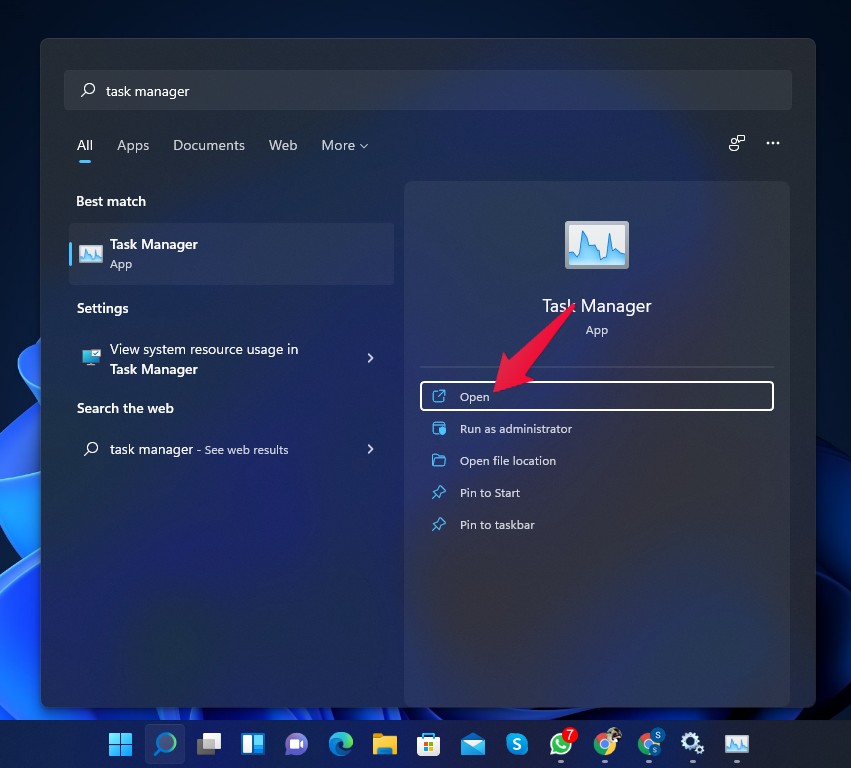
- Clique em Iniciar e procure por Gerenciador de Tarefas.
- Clique em Abrir.
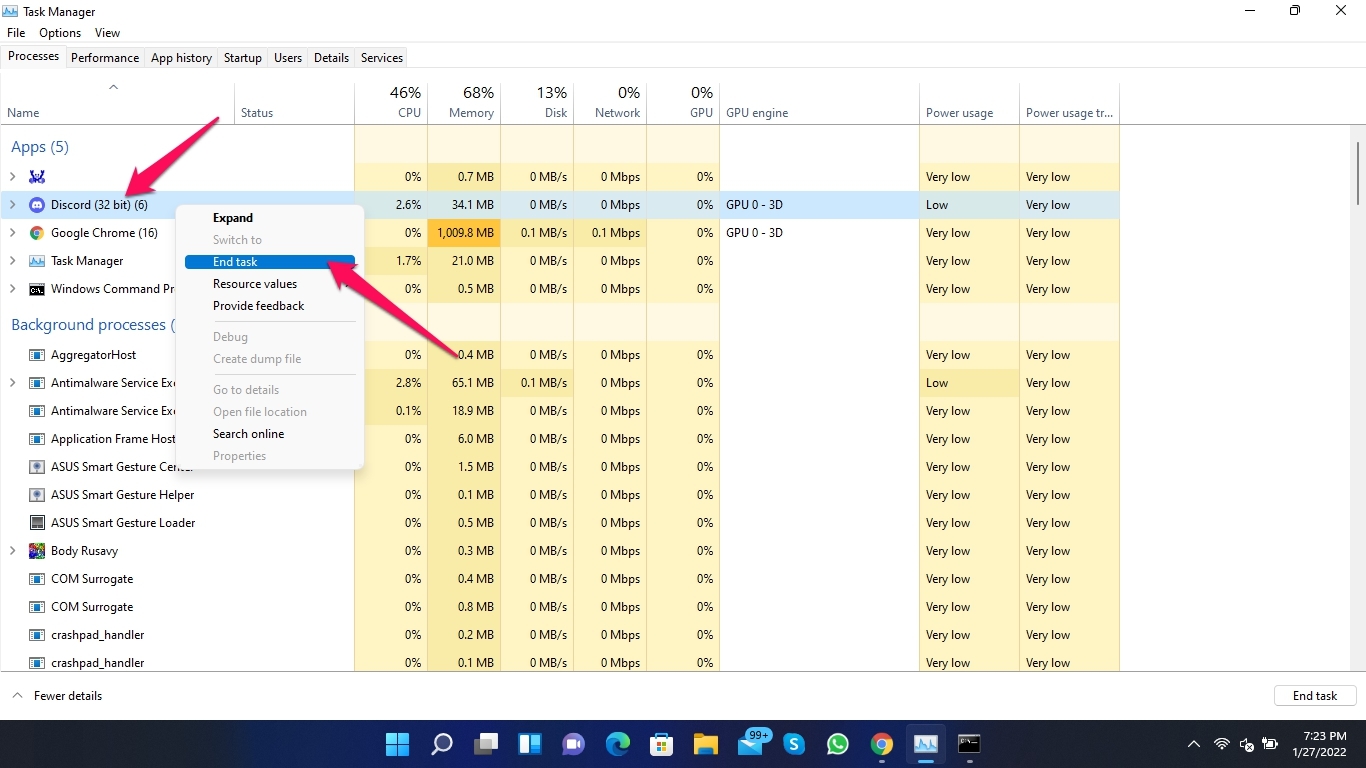
- Clique com o botão direito no Discord.
- Clique em Finalizar Tarefa.
Correção 3: Executar o Discord como Administrador
Executar o Discord como administrador pode, às vezes, resolver o problema. O Discord não travará enquanto estiver sendo executado como administrador devido à falta de permissões para acessar arquivos e dados específicos em seu sistema. Aqui está como você pode executar o Discord como administrador:
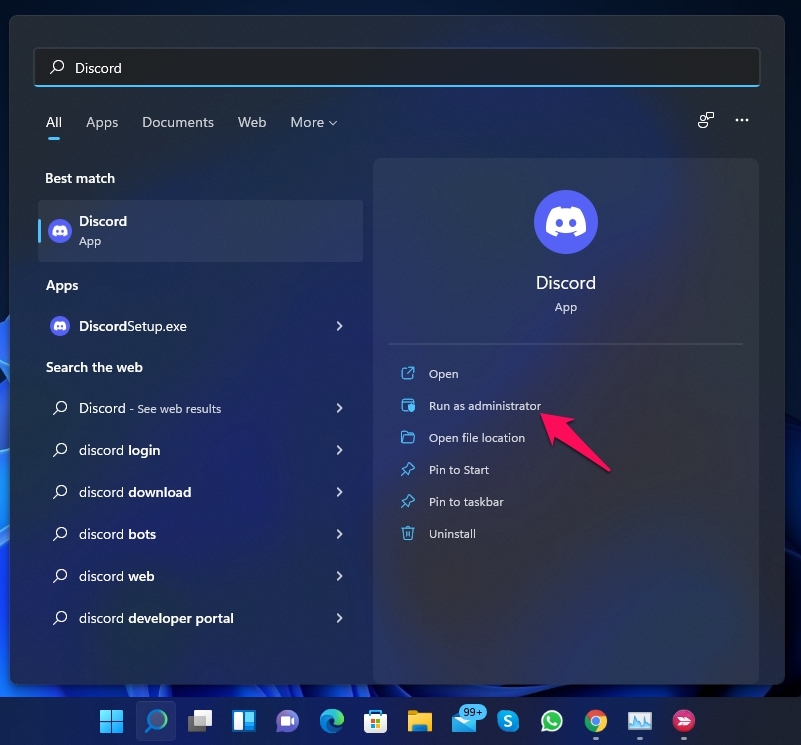
- Clique em Iniciar e procure por Discord.
- Clique em Executar como Administrador.
Correção 4: Limpar o Cache DNS
O Discord usa um servidor DNS para estabelecer uma conexão segura com a internet. Se houver algum problema com seus servidores ou seus arquivos de cache, pode não permitir que o Discord seja aberto. Ao limpar o cache DNS, esse problema pode ser resolvido potencialmente. Aqui está como você pode fazer isso:
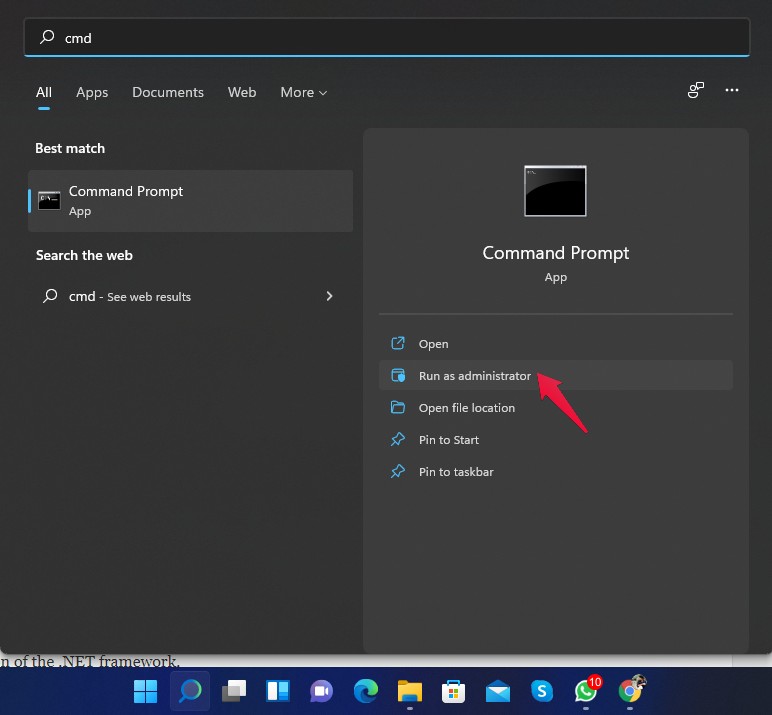
- Clique em Iniciar e procure por cmd .
- Clique em Executar como Administrador.
- Digite o seguinte comando e pressione Enter.
ipconfig/flushdns 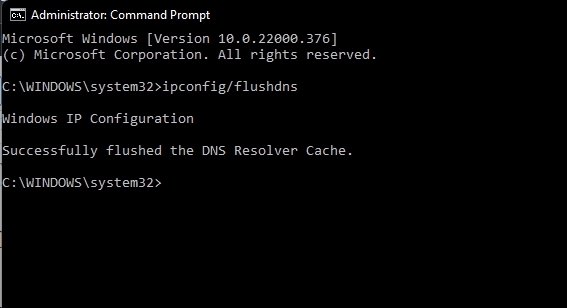 - Após a conclusão do procedimento, reinicie seu computador e verifique se o problema foi resolvido ou não.
Correção 5: Executar SFC
Arquivos corrompidos e maliciosos também podem causar esse erro. Execute uma verificação SFC para eliminar qualquer um desses arquivos presentes em seu PC. Aqui está como você pode fazer isso:
- Clique em Iniciar e procure por Prompt de Comando.
- Clique em Executar como Administrador.
- Digite o seguinte comando e pressione Enter.
sfc/scannow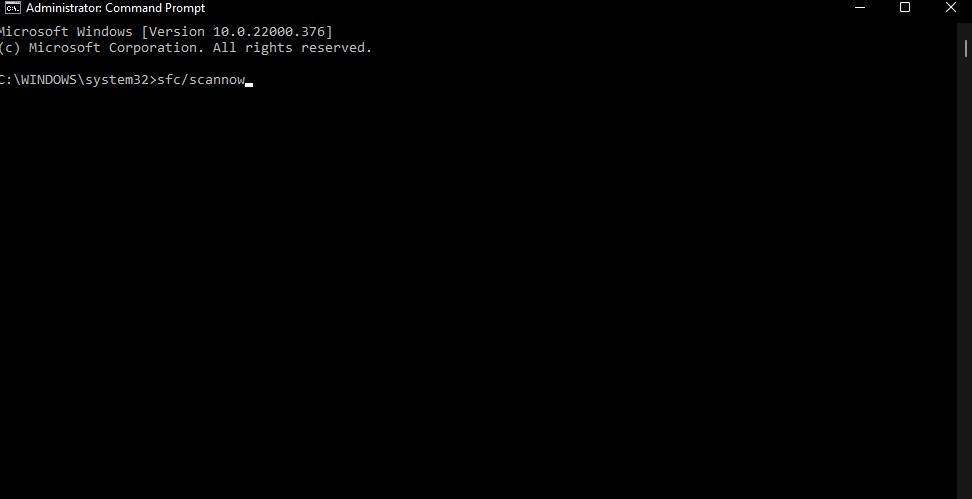 - Reinicie seu computador assim que o procedimento estiver completo e verifique se o problema foi resolvido ou não.
Correção 6: Excluir Arquivos Temporários
Às vezes, arquivos temporários podem causar mau funcionamento do Discord. Exclua todos os arquivos temporários para se livrar desse problema. Aqui está como você pode fazer isso:
- Pressione Tecla do Windows + R para abrir a caixa de diálogo Executar.
- Digite % temp % e pressione Enter.
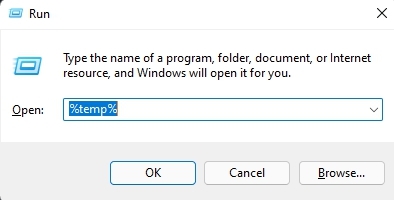
- Pressione Control + A para selecionar todos os arquivos e, em seguida, pressione Shift + Del para excluir permanentemente todos os arquivos.
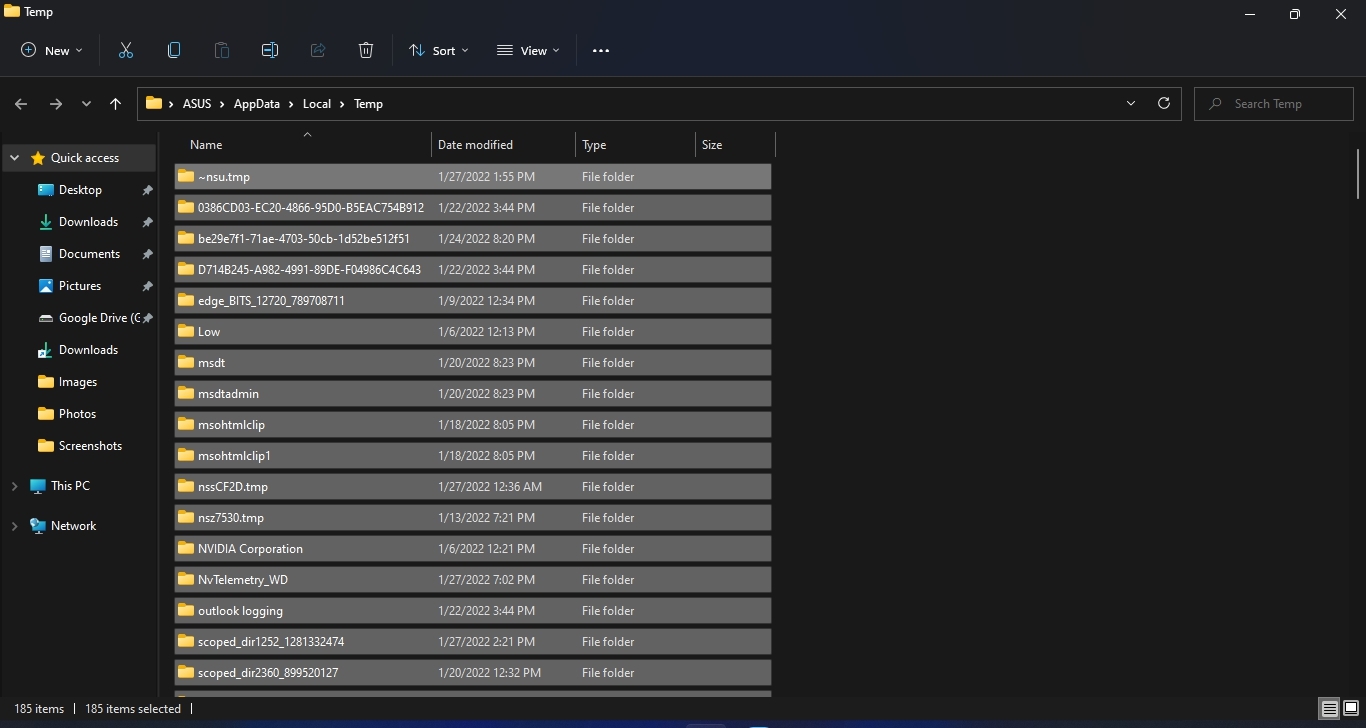
- Reinicie seu computador e verifique se o problema foi resolvido ou não.
Correção 7: Executar o Discord Diretamente de sua Localização de Instalação
Aqui está como você pode executar o Discord diretamente de sua localização de instalação:
- Abra o Explorador de Arquivos.
- Navegue até a seguinte pasta: C:\ProgramData\username\Discord.
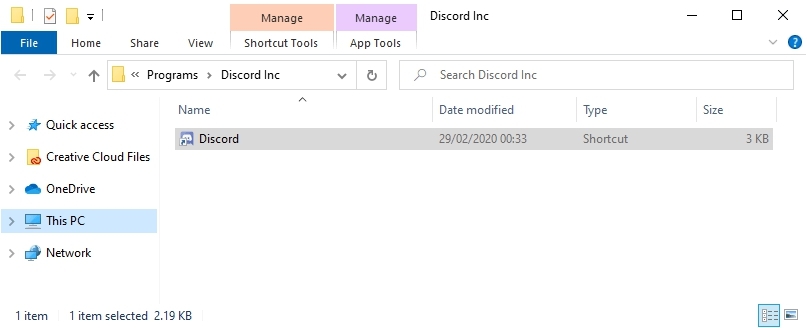
- Clique duas vezes no arquivo Discord.exe para iniciar o aplicativo.
Correção 8: Redefinir o Catálogo Winsock
Redefinir o catálogo Winsock pode ajudar a resolver o problema com o Discord. As Configurações do Winsock contêm a configuração do seu PC para conectividade com a internet e redefini-las pode resolvê-lo. Aqui está como você pode fazer isso:
- Clique em Iniciar e procure por Prompt de Comando.
- Clique em Executar como Administrador.
- Digite o seguinte comando e pressione Enter.
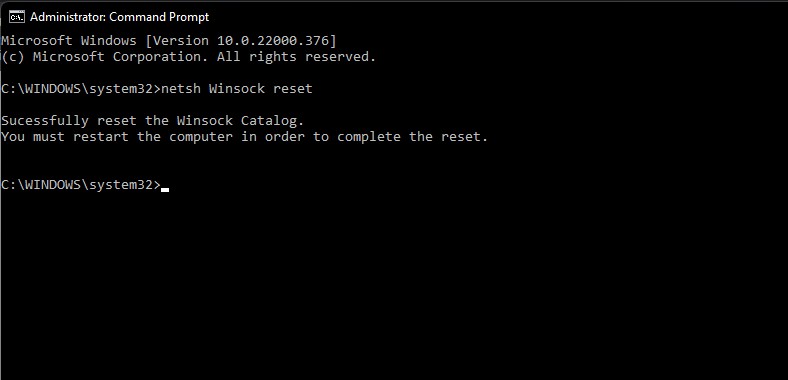
netsh Winsock reset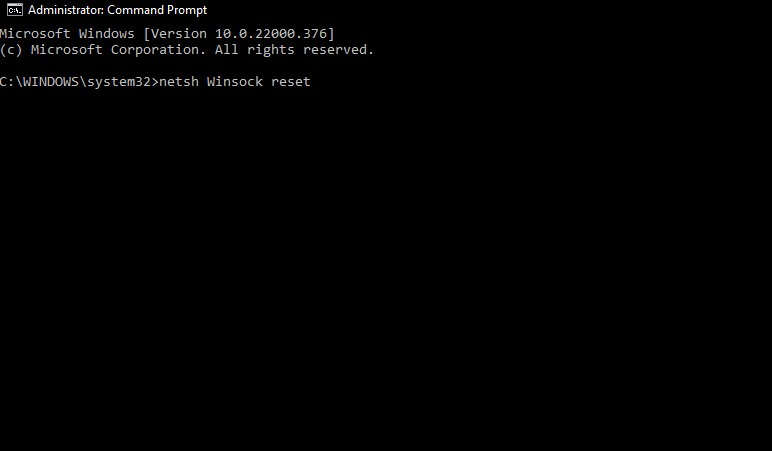
- Reinicie seu computador para concluir o processo.
Correção 9: Reinstalar o Aplicativo Discord
Se algum dos métodos de solução de problemas mencionados acima não conseguiu resolver o problema, tente reinstalar o aplicativo Discord. É possível que haja um problema com os arquivos principais do aplicativo, e você não pode verificar esses arquivos manualmente. Ao reinstalar o Discord, ele removerá todos os arquivos antigos e instalará os novos. Você pode baixar o Discord aqui.
Conclusão
Isso foi tudo sobre como você pode corrigir o problema do Discord não funcionando. Siga essas correções mencionadas acima para se livrar do problema.
Esperamos que você consiga corrigir o problema do Discord não funcionando. Ainda assim, se você tiver algum problema, sinta-se à vontade para nos contatar na seção de comentários.
Se você tiver alguma opinião sobre Como Corrigir o Discord Não Funcionando no Windows 11?, sinta-se à vontade para deixar um comentário abaixo. Além disso, inscreva-se em nosso canal do YouTube DigitBin para tutoriais em vídeo. Saúde!
Receba novas postagens na sua caixa de entrada
Sem spam. Cancele a assinatura a qualquer momento.