Erro Discord · 7 min read · Nov 20, 2025
Como corrigir o erro de Ativo Inválido do Sticker do Discord?

No mundo de hoje, o Discord se tornou uma parte integrante da vida de um gamer. A razão pela qual ele se tornou tão próximo de nós é que permite que você converse, faça chamadas de voz e compartilhe conteúdo com amigos e comunidades. Infelizmente, assim como qualquer outra plataforma de mídia social, não está isento de suas peculiaridades.
No entanto, um problema básico que os usuários geralmente enfrentam é encontrar problemas com adesivos. Sim, estamos falando do erro de Ativo Inválido do Sticker do Discord. Mas não há nada com que se preocupar, pois temos algumas soluções que têm o potencial de corrigir esse problema. Então, vamos conferi-las.
O que é o Erro de Ativo Inválido do Sticker do Discord?
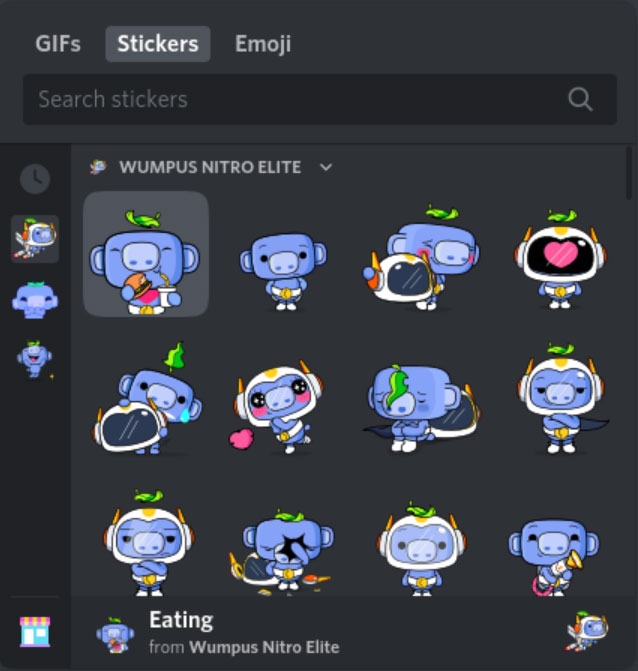
Basicamente, é um erro comum que os usuários enfrentam quando tentam fazer o upload ou usar qualquer adesivo no Discord, mas, como resultado, ele não consegue reconhecer aquele arquivo de adesivo e mostra uma mensagem de erro de ativo inválido.
No entanto, esse problema pode ocorrer devido a várias razões, como arquivos não suportados, como PNG, APNG, um arquivo de adesivo corrompido, você está tentando fazer o upload de um arquivo acima dos limites que o Discord permite, ou seja, 1MB para adesivos estáticos e 10MB para adesivos animados, ou há algum problema no servidor.
Como Corrigir o Erro de Ativo Inválido do Sticker do Discord
Ao fazer o upload de adesivos no Discord, você pode encontrar o exasperante erro “Ativo Inválido”, que pode dificultar sua capacidade de se comunicar com adesivos personalizados. Se você receber o erro “Ativo Inválido” ao tentar adicionar um adesivo ao Discord, siga estas etapas:
Correção 1: Verificando o Formato do Arquivo
O primeiro passo é confirmar o formato do arquivo do adesivo. Existem vários formatos de arquivo de imagem que o Discord aceita, incluindo GIF, PNG e APNG. É importante verificar a extensão do adesivo, como .png, .apng ou .gif.
Não é possível renomear um arquivo .jpeg para .png, e isso pode resultar em um erro intitulado “Ativo Inválido”. Além disso, você pode converter o arquivo para o formato correto com um conversor online ou software de edição de imagem.
Correção 2: Verificando as Dimensões do Adesivo
Para garantir que os requisitos do Discord sejam atendidos, as dimensões do adesivo devem ser verificadas. Deve haver um tamanho específico e uma proporção de aspecto quadrada nos adesivos.
Certifique-se de que as dimensões do arquivo do adesivo estão corretas. Você deve usar adesivos de 320px x 320px no Discord. Usando esse método, o adesivo será exibido corretamente no aplicativo Discord sem distorção.
Correção 3: Verifique o Status do Servidor do Discord
O servidor do Discord também pode estar tendo problemas que causam a aparição do erro de Ativo Inválido do Sticker do Discord. Aqui estão os passos para verificar o status do seu servidor:
Confira o fórum da comunidade do Discord ou a página de status oficial.
Se os uploads de adesivos forem impactados por um incidente ou manutenção em andamento, você deve investigar isso.
O Discord levará algum tempo para corrigir os problemas do servidor.
Correção 4: Garantindo o Tamanho Correto do Arquivo do Adesivo
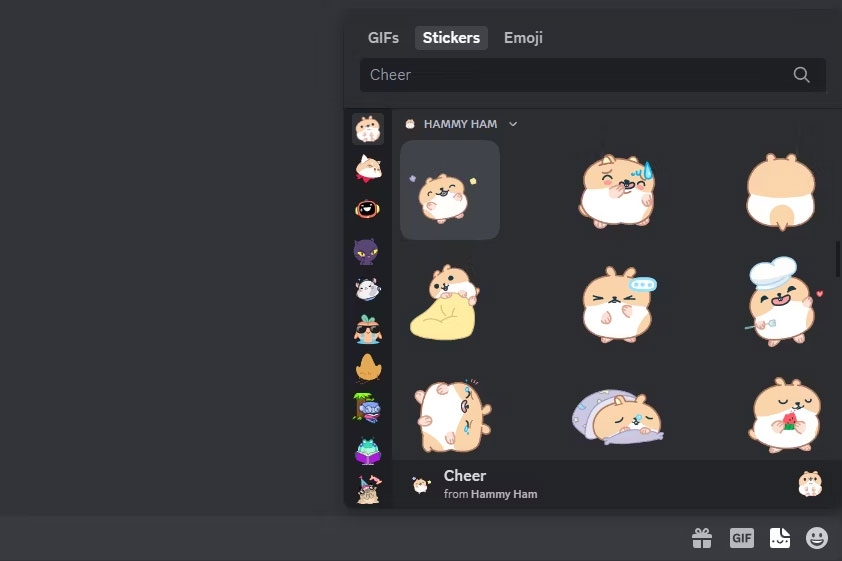
É importante garantir que o adesivo esteja em conformidade com as restrições de tamanho de arquivo do Discord. Verifique se o tamanho do arquivo está dentro da faixa permitida.
Você pode considerar comprimir a imagem enquanto mantém sua qualidade se o tamanho exceder o limite.
É importante garantir que o tamanho do arquivo do adesivo não exceda 512 KB, pois este é o tamanho máximo permitido para adesivos no Discord.
Correção 5: Limpar o Cache do Discord
É possível encontrar problemas ao fazer o upload de adesivos no Discord se o cache estiver cheio. Pode ser útil limpar o cache para resolver o erro de Ativo Inválido. Aqui está o que você precisa fazer:
Windows:
O Discord precisa ser fechado.
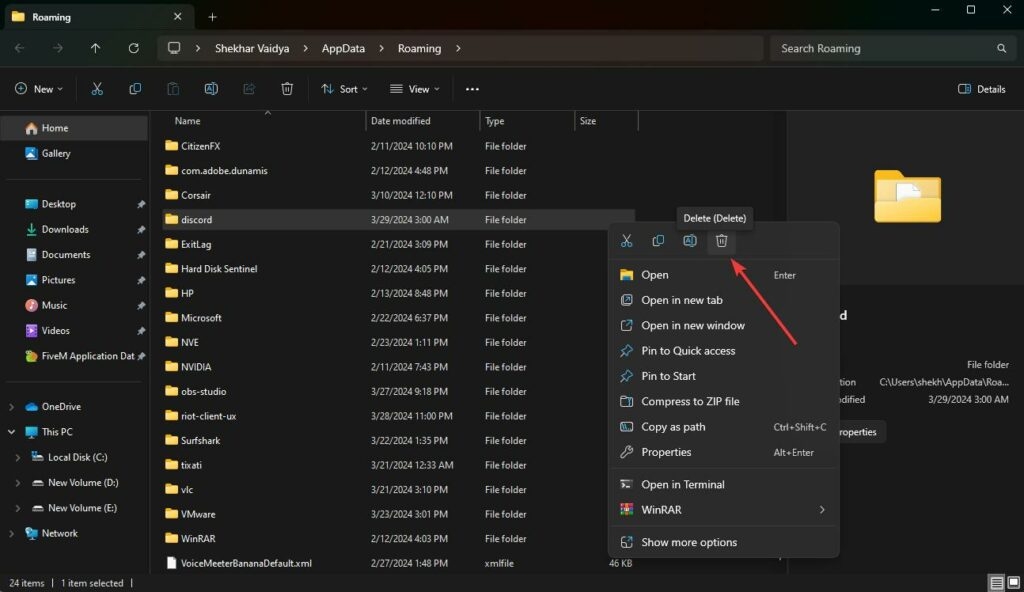
Depois, pressione Windows + R, digite %appdata%, e então pressione Enter.
Encontre a pasta do Discord e delete.
Você deve reiniciar o Discord.
Mac:
Feche o Discord.
Para executar uma interface de usuário, abra o Finder, pressione Command + Shift + G, digite ~/Library/Application Support/, e pressione Enter.
Delete a pasta do Discord do seu computador.
Você deve reiniciar o Discord.
Correção 6: Reparar ou Substituir Arquivos Corrompidos
Não é possível para o Discord reconhecer arquivos de adesivos se eles estiverem corrompidos ou incompletos. Se seus arquivos estiverem corrompidos, aqui está como corrigi-los:
Reparar Arquivos Corrompidos: Certifique-se de que seus arquivos de adesivos não estão corrompidos usando uma ferramenta de reparo de arquivos confiável.
Substituir Arquivos Incompletos: Ocasionalmente, você terá que substituir arquivos incompletos quando o reparo não funcionar.
Correção 7: Fundo Sólido da Imagem
Para que as imagens dos adesivos pareçam boas, recomenda-se que tenham um fundo sólido. Se seus adesivos forem transparentes ou tiverem fundos complexos, o upload deles pode causar problemas.
É importante que o fundo do adesivo tenha uma aparência sólida e uniforme para evitar a mensagem de erro “Ativo Inválido”.
Correção 8: Atualizar o Discord
Pode haver bugs ou problemas de compatibilidade em versões desatualizadas do Discord que podem causar o erro de Ativo Inválido. Certifique-se de que você está usando a versão mais recente do Discord:
Windows:
Abra o Discord. E então feche-o da Barra de Tarefas.
Agora, abra-o, e ele verificará automaticamente se há atualizações pendentes.
Mac:
Abra o Discord.
Você pode verificar se há atualizações indo em Discord > Verificar Atualizações.
Para atualizar o Discord, siga as instruções na tela.
Correção 9: Reinstalar o Discord
Você pode resolver quaisquer erros subjacentes causados pelo erro de Ativo Inválido reinstalando o Discord:
Windows:
Feche o Discord.
Para abrir o appwiz.cpl, pressione Windows + R e digite.
Clique com o botão direito no Discord e selecione Desinstalar.
Depois, baixe e instale a versão mais recente do Discord a partir do site oficial.
Mac:
Feche o Discord.
Para se livrar do Discord, arraste-o para a lixeira.
Depois, baixe e instale a versão mais recente do Discord a partir do site oficial.
Correção 10: Contatar o Suporte do Discord
É recomendável que você entre em contato com o suporte do Discord para assistência adicional se você estiver enfrentando o erro “Ativo Inválido” ao tentar fazer o upload de um adesivo no Discord após seguir as etapas acima.
Então, isso é tudo que temos para você sobre como corrigir o erro de Ativo Inválido do Sticker do Discord. Esperamos que este guia tenha ajudado você. Se você quiser mais informações, por favor, deixe um comentário abaixo.
Há algo que eu possa fazer se nenhuma das soluções funcionar?
O Erro de Ativo Inválido do Sticker do Discord não pode ser resolvido usando nenhuma das soluções descritas anteriormente. Por favor, entre em contato com o Suporte do Discord para assistência.
Além disso, você pode encontrar soluções alternativas nos fóruns oficiais da comunidade do Discord ou nas FAQs. Para descartar problemas específicos do dispositivo ou de compatibilidade, tente usar o Discord em um dispositivo ou navegador da web diferente.
Há uma possibilidade de que o erro seja causado por um bug no sistema, o que exigirá uma nova atualização do Discord. Para contornar esse problema temporariamente, você pode considerar opções alternativas de adesivos.
Qual é o tamanho máximo dos adesivos do Discord?
No Discord, adesivos estáticos podem ter um tamanho máximo de arquivo de 1MB, e adesivos animados podem ter um tamanho máximo de arquivo de 10 MB. É possível acionar o Erro de Ativo Inválido ao fazer o upload de adesivos maiores que esses limites.
Os adesivos no Discord precisam ter um tamanho específico?
O Discord recomenda que adesivos estáticos tenham um tamanho de 128×128 pixels e adesivos animados tenham um tamanho de 320×320 pixels. Usando essas dimensões, os adesivos aparecem na plataforma Discord na melhor qualidade e exibição possíveis.
Leitura Adicional:
Como Usar Soundboard no Discord?
O que significa Idle no Discord?
Discord Nitro vs Nitro Classic: Qual é o Melhor para Escolher!
Receba novas postagens na sua caixa de entrada
Sem spam. Cancele a assinatura a qualquer momento.