Discord · 4 min read · Nov 20, 2025
Como Corrigir o Erro de Loop de Atualização Falhada do Discord

O Discord é uma das principais plataformas de encontro para muitos criadores e streamers. Uma das principais razões para isso é que ele recebe atualizações regulares para correções de bugs e novos recursos. Isso torna a plataforma bastante confiável.
Agora, alguns usuários recebem o erro de atualização falhada do Discord, onde o aplicativo Discord não atualiza e fica preso em um loop de atualização.
Bem, não se preocupe. Neste artigo, vou mostrar algumas maneiras de corrigir o erro de loop de atualização falhada do Discord no seu PC.
Corrigir o Erro de Atualização Falhada do Discord
Executar o Discord como Administrador
Conceder direitos de administrador a um aplicativo permite que ele tenha mais permissões e você pode tentar fazer isso com o Discord se estiver enfrentando o erro de loop de atualização. Aqui está como executar o Discord como administrador:
- Basta ir à Barra de Tarefas do Windows e clicar na aba de Pesquisa.
- Aqui, digite “ Discord ” e clique com o botão direito no aplicativo.
- Por fim, selecione “ Executar como administrador ” nas opções.
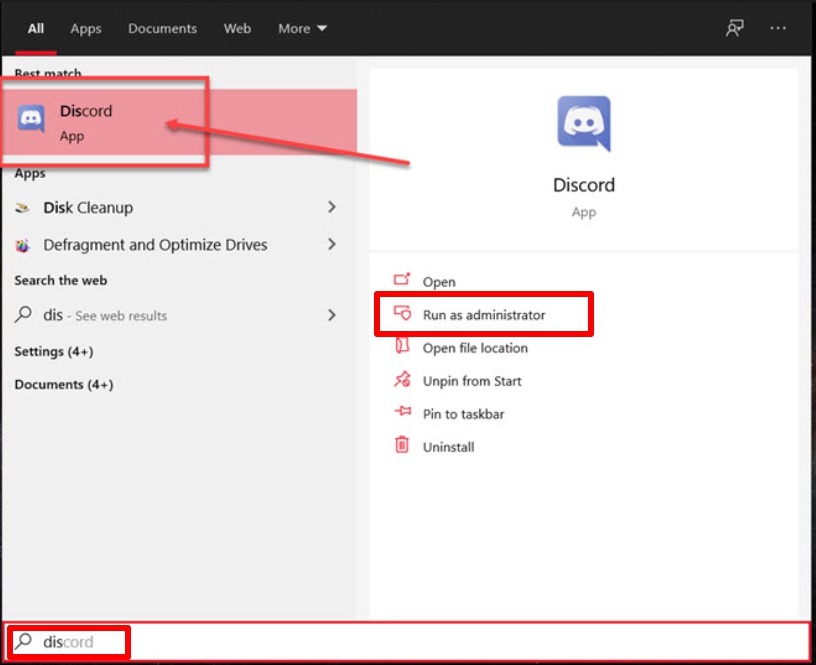
Agora tente atualizar seu Discord e você deve estar tudo certo.
Renomear o Arquivo Update.exe
Às vezes, é um arquivo executável de atualização antigo que causa esse erro. Você pode resolver isso facilmente apenas renomeando o arquivo Update.exe. Aqui está como fazer:
Passo 1: Abra o Explorador de Arquivos e navegue até o seguinte caminho: “ C:\Users\NomeDeUsuário\AppData ”
Passo 2: Dentro da pasta AppData, abra a pasta Local.
Passo 3: Dentro da pasta, navegue e encontre a pasta Discord. Uma vez que você a encontrar, abra-a também.
Passo 4: Aqui, navegue e selecione o arquivo Update.exe, clique com o botão direito sobre ele e clique em Renomear.
Passo 5: Renomeie-o como “ UpdateX.exe ”
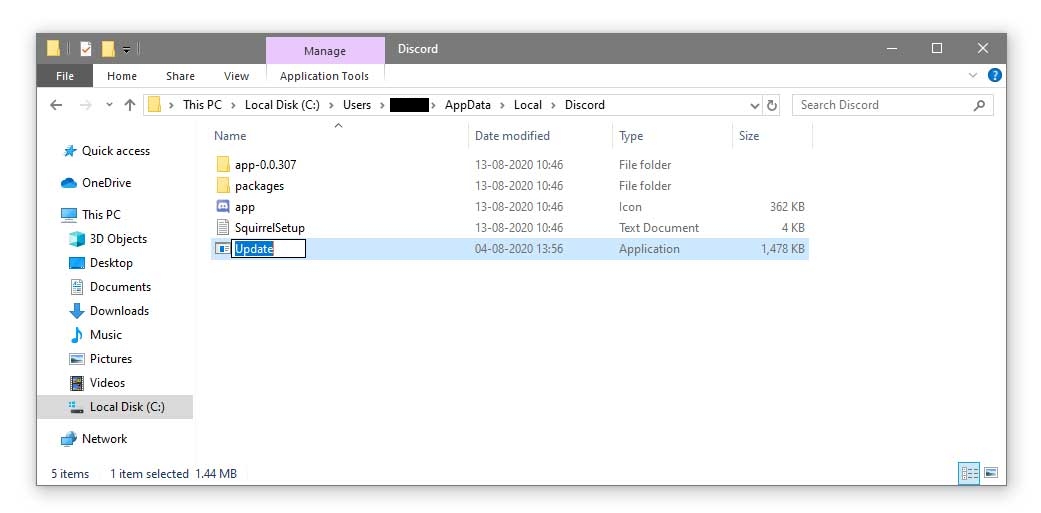
É isso! Agora basta reiniciar seu computador e tentar atualizar seu Discord. Esperançosamente, o erro de loop de atualização falhada do Discord terá desaparecido para você.
Desativar o Windows Defender
Às vezes, o Windows Defender ou qualquer outro antivírus de terceiros impede as atualizações do Discord. Você pode tentar desativá-los temporariamente e isso deve resolver o problema. Aqui está como desativar seu Windows Defender:
Passo 1: Vá até a Barra de Pesquisa do Windows, digite “ Configurações ” e pressione enter.
Passo 2: Clique em Atualização e Segurança.
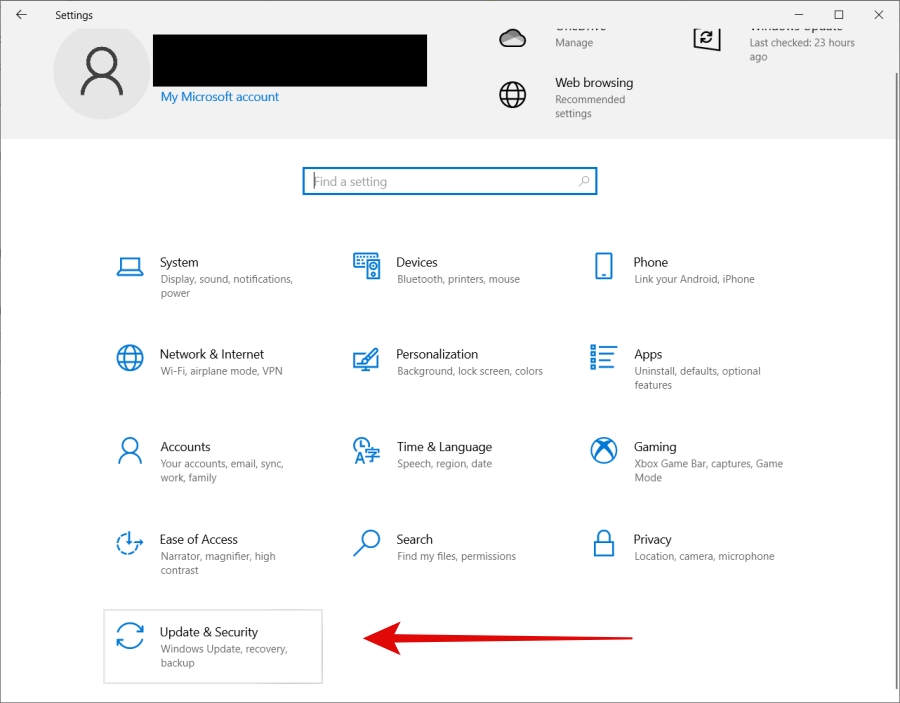
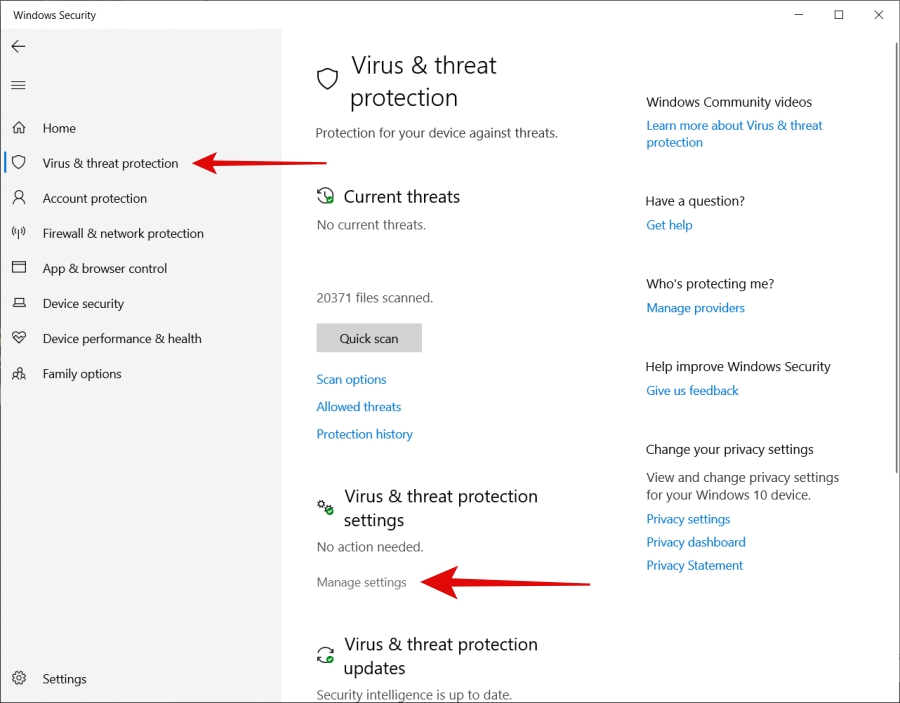
Passo 3: Aqui, clique em Segurança do Windows à esquerda e depois clique em Abrir Segurança do Windows.
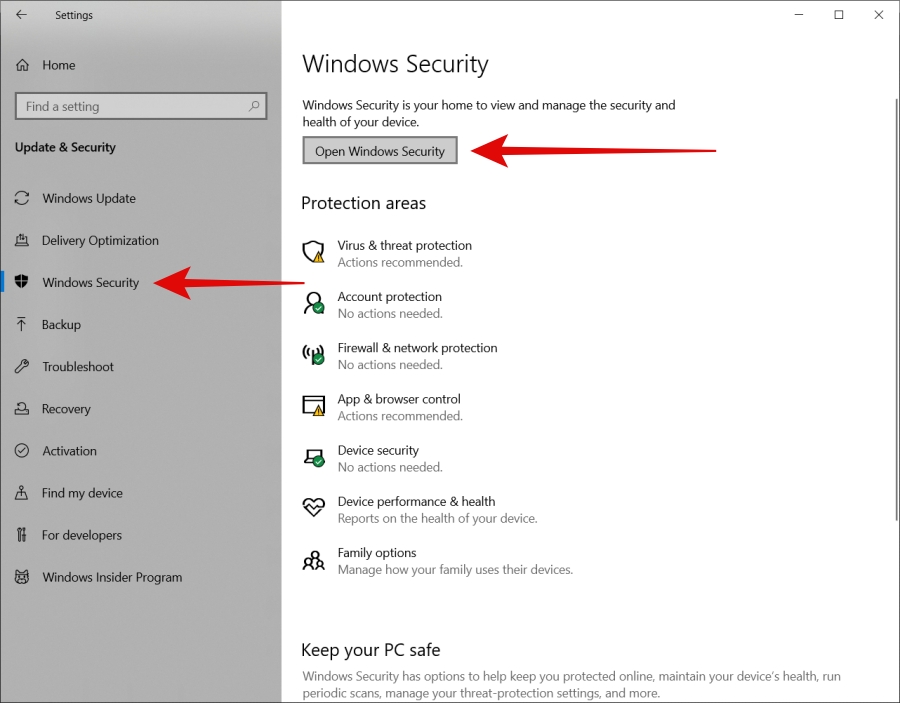
Passo 4: Clique em Gerenciar configurações sob Configurações de proteção contra vírus e ameaças.
Passo 5: Desative a Proteção em tempo real usando o botão de alternância.
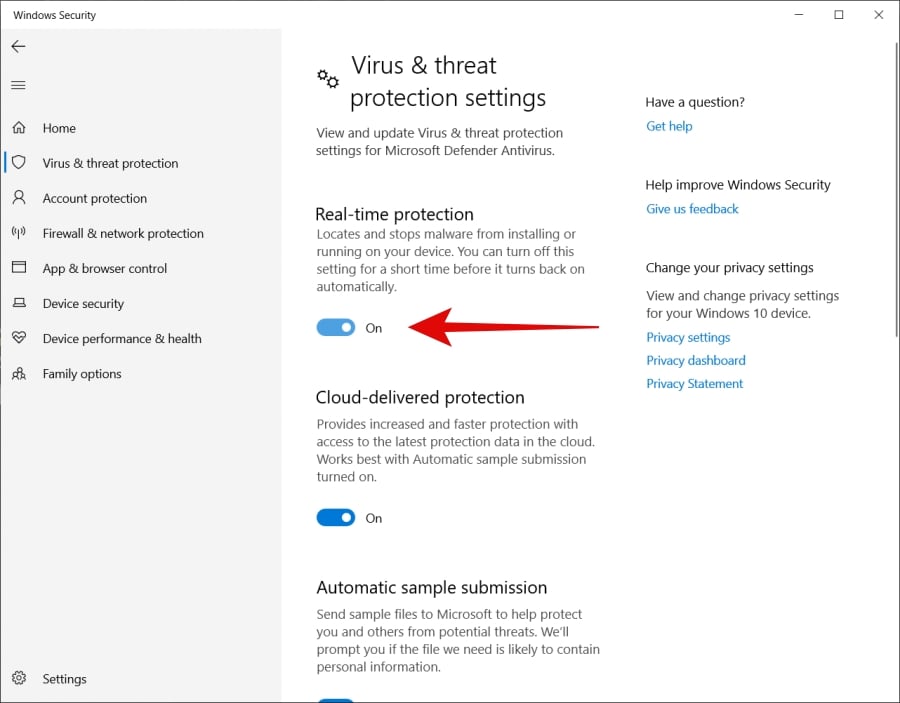
Agora, tente rapidamente atualizar seu Discord. Assim que ele atualizar, certifique-se de reativar o Windows Defender.
Desativar Qualquer Antivírus de Terceiros
Se você estiver usando algum antivírus de terceiros, é provável que isso esteja causando o erro de atualização falhada do Discord no seu PC. Você pode desativá-lo e, em seguida, tentar atualizar seu Discord.
Agora, diferentes antivírus têm diferentes métodos de desativação. O mais comum e fácil é simplesmente encerrar o processo do antivírus no Gerenciador de Tarefas. Você pode tentar isso ou também pode pesquisar na internet sobre como desativar seu antivírus.
Apenas certifique-se de que, uma vez que você termine de atualizar seu Discord, habilite/inicie seu antivírus novamente.
Desativar Seu VPN
Muitos criadores e streamers usam VPN para ocultar sua localização física. Embora, às vezes, seja crucial se você estiver vivendo em um país que tem muitas restrições e por segurança.
Mas isso pode criar problemas quando você tenta atualizar seu Discord. Então, apenas certifique-se de que, ao atualizar seu Discord, você tenha seu VPN desativado.
Reinstalar o Discord
Esta é a solução final se nenhum dos métodos acima funcionar para você. Então, você simplesmente terá que desinstalar e reinstalar o Discord novamente para corrigir esse erro de loop de atualização falhada do Discord.
Agora, este não é o seu processo normal de desinstalação, então siga os passos cuidadosamente:
Passo 1: Pressione as teclas “ ctrl+alt+delete ” e selecione Gerenciador de Tarefas.
Passo 2: Na aba Processos, navegue e selecione o Discord.
Passo 3: Uma vez que você selecione o Discord, clique em Finalizar tarefa. Faça isso para todos os processos do Discord.
Passo 4: Agora vá até a Barra de Pesquisa do Windows, digite “ Painel de Controle ” e pressione enter.
Passo 5: Clique em Programas e Recursos.
Passo 6: Aqui, clique com o botão direito no Discord, depois clique em Desinstalar.
Siga todos os passos para desinstalar os aplicativos.
Passo 7: Feche tudo e depois pressione as teclas “ Windows+R ” para abrir a caixa de diálogo Executar.
Passo 8: Digite “ %appdata% ” e pressione enter.
Passo 9: Localize a pasta Discord e exclua-a.
Passo 10: Abra a caixa de diálogo Executar novamente, digite “ %localappdata% ” e pressione enter.
Passo 11: Localize e exclua a pasta Discord daqui também.
Agora reinicie seu computador.
Uma vez que seu computador abrir, você pode baixar e instalar o Discord do zero novamente. Isso deve resolver o problema para você.
Conclusão
Então, isso foi tudo sobre como corrigir o erro de loop de atualização falhada do Discord. Siga todos os passos corretamente e você deve estar tudo certo.
Espero que este artigo ajude você a corrigir o problema com seu Discord. Caso você fique preso em algum lugar, sinta-se à vontade para comentar abaixo.
Leia Mais Sobre:
- Como Corrigir o Erro de Sem Rota do Discord?
- Como Corrigir se a Instalação do Discord Falhou?
- Erro de Javascript do Discord – Como Corrigir o Erro Facilmente
- Como Corrigir se a Sobreposição do Discord Não Estiver Funcionando
Receba novas postagens na sua caixa de entrada
Sem spam. Cancele a assinatura a qualquer momento.