Erro DISM · 6 min read · Sep 10, 2025
Como Corrigir o Erro 87 do DISM no Windows 10?
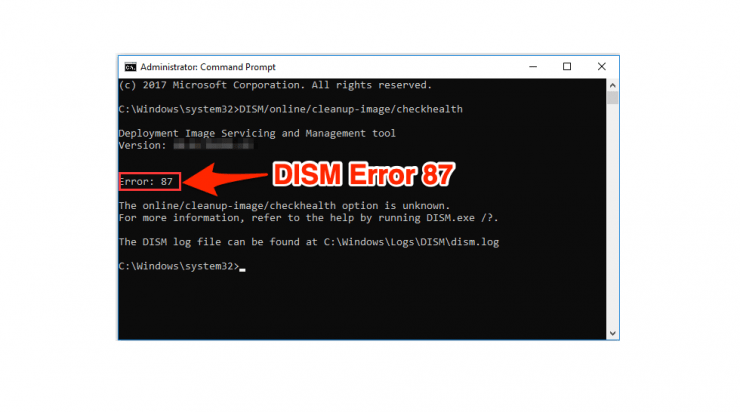
Lidar com a corrupção de arquivos do sistema no Windows é difícil; acredite em mim, eu já estive lá. Às vezes, o infame comando SFC (Verificação de Arquivos do Sistema) não consegue corrigir essa corrupção. Neste estágio, você pensaria em reinstalar o sistema operacional Windows novamente. Mas isso se torna demorado, especialmente se você tiver muito software para configurar depois.
Nesse caso, outra ferramenta útil entra em cena; é chamada de ferramenta DISM. DISM significa Implantação de Imagem de Manutenção e Gerenciamento. Isso ajuda a corrigir imagens do Windows corrompidas ou danificadas sem a necessidade de reinstalar do zero. A vantagem disso em relação ao comando SFC é que ele pode corrigir problemas que o comando normal SFC /SCANNOW não consegue corrigir.
Mas, quando usado de forma inadequada, o comando DISM também pode falhar. Mas ele nos dá um código de erro que podemos usar para identificar a causa do problema. Um desses códigos de erro que as ferramentas DISM fornecem é o código de erro 87. Portanto, neste artigo, vamos ver a razão para esse problema e como você pode resolvê-lo.
Por que o Código de Erro DISM 87 Ocorre?
A Microsoft define que esse erro pode ocorrer se os parâmetros especificados após o comando DISM estiverem incorretos. Isso simplesmente significa que você digitou o comando errado e precisa verificar seu espaçamento e ortografia corretamente no comando. Esse erro também pode ocorrer quando você está digitando comandos incompatíveis.
Por exemplo, certos comandos não funcionarão em versões anteriores do Windows, como 7 ou 8.1. Portanto, há uma chance de obter esse erro ao tentar executar comandos que não estão disponíveis para sua versão do Windows.
Tente o SFC /SCANNOW
Como já mencionado, o comando DISM será usado principalmente quando o comando normal SFC /SCANNOW não conseguir corrigir o problema. No entanto, algumas pessoas executam o comando DISM antecipadamente. Portanto, se você estiver usando esse comando antes do SFC, eu sugeriria que você primeiro executasse o comando SFC. Esperançosamente, seu problema deve ser corrigido com isso.
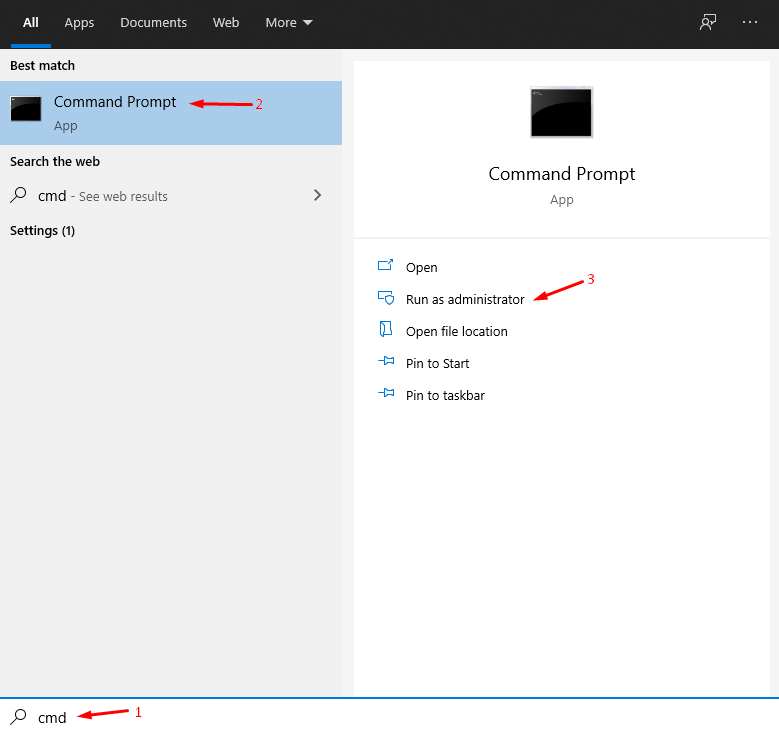
- Pressione Tecla do Windows + S e procure por Prompt de Comando ou CMD para abrir como administrador.
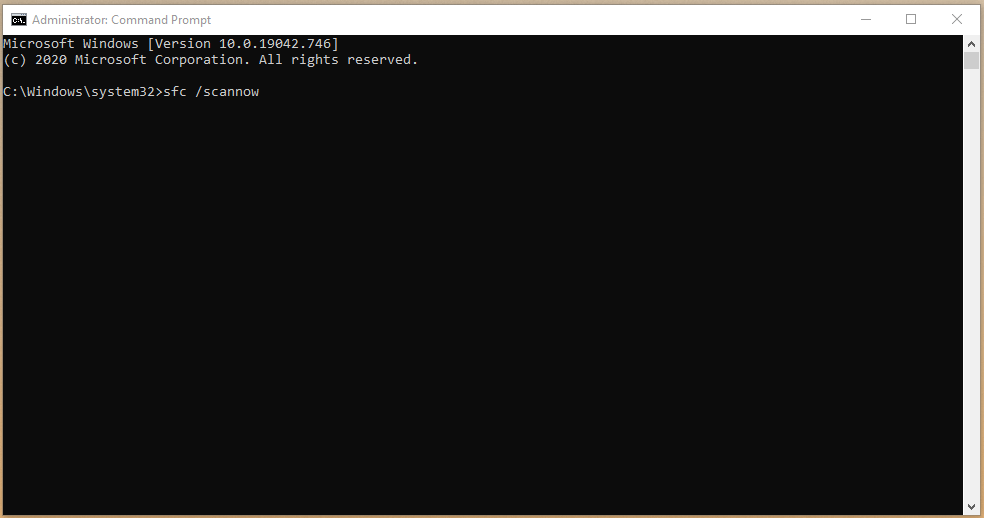
- Digite “ sfc /scannow ” e pressione enter para iniciar o processo.
- Dê um mínimo de dez minutos para a ferramenta procurar arquivos de sistema do Windows corrompidos.
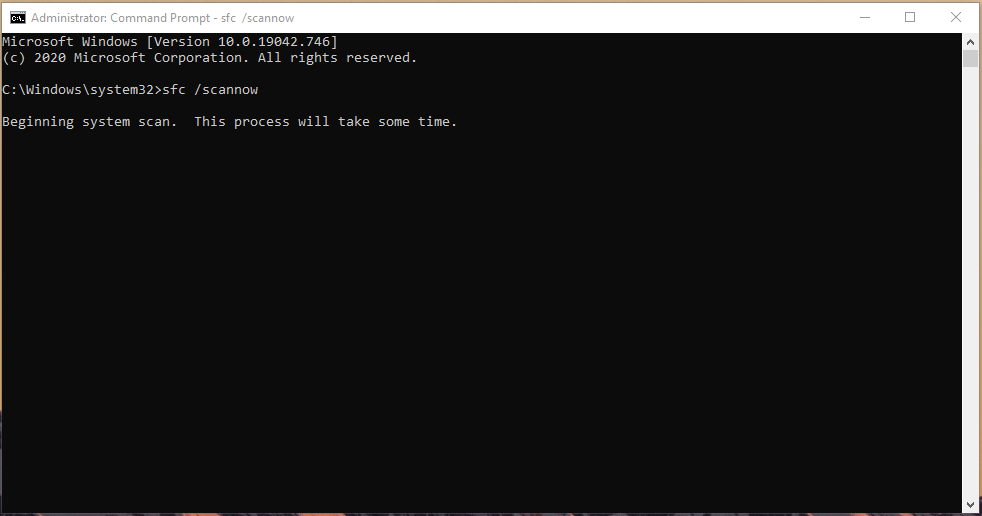
- A ferramenta embutida buscará arquivos de sistema corrompidos e os corrigirá automaticamente.
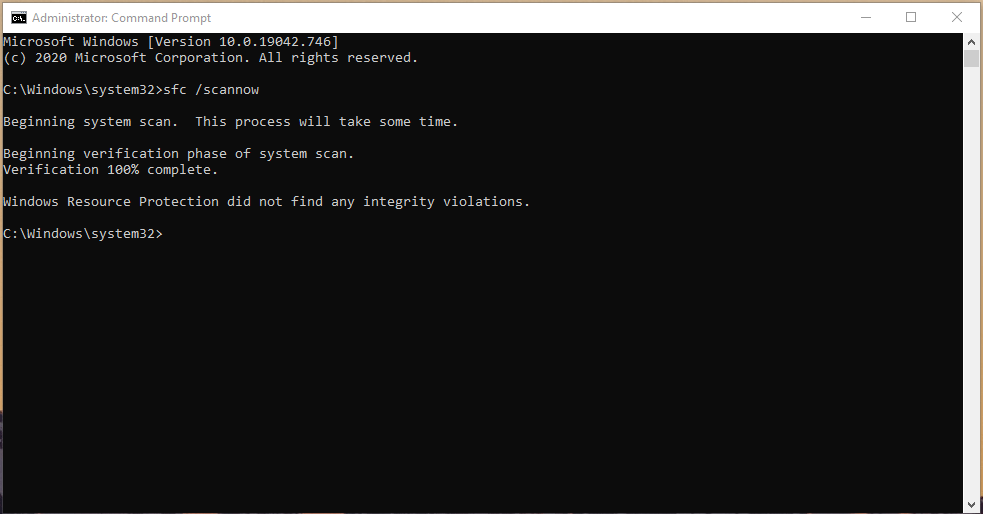
Todo o processo de verificação consome menos de dez minutos, mas se houver arquivos corrompidos, levará vinte minutos. Não feche o Prompt de Comando ou desligue a máquina à força, porque vale a pena.
Formas de Corrigir o Código de Erro 87 para Comandos DISM
A melhor maneira de corrigir esse problema é inserir o comando correto com a sintaxe correta no prompt de comando ou PowerShell. No entanto, você também pode usar o comando de ajuda para obter todos os argumentos possíveis a serem fornecidos após o comando DISM. Alternativamente, você pode se referir abaixo para os comandos DISM mais usados.
Insira os Comandos DISM Corretos
É importante inserir os comandos DISM corretamente com espaçamento e barra com as palavras corretas
Pressione a Tecla do Windows e procure por “ CMD ” ou “Prompt de Comando” para abrir como administrador.
Verificar Saúde
Este comando pode ser usado para verificar qualquer corrupção na imagem do Windows. Para fazer isso, você pode usar o seguinte comando em um prompt de comando administrativo ou PowerShell. Este é o comando mais usado na ferramenta DISM.
- DISM.exe /Online /Cleanup-image /Scanhealth
Restaurar Saúde
Após verificar a saúde, você deve usar o seguinte comando para corrigir o problema, se algum problema for encontrado. Normalmente, este comando é executado após o comando ScanHealth para corrigir os problemas encontrados no primeiro comando.
- DISM.exe /Online /Cleanup-image /Restorehealth
Obter Informações da Imagem
Este comando pode ajudá-lo a obter informações sobre o arquivo de imagem WIM. Normalmente, este comando é útil para administradores que trabalham com várias imagens. Aqui está o comando para verificar informações sobre o arquivo de imagem.
- Dism.exe /Get-ImageInfo /ImageFile:C:\test\offline\install.wim
Nota: Aqui, você deve substituir o texto após /ImageFile pela localização do arquivo de imagem que deseja verificar.
Montar Imagem
O seguinte comando pode ser usado para verificar o conteúdo de uma imagem montando-a em um local especificado. Embora você deva garantir que o local especificado esteja vazio para montar a imagem nesse local.
- Dism /Mount-Image /ImageFile:C:\test\images\myimage.wim /index:1 /MountDir:C:\test\offline
Nota: Aqui também, você deve alterar o /MountDirectory e /ImageFile conforme suas necessidades.
Usando Imagem Montada para Corrigir Imagem do Windows Corrompida
Caso você não tenha uma conexão de internet confiável, você pode montar uma imagem de instalação do Windows usando o comando mencionado acima e, em seguida, usar essa imagem como o arquivo de origem para verificar e corrigir a corrupção do sistema. Aqui está o comando para isso:
- Dism /Image:C:\offline /Cleanup-Image /RestoreHealth /Source:c:\test\mount\windows
Nota: Aqui, substitua o texto após /Source pela localização da sua imagem montada.
Se você ainda não conseguir corrigir o problema, então você pode tentar o comando DISM para corrigi-lo. Se isso não funcionar, você deve atualizar seu sistema Windows através da atualização do Windows, se houver atualizações disponíveis. Mas se você já estiver na versão mais recente, então você só pode redefinir ou reinstalar o sistema operacional.
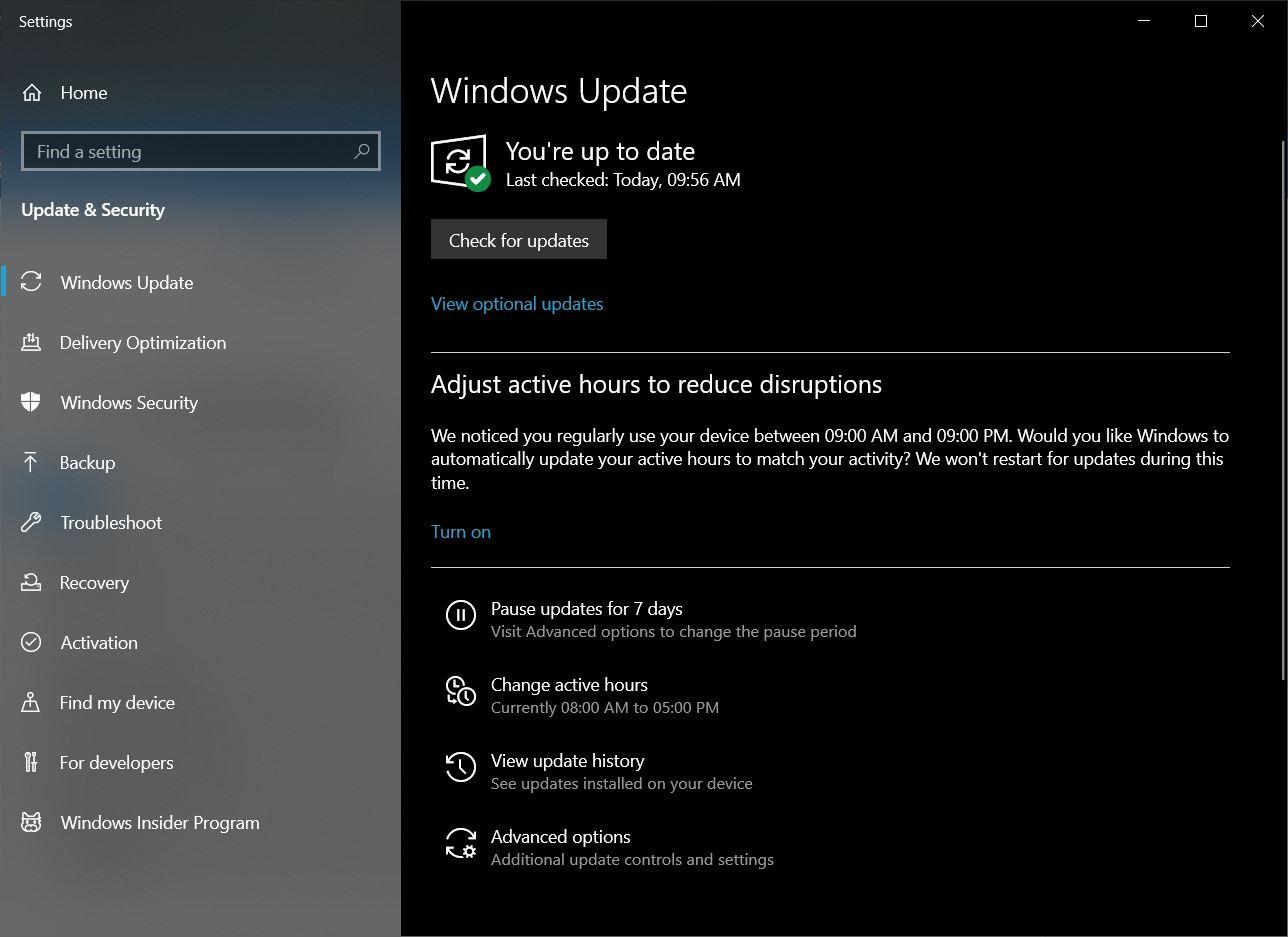
Instalar Atualização do Windows
Iniciar > Configurações > Selecionar Atualização e Segurança > Clique na guia Atualização do Windows > Clique em verificar se há atualizações.
E se você encontrar alguma atualização, basta atualizar o software.
Usando a Versão Correta do DISM
Sugiro que você verifique a versão atual do seu DISM e a atualize para a versão mais recente, caso esteja usando uma antiga. Se você estiver usando a linha de comando na versão do DISM do Windows 8 e espera que ela funcione na versão mais recente do SO, então você está errado. A versão do DISM do Windows 10 vem com o driver de filtro Wofadk.sys e os usuários não enfrentam problemas. Além disso, confira as Plataformas Suportadas pelo DISM para mais detalhes.
Obtendo informações sobre Mais comandos
Se você quiser mais informações sobre cada comando ou quiser informações sobre um comando diferente, você deve consultar o documento oficial para esse comando. Você pode clicar aqui e se referir a ele. Esta documentação fornece uma visão geral profunda da aplicação de uso para o comando com exemplos. Isso pode ser útil se você estiver trabalhando frequentemente com imagens do Windows.
Conclusão
Como você pode ver, corrigir o código de erro 87 na ferramenta de Manutenção e Serviço de Imagem de Implantação do Windows é muito fácil. Como não há aspectos técnicos neste código de erro. É apenas uma questão de digitar o comando correto no ambiente do prompt de comando ou PowerShell. Também é necessário garantir que você execute o comando como administrador. Caso contrário, pode lhe dar alguns outros erros. Embora executar como administrador em computadores pessoais seja muito fácil. Se você estiver usando em um ambiente corporativo, pode ser necessário cumprir a política da empresa para obter direitos de administrador e executar um comando que requer elevação.
Se você tiver alguma dúvida sobre Como Corrigir o Erro DISM 87 no Windows 10?, sinta-se à vontade para deixar um comentário abaixo. Além disso, inscreva-se em nosso canal do YouTube DigitBin para tutoriais em vídeo. Saúde!
Receba novas postagens na sua caixa de entrada
Sem spam. Cancele a assinatura a qualquer momento.