Streaming · 8 min read · Nov 15, 2025
Como Corrigir o Problema da Tela Preta do Disney Plus?
Você está enfrentando uma tela preta no Disney Plus ao assistir filmes ou programas de TV? Se sim, você não está sozinho! Muitos usuários estão enfrentando esse problema.
Mas não se preocupe; vamos mostrar como corrigir o problema da tela preta do Disney Plus neste artigo. Continue lendo para descobrir como!
Disney Plus é uma das plataformas de streaming mais populares e oferece uma ótima seleção de filmes e programas de TV. No entanto, alguns usuários têm tido problemas com a tela preta do Disney Plus.
A causa mais comum desse problema é um problema com os servidores. No entanto, esse problema também pode ocorrer devido a aplicativos de terceiros ou arquivos do aplicativo Disney Plus. Atualmente, se você está lendo este post, pode estar tendo problemas para assistir aos programas do Disney Plus devido a problemas de tela preta.

Para ajudá-lo, hoje vamos mostrar como corrigir o problema da tela preta do Disney Plus. Além disso, diremos por que uma tela preta aparece ao assistir a um filme ou programa de TV no Disney Plus.
Agora vamos começar!
Por que o Problema da Tela Preta do Disney Plus Ocorre?
Você pode experimentar uma tela preta no Disney Plus por uma variedade de razões. A seguir estão algumas razões que podem causar a tela preta do Disney Plus:
Conexão de Internet Ruim
Uma das razões mais comuns para uma tela preta no Disney Plus é uma conexão de internet ruim. Como um serviço de streaming online, o Disney Plus requer uma conexão de internet forte e estável para iniciar e transmitir sem problemas de buffering.
Se o seu provedor de rede não fornecer velocidades de internet adequadas, o Disney Plus não funcionará corretamente e você verá uma tela preta. Portanto, certifique-se de ter uma conexão de internet forte e estável antes de tentar assistir ao Disney Plus.
Arquivos de Aplicativo Corrompidos
Às vezes, arquivos no seu dispositivo podem se corromper e causar problemas de conteúdo de streaming. Os arquivos podem ter se contaminado ao longo do tempo ou durante uma atualização anterior.
Você pode ter problemas ao tentar acessar o servidor Disney se seus arquivos estiverem corrompidos, pois você não conseguirá fazer um pedido claro do seu dispositivo.
Extensões Ativadas
Às vezes, certas extensões do navegador podem interferir na inicialização do aplicativo Disney Plus se você estiver usando o navegador da web ou o aplicativo no seu PC. Algumas dessas extensões incluem:
- Adblocker
- Plug-Ins
- Modificações de Cache e Cookies
Certifique-se de não ter nenhuma extensão bloqueando o conteúdo do Disney Plus se você estiver acessando o Disney Plus através de um navegador da web.
Servidor Disney com Problemas
Outra possível razão para uma tela preta do Disney Plus é uma falha no servidor Disney. Se o servidor Disney ficar fora do ar, o aplicativo Disney não funcionará normalmente. Ocasionalmente, um servidor será desligado intencionalmente para manutenção ou devido a interrupções não planejadas.
Se este for o caso, você provavelmente precisará esperar até que a Disney resolva o problema. Fique informado verificando o status do serviço Disney Plus.
Arquivos de Cache do Disney Plus
Seu dispositivo armazena automaticamente arquivos temporários chamados ‘cache’ cada vez que você inicia o Disney Plus.
Embora o cache ajude a melhorar o desempenho geral, com o tempo, os arquivos podem ficar muito cheios e corrompidos, o que causará problemas como uma tela em branco na inicialização e problemas de streaming.
Portanto, se você tiver uma tela preta no Disney Plus, tente excluir os arquivos de cache do Disney Plus.
Proxy ou VPN
Se você estiver usando um proxy ou VPN para acessar o Disney Plus, pode experimentar uma tela preta. Existem algumas VPNs que não funcionam bem com outros aplicativos e interferem no fluxo da sua rede, resultando em problemas de conexão.
Você também pode experimentar problemas de comunicação se estiver usando uma VPN. Seu endereço IP também mudará aleatoriamente se você usar uma VPN para manter sua identidade privada, dificultando a comunicação do seu dispositivo com os servidores do Disney Plus. Tente desativar seu proxy ou VPN para resolver o problema.
Como Corrigir o Problema da Tela Preta do Disney Plus?
Discutimos as razões mais comuns para uma tela preta no Disney Plus na seção acima. Agora, vamos discutir como corrigir o problema. Você pode corrigir esse problema seguindo os métodos de solução de problemas abaixo:
Verifique e Reinicie Sua Internet
A primeira coisa que você deve fazer é verificar sua conexão de internet. Certifique-se de que seu dispositivo esteja conectado à internet e que sua rede esteja funcionando corretamente.
O Disney+ requer 25Mbps para streaming em 4K e pelo menos 5Mbps para qualidade padrão. Se sua internet estiver lenta ou intermitente, você precisará reiniciar seu roteador WiFi para melhorar sua conexão. Para verificar o desempenho da sua rede, você pode usar fast.com ou speedtest.net.
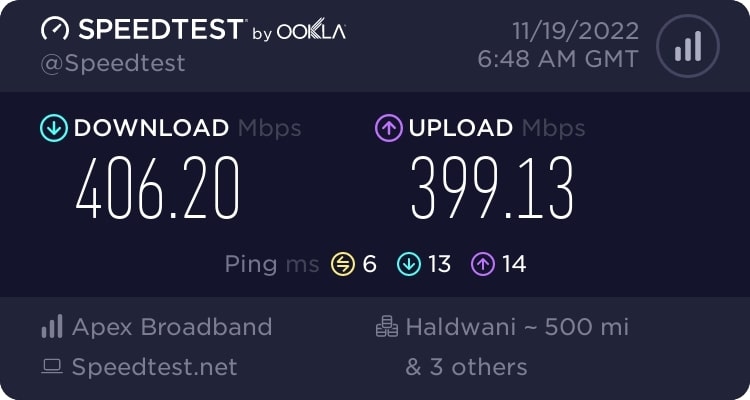
Se sua internet estiver lenta, reinicie seu roteador ou modem. Para reiniciar seu roteador, desconecte-o e depois conecte-o novamente após esperar cerca de 5 a 10 segundos.
Realize outro teste de velocidade na sua rede para confirmar que a reinicialização funcionou. Se sua rede continuar lenta, entre em contato com seu ISP (Provedor de Serviços de Internet).
Verifique os Servidores do Disney Plus
Se você está tendo um problema com o Disney Plus, é sempre melhor primeiro determinar se o problema está com você ou com o Disney Plus.
Você pode fazer isso usando sites de terceiros, como o Downdetector, que permite verificar o status atual dos servidores e problemas anteriores que eles encontraram.
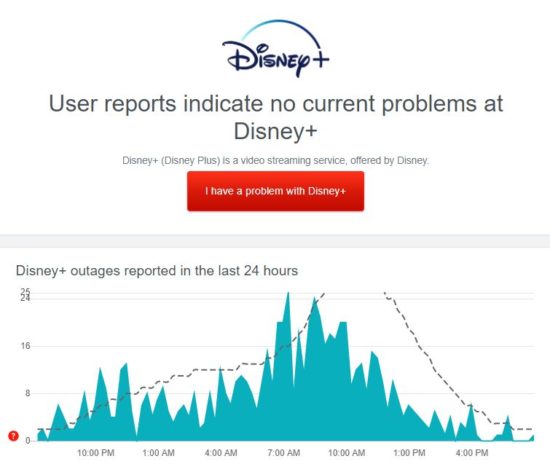
Se os servidores estiverem fora do ar, é melhor esperar até que eles voltem a funcionar. No entanto, se o problema não for com o servidor, você pode tentar os métodos restantes abaixo para corrigir o problema.
Desative Extensões
Extensões são programas de software instalados no seu navegador para adicionar funcionalidade ao site que você visita. Às vezes, as extensões não funcionam com alguns sites.
Portanto, você deve desativar as extensões antes de usar o Disney Plus se as tiver instaladas. Aqui estão os passos para desativar suas extensões:
- Primeiro, abra seu navegador e clique nos três pontos verticais no canto superior direito da sua tela.
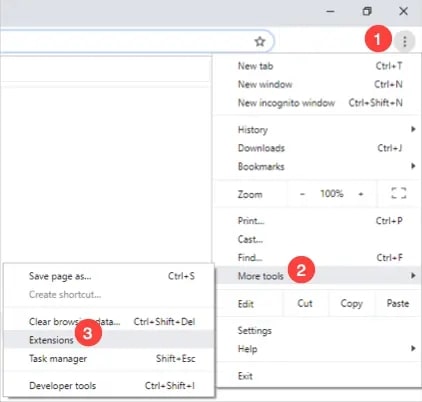
Agora, selecione Mais Ferramentas e toque em Extensões.
Finalmente, desative todas as suas extensões do navegador.
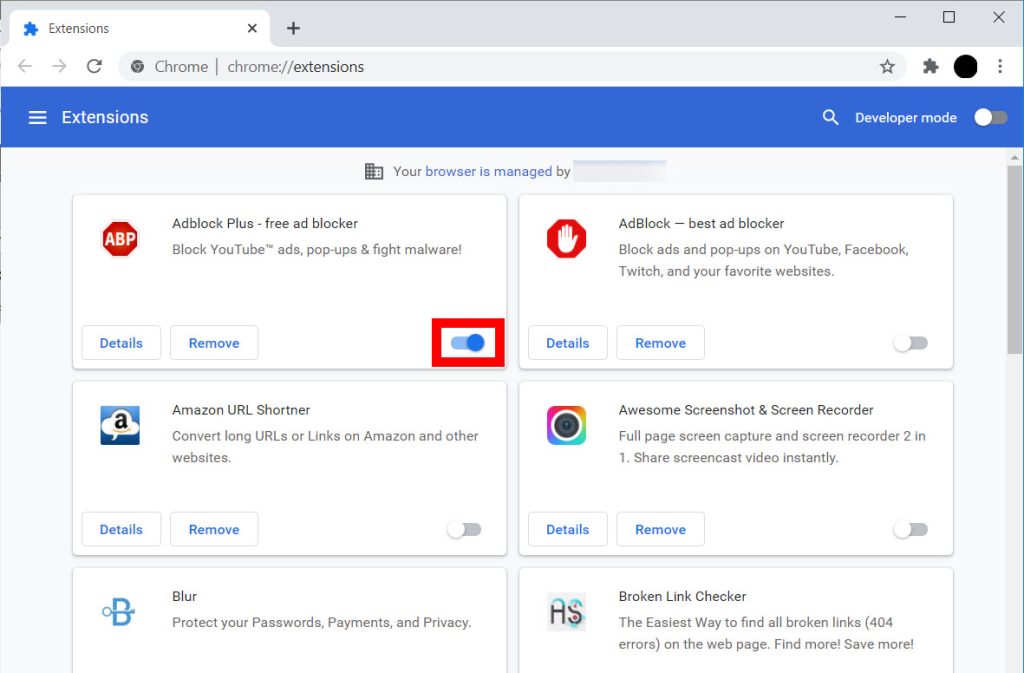
Reinicie seu dispositivo e abra o Disney Plus novamente após desativar suas extensões do navegador. Você deve agora ver uma exibição normal ao fazer login.
Exclua o Cache e Cookies do Navegador
Os navegadores de pesquisa armazenam dados temporários no seu dispositivo para acelerar o carregamento de sites. Mas, com o tempo, caches e cookies ficam muito cheios e se corrompem, o que causará problemas inesperados.
Para corrigir esse problema, limpe os dados do navegador. Siga estes passos para fazê-lo:
Primeiro, abra seu navegador e pressione a tecla CTRL + H no seu teclado.
Em seguida, clique em Limpar Dados de Navegação no menu lateral.
Depois disso, marque as caixas ao lado de Histórico do Navegador, Cookies e outros dados do site, Imagens e arquivos em cache, e mude o Intervalo de Tempo para Todo o Tempo.
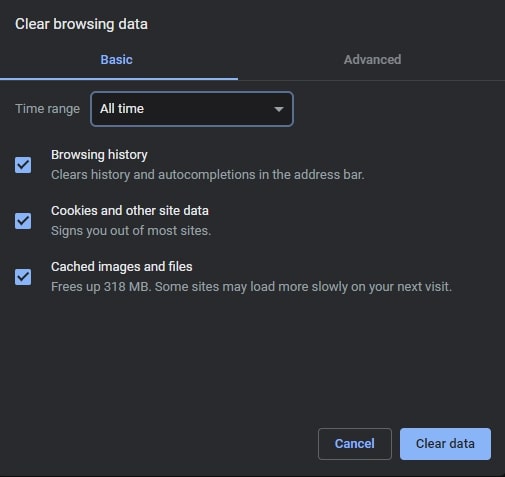
- Finalmente, clique em Limpar Dados.
Após excluir seus dados de navegação, faça login novamente na sua conta do Disney Plus e verifique se o problema foi resolvido.
Desative o VPN
Se você estiver usando um VPN, pode ser necessário desativá-lo para acessar o Disney+. Algumas VPNs podem interferir com serviços de streaming. Muitas VPNs não funcionam bem com outros aplicativos e podem interferir no fluxo da sua rede, levando a problemas de conexão.
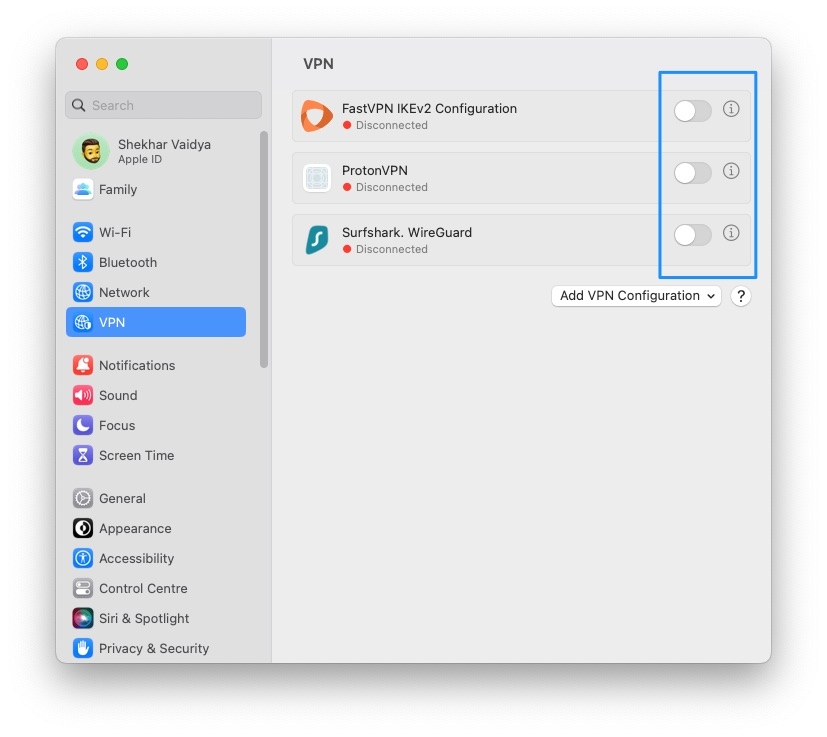
Além disso, as VPNs mudam seu endereço IP aleatoriamente para que sua identidade permaneça privada, o que dificulta a comunicação dos servidores do Disney Plus com seu dispositivo. Nesse caso, pode ser necessário desativar sua VPN para acessar o Disney Plus.
Se você não quiser ficar online sem proteção, deve tentar outra VPN como PureVPN.
Além disso, Leia: Top 5 Melhores VPNs Disponíveis Agora
Reinstale o Aplicativo Disney+
Se você está enfrentando uma tela preta no Disney Plus e nenhuma das soluções acima resolve o problema, é possível que seu aplicativo Disney Plus atual esteja com arquivos corrompidos. Se este for o caso, você precisará desinstalar e reinstalar o aplicativo Disney Plus.
Primeiro, desinstale (ou exclua) o aplicativo no seu dispositivo. Em seguida, reinstale o aplicativo Disney Plus no seu dispositivo. Para reinstalar o aplicativo, acesse sua loja de aplicativos ou procure-o na sua Smart TV na aba ‘aplicativos’.
Uma vez que o aplicativo Disney tenha sido baixado, relance-o e faça login.
Relate o Problema ao Disney Plus
Se você ainda estiver vendo uma tela preta no Disney Plus e não conseguir assistir aos seus programas favoritos, é melhor entrar em contato com a equipe deles para obter ajuda. Visite o Centro de Ajuda deles e entre em contato com o serviço de atendimento ao cliente por telefone ou chat ao vivo.
Certifique-se de fornecer todas as informações relevantes, como suas informações de conta, o dispositivo que você usa e o programa que deseja assistir. Isso ajudará a equipe deles a resolver seu problema mais rapidamente. Além disso, você pode navegar pelo Centro de Ajuda para ver se há alguma solução.
Conclusão – Problema da Tela Preta do Disney Plus
Esses são alguns dos métodos mais eficazes para corrigir problemas de tela preta do Disney Plus.
Esperamos que uma das soluções acima tenha corrigido o problema, e agora você poderá voltar a assistir todos os seus clássicos favoritos da Disney sem mais interrupções.
Deixe-nos saber se você tem alguma dúvida nos comentários abaixo, e faremos o nosso melhor para respondê-las.
Obrigado por ler este artigo e divirta-se!
Receba novas postagens na sua caixa de entrada
Sem spam. Cancele a assinatura a qualquer momento.