Disney Plus · 7 min read · Nov 07, 2025
Como Corrigir o Código de Erro 401 do Disney Plus (Roku TV)?
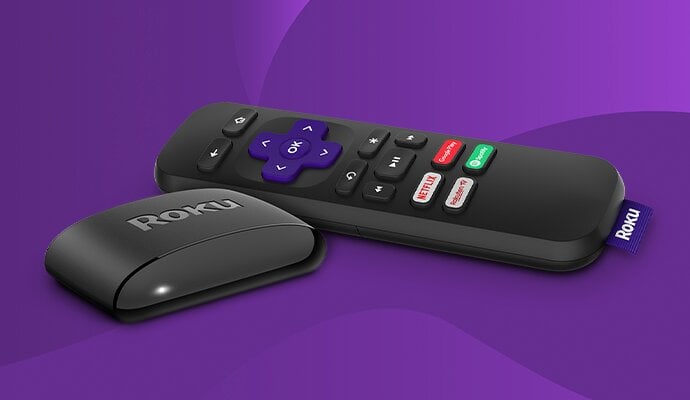
Você viu recentemente que o Código de Erro 401 do Disney Plus aparece ao usar sua Roku TV? Os assinantes do Disney Plus começaram a reclamar recentemente que veem um código de erro 401 na plataforma.
Esse código de erro significa que eles não conseguem aproveitar o conteúdo na plataforma à qual se inscreveram, o que os irrita.
Vale a pena notar que o Código de Erro 401 do Disney Plus não lhe dá nenhuma pista sobre o problema, o que significa que você fica adivinhando o que precisa corrigir.
No entanto, acredita-se que o Código de Erro 401 do Disney Plus seja causado por problemas de rede ou até mesmo por problemas no servidor do Disney Plus.
Agora que sabemos o que pode estar errado, podemos resolver o erro ou pelo menos fornecer etapas de solução de problemas neste artigo abaixo.
Como Corrigir o Código de Erro 401 do Disney Plus?
Vale a pena notar que o Código de Erro 401 do Disney Plus aparece principalmente quando você está assistindo a conteúdo na sua Roku TV.
Isso significa que também forneceremos as etapas de solução de problemas relacionadas à sua Roku TV neste guia.
1. Verifique os servidores do Disney Plus e Roku
A primeira coisa que precisamos fazer sempre que o Código de Erro 401 do Disney Plus aparece é verificar os servidores do Disney Plus e da Roku.
É possível que você esteja se perguntando por que o Código de Erro 401 do Disney Plus é exibido, mas o verdadeiro problema é que o serviço está fora do ar.
Para verificar os servidores da Roku, acesse este link e veja se o serviço está fora do ar ou não. Além disso, certifique-se de verificar os servidores do Disney+ também acessando este link.
Se não houver problema com nenhum dos serviços, isso significa que ambos estão ativos, e você precisa encontrar o verdadeiro problema.
2. Transmita outro programa para verificar se está funcionando
É bem possível que você veja o Código de Erro 401 do Disney Plus para um programa ou filme específico, e o problema não esteja em toda a plataforma.
Vimos que se você estiver assistindo a um programa específico como Big Bang, por exemplo, pode ocorrer um erro.
Então, tente fechar esse programa específico e comece a assistir a outro programa para ver se o mesmo código de erro aparece ou não.
Se não, então você pode ter certeza de que o programa específico está tendo problemas temporários devido a ter sido removido ou estar indisponível.
Tente transmitir esse programa específico após algum tempo e, se o código de erro aparecer para todo o conteúdo, então tente aplicar as outras correções mencionadas abaixo.
3. Verifique a compatibilidade do seu dispositivo
Embora o Disney+ esteja disponível em dispositivos Roku, isso não significa que todos os dispositivos Roku sejam compatíveis com a plataforma.
Você precisa visitar o centro de ajuda do Disney+ e descobrir se seu dispositivo Roku é compatível ou não, e então prosseguir.
Porque se seu dispositivo não for compatível, então não é possível transmitir conteúdo do Disney+ nele.
4. Faça login na sua conta novamente
Vimos que a Roku pode exibir um erro por qualquer razão aleatória e a maneira de resolver esse problema é fazer login novamente na sua conta do Disney+.
Então, siga os passos mencionados abaixo para fazer o mesmo:
- Abra o aplicativo Disney+ na sua Roku TV e acesse o menu lateral e clique em Configurações.
- Selecione Sair e pressione o botão OK no seu controle remoto.
- Depois de sair, faça login novamente no Disney+ usando suas credenciais de conta e tente transmitir qualquer conteúdo e veja se o erro foi corrigido ou não.
5. Verifique sua conexão com a internet
Uma coisa que vimos é que o Disney+ pode estar tendo problemas para transmitir o conteúdo porque sua conexão com a internet está muito lenta ou não está respondendo.
Para verificar se sua internet está funcionando bem ou não, acesse Fast.com e verifique sua velocidade de internet.
Se o site não carregar, isso significa que sua conexão com a internet está fora do ar, então aguarde até que sua conexão com a internet volte a funcionar.
6. Reinicie seu dispositivo Roku
Foi notado com muita frequência que reiniciar seu dispositivo resolverá a maioria dos problemas e o mesmo se aplica à Roku e ao Disney+ também.
Para corrigir o problema ou pelo menos tentar corrigi-lo, precisamos reiniciar nosso dispositivo Roku da seguinte maneira:
- Abra o menu Início na sua Roku TV e vá para Configurações.
- Selecione Sistema e vá para a guia Reinício do Sistema.
- Clique em Reiniciar e aguarde a Roku TV reiniciar.
Volte ao Disney+ após reiniciar e veja se o problema foi resolvido ou não.
7. Limpe seu Cache e Dados
Uma maneira de resolver o Código de Erro 401 do Disney Plus é limpar o cache e os dados do seu dispositivo Roku para que, se houver algum cache e dados temporários que estejam causando esse erro, eles possam ser excluídos.
Siga os passos mencionados abaixo para limpar seu cache e dados:
- Acesse o menu principal do seu dispositivo e certifique-se de que a guia Início esteja selecionada.
- Pressione o botão Início cinco vezes no seu controle remoto e pressione o botão para cima em seguida.
- Pressione o botão Rewind duas vezes depois disso.
- Pressione o botão Fast Forward duas vezes depois disso, e o dispositivo Roku limpará seu cache e dados.
Uma vez feito, volte ao seu dispositivo Roku e veja se o Código de Erro 401 do Disney Plus desapareceu ou não.
8. Atualize seu dispositivo Roku
A próxima opção, após limpar o cache e os dados do nosso dispositivo Roku, é atualizar o dispositivo Roku com a atualização de software mais recente para resolver quaisquer bugs potenciais em seu sistema.
Para atualizar seu dispositivo Roku, siga estas etapas:
- Abra a Roku TV e acesse suas Configurações. Vá para Sistema e clique em Atualizações de Software.
- Clique em Verificar Agora e veja se há alguma atualização disponível. Se houver, atualize o dispositivo seguindo os prompts na tela.
- Uma vez que a Roku esteja atualizada, reinicie o dispositivo.
Agora, verifique se o Código de Erro 401 do Disney Plus foi resolvido. É muito provável que o problema tenha sido resolvido agora.
9. Reinstale o Disney Plus
Se nada mais estiver funcionando, então a melhor maneira de resolver esse Código de Erro 401 do Disney Plus é reinstalar o Disney Plus no seu dispositivo Roku.
Para isso, você precisa realizar os seguintes passos:
- Acesse a guia Canais de Streaming no seu dispositivo e encontre Disney Plus.
- Pressione o botão OK no seu controle remoto depois disso.
- Selecione Remover Canal para excluir o aplicativo Disney+, que iremos instalar novamente mais tarde.
Agora, removemos o aplicativo Disney Plus do nosso dispositivo Roku. Após isso, você precisa reiniciar seu dispositivo Roku.
Após a reinicialização, iremos instalar o Disney Plus novamente em nosso dispositivo.
- Para isso, vá para a guia Canais de Streaming e selecione o Disney Plus na lista.
- Clique no botão Adicionar Canal para adicionar o Disney Plus de volta ao seu dispositivo Roku.
Uma vez que você tenha reinstalado o aplicativo Disney Plus, verifique se o mesmo código de erro aparece novamente ou não.
10. Redefina seu dispositivo Roku
Se mesmo a reinstalação do Disney Plus não estiver resolvendo seu erro, então significa que você terá que redefinir seu dispositivo Roku para corrigir esse problema.
Para redefinir seu dispositivo Roku, siga estas etapas:
- Abra Configurações na sua Roku TV e acesse a guia Sistema.
- Escolha Redefinição de Fábrica e siga os prompts na tela para redefinir seu dispositivo Roku.
Reinstale o canal Disney Plus na sua Roku TV uma vez que ela esteja redefinida seguindo os passos mencionados acima e veja se o problema foi resolvido ou não.
11. Entre em contato com o Suporte do Disney Plus
Se o Código de Erro 401 do Disney Plus ocorrer mesmo após redefinir sua Roku TV, então há algum problema com o próprio aplicativo Disney+.
Para entender qual é o problema exato, você precisa entrar em contato com o suporte do Disney Plus através deste link.
Os especialistas do centro de ajuda do Disney Plus ajudarão você a resolver o problema, e você poderá aproveitar o conteúdo depois disso.
Conclusão
Neste artigo, mencionamos 11 maneiras de corrigir o Código de Erro 401 do Disney Plus, e temos certeza de que pelo menos uma dessas correções ajudará você a resolver o problema.
Certifique-se de compartilhar este artigo com qualquer outra pessoa que você conheça que também esteja enfrentando o Código de Erro 401 do Disney Plus para que o problema dela também seja resolvido.
Receba novas postagens na sua caixa de entrada
Sem spam. Cancele a assinatura a qualquer momento.