Erro de Navegador · 4 min read · Jan 18, 2026
Como Corrigir DLG_FLAGS_INVALID_CA no Windows 11/10?

Você recebeu ou teve o erro DLG_FLAGS_INVALID_CA enquanto navegava no Microsoft Edge, Google Chrome ou em qualquer outro navegador no Windows 11?
Esta mensagem de aviso de certificado é um verdadeiro problema, especialmente ao visitar sites seguros.
Neste guia, iremos explicar a causa do erro DLG_FLAGS_INVALID_CA, o que isso significa para a segurança do seu sistema e, mais importante, como corrigi-lo você mesmo em pouco mais de alguns passos.
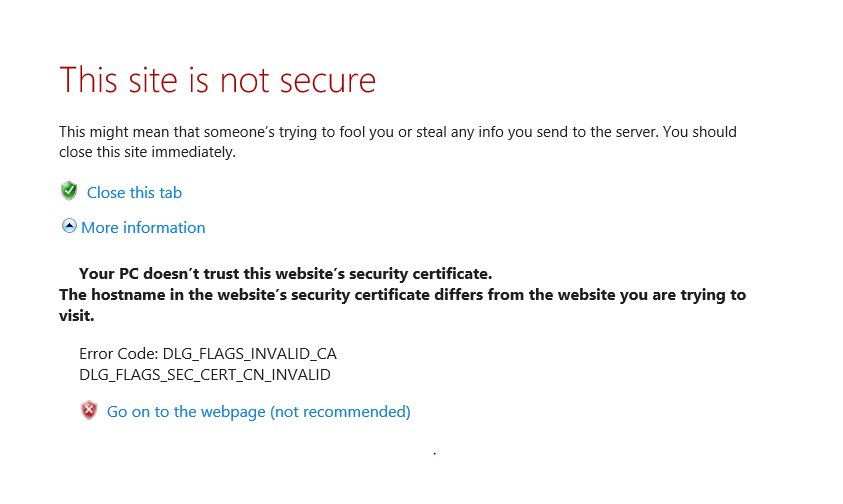
O que é o Erro DLG_FLAGS_INVALID_CA?
O erro DLG_FLAGS_INVALID_CA é uma mensagem de erro do navegador que informa que o certificado SSL do site foi emitido por uma Autoridade Certificadora (CA) que seu sistema ou navegador não reconhece ou confia.
Este aviso geralmente é seguido por:
“DLG_FLAGS_SEC_CERT_CN_INVALID”
“Há um problema com o certificado de segurança deste site.”
“Sua conexão não é privada.”
Esse erro tende a aparecer no Microsoft Edge e Chrome, mas, a propósito, pode aparecer em outros navegadores como Firefox e Opera.
Causas do DLG_FLAGS_INVALID_CA no Windows 11
Uma vez que você saiba o porquê, pode solucionar o que está errado. Aqui estão algumas das razões mais típicas:
Autoridade Certificadora Não Confiável
Certificado Expirado
Data e Hora do Sistema Incorretas
Armazenamento de Certificados do Windows Corrompido
Interferência de Antivírus ou Firewall
Problemas de Rede ou Proxy
Como Corrigir DLG_FLAGS_INVALID_CA no Windows 11
Aqui estão algumas soluções para o erro DLG_FLAGS_INVALID_CA. Trabalhe de forma metódica de cima para baixo até que o problema tenha sido resolvido:
Correção 1: Limpar o Cache do Navegador
Você também pode tentar limpar o cache do navegador para resolver o código de erro DLG_FLAGS_INVALID_CA. Aqui estão os passos:
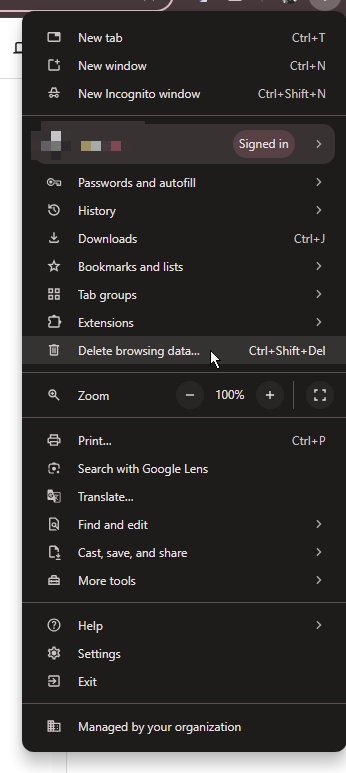
- Abra Chrome e clique no menu três pontos abaixo do botão X para selecionar Excluir dados de navegação.
Clique na aba Avançado e defina o Intervalo de tempo para Todo o período.
Em seguida, marque a caixa ao lado de Imagens e arquivos em cache, e clique em Excluir dados.
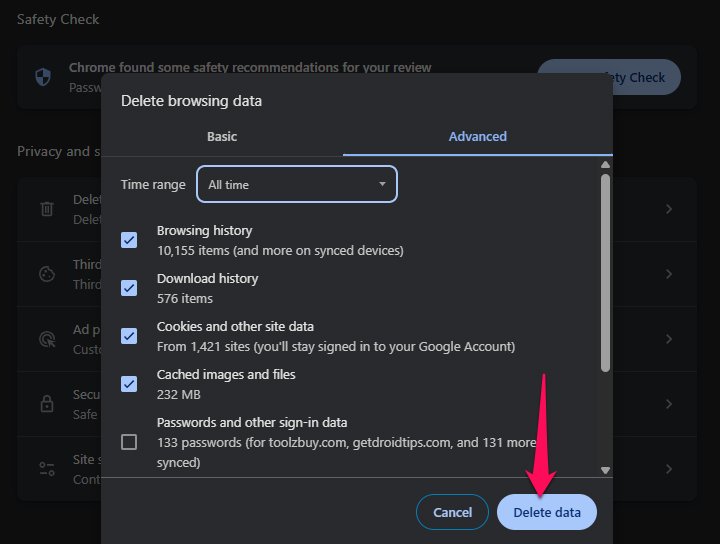
- Reinicie seu backup e tente ver se o código de erro DLG_FLAGS_INVALID_CA desapareceu.
Correção 2: Alterar as Configurações de Hora e Data
Você pode tentar alterar a Hora/Data para resolver o código de erro DLG_FLAGS_INVALID_CA. Aqui está como fazer isso:
Inicialmente, na caixa de pesquisa, digite data, e então clique em Configurações de Data e Hora.
Se você tiver desativado, mude Definir hora automaticamente para Ativado. Se a hora e a data não aparecerem corretas, mesmo com a opção Definir hora automaticamente ativada, tente sincronizar o relógio com um servidor de hora.
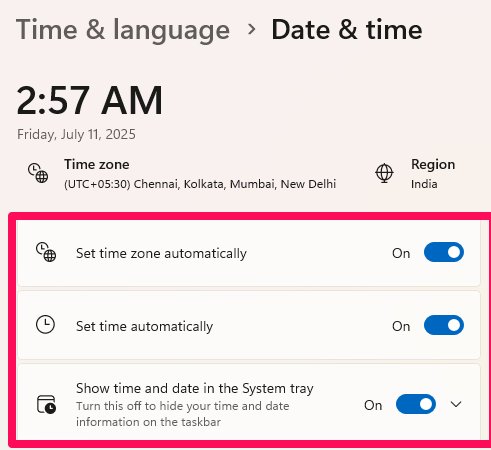
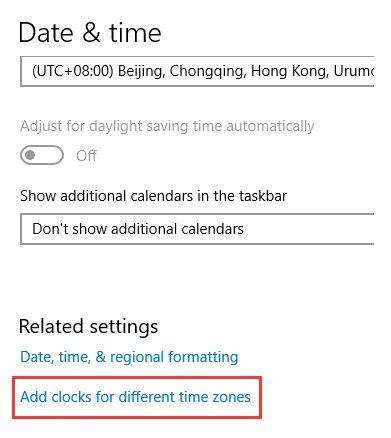
Se você tiver o Windows 10, então você pode ainda realizar estes passos:
- Clique em + Adicionar relógios para diferentes fusos horários.
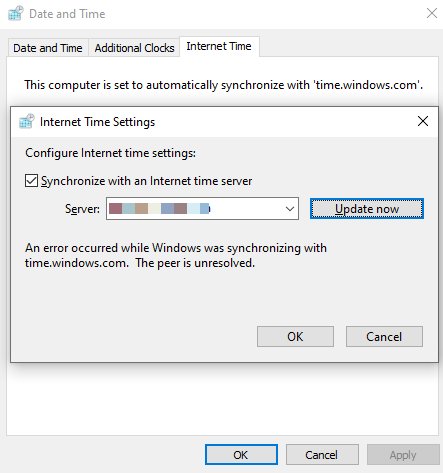
Navegue até a aba Hora da Internet e clique no botão Alterar configurações….
Marque a caixa Sincronizar com um servidor de hora da Internet, selecione um servidor na lista suspensa e clique em Atualizar agora.
- Visite o site e veja se você ainda está encontrando o código de erro DLG_FLAGS_INVALID_CA.
Correção 3: Redefinir o Navegador
Você também pode tentar redefinir o navegador para corrigir o código de erro DLG_FLAGS_INVALID_CA. Aqui, usamos o exemplo do Chrome:
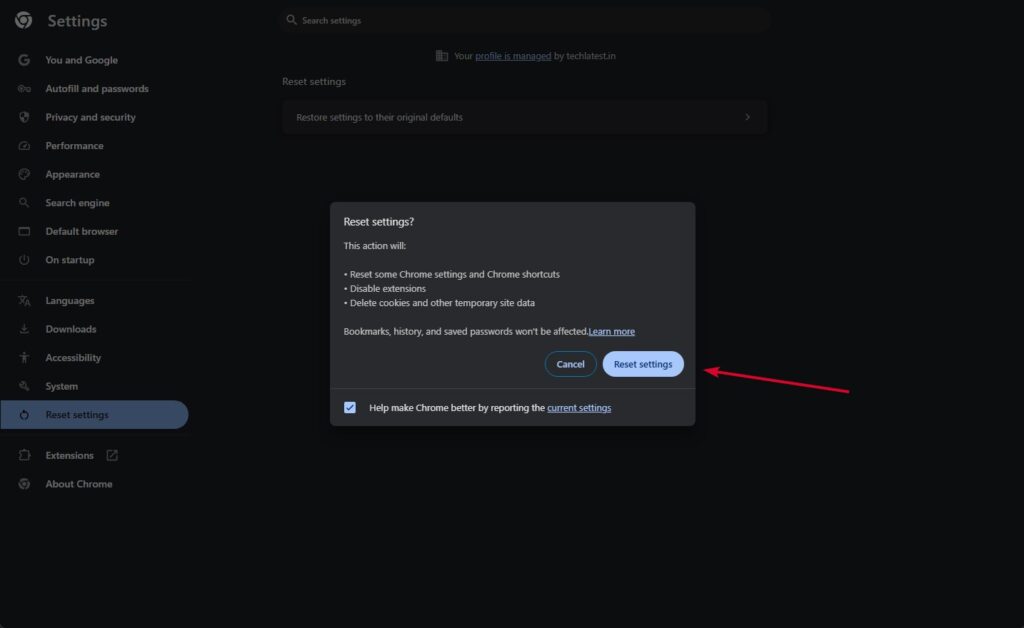
Abra Chrome, clique nos três pontos, e então vá para Configurações.
Depois, role para baixo nas Configurações e clique na aba Redefinir configurações.
Em seguida, clique na opção Restaurar configurações para os padrões originais e clique em Redefinir configurações para confirmar a ação.
Correção 4: Parar Avisos do Navegador para Incompatibilidade de Endereço de Certificado
Uma abordagem final é desativar a opção Avisar sobre incompatibilidade de endereço de certificado. Aqui está como fazer isso:
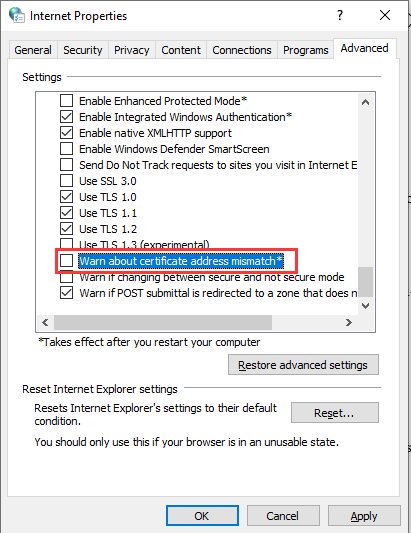
Na pesquisa, digite opções da Internet e clique no resultado da pesquisa que melhor corresponder para abri-lo.
Clique na aba Avançado, e então desmarque Avisar sobre incompatibilidade de endereço de certificado.
Em seguida, clique em Aplicar e OK para salvar as alterações.
- Tente esvaziar a lista e então reinicie seu computador para ver se o erro foi resolvido.
Correção 5: Contatar o Proprietário do Site
Se o site for importante (por exemplo, sua intranet da empresa), entre em contato com o administrador ou desenvolvedor web.
Como Prevenir Futuros Erros DLG_FLAGS_INVALID_CA
Mantenha o Windows e os navegadores atualizados.
Use um bom coletor de antivírus, mas tenha cuidado ao escanear seu HTTPS.
Não realize atividades sensíveis em um Wi-Fi público aberto.
Procure pelo cadeado e pela URL e verifique-os antes de preencher suas informações.
É aconselhável se educar sobre as regras simples da internet para reconhecer sites falsos.
Conclusão
O erro DLG_FLAGS_INVALID_CA no Windows 11 é uma indicação de que algo não está certo com o certificado SSL do site que você deseja visitar.
Embora geralmente seja um problema do lado do servidor, também pode ser devido a configurações locais e má configurações do sistema.
Na maioria dos casos, seguir os passos de solução de problemas neste guia ajuda você a resolver o problema.
Receba novas postagens na sua caixa de entrada
Sem spam. Cancele a assinatura a qualquer momento.