Erro DLL · 7 min read · Sep 26, 2025
Como Corrigir o Erro de Arquivos Dll Ausentes no PC com Windows 11
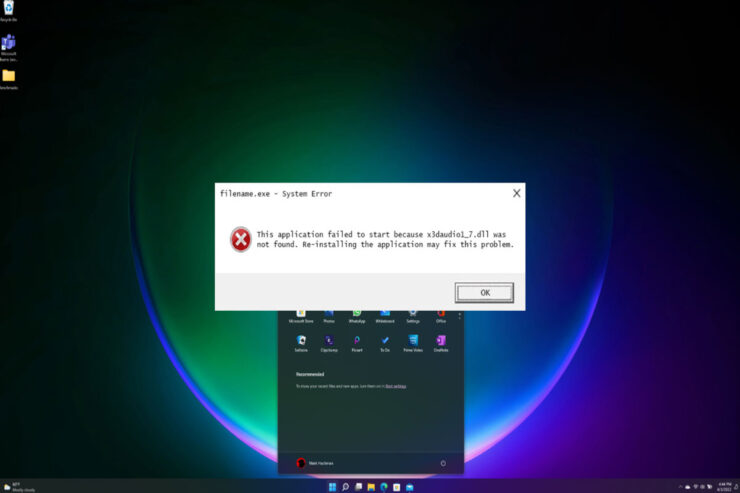
No Windows 11, os arquivos *.dll ausentes são frequentemente exibidos como uma mensagem de erro. Vários fatores podem levar a esse problema, mas você está aqui porque esse erro incômodo também está causando problemas para você. No entanto, existem várias maneiras de corrigir esse problema para que você não precise perder nenhuma de suas tarefas diárias. Mas, não muitos usuários estão familiarizados com os diferentes métodos para corrigir esse problema. Portanto, continue lendo este guia para resolver os arquivos dll ausentes no PC com Windows 11.
Quais São as Causas do Erro de Arquivos Dll Ausentes?
É comum que arquivos DLL estejam ausentes, então você não deve se preocupar com isso. Arquivos DLL ausentes ou corrompidos de um aplicativo fazem com que essa mensagem de erro apareça . Várias razões podem resultar em um arquivo DLL ausente, como exclusão acidental, falha no disco rígido ou não estar instalado de forma alguma.
Também é possível que você receba essa mensagem de erro se o seu PC tiver sido infectado por um vírus ou malware. Portanto, agora que você está familiarizado com as diferentes razões pelas quais está enfrentando esse problema, é hora de corrigi-lo. Vamos ver como as correções funcionam.
Principais Maneiras de Corrigir o Erro de Arquivos Dll Ausentes no PC com Windows 11
Você pode usar várias correções para resolver erros de arquivos dll ausentes no PC com Windows 11. Vou te contar uma coisa? Este guia inclui todas as correções necessárias. Então, vamos conferir essas correções:
Correção 1: Atualize Seu SO
A versão do SO ou build do Windows também deve ser atualizada para compatibilidade com jogos e aplicativos desatualizados. Além disso, a atualização melhora o desempenho e corrige quaisquer bugs ou problemas de estabilidade. Receber o erro de arquivos dll ausentes pode ser devido à incompatibilidade do aplicativo com o seu sistema operacional.
- Para começar, pressione Win+I e selecione Atualização do Windows.
- Em seguida, clique em Verificar Atualizações.
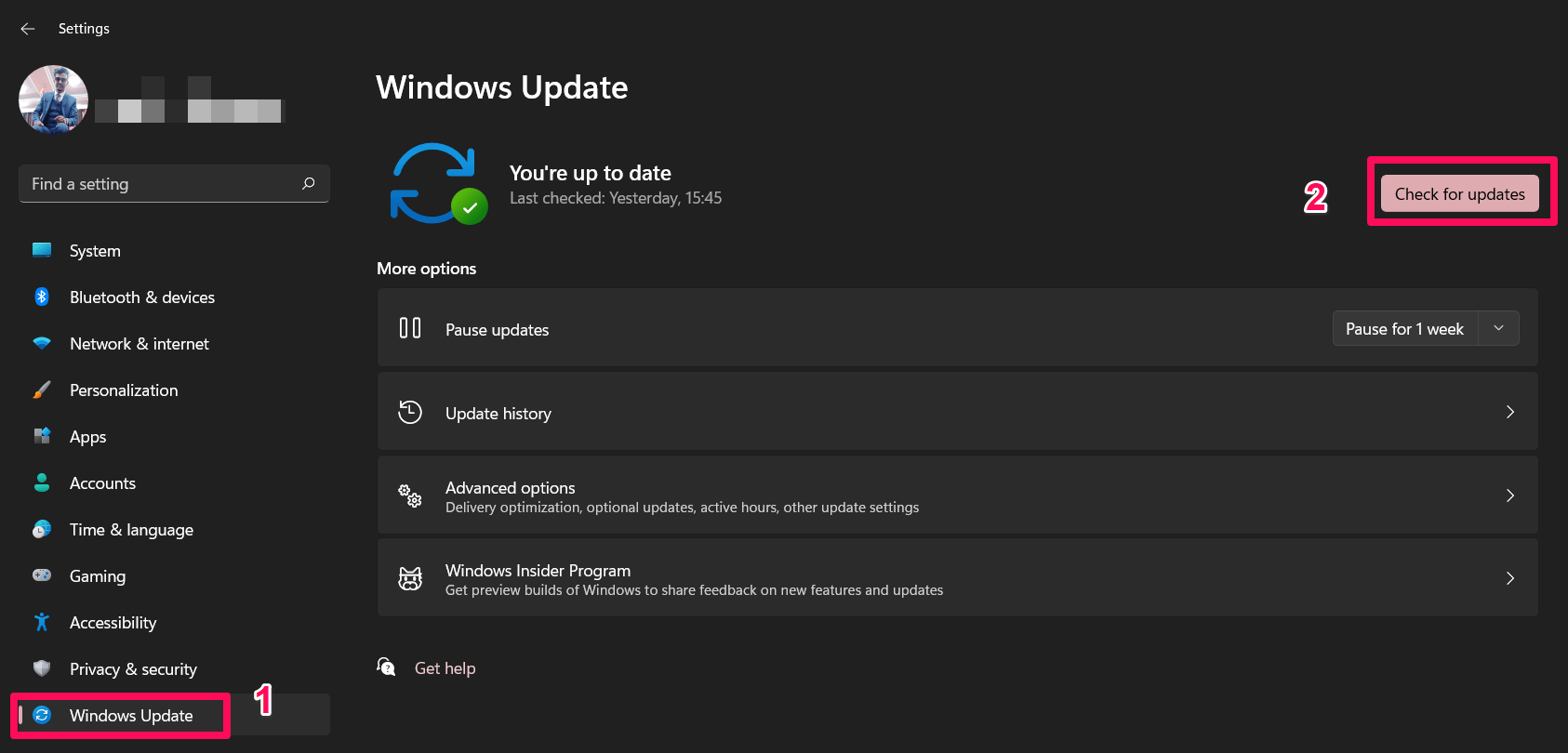
Você terminou. Execute o aplicativo específico uma vez que o sistema Windows tenha sido atualizado e veja se o erro fatal foi resolvido.
Correção 2: Execute a Verificação SFC e DISM
No Windows, a verificação SFC e DISM são utilitários de linha de comando para localizar arquivos corrompidos e substituí-los por versões funcionais. Portanto, recomendamos que você execute a verificação SFC e DISM para corrigir o erro de arquivos DLL ausentes no PC com Windows 11 e, para fazer isso:
- Primeiro, inicie o Prompt de Comando como administrador a partir do Menu Iniciar.
- Usando o comando abaixo, abra a Ferramenta SFC:
sfc /scannow
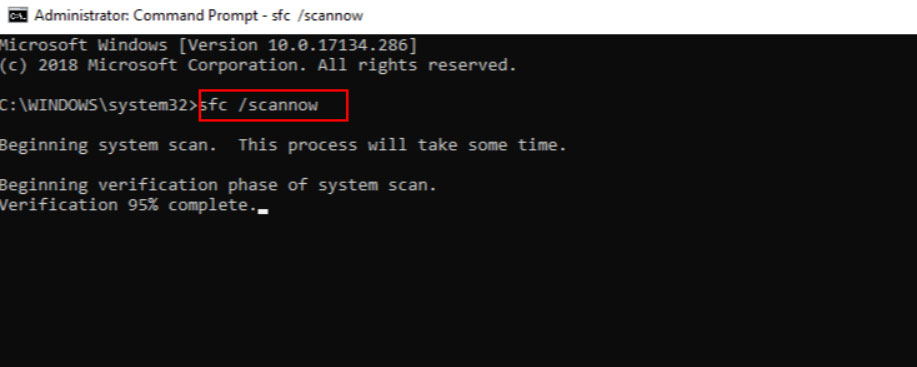
- Após a conclusão da verificação SFC, use a ferramenta DISM. Copie e cole o seguinte comando:
DISM /Online /Cleanup-Image /RestoreHealth
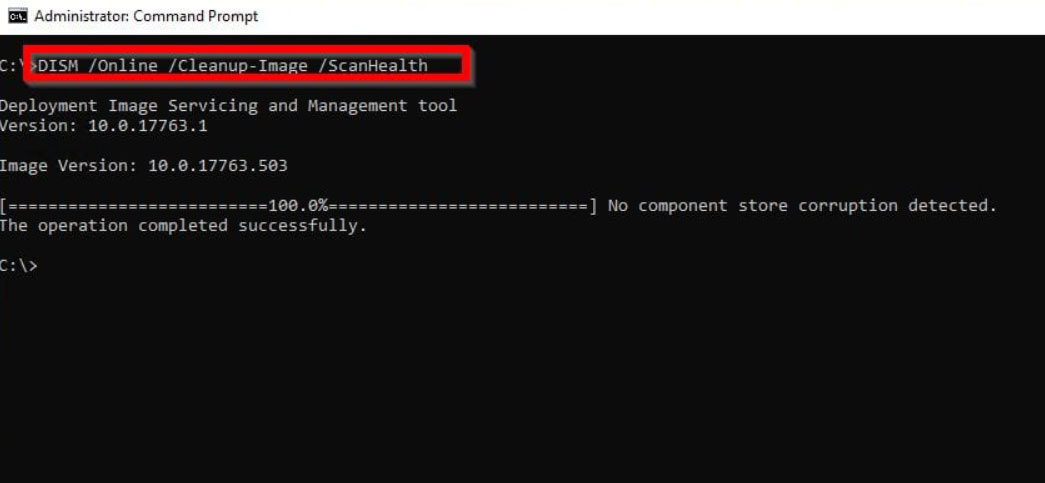
- Recomenda-se que seu PC seja reiniciado uma vez que o DISM tenha concluído a verificação.
- Verifique se o seu computador com Windows 11 está equipado com os arquivos DLL ausentes após a inicialização.
Correção 3: Atualize o Driver
Sempre que você jogar jogos pesados no seu computador, é importante atualizar os drivers da GPU porque as GPUs permitem que seu sistema execute o jogo e o aplicativo suavemente. Consequentemente, atualizar os drivers da GPU é de extrema importância. Além disso, muitos usuários em todo o mundo relatam que o erro de arquivos dll ausentes é resolvido automaticamente após a atualização do driver da GPU. Para resolver esse problema, você deve verificar se o driver da GPU tem atualizações pendentes.
- Abra o Gerenciador de Dispositivos clicando com o botão direito no menu Iniciar e selecionando-o.
- Depois disso, clique duas vezes no Adaptador de Vídeo.
- Clique com o botão direito no nome da GPU e escolha Atualizar Driver para atualizar o driver da GPU.
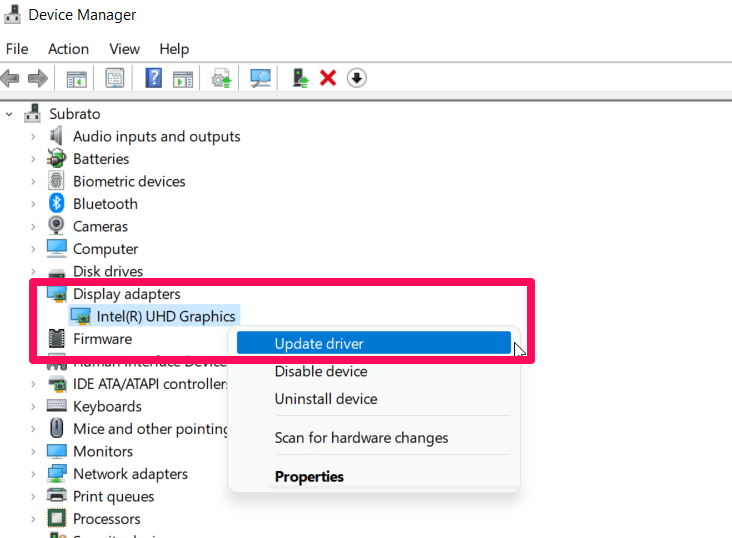
- Clique em Pesquisar Automaticamente por Drivers.
É isso. Depois, aguarde até que o driver da GPU seja atualizado e reinicie seu sistema e execute o jogo ou aplicativo específico para determinar se os arquivos dll ausentes foram resolvidos.
Correção 4: Baixar Manualmente o Arquivo DLL
É, sem dúvida, a correção mais fácil de implementar. O problema pode ser resolvido baixando o arquivo DLL ausente e colocando-o em seu diretório correto. Infelizmente, você não pode baixar esses arquivos de nenhuma fonte oficial.
Muitos sites de terceiros oferecem arquivos DLL gratuitos, que você pode encontrar fazendo uma pesquisa no Google. No entanto, você deve escolher aquele que melhor atende às suas necessidades. Após baixar o arquivo DLL, transfira-o para o diretório C:/Windows/System32/ e verifique se os erros de arquivos dll ausentes no PC com Windows 11 foram resolvidos.
Correção 5: Re-Registrar o Arquivo DLL
Arquivos DLL baixados de sites de terceiros ou arquivos DLL cuja configuração foi corrompida precisam ser re-registrados. Alternativamente, você pode usar o Executar ou CMD. Mas, recomendamos que você use o RUN, pois é o melhor e mais fácil método para re-registrar os arquivos DLL no seu PC com Windows 11. No entanto, para fazer isso,
- Para começar, pressione Windows+R para abrir a caixa de diálogo Executar.
- Usando o comando abaixo, se o DLL estiver na pasta System32:
regsvr32 "C:\Windows\System32\acproxy.dll" - Se, no entanto, o arquivo estiver localizado em SysWow64, execute o comando:
regsvr32 "C:\Windows\SysWOW64\acproxy.dll"
Então, agora reinicie seu dispositivo e verifique se isso resolve seu problema de arquivos DLL ausentes no Windows 11; nos avise.
Correção 6: Usar o Diretório SysWow64
Alguns arquivos DLL também são armazenados no diretório SysWow64, que é o local padrão para arquivos DLL no Windows. Para garantir que o arquivo DLL esteja instalado corretamente, você deve colocar uma cópia em C:/Windows/SysWOW64/. Reinicie seu computador com Windows 11 após concluir essas etapas para ver se isso resolve o problema de arquivos DLL ausentes.
Correção 7: Dar Permissões ao Registro TypeLib
Também é possível que o problema que estamos enfrentando atualmente seja devido ao DLL não receber as permissões necessárias. Esse tipo de informação é armazenado no arquivo de registro TypeLib. Portanto, é recomendável que você lhe dê o nível mais alto de privilégios e permita que funcione sem restrições. No entanto, caso você não saiba como fazer isso, certifique-se de usar estas etapas:
- Usando o Menu Iniciar, inicie o Editor do Registro.
- Uma vez lá, vá para a barra de endereços e copie e cole a seguinte URL:
Computador\HKEY_CLASSES_ROOT\TypeLib - Para fazer alterações nas permissões para TypeLib, clique com o botão direito na pasta e selecione Permissões.
- Para salvar, marque Permitir ao lado de Controle Total e clique em OK.
Correção 9: Reinstalar Redistribuíveis do Visual C++
Os pacotes de biblioteca de tempo de execução Redistributable Visual C++ são necessários para muitos jogos e aplicativos que rodam em API, DirectX e frameworks .NET. Esses redistribuíveis também dependem de alguns arquivos de Biblioteca de Link Dinâmico. Os arquivos DLL sofrerão efeitos adversos quando se tornarem corrompidos ou desatualizados. Subsequentemente, a versão mais recente do C++ runtime deve ser instalada em seu dispositivo, e para fazer isso, siga estas etapas:
- Primeiro, desinstale o Microsoft Visual C++ Runtime do seu dispositivo.
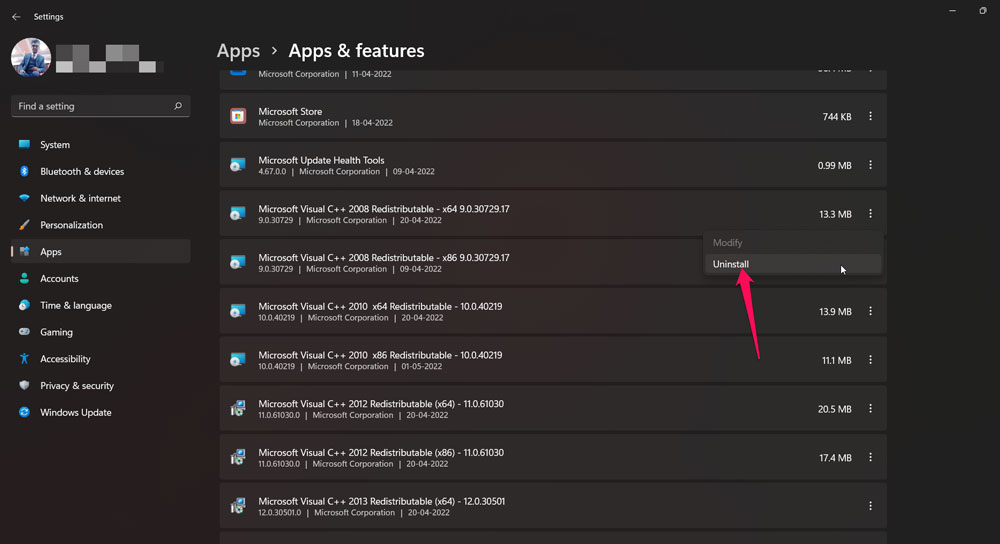
- Visite o site oficial do Microsoft Visual C++ Runtime para baixar a versão mais recente.
- Siga as instruções na tela após iniciar o arquivo de instalação para concluir a atualização.
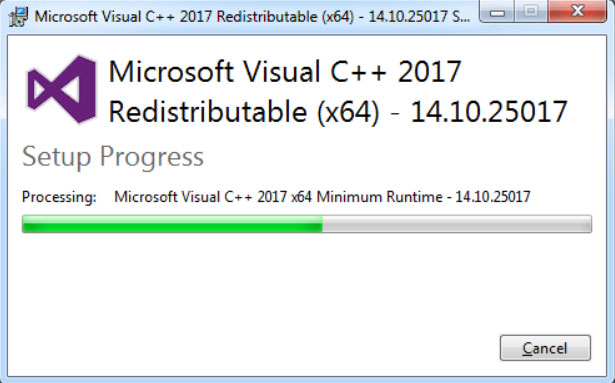
É isso. Agora, certifique-se de reiniciar seu PC e verificar se o erro de arquivos dll ausentes no PC com Windows 11 foi resolvido ou não.
Correção 8: Desativar o Firewall do Windows
Desativar o Windows Defender também pode garantir que seu software antivírus não esteja bloqueando os arquivos do aplicativo no seu PC. No entanto, para fazer isso,
- Pressione Windows + I para abrir Configurações do Windows.
- No painel esquerdo, clique em Atualização e Segurança > Segurança do Windows.
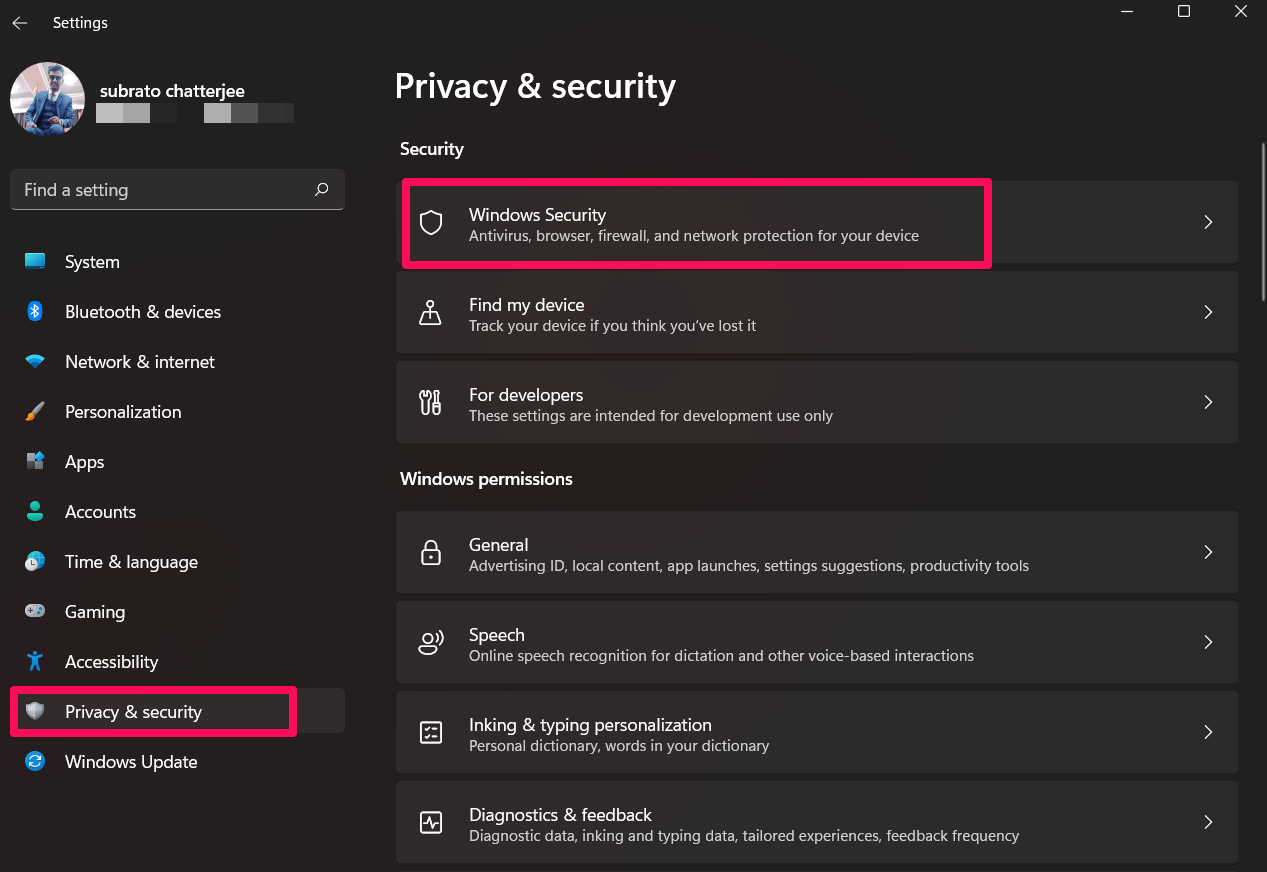
- Escolha Abrir Segurança do Windows no menu.
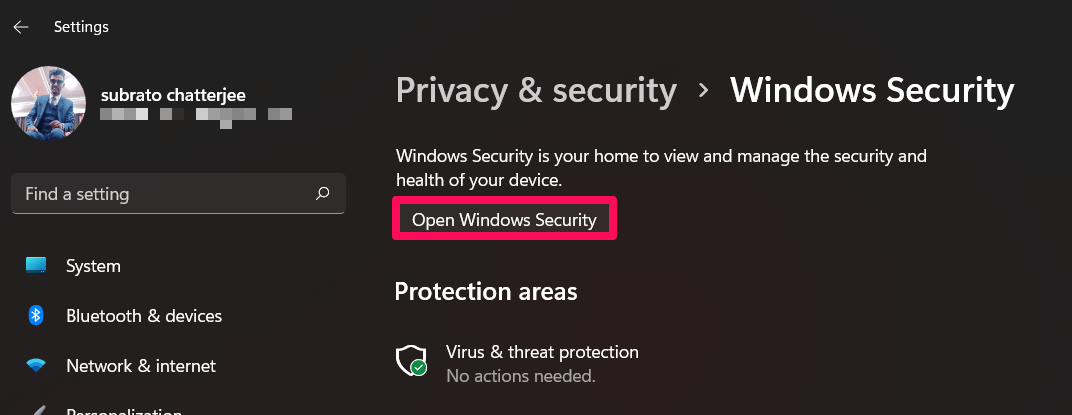
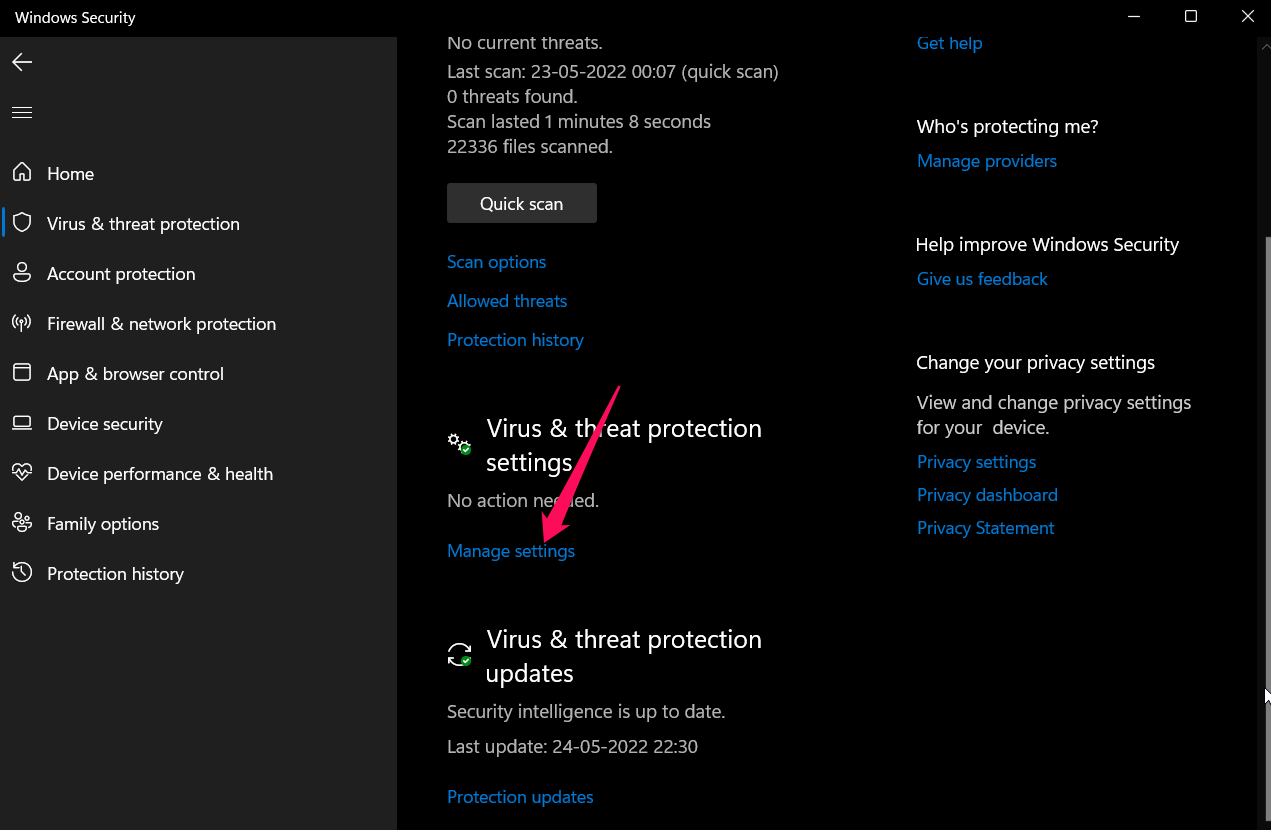
- Em Proteção contra vírus e ameaças, clique em Gerenciar configurações.
- Em seguida, desative Proteção em tempo real. Você pode fazer isso alternando o botão ao lado.
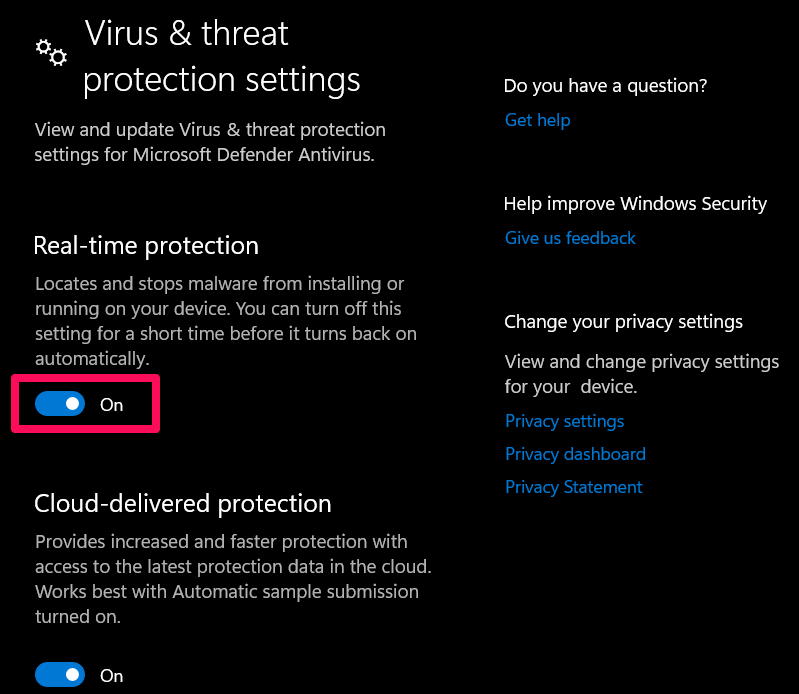
Você também deve desligá-lo se usar outro programa antivírus no computador. Em seguida, execute novamente o aplicativo específico que mostra o erro de arquivos dll ausentes no seu PC com Windows 11 e verifique se ele foi resolvido ou não.
Se você tiver alguma dúvida sobre Como Corrigir o Erro de Arquivos Dll Ausentes no PC com Windows 11, sinta-se à vontade para deixar um comentário abaixo. Além disso, inscreva-se no nosso canal do YouTube DigitBin para tutoriais em vídeo. Saúde!
Receba novas postagens na sua caixa de entrada
Sem spam. Cancele a assinatura a qualquer momento.