Erro de DNS · 6 min read · Dec 09, 2025
Como Corrigir o Erro de Servidor DNS Não Respondendo no Windows 10

Seu acesso à Internet parou de repente? Você não está mais conectado à Internet? Milhões de pessoas usam a Internet, mas poucas conhecem a estrutura intrincada por trás das cenas. Quando você não consegue acessar a Internet, a primeira coisa que você faz é verificar o roteador ou Wi-Fi, se está conectado corretamente ou não? Então, com certeza, você executou a ferramenta de diagnóstico de rede do Windows para solucionar o problema. E Boom, o que você obteve após a solução de problemas é Servidor DNS não respondendo ou O servidor DNS não está respondendo.
Agora, o que fazer a seguir? Como resolver o erro de servidor DNS não respondendo no Windows 10. Não se preocupe, estamos aqui com todos os melhores métodos, que ajudarão você a resolver o erro dizendo que o servidor DNS não está respondendo. Este é um erro generoso que ocorre comumente em PCs com Windows e pode ser resolvido rapidamente. Para saber como? leia este artigo.
Passos para Corrigir o Erro de Servidor DNS Não Respondendo
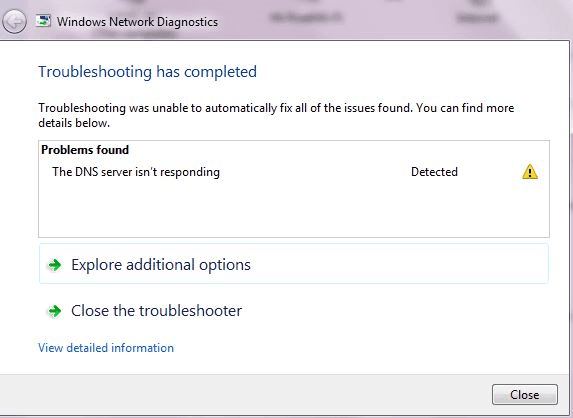
Razões
Aqui estão algumas razões comuns que podem levar a gerar esse erro e torná-lo incapaz de acessar o serviço de internet.
- Configurações de DNS incorretas.
- Endereço IP alterado
- Problemas de firewall.
- Informações desatualizadas do arquivo de hosts.
Leia também: Como Corrigir o Erro de Reenvio de Formulário Confirmado ERR_CACHE_MISS
Antes de Começar
Antes de aplicar qualquer correção para resolver o erro, você deve tentar os seguintes truques pequenos. Isso ajudará você a resolver o problema mais facilmente. Muitas vezes, esses pequenos truques nos ajudam a corrigir o problema sem complicações. Então, primeiro, tente esses métodos
- Verifique a conexão de internet do roteador ou Wi-Fi, e também verifique se está devidamente conectado ou não.
- Verifique o software de segurança e certifique-se de que não está bloqueando nenhum site.
- Além disso, verifique se a Internet não está funcionando apenas para alguns sites ou para todos os sites. Se o problema for apenas para alguns sites, então é um problema temporário e será resolvido após algum tempo.
- Além disso, verifique se não é um problema do navegador.
- Reinicie o modem ou roteador.
- Tente outro navegador da web. Leia mais sobre o navegador da web mais seguro.
- Tente conectar com outro dispositivo.
Após verificar as coisas mencionadas acima, se você não conseguir resolver o problema, tente as seguintes correções para lidar com o erro de servidor DNS não respondendo. Então, vamos começar com as correções.
Leia também: Como Corrigir ‘Kmode_Exception_Not_Handled’ no Windows 10
Correções
Corrigir Endereço de Rede
O erro de servidor DNS não respondendo pode ser devido a um endereço de servidor DNS incorreto. Para corrigir o erro do servidor DNS, leia este artigo, você encontrará o método para alterar o endereço DNS.
Corrigir Endereço de Rede Manualmente
Para corrigir o endereço de rede manualmente, siga os passos dados:
- Abra a caixa de diálogo Executar, pressione WinKey+R simultaneamente.
- Digite cmd na barra de pesquisa, para abrir o prompt de comando.
- Pressione enter.
- Na próxima tela (no prompt de comando), digite ipconfig, e pressione enter.
- Uma lista será aberta na sua frente de dispositivos de rede conectados e suas propriedades, dessa lista, anote o endereço físico.
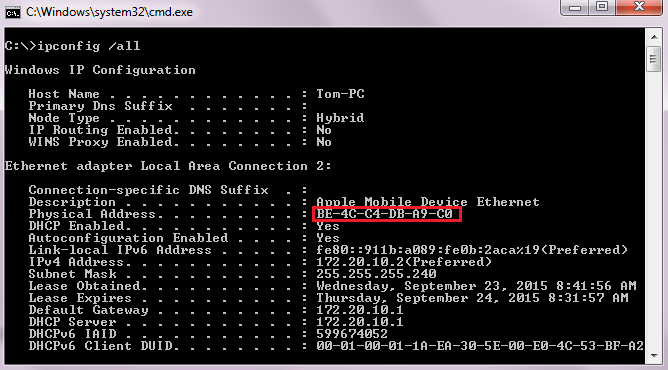
- Agora, vá para o Centro de Rede e Compartilhamento do seu computador.
- Clique com o botão direito no adaptador de rede.
- Selecione Propriedades.
- Agora, clique no botão de configurar e, em seguida, selecione a guia Avançado.
- Na próxima tela, encontre o endereço de rede e insira o endereço físico (que você copiou do prompt de comando no passo 5 (sem traços)).
- Agora clique em OK.
- Reinicie seu sistema e verifique se o problema foi resolvido ou se novamente seu sistema está mostrando o erro de servidor DNS não respondendo.
Leia também: Como Corrigir o Erro ERR_CERT_DATE_INVALID no Google Chrome
Redefinir IP e limpar cache DNS.
Redefinir o endereço IP e limpar o cache DNS também pode corrigir o erro de servidor DNS não respondendo, para fazer isso siga os seguintes passos:
- Vá para o menu iniciar, digite cmd na barra de pesquisa.
- Clique com o botão direito no Prompt de Comando.
- Selecione Executar como Administrador.
- Agora no prompt de comando, digite o seguinte comando um por um e pressione enter após digitar cada comando.
- ipconfig /flushdns
- ipconfig /registerdns
- ipconfig /release
- ipconfig /renew
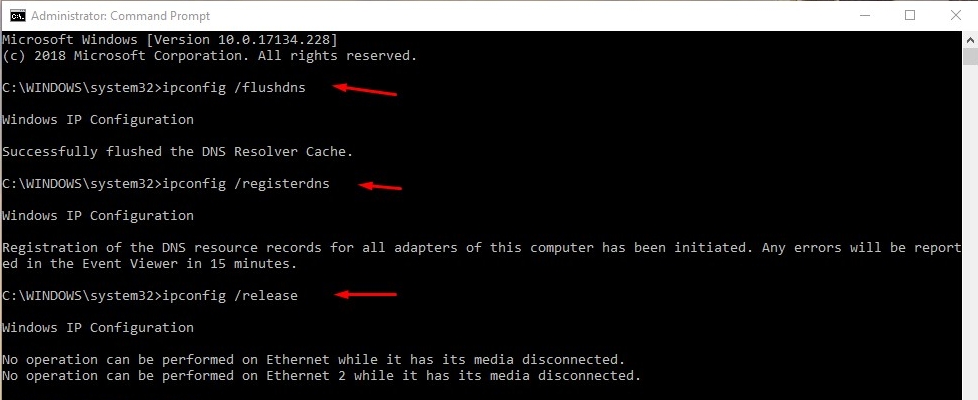
- Todos esses comandos redefinirão os endereços IP e também limparão o cache do servidor DNS.
- Reinicie seu sistema e verifique se o problema foi resolvido ou se novamente seu sistema está mostrando o erro de servidor DNS não respondendo.
Leia também: Como Corrigir o Erro Video_Dxgkrnl_Fatal Easily no Windows 10
Atualizar o Driver do Adaptador de Rede
Um driver de adaptador de rede antigo também leva ao erro ‘Servidor DNS Não Respondendo’, então neste caso você precisa atualizar o driver do adaptador de rede. Isso pode corrigir o problema, para fazer isso, siga os passos dados:
- Pressione WinKey+X simultaneamente, isso abrirá o menu do usuário avançado.
- Agora, selecione o Gerenciador de Dispositivos.
- Expanda Adaptadores de Rede.
- Agora escolha seu Driver de Adaptador de Rede e clique com o botão direito sobre ele.
- Selecione Atualizar Software do Driver.
- Escolha a opção Pesquisar automaticamente por software de driver atualizado.
- Execute todas as instruções na tela.
- Clique em Fechar para concluir a tarefa.
Leia também: Como Habilitar o Editor de Política de Grupo (gpedit.msc) no Windows 10 Home
Foi observado que algumas atualizações do Windows não incluem novos drivers, então nesse caso, você precisa ir ao site do fabricante e baixar o driver atualizado do adaptador de rede. Sabemos que você não consegue acessar a Internet, então você terá que usar outro computador. Então siga os seguintes passos para atualizar os drivers em seu sistema após baixá-los em outro PC e transferi-los para o seu.
- Pressione WinKey+X simultaneamente, isso abrirá o menu do usuário avançado.
- Agora, selecione o Gerenciador de Dispositivos.
- Expanda Adaptadores de Rede.
- Agora escolha seu Driver de Adaptador de Rede e clique com o botão direito sobre ele.
- Selecione Atualizar Software do Driver.
- Clique na opção Procurar meu computador por software de dispositivo.
- Clique em Procurar e localize a pasta na qual você armazenou os drivers baixados.
- Agora selecione o driver.
- Clique no botão Avançar.
- Execute todas as instruções na tela.
- Clique em Fechar para concluir a tarefa.
- Reinicie seu sistema e verifique se o problema foi resolvido ou se novamente seu sistema está mostrando o erro de servidor DNS não respondendo.
Leia também: Top 5 Dicas e Truques CMD que Você Precisa Saber
Então, esses foram alguns métodos, usando-os você pode corrigir o erro de servidor DNS não respondendo facilmente. Se ainda após aplicar tantos métodos, você não conseguir se conectar à internet, pode ser algum outro problema causando o erro Servidor DNS Não Respondendo, então você pode escrever seu problema no Suporte da Microsoft para relatar um bug. Espero que você tenha gostado do conteúdo, se tiver mais sugestões, por favor, nos avise na seção de comentários.
Leia também: Como Corrigir o Erro Sua Licença do Windows Irá Expirar em Breve no Windows 10
Receba novas postagens na sua caixa de entrada
Sem spam. Cancele a assinatura a qualquer momento.