Erro Google Drive · 3 min read · Sep 29, 2025
Como Corrigir o Erro “drive.google.com Recusou a Conexão”?
Você se inscreveu com várias contas do Gmail no seu navegador e tentou usar o G-suite?
Se sim, você pode ter se deparado com o erro “drive.google.com recusou a conexão”. Neste artigo, listamos alguns métodos que funcionam para corrigir esse erro. Veja abaixo.
Como Corrigir o Erro “drive.google.com Recusou a Conexão”?
Método 1: Sair de Múltiplas Contas do Gmail
Primeiramente, se você está operando várias contas do Gmail no mesmo navegador, é recomendado sair de todas as contas do Gmail.
Aqui está como você pode fazer isso:
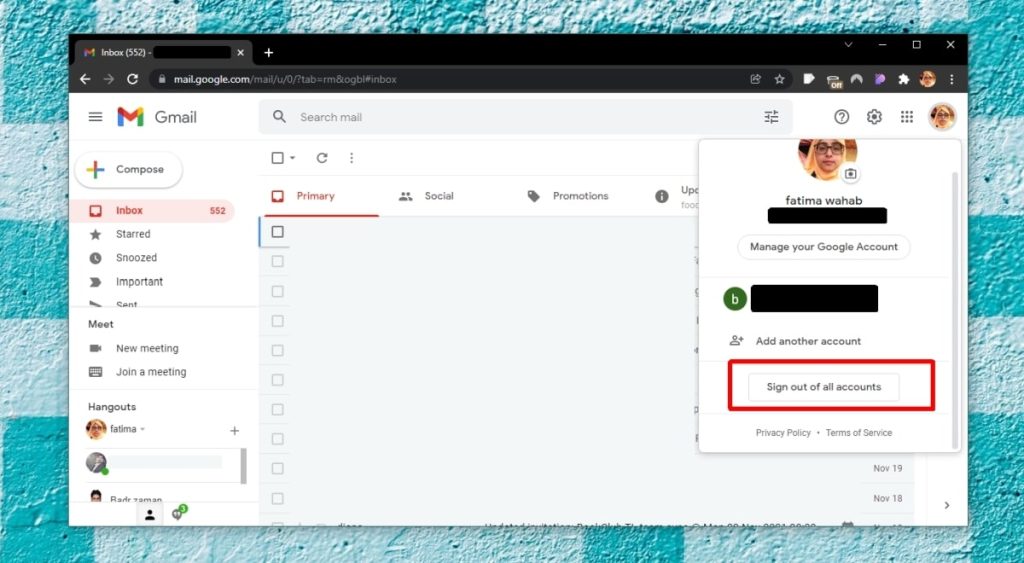
- Primeiramente, digite gmail.com e navegue até o perfil.
- No canto superior direito, você pode ver o ícone do seu perfil. Clique nele.
- Agora, você pode encontrar a opção “Sair de todas as contas.” Clique nela.
- Uma vez que você sair das contas do Gmail, visite o Google Docs.
- Agora, faça login na conta do Gmail que você deseja usar.
- Instale o complemento do Google Drive.
Método 2: Usar a Janela Anônima no Navegador
Outra maneira rápida de resolver o erro “drive.google.com recusou a conexão” é usando o modo de navegação privada (janela anônima) no seu navegador. Isso ajuda você a trabalhar apenas na conta que deseja usar com o Google Drive.
Aqui está como você pode usar a janela anônima no seu navegador.
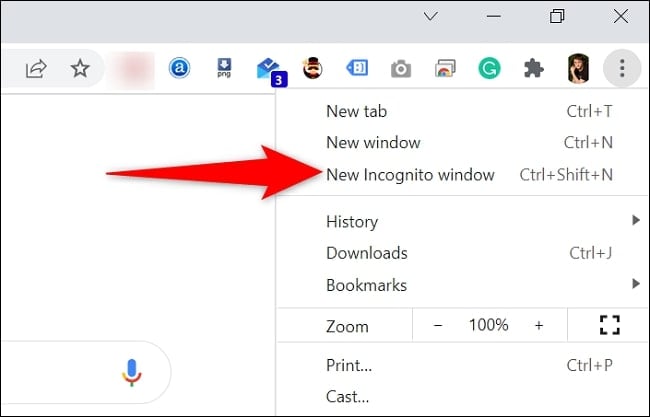
- Se você estiver usando o Chrome, navegue até o canto superior direito. Lá você pode encontrar três pontos verticais.
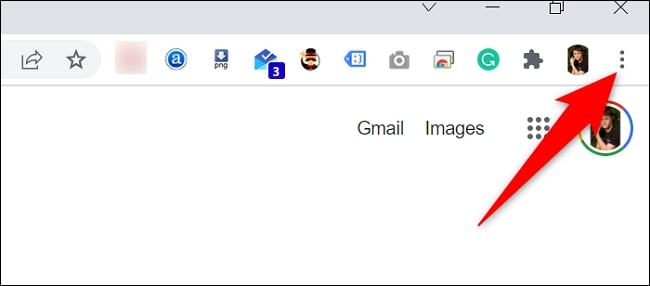
- Agora, clique na opção “Nova Janela Anônima” para abrir o navegador privado. Alternativamente, você também pode pressionar o atalho “Ctrl+Shift+N” para abrir a janela anônima.
- Uma vez que a janela anônima abrir, navegue até o Google Docs.
- Agora, use o Gmail com o qual você deseja fazer login.
- Instale o complemento do Google Drive.
Método 3: Criar um Novo Perfil de Navegador no seu Navegador
Se você não deseja sair de várias contas, então tente criar um novo perfil de navegador no seu navegador Chrome ou Firefox.
Se você estiver usando o Chrome:
- Abra o navegador e vá até o canto superior direito, e clique no ícone do perfil.
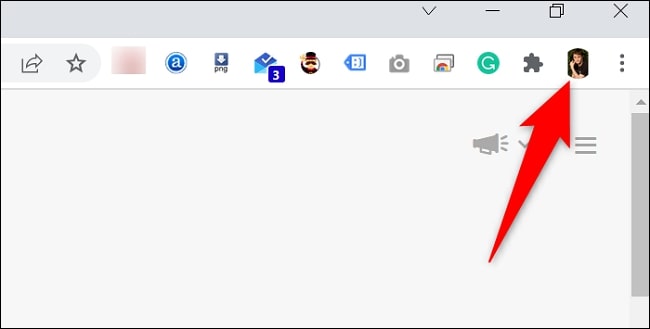
- Agora, vá até a seção de perfil e clique na opção “Adicionar”.
- Um novo popup aparecerá, pedindo para você fazer login no novo perfil do Chrome.
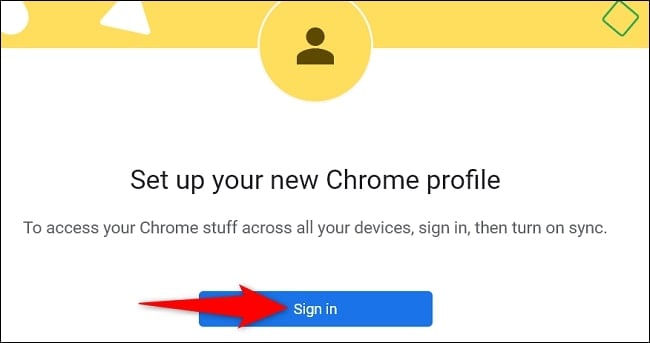
- Uma vez que você faça login com seu ID do Gmail desejado, você poderá acessar todos os arquivos no Google Drive.
Se você estiver usando o Firefox, siga os passos mencionados abaixo:
- Abra o navegador Firefox e digite about:profiles na seção de URL. Agora você verá que a página sobre perfis está aberta e exibe uma breve descrição.
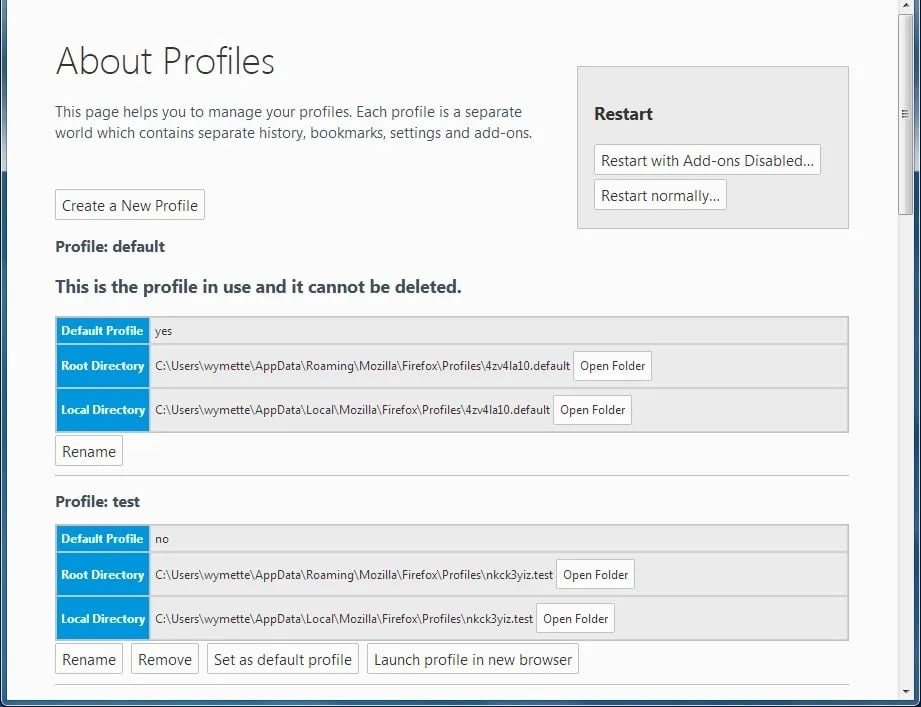
- Clique em ‘Criar um Novo Perfil’ e siga os passos conforme solicitado. Uma vez concluídos todos os passos, clique em ‘Concluir.’
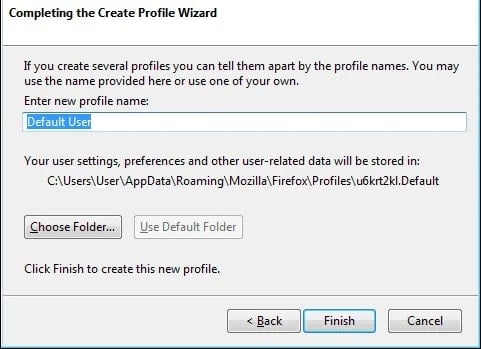
- Uma vez que o novo perfil é criado, volte para a seção ‘about:profiles’ para encontrar o novo usuário do Firefox.
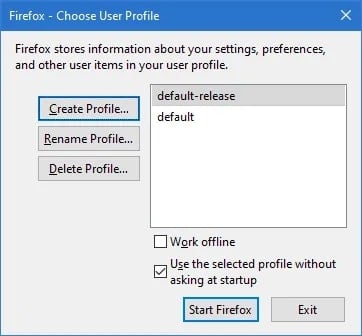
- Agora, clique no novo nome de usuário e selecione ‘ Iniciar o Firefox ’.
- Alternativamente, você também pode pressionar o atalho ‘ Windows + R ’ e então digitar ‘ firefox.exe -p ’ e pressionar enter para criar um novo perfil.
Após você fazer login no novo perfil do Firefox, navegue até o Google Drive e faça login com o seu endereço de Gmail desejado.
Conclusão
Se você está usando várias contas do Gmail, somente então você pode enfrentar o erro “drive.google.com recusou a conexão” no seu sistema. Caso você tenha apenas uma conta do Google logada, mas ainda assim esteja enfrentando o problema, isso significa que a conta está restrita de instalar quaisquer complementos.
Nesse cenário, você precisa solicitar ao seu administrador do G-Suite para fornecer acesso para instalar os complementos. No entanto, esse tipo de problema não ocorre para contas pessoais do Gmail.
Receba novas postagens na sua caixa de entrada
Sem spam. Cancele a assinatura a qualquer momento.