Erro de Computador · 9 min read · Dec 18, 2025
Como Corrigir o Erro de Buffer de Pilha do Driver Excedido?
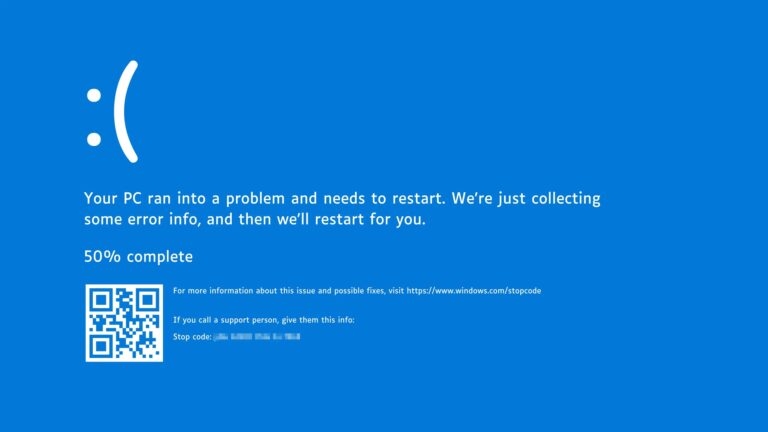
Você já passou por aquele momento frustrante em que seu computador de repente trava, exibe uma mensagem de erro e deixa você coçando a cabeça? Você não está sozinho!
Um erro técnico comum é a infame mensagem de BSoD “Erro de Buffer de Pilha do Driver Excedido”. Mas não tema, pois estamos aqui para resolver esse problema e guiá-lo através dos passos simples para resolvê-lo.
Neste artigo, explicaremos esse erro irritante de uma forma que todos possam entender e ajudaremos você a fazer seu computador funcionar perfeitamente novamente. Vamos começar!
Como Corrigir o Erro de Buffer de Pilha do Driver Excedido?
Você encontrará muitos métodos para corrigir o erro de Buffer de Pilha do Driver Excedido, mas nem todos realmente resolvem o problema. Mas testamos os que funcionam para você!
1. Atualize seu Windows
O primeiro método é Atualizar seu Windows! Sim, você pode estar se perguntando, e depois? Isso é tão básico! Mas essa pequena coisa pode salvar o driver do seu dispositivo de falhas.
Às vezes, o hardware e o software do seu computador podem causar erros como “DRIVER_OVERRAN_STACK_BUFFER”. Mas a boa notícia é que as atualizações do Windows podem frequentemente corrigir esses problemas.
Normalmente, seu sistema Windows se atualiza automaticamente, mas às vezes ele perde algumas. É uma boa ideia verificar atualizações manualmente. Aqui está como:
Pressione as teclas Win+I para abrir Configurações do Windows.
Vá para Atualização e Segurança.
Na seção Atualização do Windows, clique no botão Verificar atualizações.
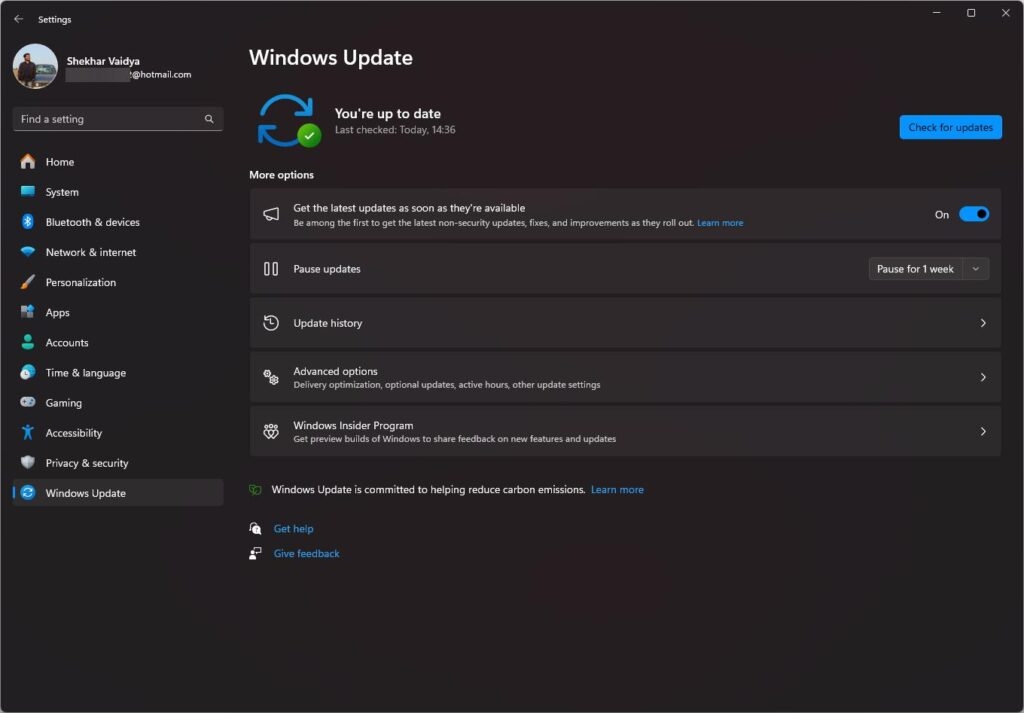
Seu computador agora procurará por quaisquer atualizações que precisam ser instaladas. Se encontrar algo, instalará automaticamente. Depois disso, reinicie seu computador e veja se o erro desapareceu. É um passo simples que pode fazer uma grande diferença!
2. Atualize os Drivers do Sistema
Manter os drivers do seu computador atualizados é importante porque drivers desatualizados ou corrompidos frequentemente causam o erro “DRIVER OVERRAN STACK BUFFER”.
Aqui está como você pode atualizar seus drivers:
- Pressione a tecla Windows e ‘R’ para abrir a caixa de diálogo Executar e execute o comando devmgmt.msc.
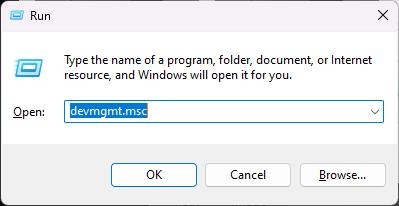
Você verá uma lista de diferentes drivers. Aqui, vamos atualizar o driver do Adaptador de Vídeo. Da mesma forma, clique no que você deseja atualizar.
Clique com o botão direito no driver, e um menu aparecerá; nele, escolha Atualizar driver no menu suspenso.
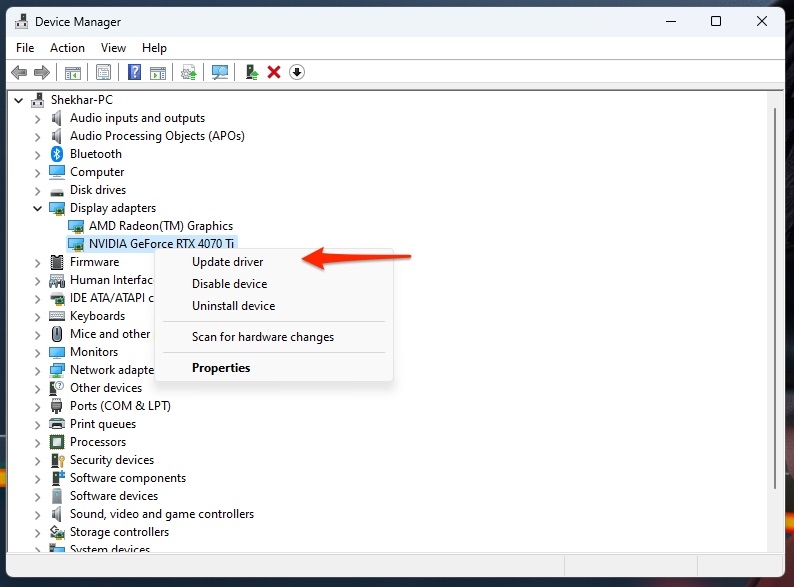
- Uma janela aparecerá, e você deve selecionar Pesquisar automaticamente por drivers.
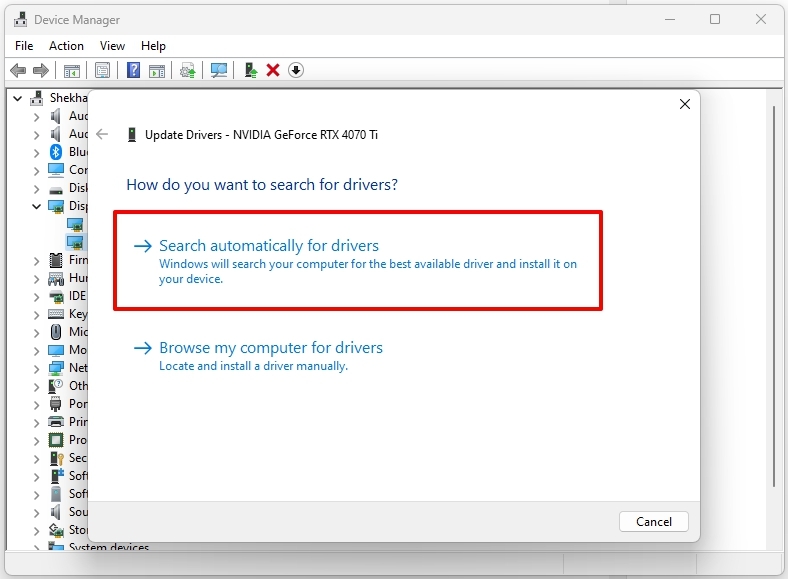
- O Windows procurará as atualizações de driver mais recentes e as instalará. Você precisará fazer isso para todos os drivers obsoletos.
Após todas as atualizações, reinicie seu computador e veja se o erro BSOD desapareceu. É um processo simples que pode ajudar seu computador a funcionar sem problemas!
3. Execute o Solucionador de Problemas de Tela Azul (Apenas Windows 10)
Há outra solução fácil no Windows chamada Solucionador de Problemas. Ele ajuda a resolver todo tipo de problemas, incluindo aqueles erros irritantes de tela azul como “DRIVER OVERRAN STACK BUFFER”.
Aqui está como usá-lo:
Abra Configurações do Windows.
Na janela de Configurações, clique no botão Atualização e Segurança.
Selecione Solucionar Problemas no painel esquerdo.
No painel direito, clique em Tela Azul e pressione a opção Executar o solucionador de problemas.
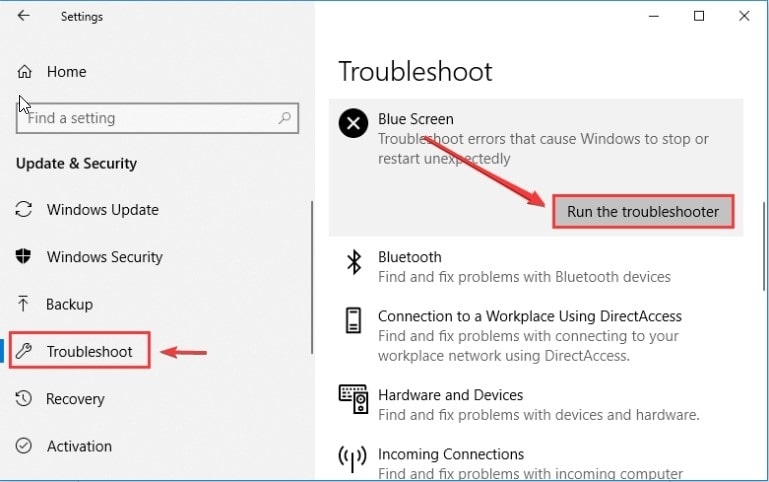
A ferramenta começará a verificar problemas. Se encontrar algo, basta seguir as instruções na tela para concluir a solução de problemas. É uma maneira rápida e fácil de lidar com aqueles problemas de tela azul!
4. Desative a Inicialização Rápida
Você sabe que há um recurso chamado “inicialização rápida” que pode causar o erro “DRIVER OVERRAN STACK BUFFER”. Aqui está como desativá-lo:
- Abra o Painel de Controle.
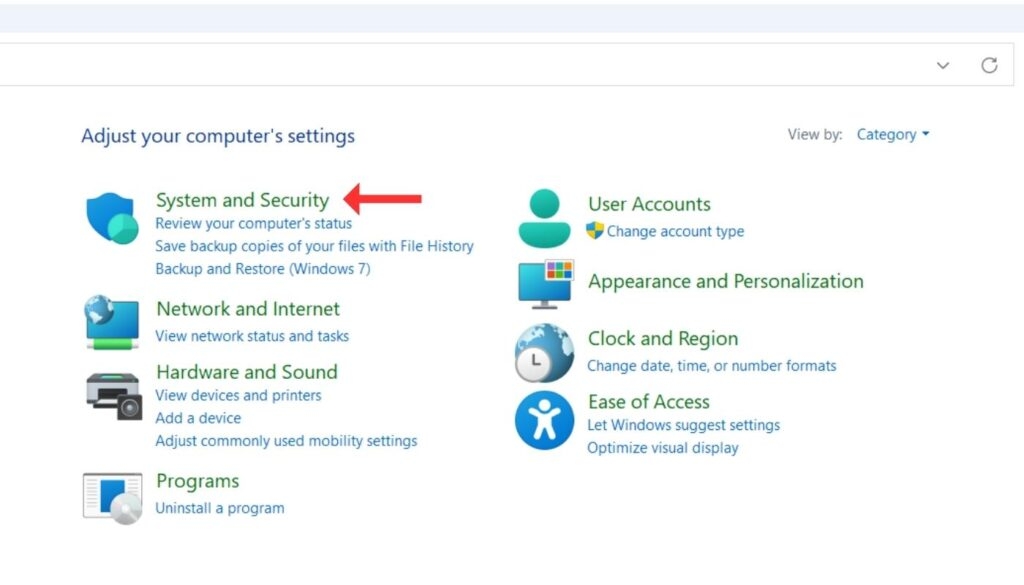
- Vá para Sistema e Segurança e depois Opções de Energia.
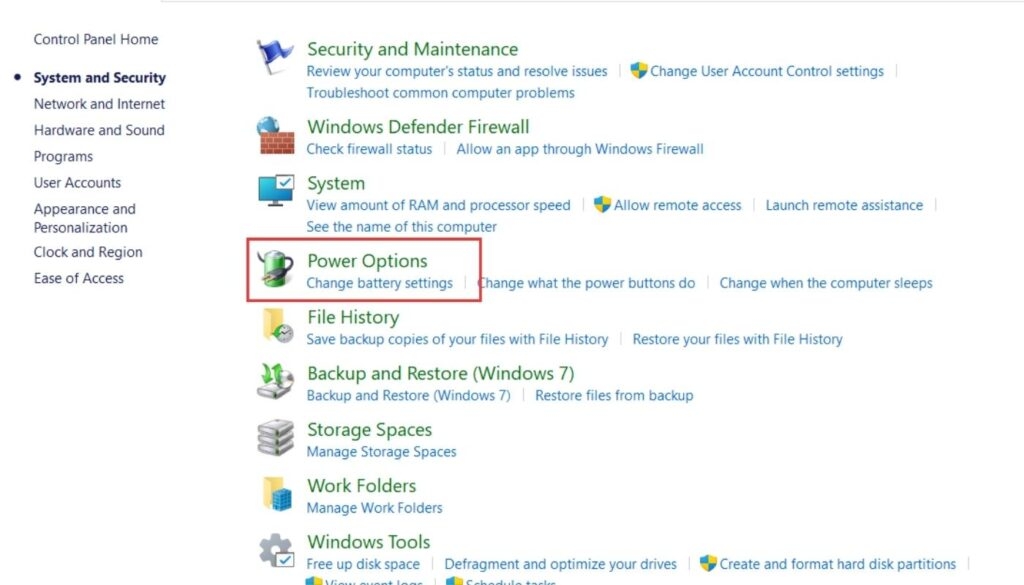
- Encontre Alterar o que os botões de energia fazem. Clique em Alterar configurações que estão atualmente indisponíveis. Isso permite que você altere a configuração de inicialização rápida.
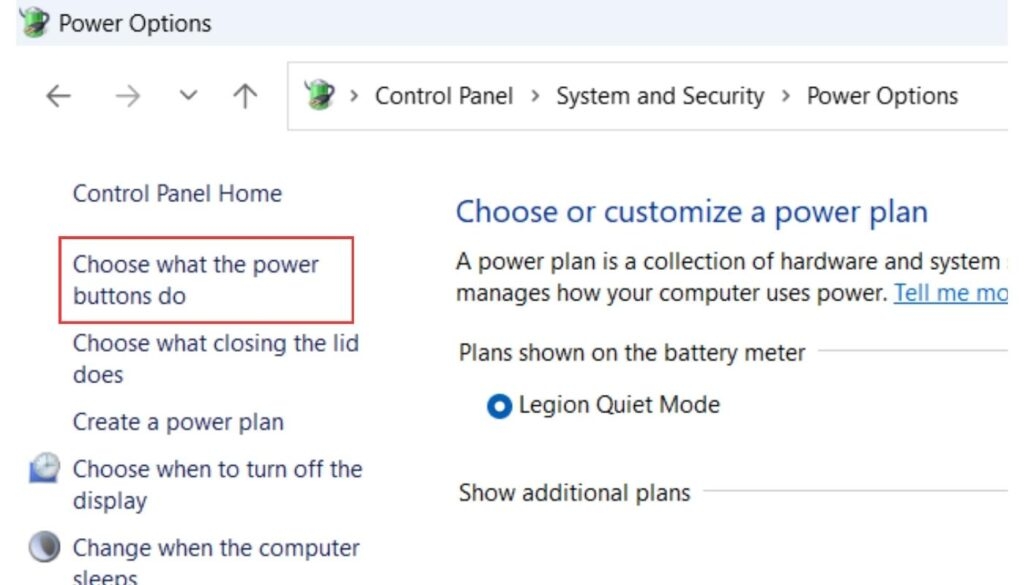
- Desmarque a caixa Ativar inicialização rápida (recomendado) e clique em Salvar alterações.
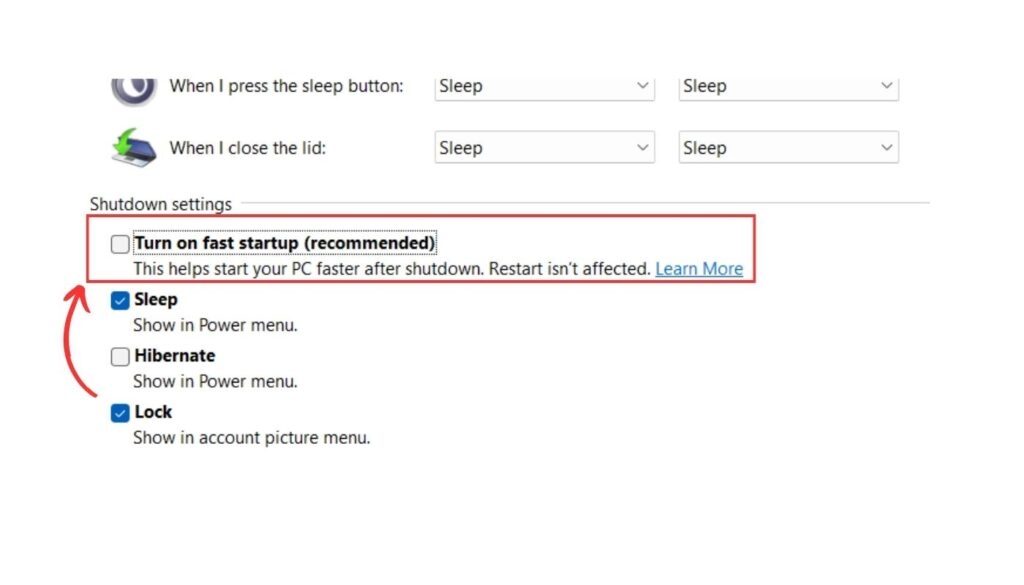
Reinicie seu PC e veja se o erro “DRIVER OVERRAN STACK BUFFER” desapareceu. Essa mudança pode ajudar a resolver o problema!
5. Repare Arquivos de Sistema Danificados ou Corrompidos
Uma grande razão para aqueles erros frustrantes de BSoD são arquivos de sistema corrompidos ou ausentes. Para corrigir isso, você pode usar a ferramenta Verificador de Arquivos do Sistema (SFC).
Aqui está como:
Pesquise por Prompt de Comando na Pesquisa do Windows, clique com o botão direito nele e escolha Executar como administrador.
Na janela do Prompt de Comando que se abre, digite sfc /scannow e pressione Enter.
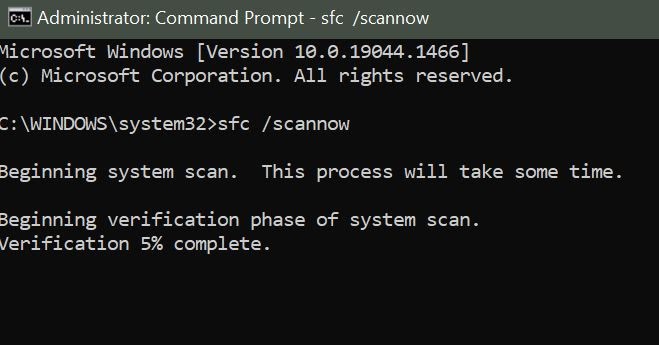
A ferramenta começará a verificar os arquivos corrompidos e ausentes e os substituirá pelos corretos.
Uma vez concluído, você pode fechar a janela do Prompt de Comando e reiniciar seu computador. Se ele lhe disser para fazer mais etapas, siga-as também.
Isso pode ajudar a eliminar aqueles erros de BSoD e fazer seu computador funcionar suavemente novamente!
6. Execute a Utilidade de Verificação de Disco
Se você está enfrentando o erro “Driver overran stack buffer” devido a problemas com seu disco rígido. Então a próxima solução aqui é uma ferramenta chamada Utilidade de Verificação de Disco (CHKDSK) para encontrar e corrigir esse problema de tela azul.
Temos um guia detalhado sobre como fazer isso para corrigir erros de disco rígido no Windows com CHKDSK. Basta seguir os passos nesse guia, e isso pode ajudá-lo a se livrar do erro “Driver Overran Stack Buffer” se partes danificadas do seu disco rígido o causarem.
Vá para a barra de Pesquisa e digite Prompt de Comando. Abra-o como Executar como Administrador.
Na próxima janela, digite chkdsk /x: e pressione Enter. Lembre-se de substituir X pela letra da unidade que você deseja verificar. Por exemplo, digite chkdsk /f: se você quiser escanear sua unidade F.
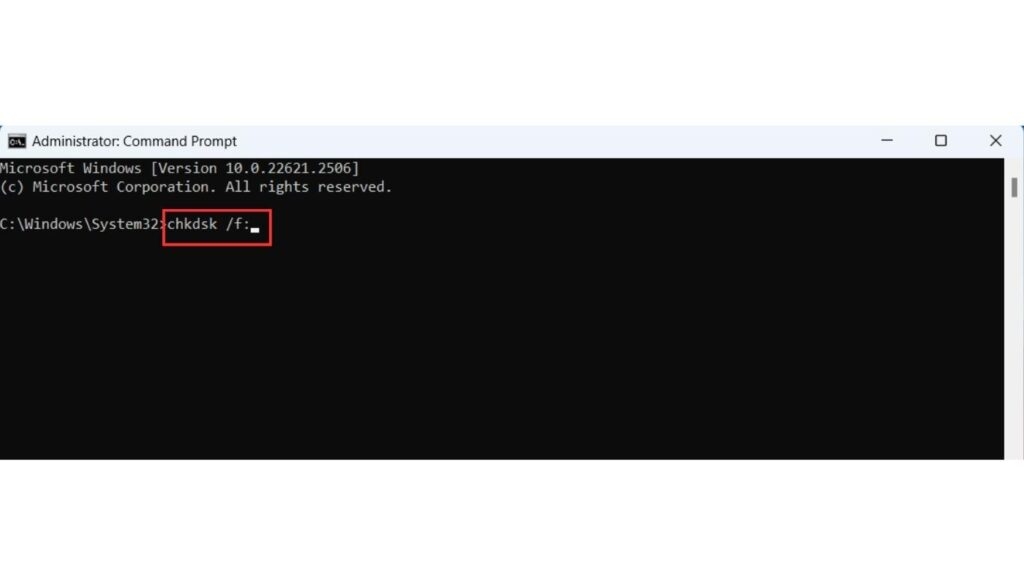
- Você será solicitado a confirmar as alterações. Digite Y e pressione Enter.
É isso! A Utilidade de Verificação de Disco irá escanear e corrigir erros potenciais no seu disco rígido. Uma vez terminado, basta reiniciar seu computador! Se isso causar o erro de Buffer de Pilha do Driver Excedido, então seu computador estará de volta aos trilhos!
7. Execute uma Verificação Antimalware
Executar uma Verificação Antimalware também é uma boa opção para resolver esse problema de BSoD, que interrompe suas tarefas.
O Windows vem com sua própria ferramenta de segurança chamada Segurança do Windows, que é ótima para encontrar e remover vírus e malware ocultos que podem estar causando o erro “Driver Overran Stack Buffer”. Aqui está como fazer isso:
Clique no botão Iniciar do Windows e digite Segurança do Windows. Abra o aplicativo Segurança do Windows na lista de resultados.
No aplicativo de segurança, clique em Proteção contra Vírus e Ameaças.
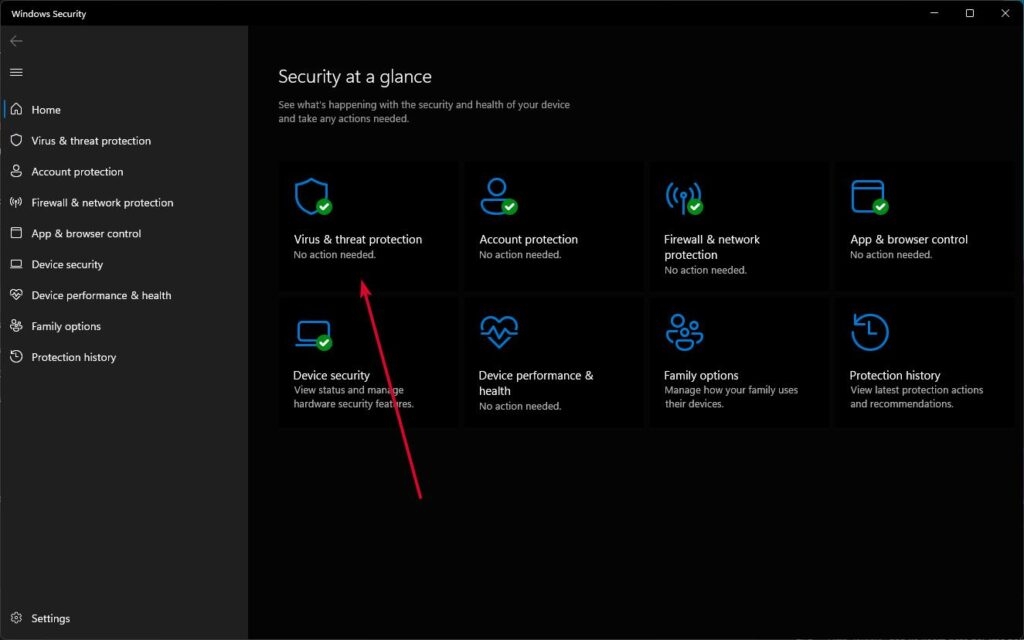
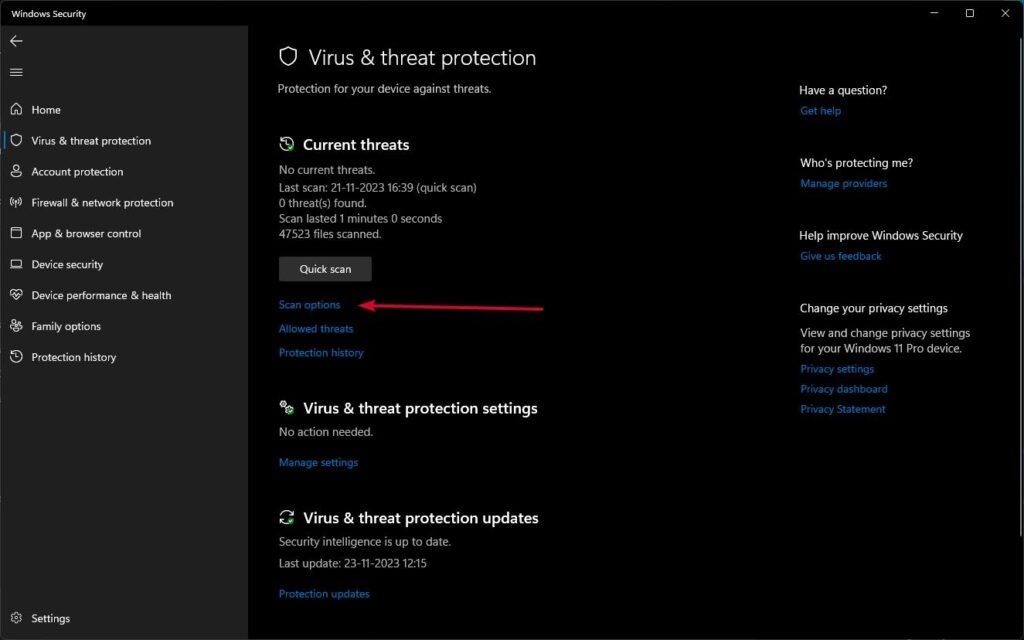
- Na tela de Proteção contra Vírus e Ameaças, clique em Opções de Verificação.
- Escolha Verificação Completa e, em seguida, clique no botão Verificar Agora.
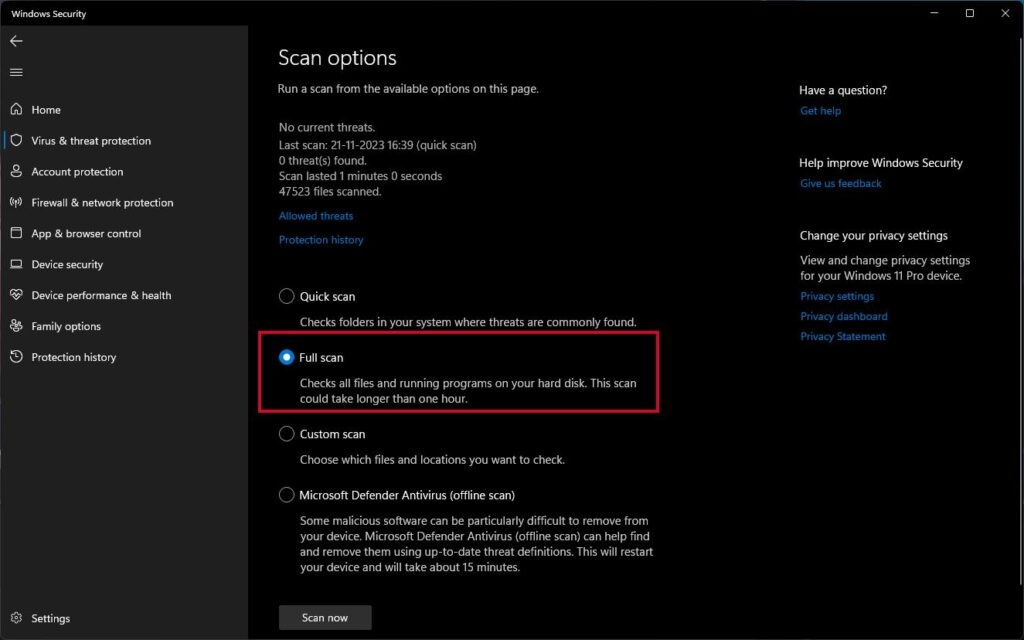
É isso! Isso executará uma verificação completa de vírus. Após a conclusão, não se esqueça de reiniciar seu computador Windows.
Esse processo pode ajudar a manter seu PC seguro e livre de problemas relacionados a malware, como o Erro de Buffer de Pilha do Driver Excedido.
8. Redefinir o Windows a partir da Reparação de Inicialização
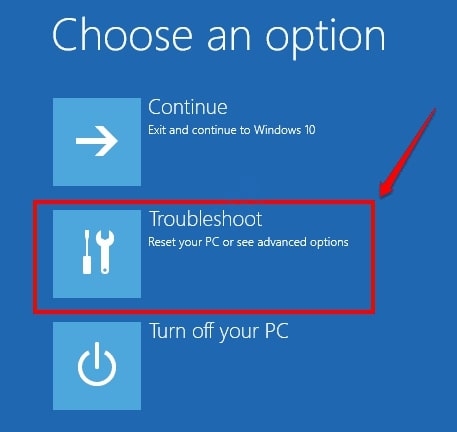
Se nenhum dos métodos anteriores funcionou para você, o último recurso é redefinir o Windows. Esteja ciente de que isso apagará seus arquivos e configurações, então é crucial fazer backup dos seus dados antes de prosseguir.
- Para acessar as opções de reparo de inicialização, pressione a tecla SHIFT e clique na opção Reiniciar simultaneamente.
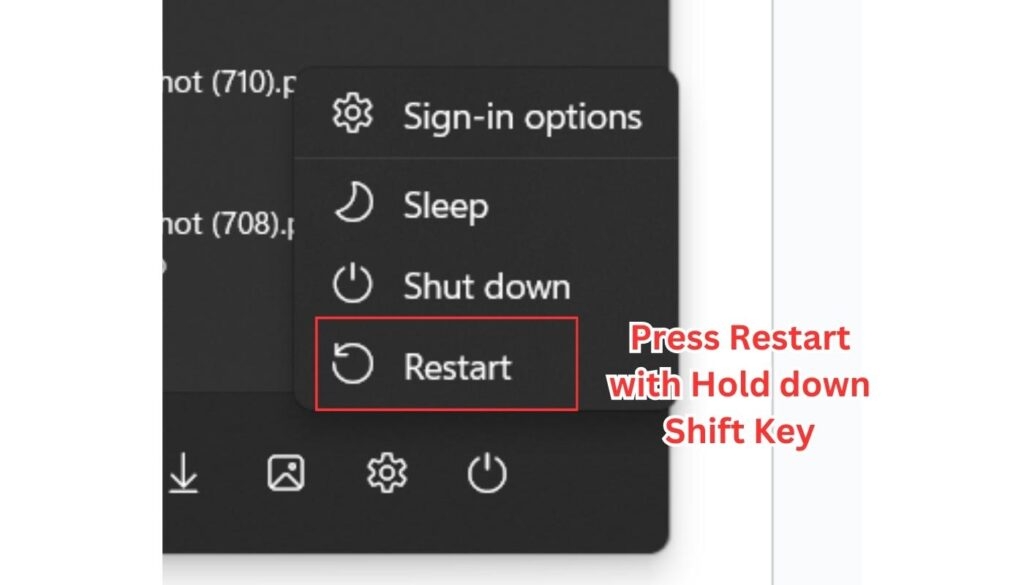
- Selecione Solução de Problemas.
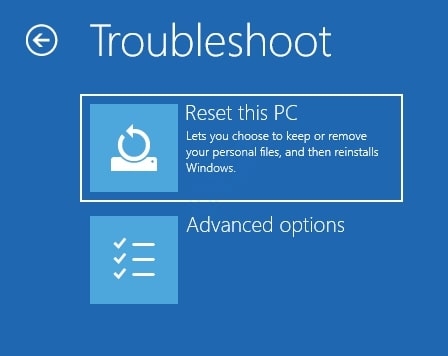
- Escolha a opção Redefinir este PC.
- Clique em ‘ Remover Tudo ‘.
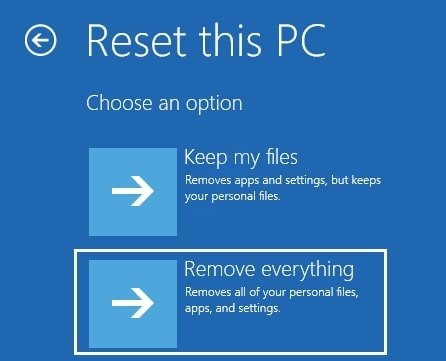
- Em seguida, selecione “ Apenas a unidade onde o Windows está instalado. Então, escolha “ Apenas remover meus arquivos” e clique no botão Redefinir.
Siga as instruções na tela para concluir a redefinição.
Siga todas as instruções acima; isso deve ajudar a resolver completamente o problema daquela mensagem irritante de tela azul.
9. Desinstale software incompatível ou com bugs do seu dispositivo
Se você suspeitar que determinado software está causando o erro “Driver Overran Stack Buffer”, pode tentar removê-lo. Aqui está como:
Vá para a Pesquisa do Windows ou pressione Windows + S para abrir a barra de pesquisa.
Digite Painel de Controle para abri-lo.
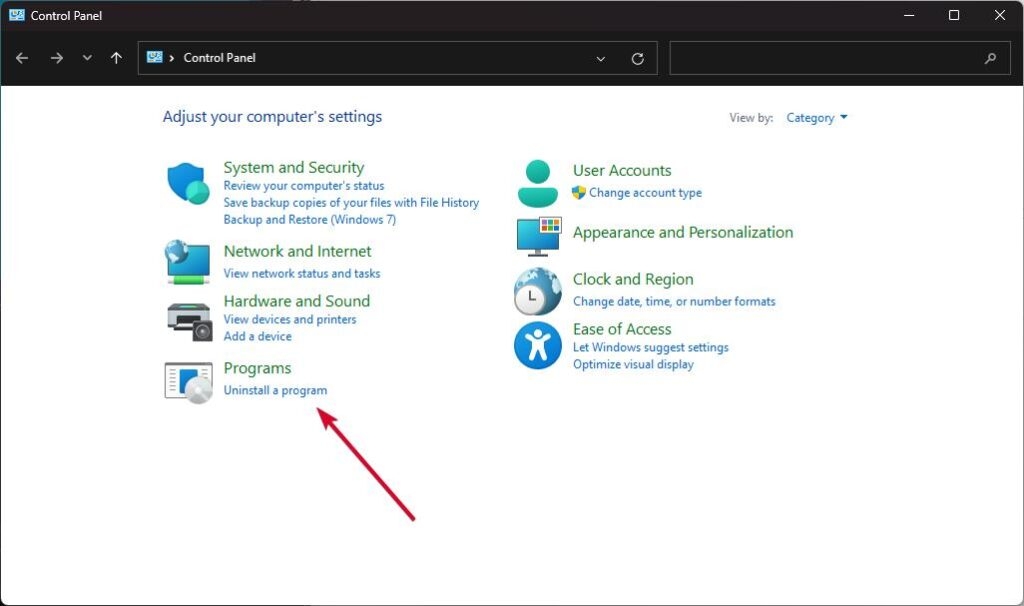
- Clique em Programas e depois escolha Desinstalar um programa.
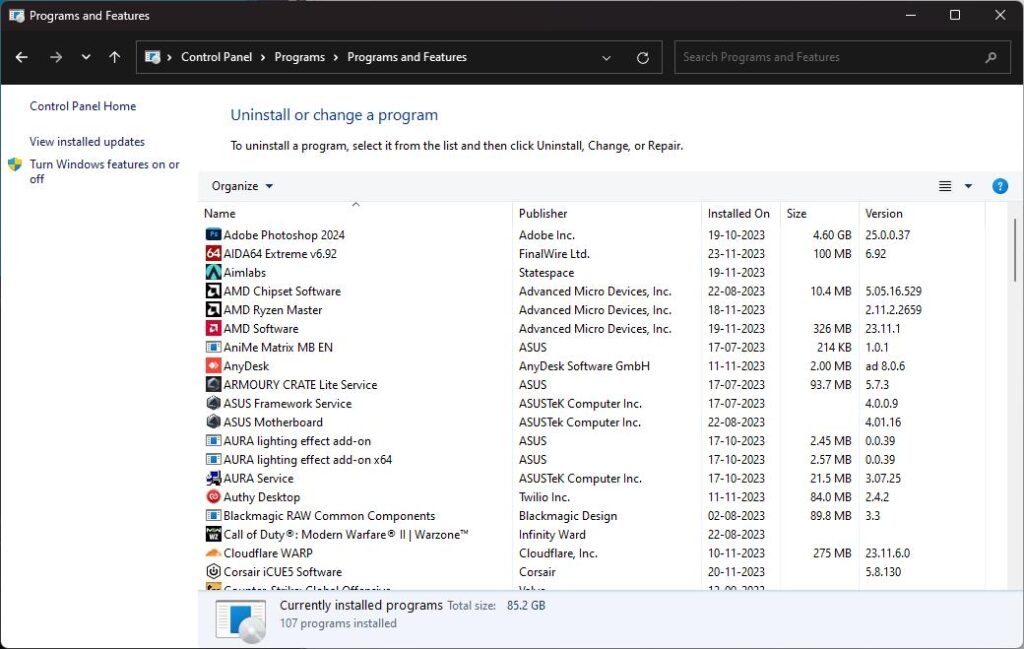
Encontre o programa que você suspeita estar causando problemas no seu sistema, selecione-o e clique em Desinstalar.
Siga as instruções para concluir o processo de desinstalação, depois feche a janela.
Finalmente, reinicie seu computador e verifique se o problema foi resolvido. Remover o software problemático pode ajudar a corrigir o problema.
A Conclusão
Como você pode ver aqui, abordamos o erro ‘Driver Overran Stack Buffer’ com passos fáceis que qualquer um pode seguir. Atualizar coisas, executar verificações e desinstalar software ruim, essas correções são simples e podem resgatar seu computador daquelas confusas telas azuis.
Agora, você tem o conhecimento para corrigir erros de buffer de pilha do driver excedido e manter seu computador funcionando sem problemas. Agora você pode realizar suas tarefas de computação com muito mais facilidade do que nunca, sem se preocupar com esses erros de tela azul!
Leitura Adicional:
Como Verificar a Saúde do HDD e SSD no Windows?
O que é o Serviço de Rede Killer? Tudo que Você Precisa Saber
Corrigir: Seu Computador Parece Estar Corretamente Configurado, mas o Dispositivo ou Recurso (servidor DNS) não Está Respondendo
Receba novas postagens na sua caixa de entrada
Sem spam. Cancele a assinatura a qualquer momento.