Erro Windows · 8 min read · Dec 23, 2025
Como Corrigir o Erro BSOD ‘Driver Power State Failure’ no Windows 11
Microsoft Windows 11 é um sistema operacional popular usado por milhões de pessoas ao redor do mundo. No entanto, existem algumas deficiências. Há um problema conhecido como Erro Rápido de Driver Power State Failure que afeta frequentemente os usuários do Windows 11. Lidar com esse erro pode ser frustrante e pode levar ao travamento do seu computador. Neste artigo, discutiremos as causas do erro de Erro Rápido de Driver Power State Failure e forneceremos soluções para corrigi-lo.
O que é Erro Rápido de Driver Power State Failure?
Quando um ou mais dos drivers no sistema operacional do computador têm problemas com seus estados de energia, o sistema operacional encontra um Erro Rápido de Driver Power State Failure. Existem várias razões pelas quais esse erro pode ocorrer, como drivers corrompidos, drivers desatualizados ou drivers incompatíveis. Há uma mensagem de erro exibida na BSOD que geralmente diz: DRIVER_POWER_STATE_FAILURE.
Causas do Erro Rápido de Driver Power State Failure no PC
Aqui estão algumas das causas mais comuns:
- Drivers corrompidos ou desatualizados: Você pode encontrar esse erro se seus drivers estiverem corrompidos ou desatualizados. Você pode receber uma mensagem de erro indicando Erro Rápido de Driver Power State Failure se o driver de estado de energia do seu computador estiver corrompido.
- Drivers incompatíveis: Seu computador pode experimentar erros de Erro Rápido de Driver Power State Failure se você instalar um driver que seja incompatível com seu hardware ou software.
- Configurações de energia: Também há a possibilidade de que as configurações de energia possam causar esse erro. O erro de Erro Rápido de Driver Power State Failure pode ocorrer se as configurações de energia do seu computador não estiverem configuradas corretamente.
- Problemas de hardware: Outros fatores também podem causar esse erro. Você pode receber a mensagem de erro de Erro Rápido de Driver Power State Failure se houver um problema com o hardware do seu computador.
Principais Formas de Corrigir DRIVER_POWER_STATE_FAILURE
É possível corrigir o erro de Erro Rápido de Driver Power State Failure do Windows 11 de várias maneiras. Existem várias soluções eficazes, incluindo:
1: Atualize seus Drivers
É comum que drivers desatualizados causem o erro de Erro Rápido de Driver Power State Failure. Seus drivers precisam ser atualizados para corrigir esse problema. Você pode atualizar os drivers manualmente seguindo estas etapas:
- Inicialmente, pressione a tecla do Windows + X e selecione Gerenciador de Dispositivos.
- Expanda a categoria do driver que você deseja atualizar.
- Em seguida, clique com o botão direito no driver e selecione Atualizar driver.
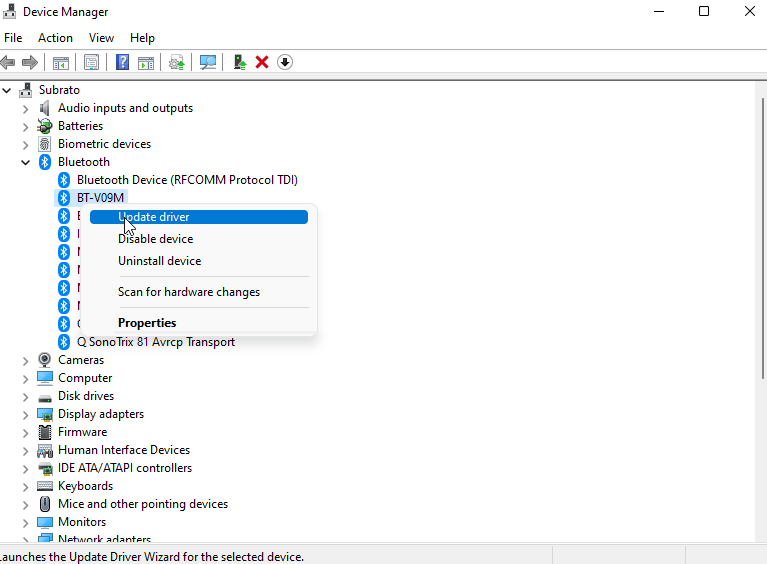
- Selecione Pesquisar automaticamente por software de driver atualizado.
- Por fim, o Windows irá procurar o software de driver mais recente e instalá-lo.
2: Desinstalar e Reinstalar drivers
Se atualizar seus drivers não corrigir o erro, tente desinstalá-los e reinstalá-los. Siga estas etapas:
- Em seguida, pressione a tecla do Windows + X e selecione Gerenciador de Dispositivos.
- Selecione a categoria do driver que você deseja desinstalar.
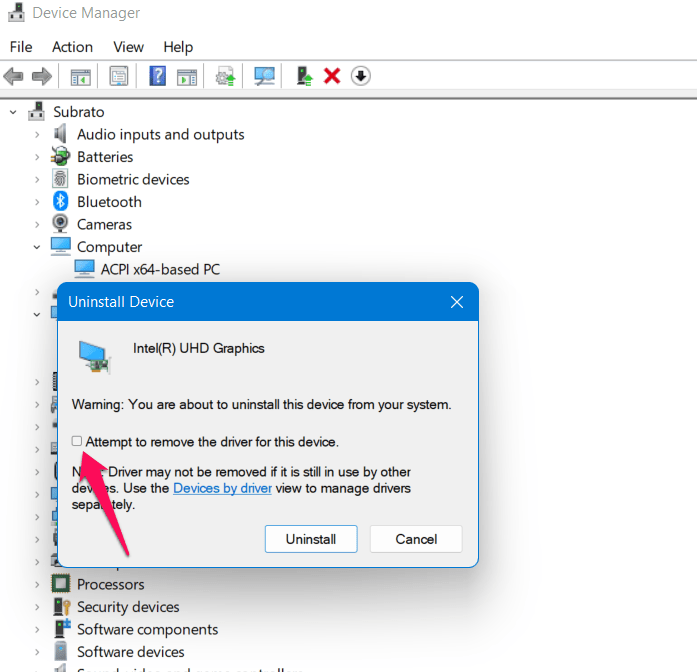
- Para desinstalar o driver, clique com o botão direito sobre ele e selecione Desinstalar Dispositivo.
- Em seguida, selecione a caixa “ Tentar remover o software do driver para este dispositivo ” e clique em Desinstalar.
- Certifique-se de que seu computador seja reiniciado.
- Automaticamente, o Windows reinstalará o driver.
3: Verifique as configurações de energia
Seu computador pode experimentar erro se as configurações de energia não estiverem configuradas corretamente. Para verificar suas configurações de energia, siga estas etapas:
- Abra o painel de controle.
- Em seguida, toque em Hardware e Som.
- Agora, clique em Opções de Energia.
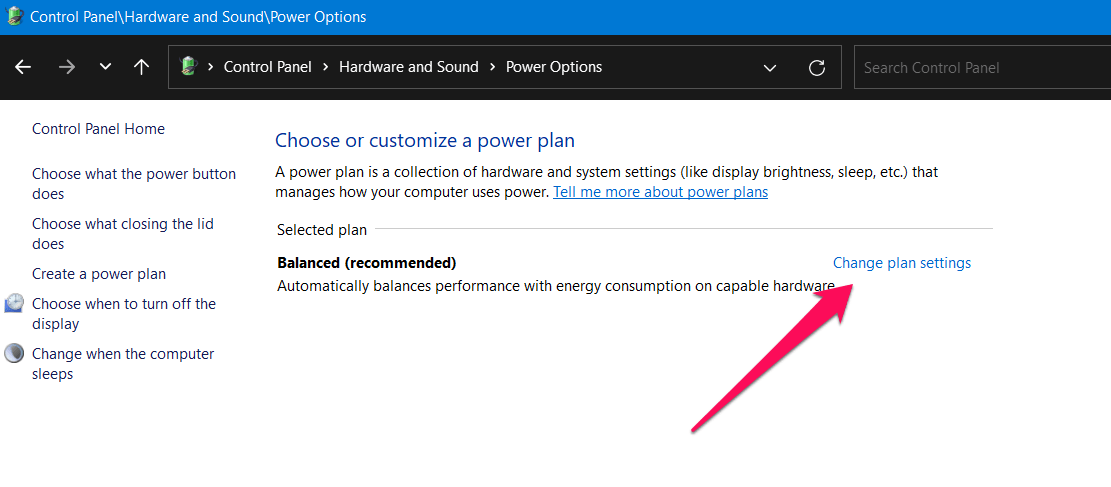
- Ao lado do seu plano de energia atual, clique em Alterar configurações do plano.
- Na página Alterar configurações de energia avançadas, clique em Alterar.
- Expanda a categoria Suspender.
- Expanda a opção hibernação.
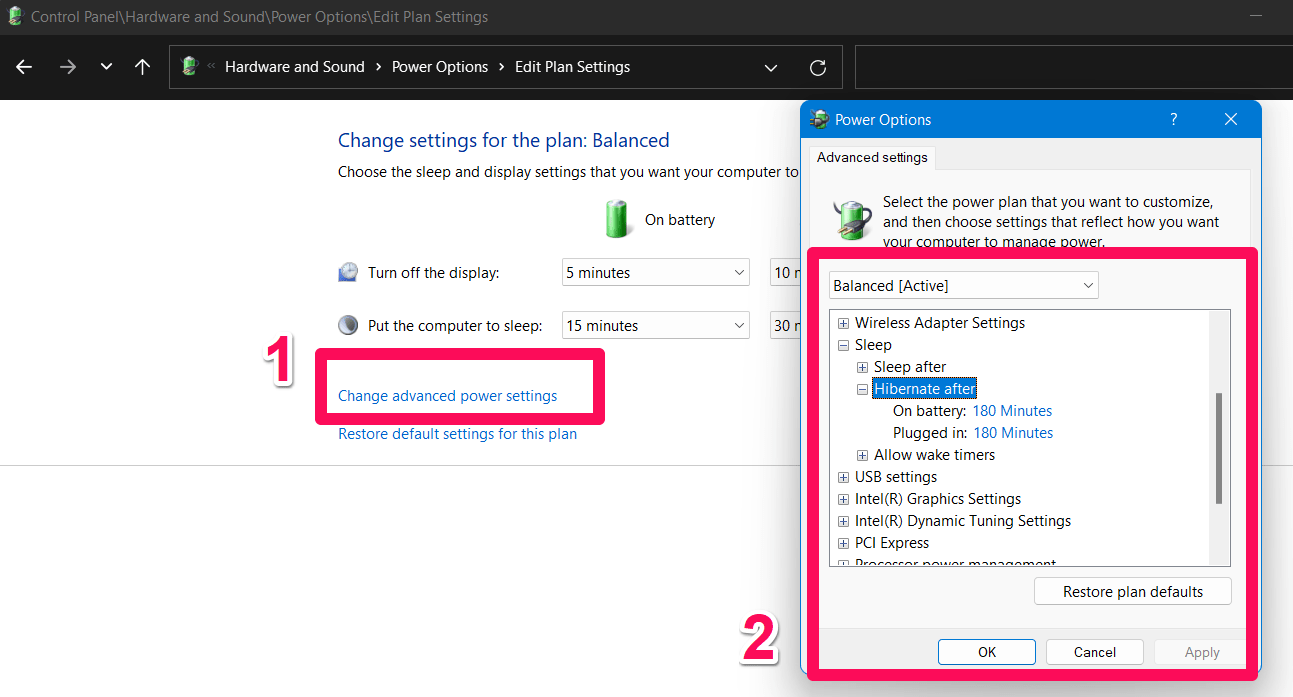
- Certifique-se de que a configuração esteja desativada.
- Clique em Aplicar e depois em OK.
4: Verifique o hardware
Um problema de hardware pode estar causando o erro de Power State Failure se nenhuma das soluções acima funcionar. Você pode executar um teste de diagnóstico de hardware para descobrir se há problemas de hardware. Existem muitas ferramentas de diagnóstico disponíveis dos fabricantes de computadores. Se você quiser verificar a RAM do seu computador, também pode usar a ferramenta de Diagnóstico de Memória do Windows.
Aqui estão os passos para usar o Diagnóstico de Memória do Windows:
- Para abrir a caixa de diálogo Executar, pressione tecla do Windows + R.
- Digite “ dsched.exe ” e pressione Enter.
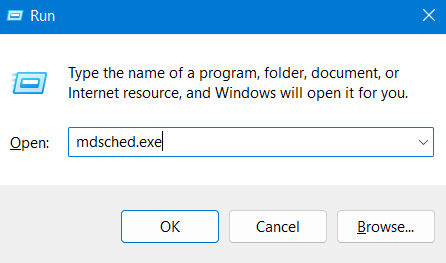
- Por fim, reinicie seu dispositivo e verifique se o problema foi resolvido.
5: Realizar uma inicialização limpa
Se nenhuma das soluções acima funcionar, tente realizar uma inicialização limpa. Ao fazer isso, você poderá identificar a causa do erro de Erro Rápido de Driver Power State Failure redefinindo seu computador para um conjunto mínimo de drivers e programas de inicialização. Siga estas diretrizes para realizar uma inicialização limpa:
- Para abrir a caixa de diálogo Executar, pressione a tecla do Windows + R.
- Digite “ sconfig ” e pressione Enter.
- Vá para a guia Serviços.
- Em seguida, marque a caixa que diz “ Ocultar todos os serviços da Microsoft.”
- Clique em Desativar Tudo.
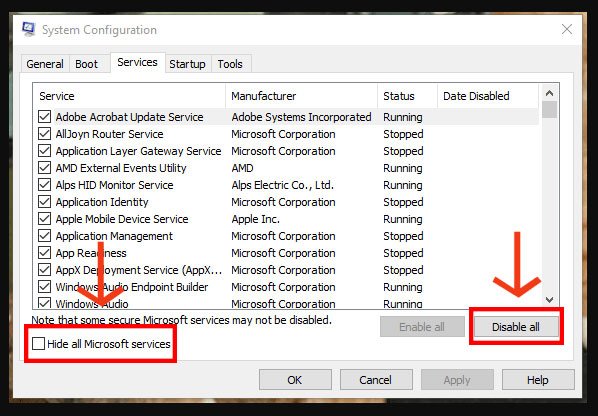
- Vá para a guia Inicialização.
- Clique em Abrir Gerenciador de Tarefas.
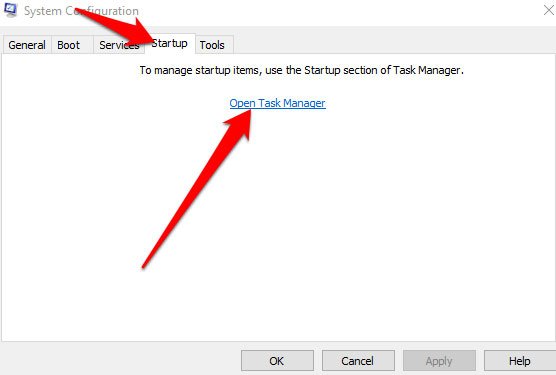
- Desative todos os itens de inicialização.
- Por fim, feche o Gerenciador de Tarefas e clique em OK na janela de Configuração do Sistema.
- Reinicie seu computador.
6: Desativar Inicialização Rápida
Usando a Inicialização Rápida, seu computador iniciará mais rapidamente após ser desligado. Isso pode, no entanto, às vezes levar a problemas com drivers e o erro de Erro Rápido de Driver Power State Failure. Siga estas etapas para desativar a Inicialização Rápida:
- Abra o painel de controle.
- Em seguida, toque em Hardware e Som.
- Agora, clique em Opções de Energia.
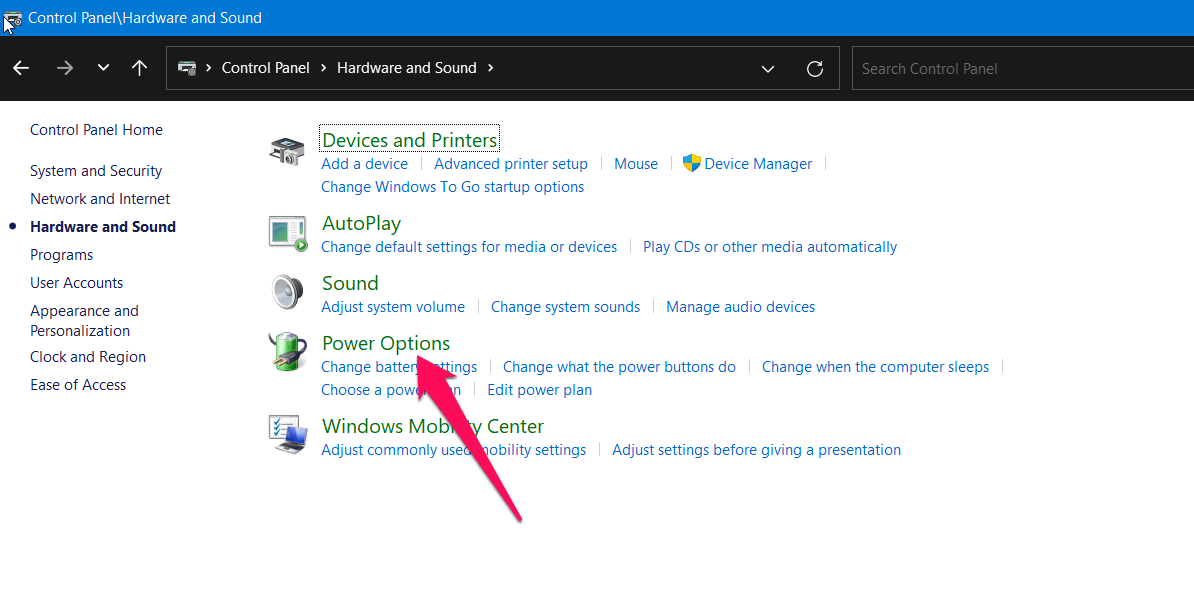
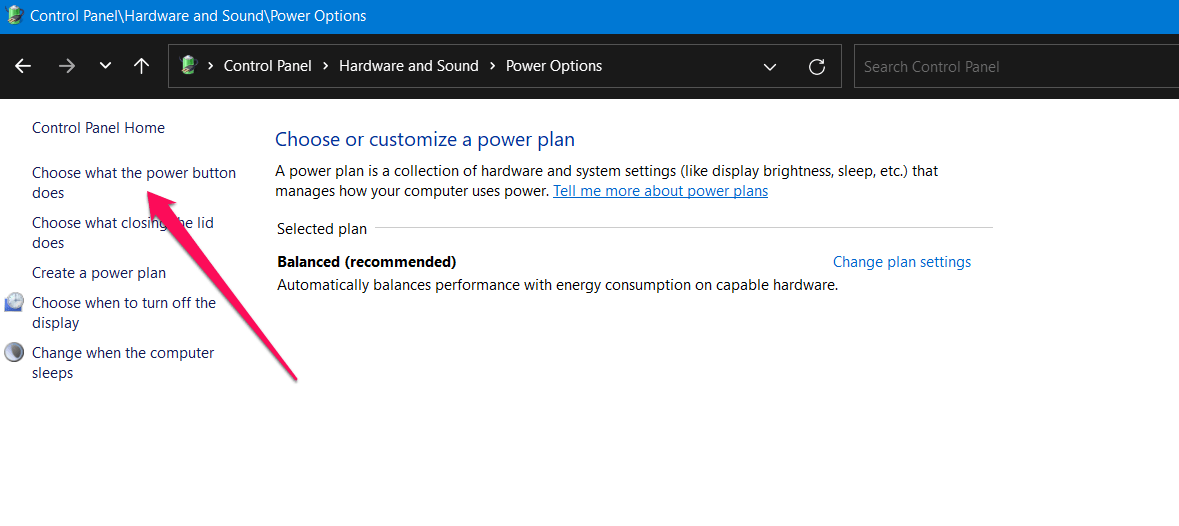
- Em seguida, clique em Escolher o que os botões de energia fazem.
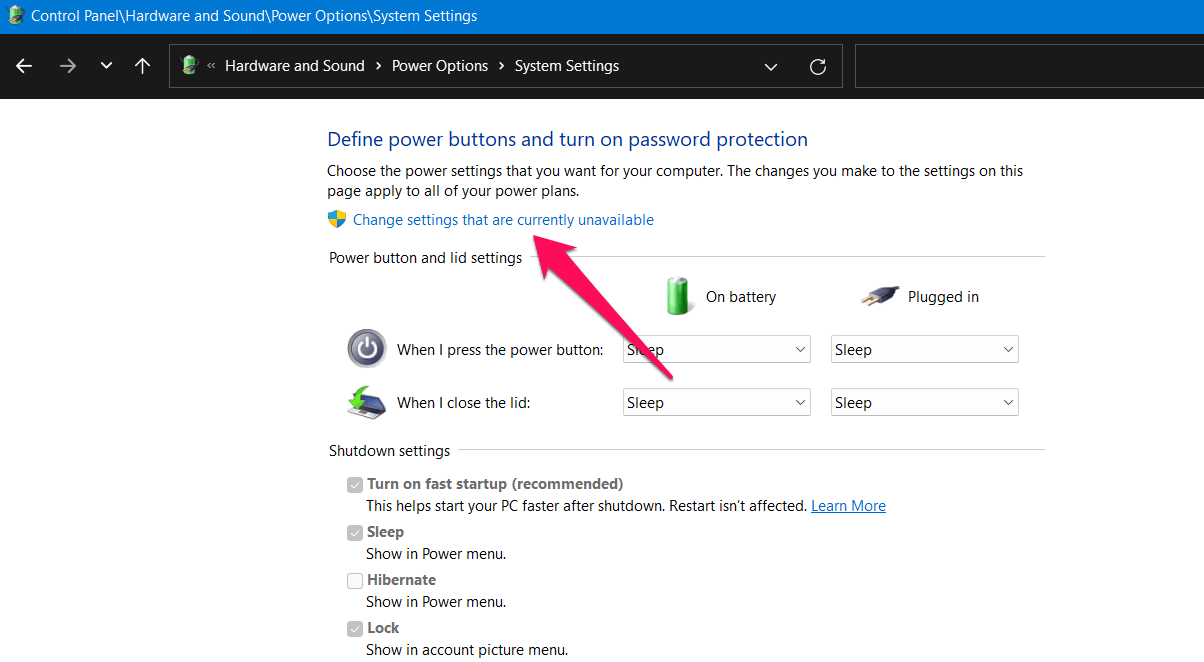
- Depois, clique em Alterar configurações que estão atualmente indisponíveis.
- Role para baixo até a seção de configurações de desligamento e desmarque a caixa localizada ao lado de Ativar Inicialização Rápida.
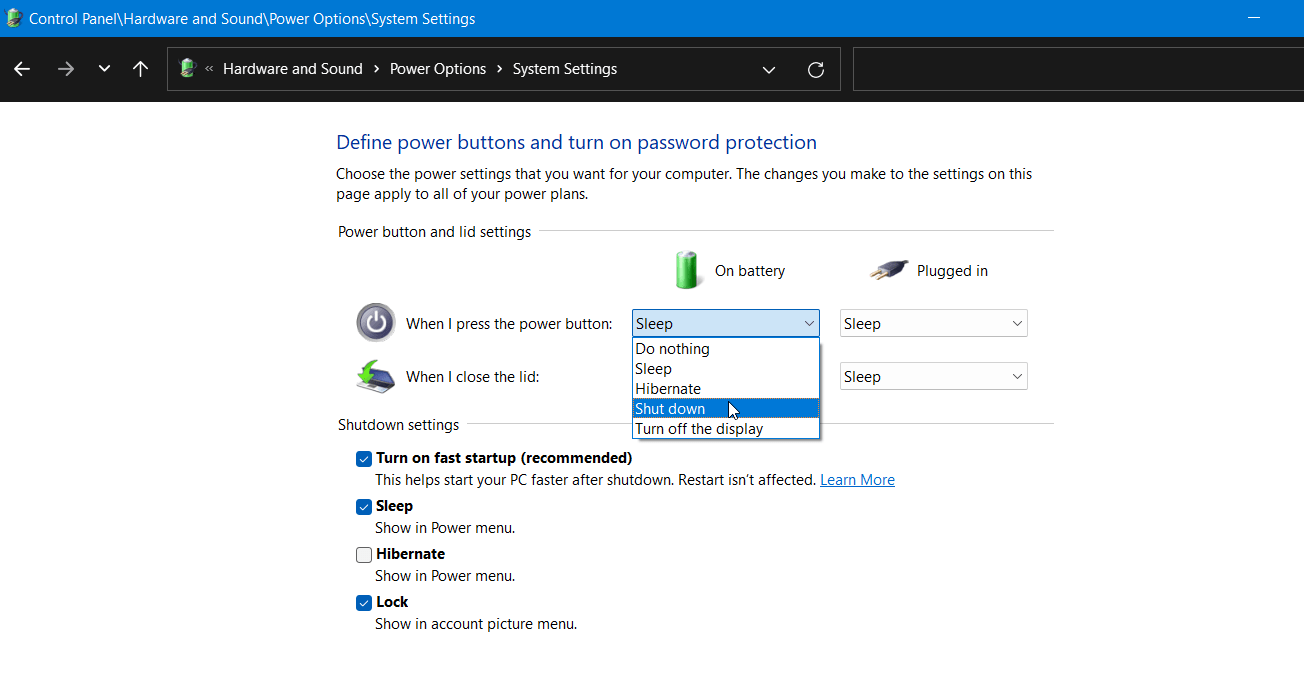
- Por fim, clique em Salvar Alterações.
7: Atualizar BIOS
O BIOS do seu computador é um programa que implementa a inicialização e teste dos componentes de hardware durante a inicialização. O hardware e os drivers do seu computador podem se tornar incompatíveis com uma versão desatualizada do BIOS, resultando em um erro de Erro Rápido de Driver Power State Failure. Siga estas etapas para atualizar seu BIOS:
- Baixe a atualização mais recente do BIOS para seu modelo específico no site do fabricante do seu computador.
- Você deve salvar o arquivo de atualização do BIOS em um pen drive USB.
- Inicie seu computador e entre no modo de configuração do BIOS. Na maioria dos casos, F2 ou Del são as teclas que podem ser usadas para entrar no modo de configuração do BIOS, dependendo do fabricante do seu computador.
- Para atualizar seu BIOS, navegue até a seção que permite fazer isso no modo de configuração do BIOS.
- Em seguida, siga as instruções na tela para instalar o arquivo de atualização do BIOS usando seu pen drive USB.
- Seu computador deve ser reiniciado após a atualização ter sido concluída.
Nota: O processo de atualização do seu BIOS pode danificar seu computador de forma irreversível. Certifique-se de seguir as instruções do fabricante cuidadosamente.
8: Reverter Drivers
Caso você tenha atualizado recentemente um driver e esteja enfrentando o erro de Erro Rápido de Driver Power State Failure, você pode reverter o driver para uma versão anterior. Aqui estão os passos para reverter um driver:
- Inicialmente, para abrir o Gerenciador de Dispositivos, pressione a tecla do Windows + X.
- Clique com o botão direito no driver do dispositivo que está causando o problema.
- Escolha Propriedades.
- Para reverter um driver, vá para a guia Driver e clique em Reverter Driver.
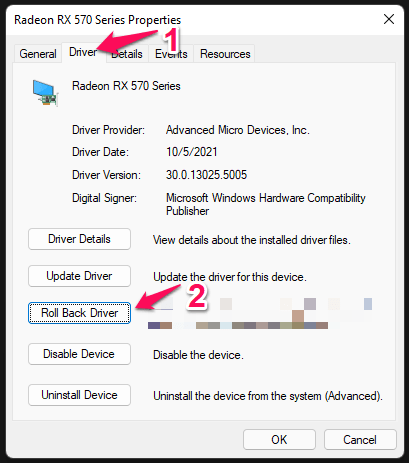
- Para concluir a reversão, siga as instruções na tela.
Nota: Nem todos os drivers permitem reversões. Pode ser necessário desinstalar o driver e reinstalar uma versão anterior se a opção Reverter Driver estiver desativada.
9: Redefinir Windows 11
Pode ser uma boa ideia restaurar seu sistema operacional Windows 11 se nenhuma das correções acima funcionar. Isso excluirá todos os seus arquivos pessoais e aplicativos instalados, portanto, faça backup de seus dados importantes antes de prosseguir. Siga estas etapas para redefinir o Windows 11:
- Para abrir Configurações, pressione a tecla do Windows + I.
- Selecione Sistema.
- Vá para a guia Recuperação.
- Vá para Redefinir este PC e clique em Redefinir PC.
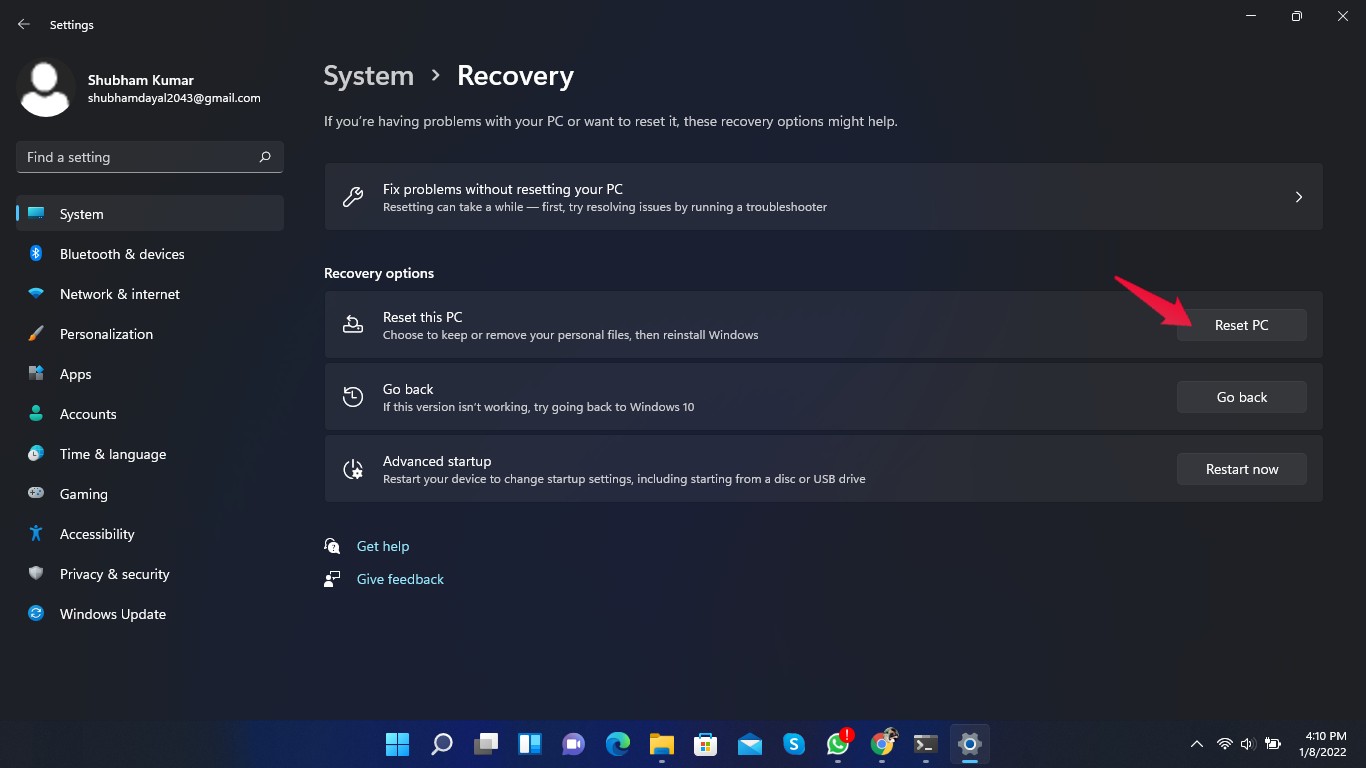
- Agora, cabe a você decidir se deseja manter seus arquivos pessoais ou removê-los todos.
- Você precisará seguir as instruções exibidas na tela para concluir a redefinição.
Nota: Redefinir o Windows 11 é uma medida drástica e deve ser usada apenas como último recurso. Se você for fazer alterações em seus dados, certifique-se de fazer backup primeiro.
Conclusão
Pode ser frustrante encontrar o erro de Power State Failure Rápido no Windows 11. No entanto, existem várias soluções para esse problema. Caso nenhuma dessas soluções funcione, um técnico profissional pode ajudá-lo a diagnosticar e resolver o problema. Portanto, isso é tudo que temos para você.
Se você tiver alguma opinião sobre Como Corrigir o Erro BSOD ‘Driver Power State Failure’ no Windows 11, sinta-se à vontade para deixar um comentário abaixo. Além disso, inscreva-se em nosso canal do YouTube DigitBin para tutoriais em vídeo. Saúde!
Receba novas postagens na sua caixa de entrada
Sem spam. Cancele a assinatura a qualquer momento.