Solução de Problemas · 7 min read · Dec 17, 2025
Como Corrigir o Erro de Alto Uso de Memória do Dtsapo4service?

Erros de uso de memória podem fazer com que seu computador fique lento, se torne não responsivo e se torne geralmente frustrante. O DTSAPO4Service é um dos erros que foi relatado por muitos usuários devido ao seu alto uso de memória.
Neste guia, ajudaremos você a resolver o problema do dtsapo4service.exe consumindo alta CPU. Portanto, você não precisa se preocupar se está enfrentando esse problema. Assim, vamos começar com o guia.
O que é Dtsapo4service.exe?
O Serviço de Processamento de Áudio DTS inclui um arquivo executável chamado dtsapo4service.exe. O Waves MaxxAudio Pro é um dos produtos que vem equipado com a tecnologia de áudio DTS.
Ele controla melhorias e configurações de áudio no sistema. Seu principal objetivo é melhorar a qualidade do som e proporcionar uma experiência rica e imersiva, processando sinais de áudio em tempo real.
Por que o Dtsapo4service é Importante?
A qualidade do áudio é excelente para usuários que usam seus computadores para tarefas multimídia, como edição de vídeo, jogos ou assistir a filmes casualmente.
Ao usar o dtsapo4service, você garante que todos os detalhes sejam nítidos, claros e vibrantes na saída de áudio.
Essencialmente, é um processador de áudio digital que aprimora sua experiência de audição, refinando o som antes que ele chegue aos seus ouvidos.
Quais são os Problemas Comuns com o Dtsapo4service?
Embora o Dtsapo4service seja importante, ele pode encontrar problemas que afetam seu desempenho e fazem com que consuma uma grande quantidade de memória. Aqui estão alguns problemas comuns:
Consumo Excessivo de Memória: O dtsapo4service às vezes consome mais de 1GB de RAM, muitas vezes excedendo o limite do sistema. Usar muita memória pode resultar em problemas de desempenho, lentidão do sistema e comportamento não responsivo.
Erros de Software: Assim como qualquer software, o dtsapo4service é suscetível a erros. Versões ou atualizações que não foram otimizadas corretamente podem introduzir problemas de gerenciamento de memória, que podem fazer com que mais memória seja consumida do que o necessário.
Sobrecarga de Recursos: Quando vários aplicativos de áudio estão sendo executados simultaneamente, ou processamento de áudio intensivo é realizado, o dtsapo4service fica sobrecarregado e o consumo de memória aumenta. Aqueles com RAM limitada notarão isso mais.
Problemas de Compatibilidade: Em alguns casos, o software DTS Sound e o dtsapo4service não funcionam juntos devido a problemas de incompatibilidade com certas configurações de hardware ou sistemas operacionais.
Como Corrigir o Erro de Alto Uso de Memória do Dtsapo4service?
Então, aqui estão alguns passos que ajudarão você a resolver o erro de alto uso de memória do Dtsapo4service:
Correção 1: Atualizar o software DTS Audio
É possível que você esteja usando uma versão antiga do software DTS Sound se estiver enfrentando problemas ou erros. Para resolver isso:
Visite o site do fabricante ou o site oficial do software.
Em seguida, baixe a versão mais recente do software DTS Sound.
Se o dtsapo4service.exe estiver funcionando corretamente após a instalação da atualização, reinicie seu computador.
Correção 2: Desativar dtsapo4service.exe na Inicialização
É possível desativar sua Inicialização automática se você não usar as melhorias de áudio DTS com frequência. Para fazer isso, siga estas etapas:
O primeiro passo é abrir o Gerenciador de Tarefas, pressionar as teclas Ctrl + Shift + Esc juntas, em seguida, selecione a guia Inicialização.
Localize e clique no arquivo dtsapo4service.exe, em seguida, clique no botão Desativar no canto inferior direito do Gerenciador de Tarefas.
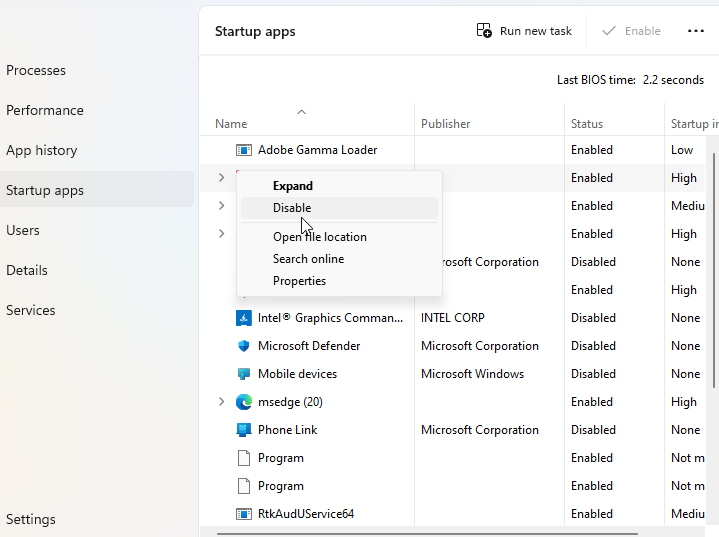
Se você estiver enfrentando algum problema relacionado ao dtsapo4service.exe, simplesmente desative-o. Principalmente se estiver consumindo uma grande quantidade de tempo de CPU ou espaço em disco, deve ser evitado.
Correção 3: Realizar uma Inicialização Limpa
Quando você realiza uma inicialização limpa, pode descobrir se programas em segundo plano estão interferindo no DTSAPO4Service, fazendo com que o serviço consuma uma grande quantidade de memória.
Quando o Windows inicia com uma inicialização limpa, apenas os drivers e programas de inicialização mais básicos são carregados. No entanto, para realizar uma inicialização limpa, siga estas etapas:
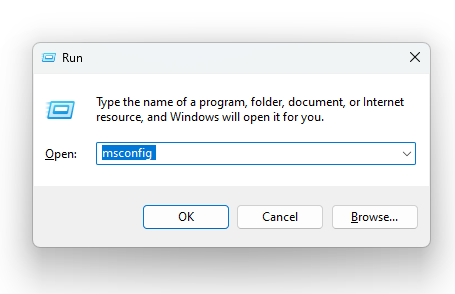
O primeiro passo é abrir a caixa de diálogo Executar e pressionar a tecla do Windows + R.
Em seguida, digite msconfig e pressione Enter.
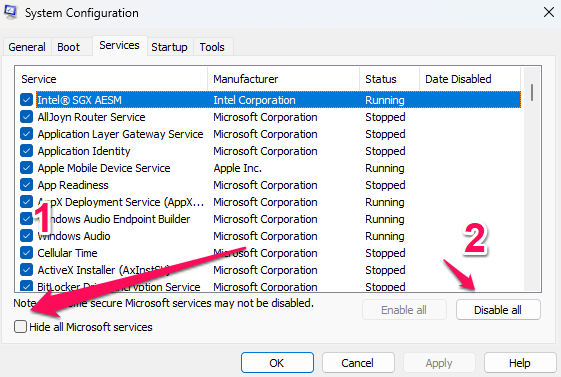
Depois, vá para a guia Serviços na Configuração do Sistema.
Selecione Ocultar todos os serviços da Microsoft no menu suspenso.
Se você quiser desativar todos os serviços não-Microsoft, clique em Desativar tudo.
- Selecione Abrir Gerenciador de Tarefas na guia Inicialização.
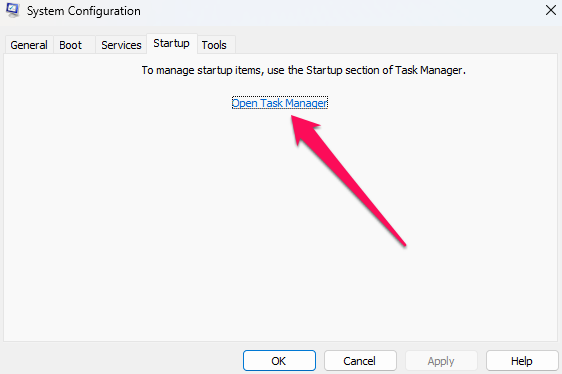
Usando o Gerenciador de Tarefas, clique com o botão direito em cada programa de inicialização e selecione Desativar.
Feche o Gerenciador de Tarefas e volte para a Configuração do Sistema. Em seguida, clique em OK.
Se o problema persistir, reinicie seu computador.
Correção 4: Realizar uma Reinstalação Limpa
Realize uma reinstalação limpa do software DTS Sound se o alto uso de memória persistir após a atualização do software e drivers.
Os controles ou configurações do seu computador podem ser usados para desinstalar o software DTS Sound existente.
Se você quiser um novo começo, reinicie seu computador.
O DTS Sound pode ser baixado do site oficial ou do site de suporte do fabricante do seu computador.
Você precisará reiniciar seu computador assim que tiver instalado o software.
- Corrigir o Alto Uso de CPU do Executável do Serviço Antimalware… por S. Chatterjee
- O que é searchapp.exe? Como Corrigi-lo? por K. Masoun
- O que é Taskhostw.Exe no Windows 10 e é Seguro? por Mannu Rathore
Correção 5: Executar o solucionador de problemas de áudio
O DTSAPO4Service pode estar causando alto uso de memória devido a problemas que podem ser identificados e corrigidos com o solucionador de problemas de áudio. Usar o solucionador de problemas é tão simples quanto isso:
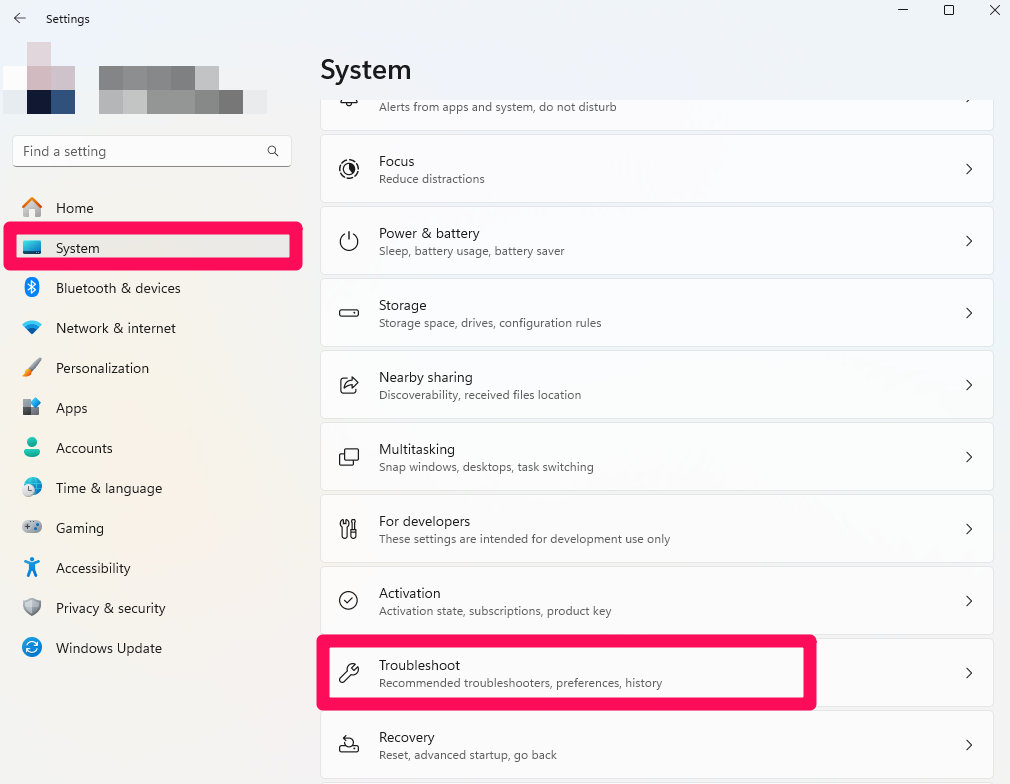
- Para solucionar problemas, pressione Windows + I e selecione Sistema > Solucionar Problemas.
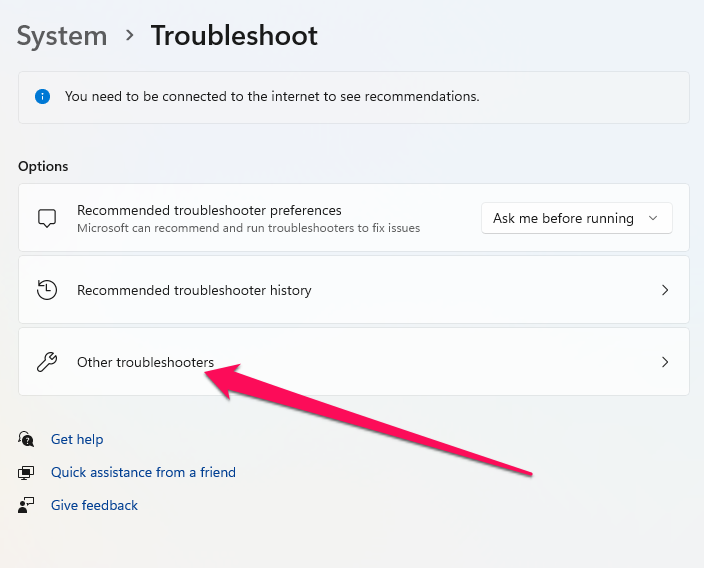
- Clique em Outros solucionadores de problemas.
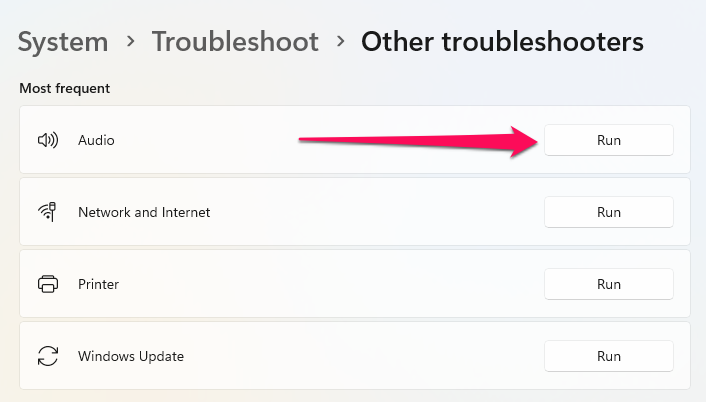
- Seguindo as instruções na tela, clique em Executar ao lado da opção Áudio.
Ocasionalmente, o dtsapo4service.exe pode gerar mensagens de erro quando há um problema com os processos relacionados ao som no programa.
Se você executar o solucionador de problemas embutido, deverá ser capaz de resolver essas falhas e restaurar o serviço normal.
Correção 6: Otimizar o Desempenho do Sistema
Você pode otimizar o desempenho do seu sistema para que o dtsapo4service tenha o menor impacto possível:
Você pode liberar recursos de memória fechando processos e aplicativos em segundo plano desnecessários.
Se você não precisar de programas de inicialização, desative-os na inicialização do sistema para reduzir o consumo de memória.
Livrar-se de programas não utilizados e remover arquivos temporários regularmente ajudará a manter seu computador limpo.
Correção 7: Atualizar o Driver de Som
Pode ser necessário atualizar ou reinstalar seu driver de som se você estiver enfrentando alto uso de memória com o DTSAPO4Service. Para aprender como fazer ambos, siga estas etapas:
Pressione Windows + R, digite devmgmt.msc e clique em OK.
Você pode clicar com o botão direito no dispositivo de alta definição após clicar duas vezes nas opções Controlador de som, vídeo e jogos.
Em seguida, para atualizar seu driver, clique no botão Atualizar Driver.
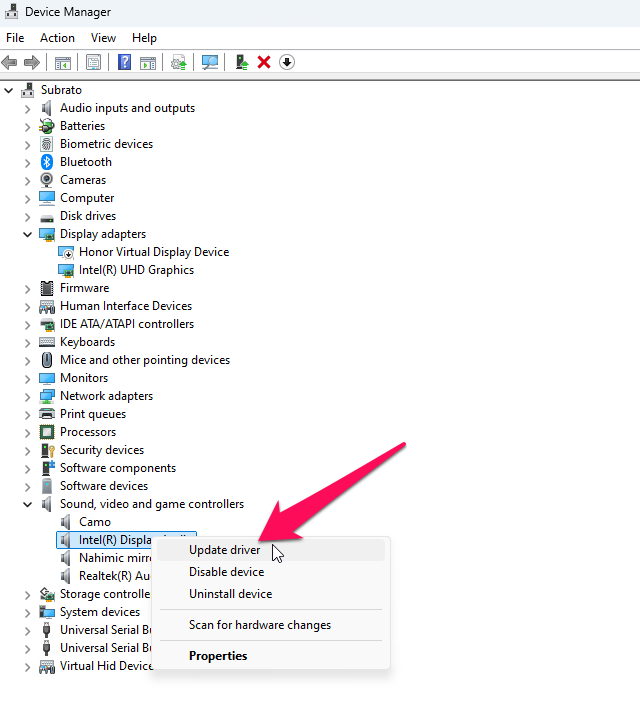
- Se uma atualização estiver disponível, escolha Pesquisar automaticamente por drivers e instale-a.
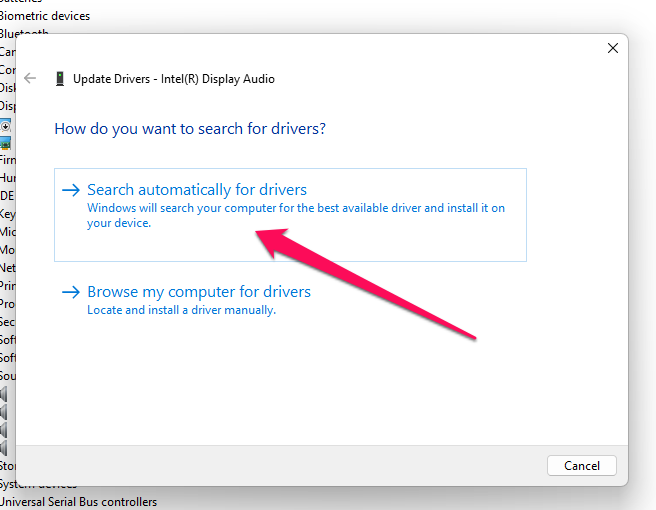
Para desinstalar o dispositivo, repita Passos 1 a 3, mas selecione Desinstalar dispositivo em vez de atualizar o driver se a atualização não funcionou.
Em seguida, clique no botão Desinstalar e reinicie seu computador.
Correção 8: Reinstalar o Software DTS Sound
Você também pode tentar reinstalar o DTS Sound se atualizá-lo ou impedir que o dtsapo4service.exe inicie automaticamente não resolver o problema. Para remover o DTS Sound do seu computador, comece desinstalando-o.
Na página de suporte do fabricante ou no site oficial, baixe a versão mais recente do software de áudio DTS.
Você pode testar se o dtsapo4service.exe está funcionando corretamente após instalar o software e reiniciar seu computador.
Correção 9: Buscar Suporte Técnico
Quando nenhuma das soluções acima resolver o problema de alto uso de memória causado pelo dtsapo4service, você precisará entrar em contato com a empresa de software DTS Sound ou com o fabricante do seu computador para obter assistência.
Dependendo da configuração do seu sistema, eles podem ter etapas específicas de solução de problemas e atualizações.
Então, isso é tudo que temos para você sobre como corrigir o erro de alto uso de memória do dtsapo4service. Esperamos que este guia tenha ajudado você. Isso não é o fim deste artigo; você pode continuar se tiver alguma dúvida na seção de comentários abaixo.
- Como Corrigir ‘Seu PC Encontrou um Problema e Precisa de… por KJ
- Como Corrigir o Erro de Desenvolvimento 5573 do Warzone? (PC, Console) por Mannu Rathore
- Como Corrigir Problemas de Bluetooth no Windows 10? por KJ
Receba novas postagens na sua caixa de entrada
Sem spam. Cancele a assinatura a qualquer momento.