Erro Windows · 8 min read · Nov 18, 2025
Como Corrigir o Erro ‘Ponto de Entrada Não Encontrado’ no Windows?
O erro “Ponto de Entrada Não Encontrado” ocorre quando um programa tenta, mas falha em localizar uma função ou procedimento em um arquivo DLL (Dynamic Link Library). Esta mensagem de erro geralmente aparece na forma de uma caixa de diálogo pop-up com o título “program.exe – Ponto de Entrada Não Encontrado” e a mensagem “O ponto de entrada do procedimento [nome da função] não pôde ser localizado na biblioteca de link dinâmico [nome da DLL].”
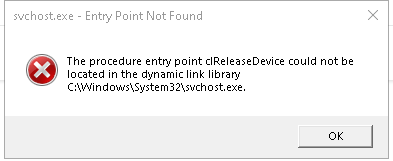
Esse erro pode ter vários efeitos em um usuário, dependendo de qual programa é afetado. Por exemplo, se o erro ocorrer em um programa usado no trabalho ou na escola, o usuário pode não conseguir concluir tarefas importantes ou cumprir prazos. Quando um erro ocorre em um programa destinado ao entretenimento ou lazer, pode ser irritante e impedir que o usuário aproveite totalmente o programa. Se você encontrar esse erro de Ponto de Entrada Não Encontrado, não se preocupe; você não é o único. Este é um dos problemas mais comuns com arquivos DLL, e geralmente não é muito difícil de corrigir.
O que é um Erro ‘Ponto de Entrada Não Encontrado’?
O erro “Ponto de Entrada Não Encontrado” é uma mensagem de erro comum que aparece quando você tenta executar um aplicativo ou programa de software em um sistema operacional Windows. Normalmente, significa que uma função ou arquivo DLL necessário que o aplicativo está tentando acessar não pode ser encontrado ou não está acessível devido a algum problema. Quando um programa é iniciado, ele pode exigir um arquivo DLL específico para funcionar corretamente. Se esse arquivo DLL estiver ausente ou corrompido, o programa não será iniciado e retornará uma mensagem de erro “Ponto de Entrada Não Encontrado”.
Os arquivos DLL são partes essenciais de muitos programas e aplicativos do Windows. Eles contêm código e dados que podem ser usados por vários programas ao mesmo tempo, tornando-os um componente essencial do sistema operacional.
Principais Formas de Corrigir o Erro Ponto de Entrada Não Encontrado no PC
Aqui estão algumas correções que se mostraram benéficas para muitos usuários do Windows. Você não precisa tentar todas; simplesmente trabalhe a partir do topo até encontrar uma que funcione para você. Então, vamos começar.
1. Verifique com o Verificador de Arquivos do Sistema
A ferramenta Verificador de Arquivos do Sistema (SFC) pode ser usada para reparar o erro “Ponto de Entrada Não Encontrado” no Windows. A ferramenta SFC verifica automaticamente seu sistema em busca de arquivos de sistema corrompidos ou ausentes e os repara. Para realizar uma verificação SFC, siga estas etapas:
- Para abrir a caixa Executar, pressione as teclas Windows + R no seu teclado.
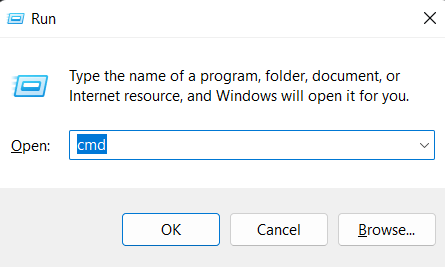
- Para executar o Prompt de Comando como administrador, digite cmd e pressione Ctrl+Shift+Enter.
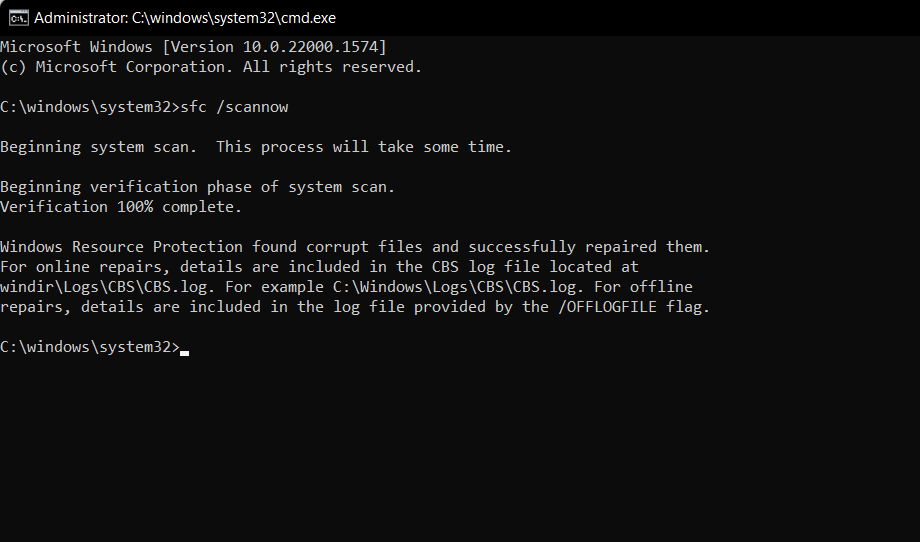
- Digite “ sfc /scannow ” na janela do Prompt de Comando.
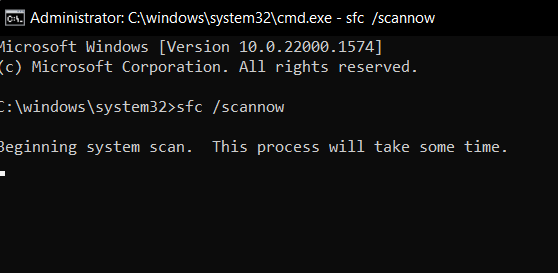
- O SFC agora irá verificar seus arquivos de sistema em busca de erros e arquivos corrompidos. Este procedimento pode levar algum tempo, então, por favor, seja paciente e aguarde a conclusão da verificação.
- Quando a verificação estiver concluída, a ferramenta SFC exibirá uma mensagem indicando se algum erro foi descoberto e corrigido.
- Reinicie seu computador e tente novamente para ver se o erro “ Ponto de Entrada Não Encontrado ” foi corrigido.
Se você ainda estiver recebendo o erro Ponto de Entrada Não Encontrado, por favor, tente a próxima solução listada abaixo.
2. Instale o pacote mais recente do Visual C++ Redistributable
Instalar a versão mais recente do pacote Visual C++ Redistributable também pode ajudar a resolver o erro “ Ponto de Entrada Não Encontrado ”. O pacote Visual C++ Redistributable contém os DLLs necessários para executar programas Visual C++.
Você pode instalar o pacote mais recente do Visual C++ Redistributable seguindo estas etapas:
- Vá para o Centro de Download da Microsoft e procure por “ Downloads do Microsoft Visual C++ Redistributable. ”
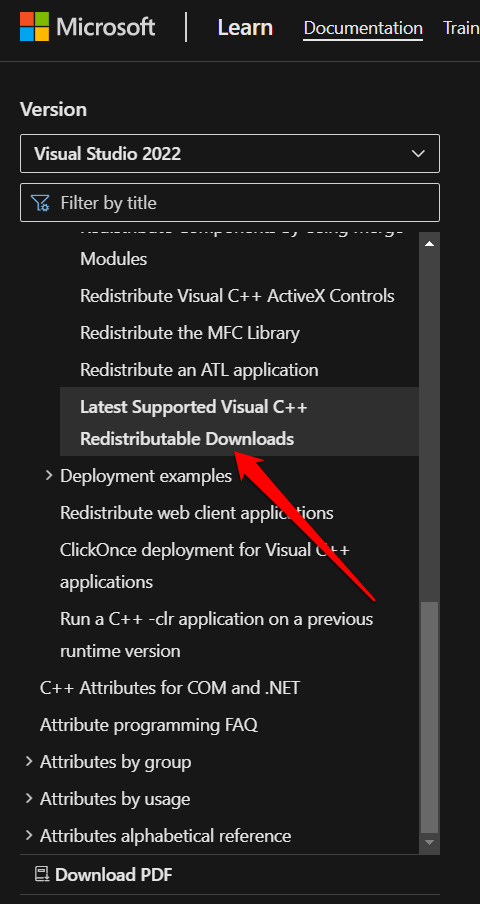
- Baixe a versão mais recente do pacote que corresponde ao seu sistema operacional e arquitetura ( 32 bits ou 64 bits).
x86: vc_redist.x86.exe e x64: vc_redist.x64.exe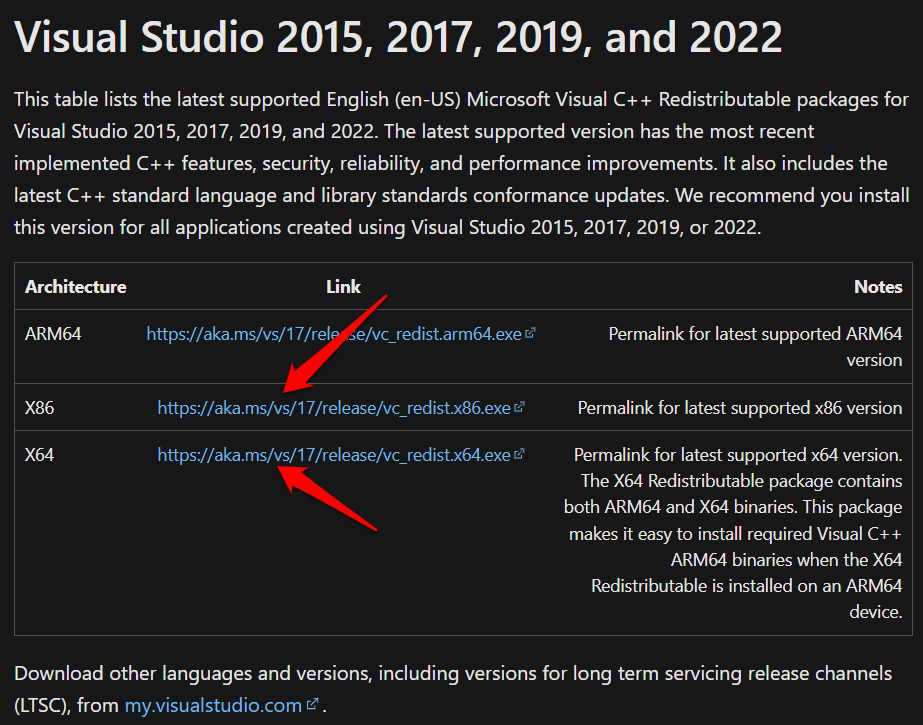
- Quando o download estiver concluído, clique duas vezes no arquivo baixado para iniciar o processo de instalação.
- Para concluir a instalação, siga as instruções na tela.
Após a instalação ser concluída, reinicie seu computador e tente novamente executar o programa ou aplicativo que estava causando o erro “Ponto de Entrada Não Encontrado”. Se o erro foi causado por um arquivo DLL do Visual C++ desatualizado ou ausente, ele deve ser resolvido após a instalação do pacote redistributável mais recente.
3. Restaure seu PC para um Ponto de Restauração Anterior
Restaurar seu computador para um ponto de restauração anterior pode, às vezes, resolver o erro “Ponto de Entrada Não Encontrado”, especialmente se o erro foi causado pela última alteração ou atualização do sistema. A Restauração do Sistema permite que você restaure seu computador para um ponto anterior no tempo, quando estava funcionando corretamente.
- Para abrir a Caixa de Pesquisa, pressione as teclas Windows + S no seu teclado e digite “ Restauração do Sistema ” na barra de pesquisa.
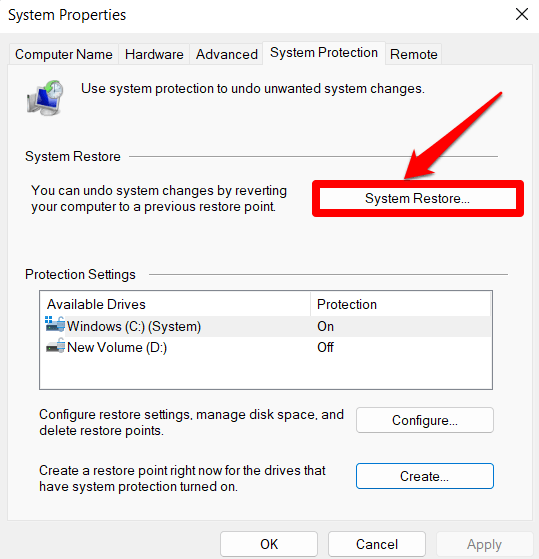
- Selecione “ Criar um ponto de restauração ” nos resultados da pesquisa.
- Clique no botão “ Restauração do Sistema ” na janela Propriedades do Sistema.
- Escolha o ponto de restauração que deseja usar e clique em “ Avançar.”
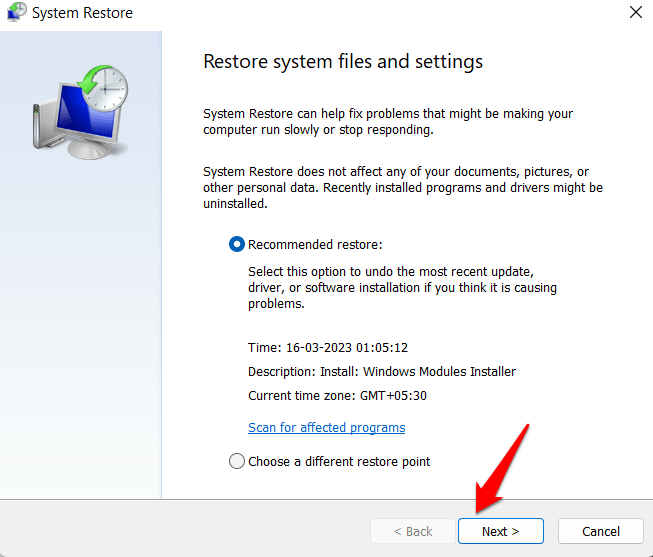
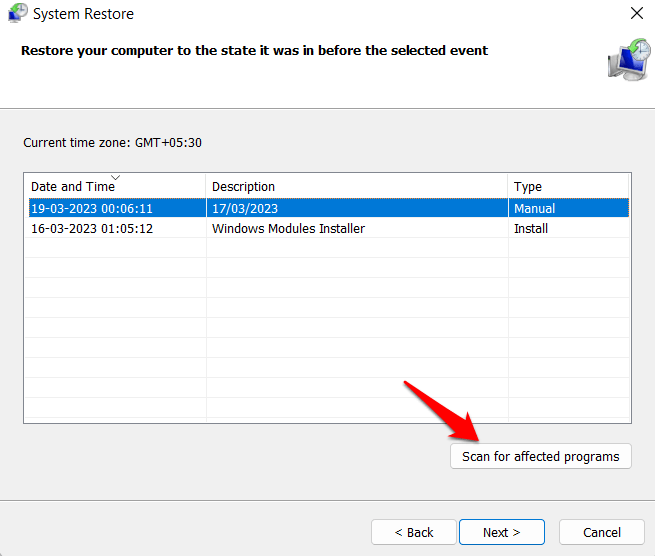
- Selecione Mostrar mais pontos de restauração para visualizar pontos de restauração adicionais. Para descobrir quais programas e drivers serão afetados após a restauração, destaque um ponto de restauração e clique em Verificar programas afetados.
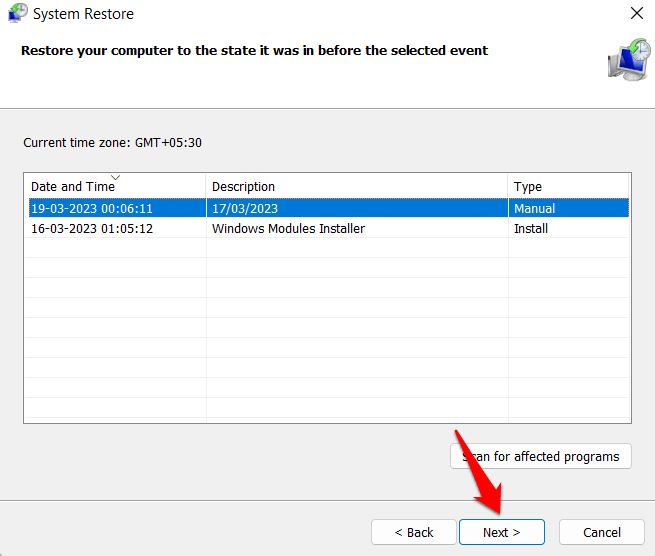
- Quando você decidir qual ponto de restauração usar, clique em Avançar.
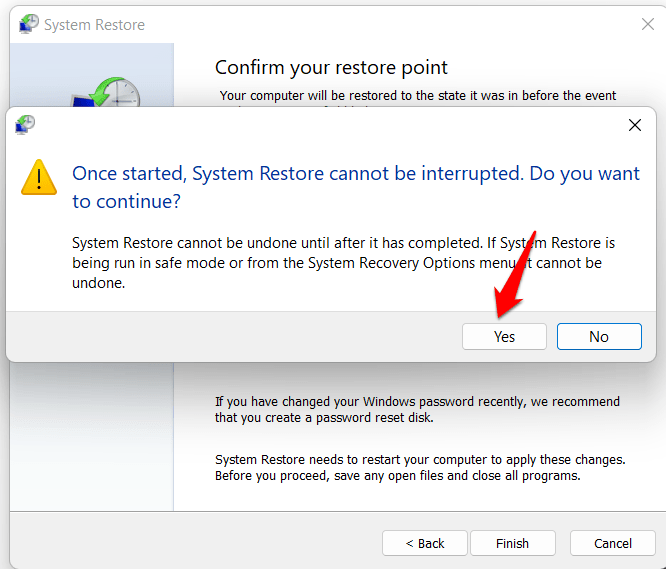
- Após confirmar seu ponto de restauração, clique em Concluir.
- Feche todos os aplicativos abertos e salve qualquer trabalho não salvo. Quando estiver pronto, pressione o botão Sim.
Quando o processo de restauração estiver completo, seu computador será restaurado ao estado em que estava quando o ponto de restauração foi criado. Se o erro Ponto de Entrada Não Encontrado foi causado pelas últimas instalações de software ou atualizações de software, ele deve ser corrigido após o processo de restauração. No entanto, se o erro for causado por um problema diferente, este método pode não ser eficaz para resolvê-lo.
4. Use a Ferramenta de Criação de Mídia
Se o erro de Ponto de Entrada for causado por arquivos de sistema corrompidos ou ausentes no seu sistema operacional Windows, usar a Ferramenta de Criação de Mídia pode ajudar. A Ferramenta de Criação de Mídia é um utilitário da Microsoft que permite criar mídia de instalação para o Windows 10, que você pode usar para fazer uma instalação limpa ou reparar sua instalação atual.
Siga estas etapas para usar a Ferramenta de Criação de Mídia:
- Baixe a Ferramenta de Criação de Mídia do site da Microsoft.
- Inicie a Ferramenta de Criação de Mídia e selecione “ Criar mídia de instalação para outro PC.”
- Escolha seu idioma do Windows, edição e arquitetura.
- Escolha a mídia que deseja usar (USB flash, disco, DVD ou arquivo ISO) para outro PC.
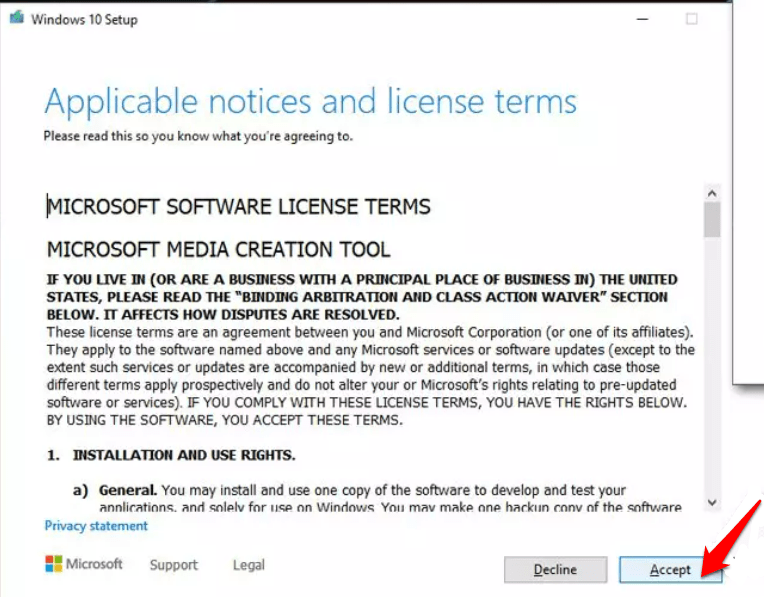
- Agora, clique em Avançar.
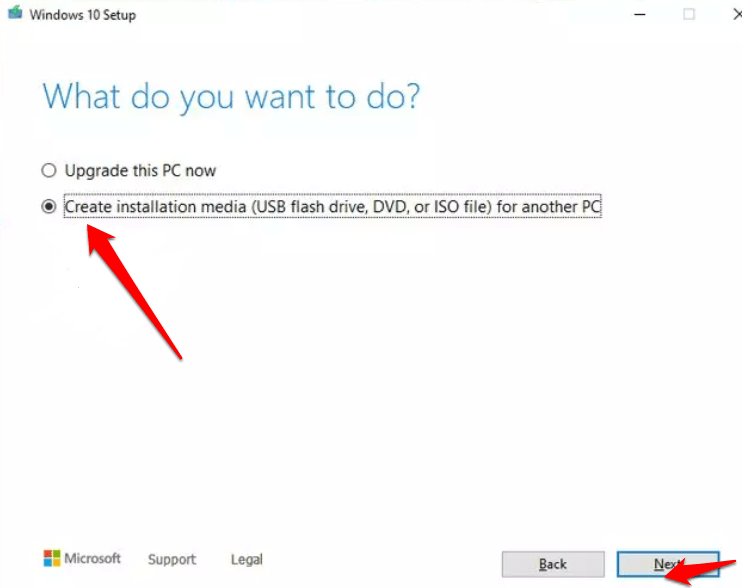
- Agora, siga as instruções na tela, e quando a opção de selecionar um estilo de partição aparecer, selecione UEFI.
- Siga as instruções na tela para concluir o processo.
- Depois disso, clique duas vezes na opção “ Pronto para instalar”.
- Selecione Manter arquivos pessoais e aguarde o processo terminar.
OU
Você pode Executar uma Verificação Completa com o Windows Defender
Após a instalação ser concluída, seu PC deve ter uma nova cópia do Windows instalada, o que deve reparar quaisquer arquivos de sistema corrompidos ou ausentes que estavam causando o erro de Ponto de Entrada. No entanto, lembre-se de que usar a Ferramenta de Criação de Mídia para reinstalar o Windows apagará todos os dados e programas no seu computador, então faça um backup de seus arquivos importantes antes de prosseguir.
5. Verifique se há Vírus e Malware
Verificar se há vírus e malware também pode resolver o erro “ Ponto de Entrada Não Encontrado ”, especialmente se o erro for causado por uma infecção de vírus ou malware. Vírus e malware podem alterar ou excluir arquivos DLL, resultando em erros ao executar aplicativos de software.
Para verificar se há vírus e malware, siga estas etapas:
- Abra seu software antivírus e certifique-se de que está atualizado.
- Execute uma verificação completa do sistema para verificar seu computador em busca de vírus ou malware.
- Se algum vírus ou malware for detectado, siga as instruções de remoção fornecidas pelo seu software antivírus.
- Reinicie seu computador assim que a verificação estiver concluída e quaisquer ameaças tiverem sido removidas.
- Reinicie o programa ou aplicativo que estava causando o erro “ Ponto de Entrada Não Encontrado ” para ver se o problema foi resolvido.
OU
Você pode Executar uma Verificação Completa com o Windows Defender
- Pressione as teclas Windows + I para abrir as Configurações do Windows.
- No aplicativo Configurações, selecione “ Privacidade e Segurança.”
- Clique em “ Segurança do Windows ” no menu à esquerda.
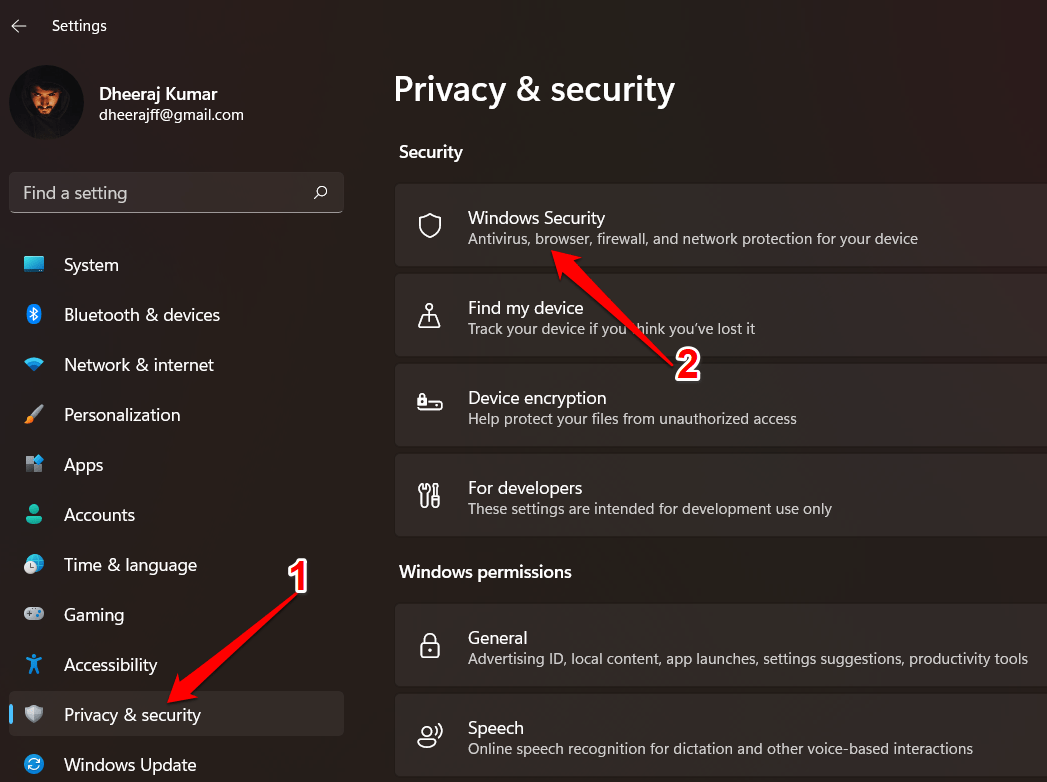
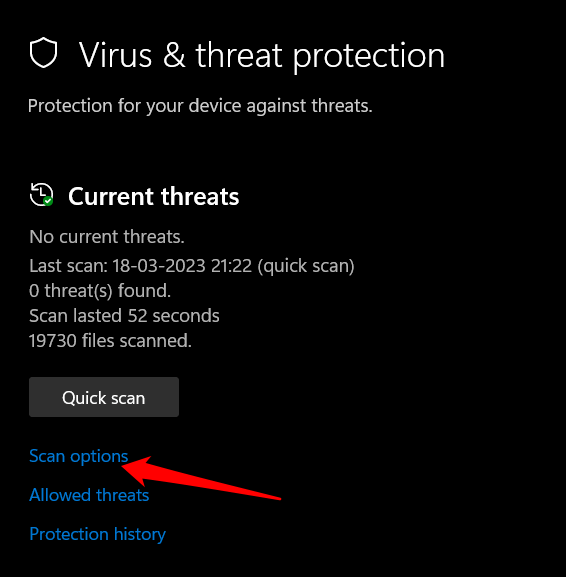
- Clique em “ Proteção contra vírus e ameaças ” na janela Segurança do Windows.
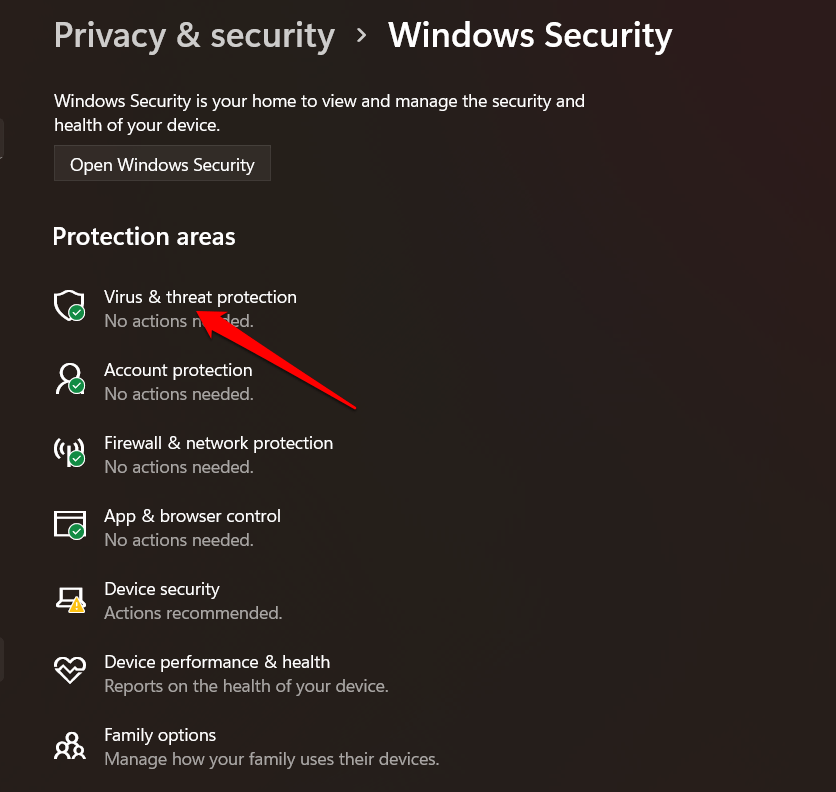
- Clique em “ Opções de Verificação ” na seção “ Ameaças Atuais ”.
- Selecione “ Verificação Completa ” e depois clique em “ Verificar agora.”
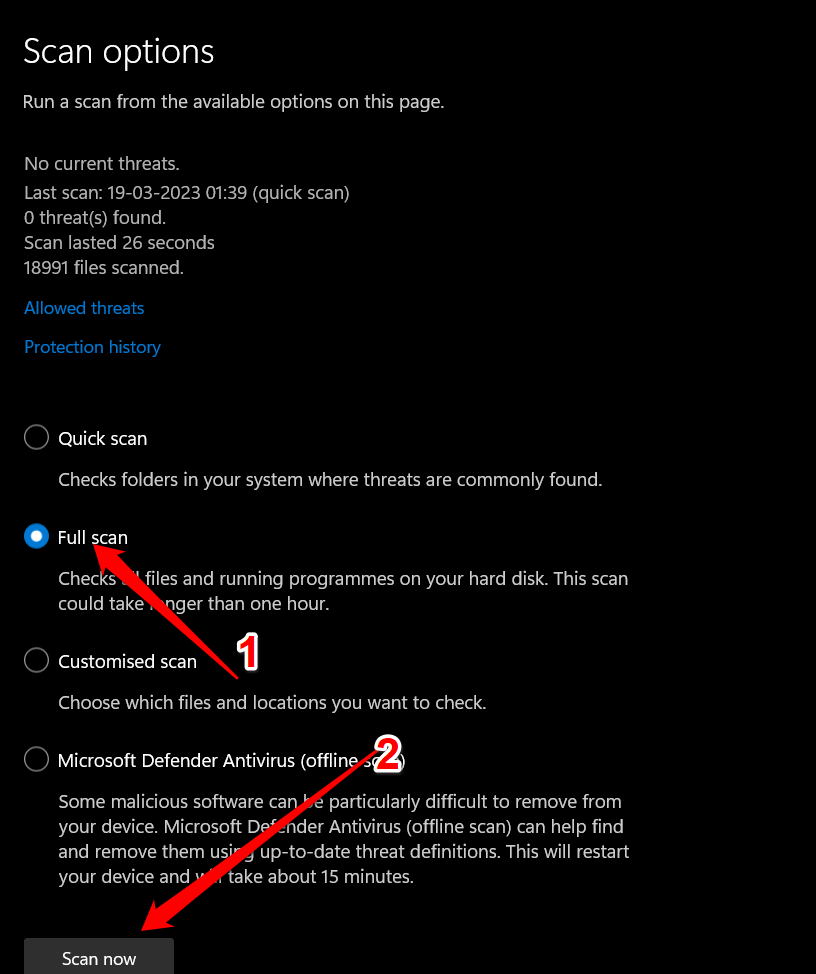
O Windows Defender agora realizará uma verificação de vírus e malware em seu computador. Se uma infecção de vírus ou malware causou o erro “Ponto de Entrada Não Encontrado”, verificar e remover a infecção deve resolver o problema.
Conclusão
O erro “Ponto de Entrada Não Encontrado” no Windows pode ser facilmente corrigido seguindo os métodos de solução de problemas mencionados acima. Esperamos que este post tenha ajudado você a resolver o erro. Por favor, deixe um comentário se você tiver mais perguntas ou ideias. Você também é bem-vindo para compartilhar quaisquer outras soluções úteis conosco. Obrigado por ler!
Se você tiver alguma opinião sobre Como Corrigir o Erro ‘Ponto de Entrada Não Encontrado’ no Windows?, sinta-se à vontade para deixar um comentário abaixo. Além disso, inscreva-se no nosso canal do YouTube DigitBin para vídeos tutoriais. Saúde!
Receba novas postagens na sua caixa de entrada
Sem spam. Cancele a assinatura a qualquer momento.