Solução de Problemas · 6 min read · Oct 25, 2025
Como Corrigir o Erro de Conexão do Epic Games Launcher no Windows 11?
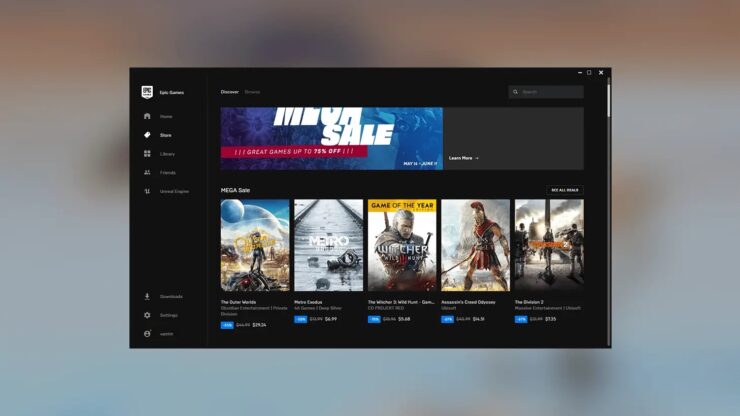
Neste guia, expliquei algumas dicas de solução de problemas para corrigir o “erro de conexão do Epic Games launcher” no Windows 11. O Epic Games launcher é uma plataforma que a Epic Games oferece para instalar jogos no computador. Além disso, permite atualizar os jogos sempre que os editores dos jogos lançam atualizações de versão. Foi introduzido em 2018.
Embora o launcher geralmente abra de forma bastante suave no Windows 11, às vezes ele se recusa a iniciar devido a possíveis erros de conexão. Pode haver outras razões para esse problema. Qualquer arquivo de jogo instalado usando o Epic Games launcher pode ter sido corrompido.
O Cache do Epic Games launcher pode estar cheio de dados indesejados, fazendo com que o launcher se torne não responsivo às vezes. O erro de conexão é frequentemente atribuído a uma conectividade de rede ruim que se interrompe com frequência. Mesmo usar um aplicativo VPN pode causar uma rede lenta que leva o Epic Games launcher a não abrir para instalar, jogar ou atualizar um jogo.
Principais Maneiras de Corrigir o Erro de Conexão no Epic Games Launcher
Aqui estão várias dicas e truques que você pode implementar para verificar se conseguem corrigir o erro de conexão do Epic Games launcher.
1. Conecte Seu PC a uma Rede Estável
Uma rede ruim que continua desconectando constantemente é a principal culpada por um erro de conexão. Para resolver isso, desconecte seu PC da rede WiFi. Em seguida, reinicie o roteador WiFi e reconecte-o ao PC.
Caso contrário, se você tiver acesso a qualquer rede WiFi alternativa, conecte o PC a essa rede. Como alternativa, tente ativar e desativar o modo avião no Windows para lidar com a rede não responsiva 11.
2. Limpe o Cache da Web do Epic Games Launcher
Para remover quaisquer arquivos corrompidos dentro da pasta de cache do Epic Games launcher, limpe o Cache. Aqui estão os passos para fazê-lo.
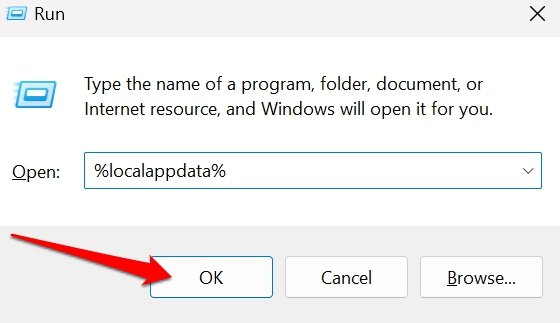
- Pressione Windows + R para abrir a caixa Executar.
- Digite o termo %localappdata% e pressione enter.
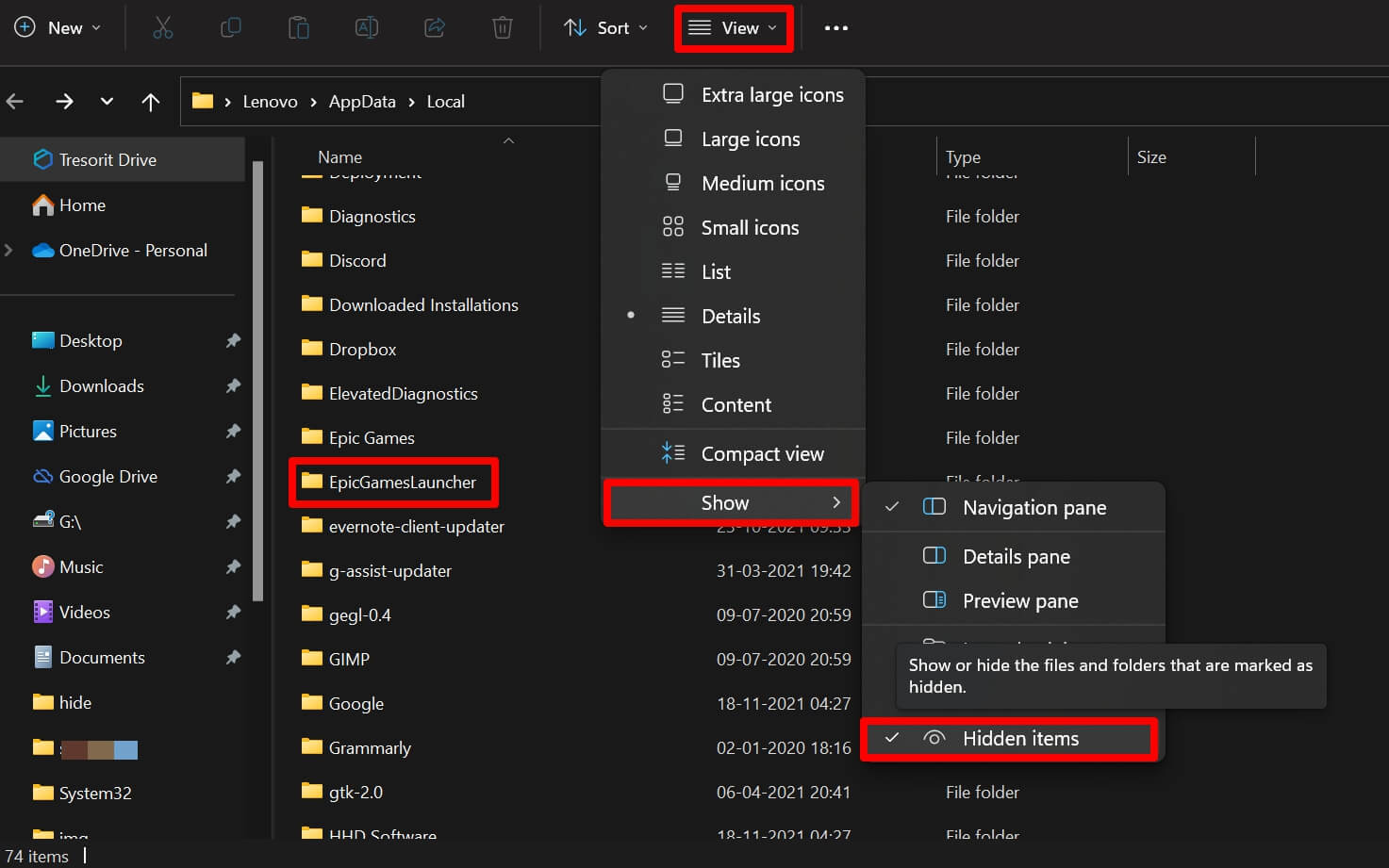
- Dentro da pasta AppData, clique em Exibir > Mostrar > Itens Ocultos.
- Role até a pasta EpicGamesLauncher e abra-a.
- Dentro dela, abra a pasta Saved.
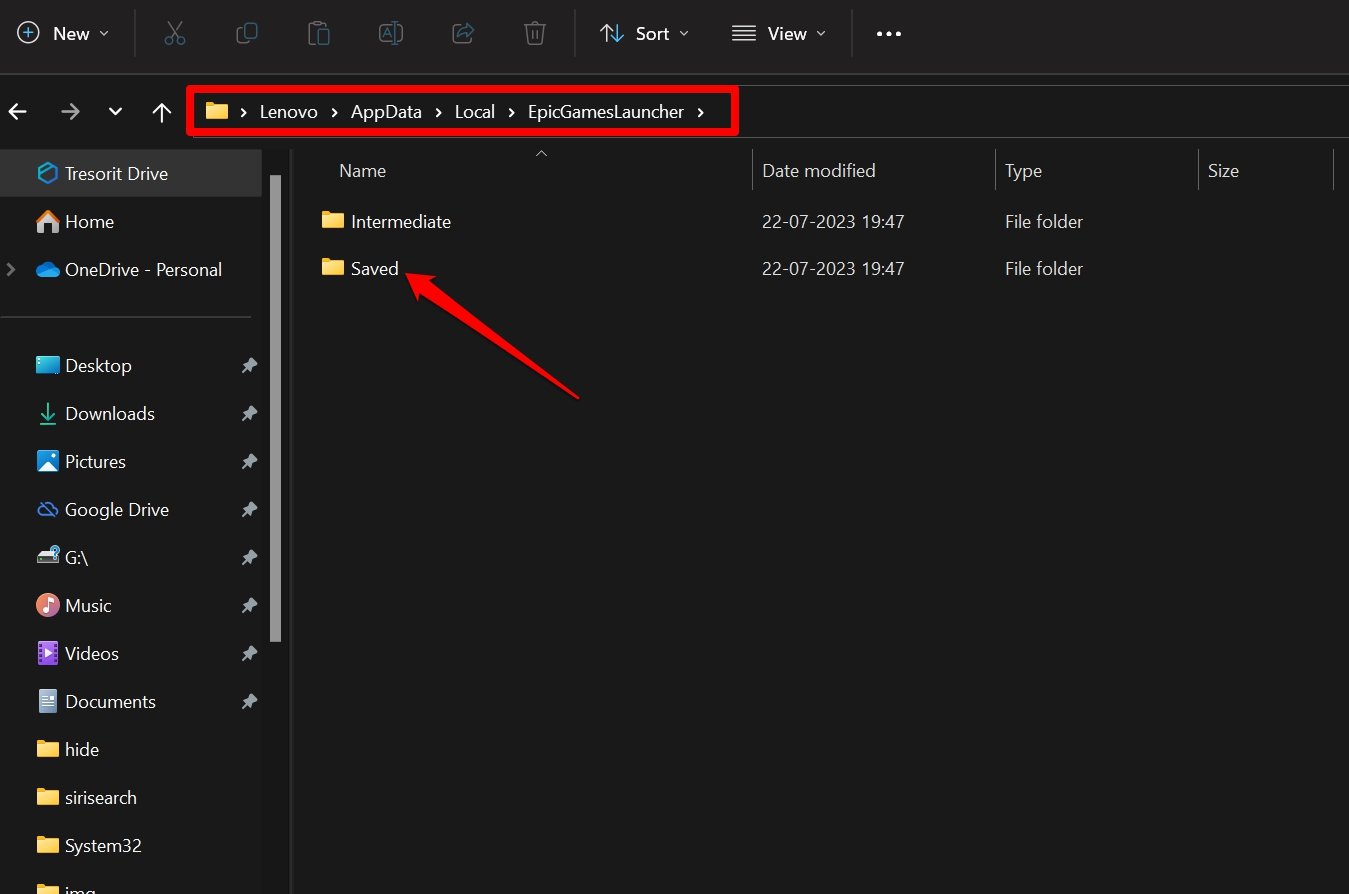
- Dentro da pasta Saved, selecione as pastas chamadas Cache e exclua-as.
- Reinicie o computador e inicie o Epic Games launcher. Ele deve se conectar sem problemas.
3. Instale a Atualização Pendente do Windows 11
Faltar atualizações do sistema no Windows pode causar bugs que afetam o funcionamento de outros aplicativos. Portanto, instale qualquer atualização pendente no Windows 11 e relance o Epic Games launcher se você estiver enfrentando erros de conexão.
Para procurar atualizações,
- Pressione Windows + I para ir para as configurações,
- Na barra lateral esquerda, clique em Atualização do Windows.
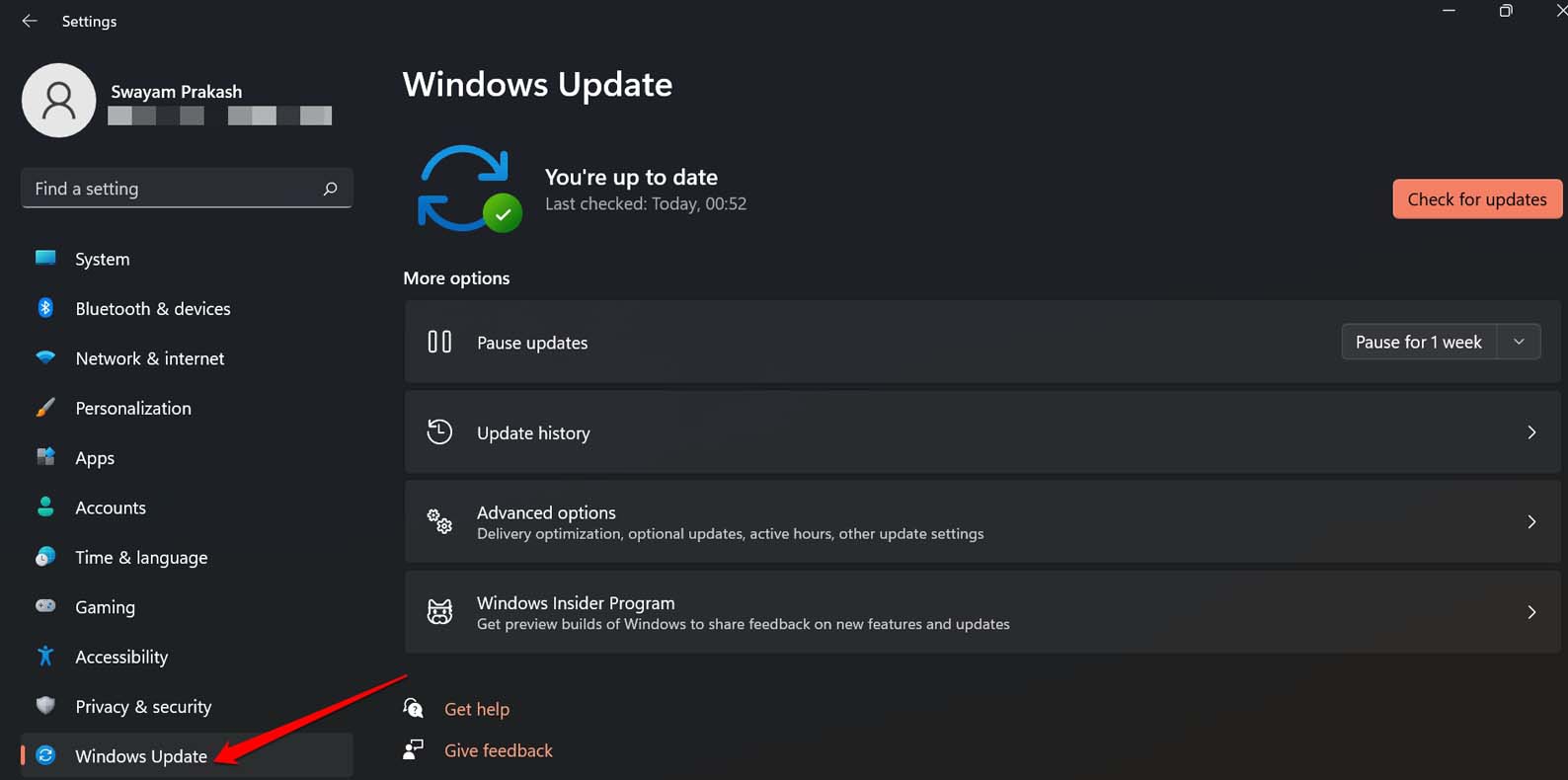
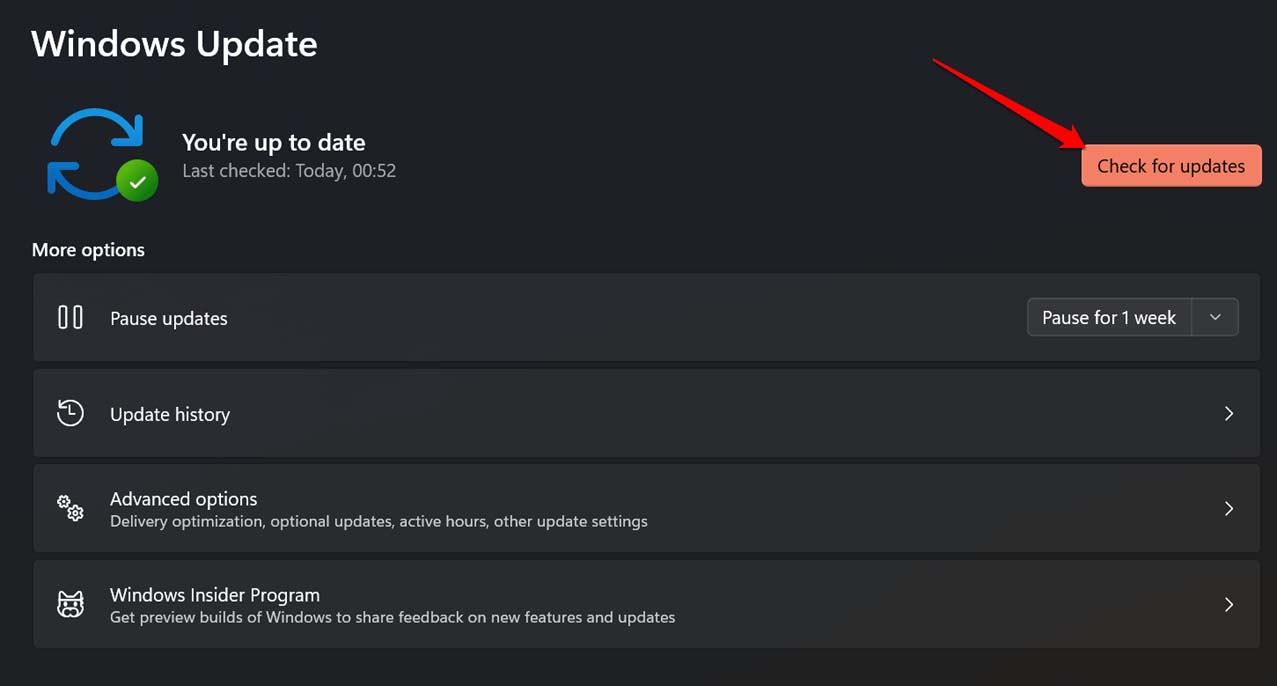
- Em seguida, clique em Verificar Atualizações.
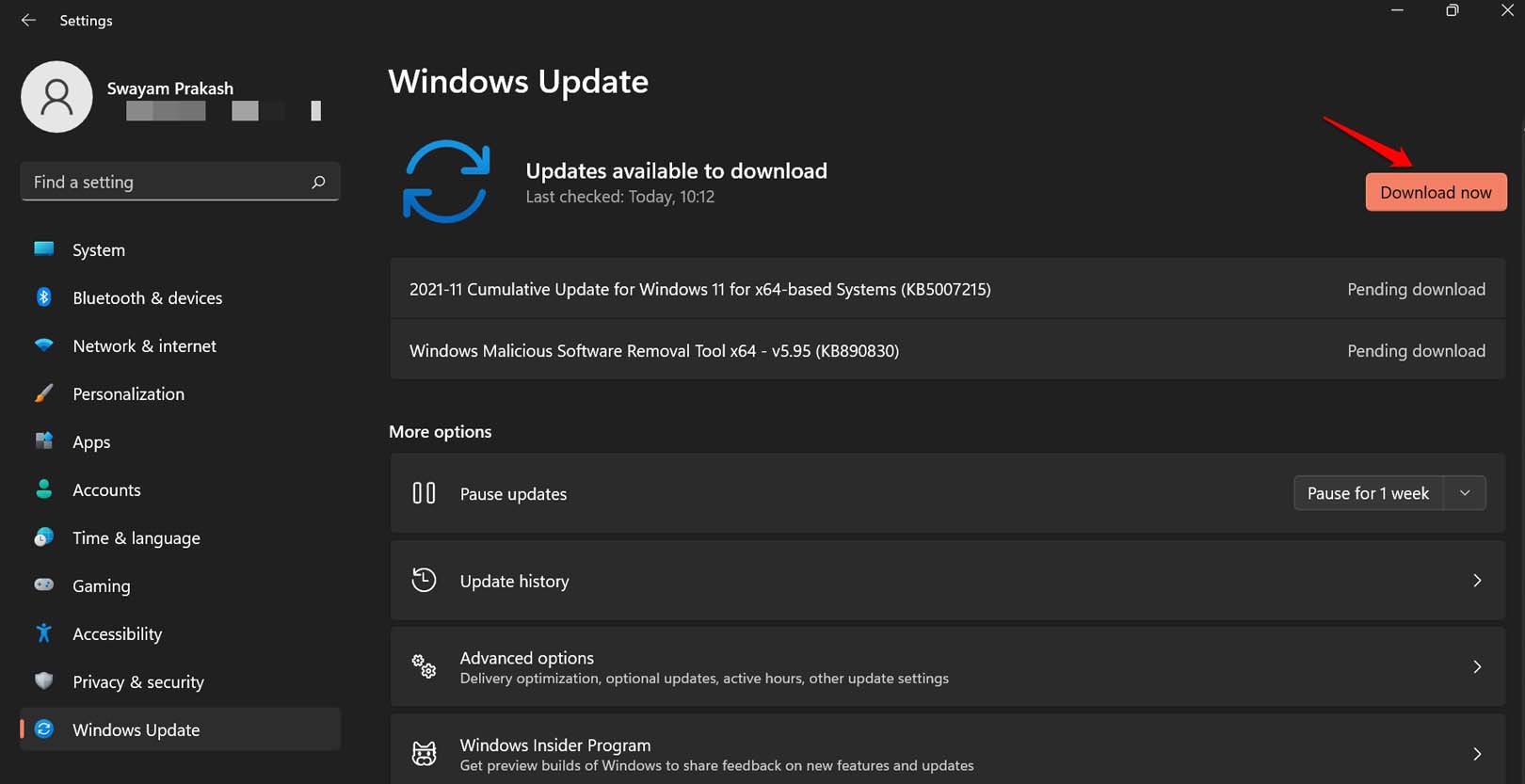
- Se uma nova atualização do sistema estiver disponível, clique em Baixar Agora para instalá-la.
4. Inicie Usando Permissão de Administrador
Você pode não ter permissões suficientes no PC como usuário, o que restringe você de usar o Epic Games launcher. Isso pode acontecer se você estiver tentando usar o aplicativo em um computador de escritório ou faculdade onde certos aplicativos estão restritos e precisariam de acesso de Administrador para abri-los.
Se você estiver usando um computador pessoal e tiver dificuldade em abrir o Epic Games Launcher como usuário, abra-o usando a permissão de administrador.
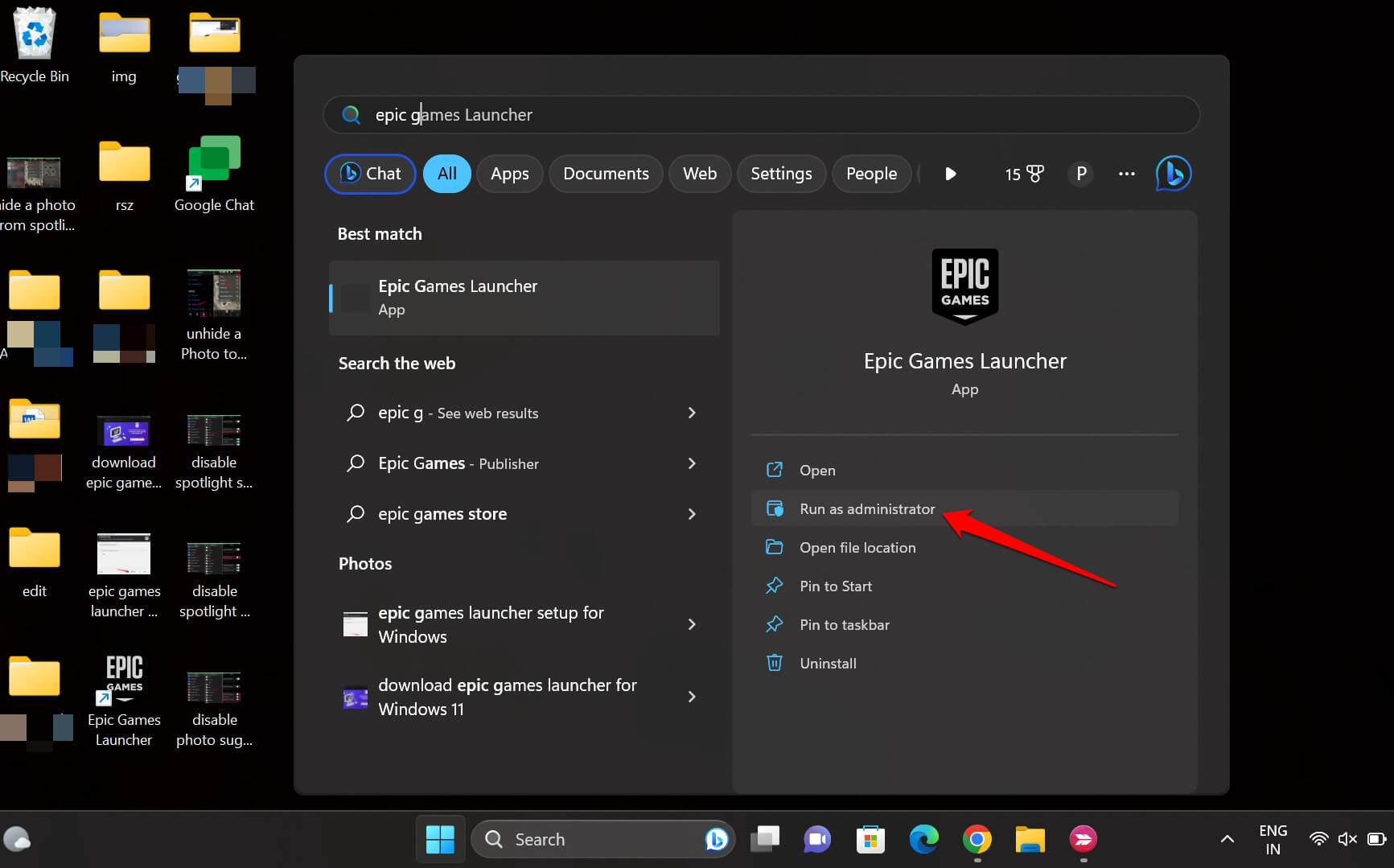
- Pressione Windows+S para abrir a pesquisa.
- Digite Epic Games launcher na consulta de pesquisa.
- Quando o resultado apropriado aparecer, clique em Executar como Administrador.
5. Desative o VPN no seu Computador Windows
Quando você usa VPN, ela habilita a conectividade de rede através de servidores remotos. Milhares de outros usuários geralmente acessam esses servidores remotos de todo o mundo. Durante um pico no número de usuários, o aplicativo VPN desacelera drasticamente. Isso leva a erros de conexão.
Para desativar o VPN e corrigir o erro de conexão do Epic Games launcher,
- Abra o aplicativo VPN.
- Clique no botão para desligá-lo.
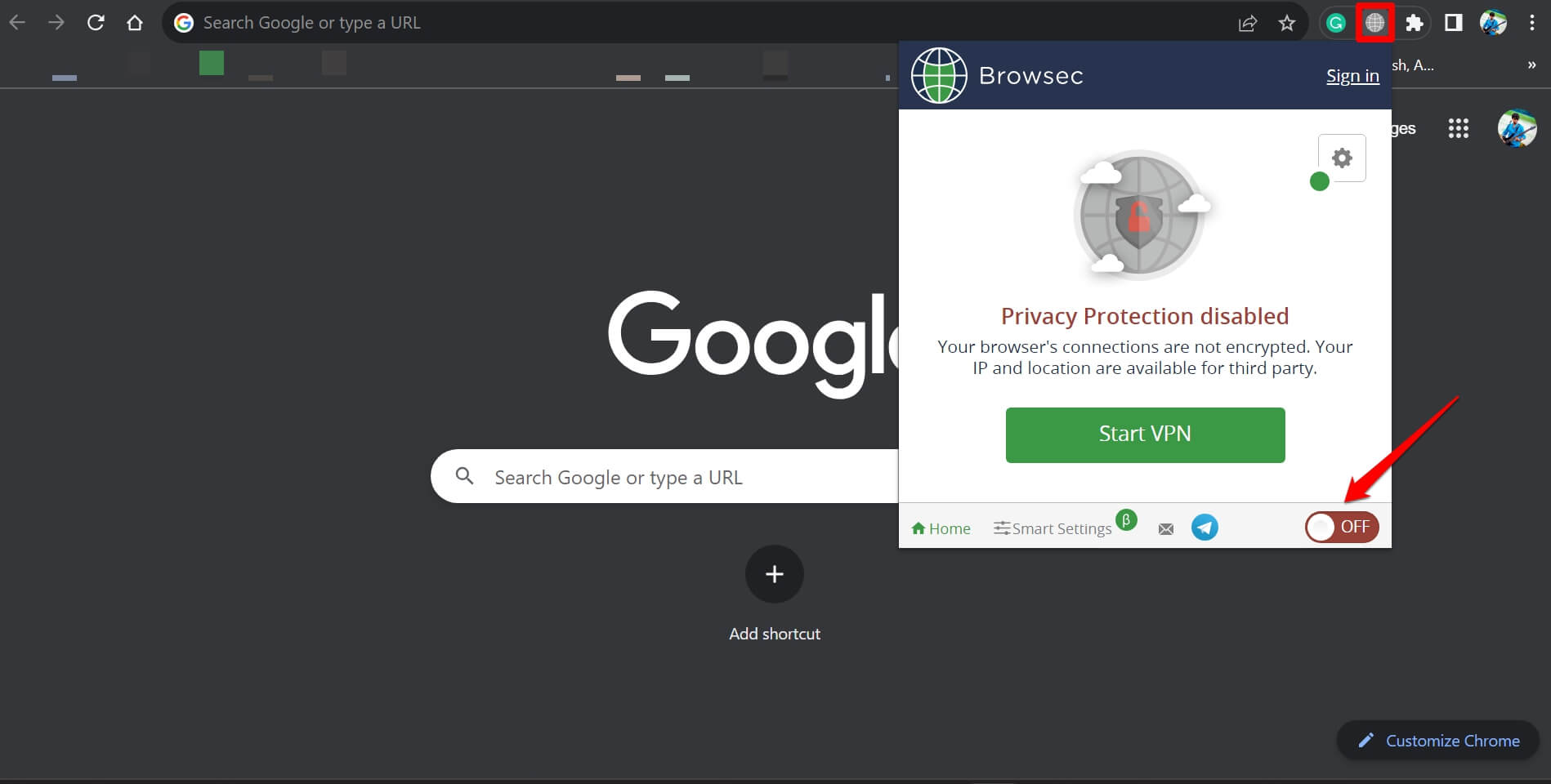
- Agora, abra o Epic Games launcher, e ele deve se conectar à web sem problemas.
6. Repare o Aplicativo Epic Games Launcher
O Epic Games launcher pode ter alguns arquivos de jogo corrompidos. Para corrigir isso, você pode reparar o aplicativo Epic Games launcher.
- Pressione Windows + R para abrir a caixa Executar.
- Digite “appwiz.cpl” e pressione enter.
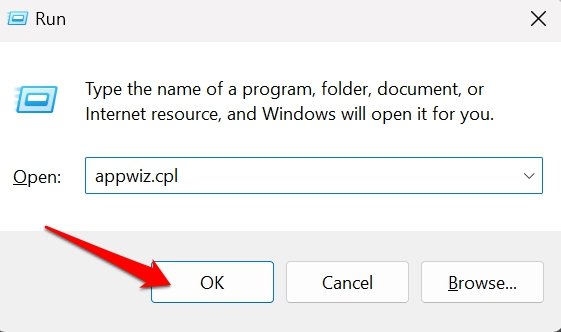
- Role até Epic Games Launcher > clique com o botão direito sobre ele e selecione Reparar.
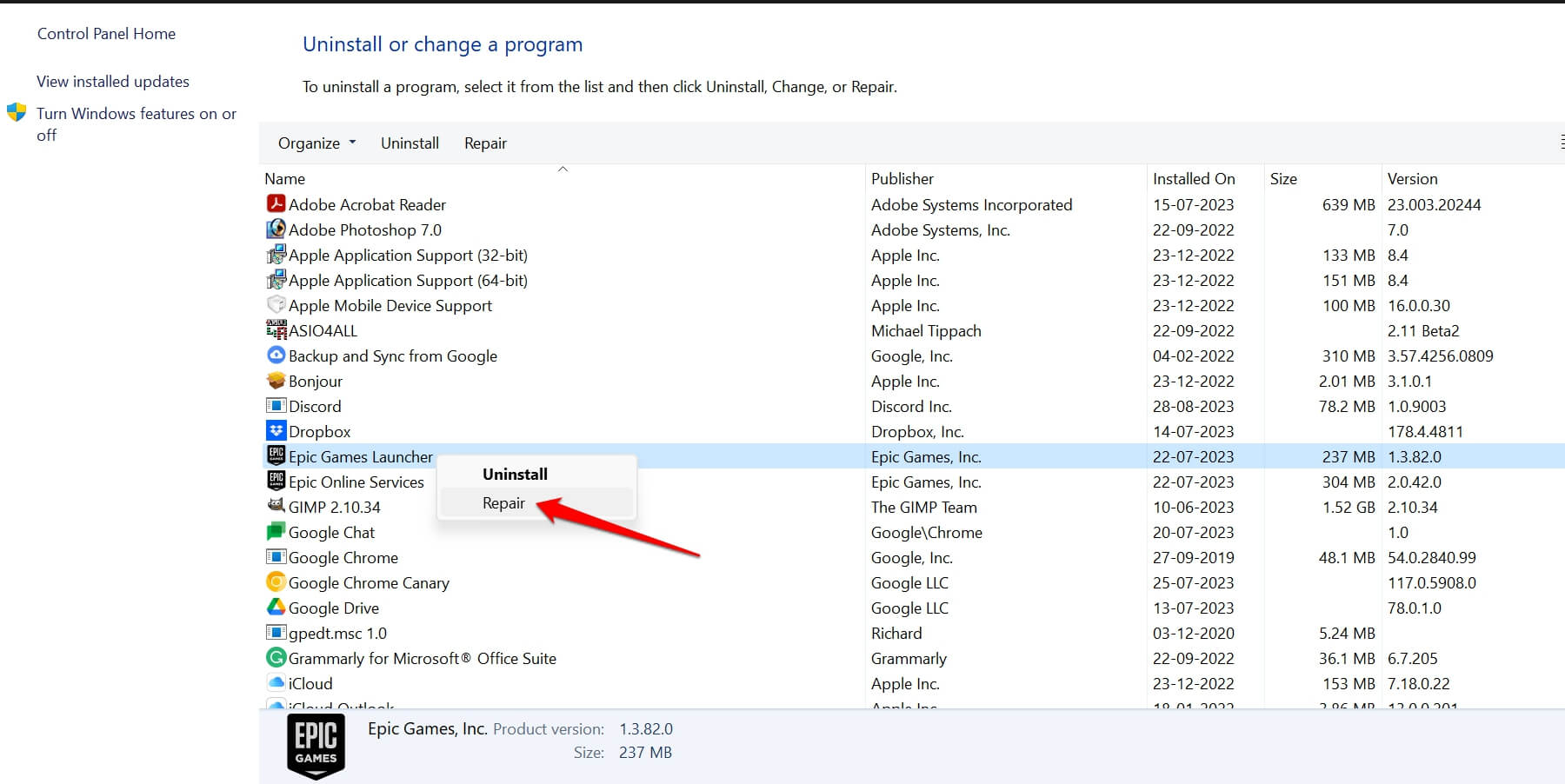
- Siga as instruções na tela para reparar o aplicativo.
7. Desative o Anti-Vírus no Seu Computador
Às vezes, o programa antivírus instalado no Windows pode impedir que arquivos de aplicativos sejam iniciados. Se você estiver enfrentando um problema semelhante com o Epic Games launcher, desative o antivírus no seu PC.
- Abra o aplicativo antivírus.
- Vá para a seção de configurações e use os controles designados para desativar o antivírus temporariamente.
- Agora, abra o Epic Games Launcher.
- Assim que o launcher se conectar à web com sucesso, siga os passos 1 e 2 para reativar o antivírus no seu PC.
8. Altere o DNS para o DNS da Cloudflare
Mude para o DNS da Cloudflare para melhorar a velocidade da rede e o desempenho eficiente do Epic Games launcher.
- Pressione Windows + I para abrir as configurações do Windows.
- Clique em Rede e Internet.
- Em seguida, clique em WiFi.
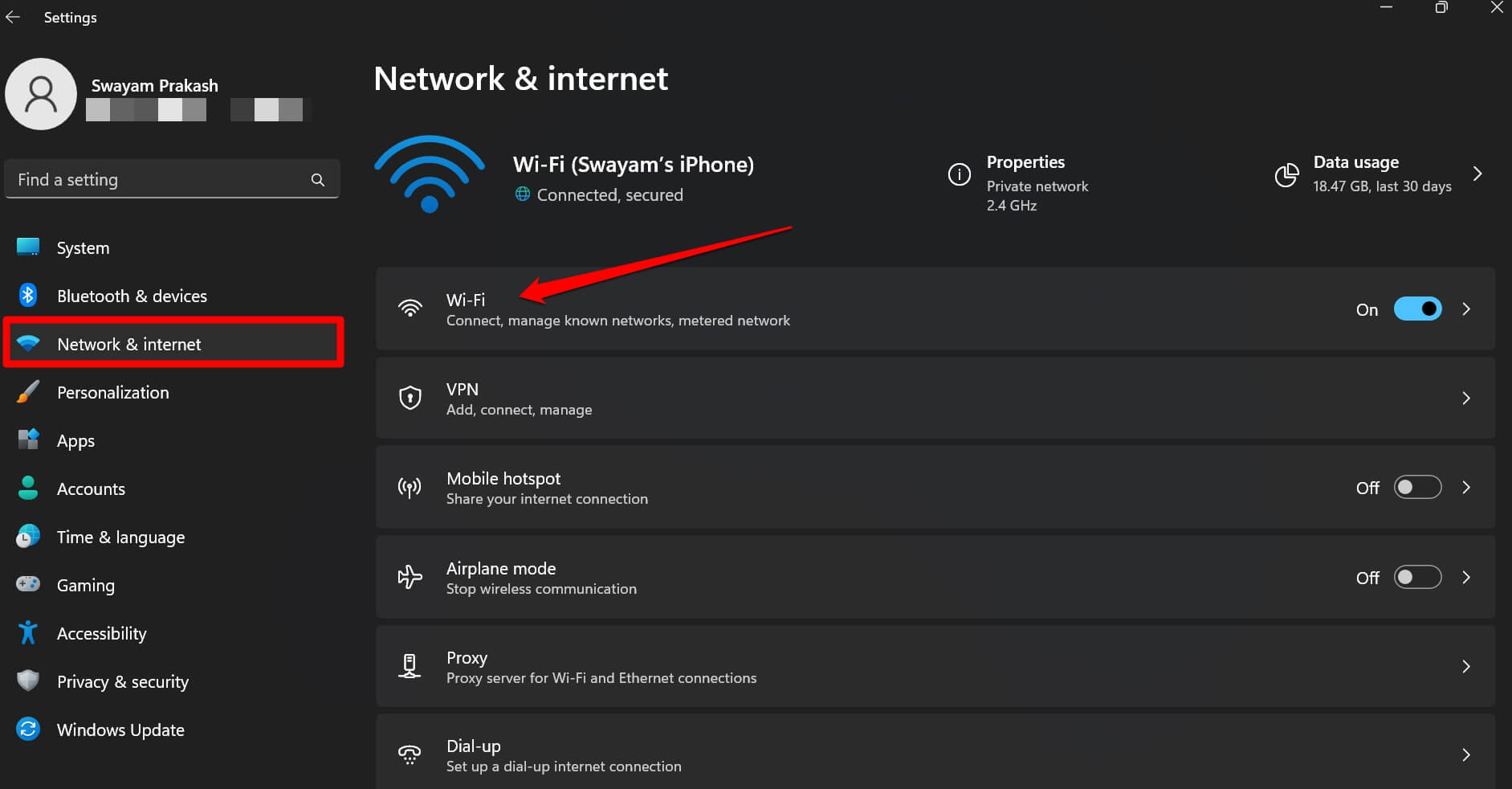
- Clique em
propriedades .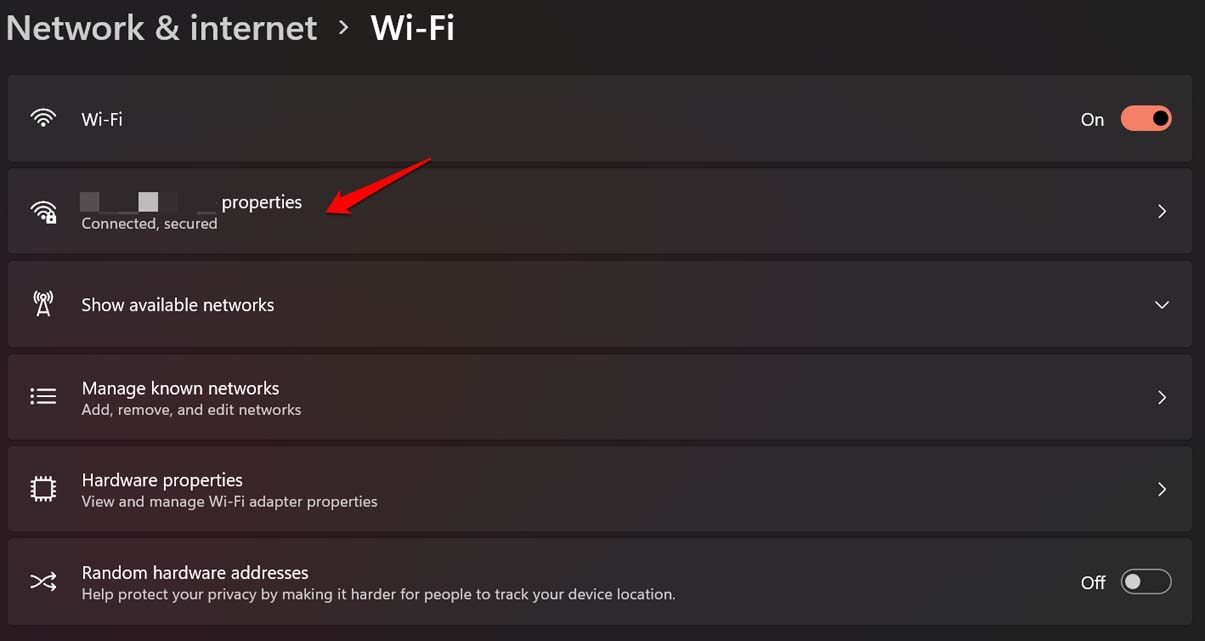
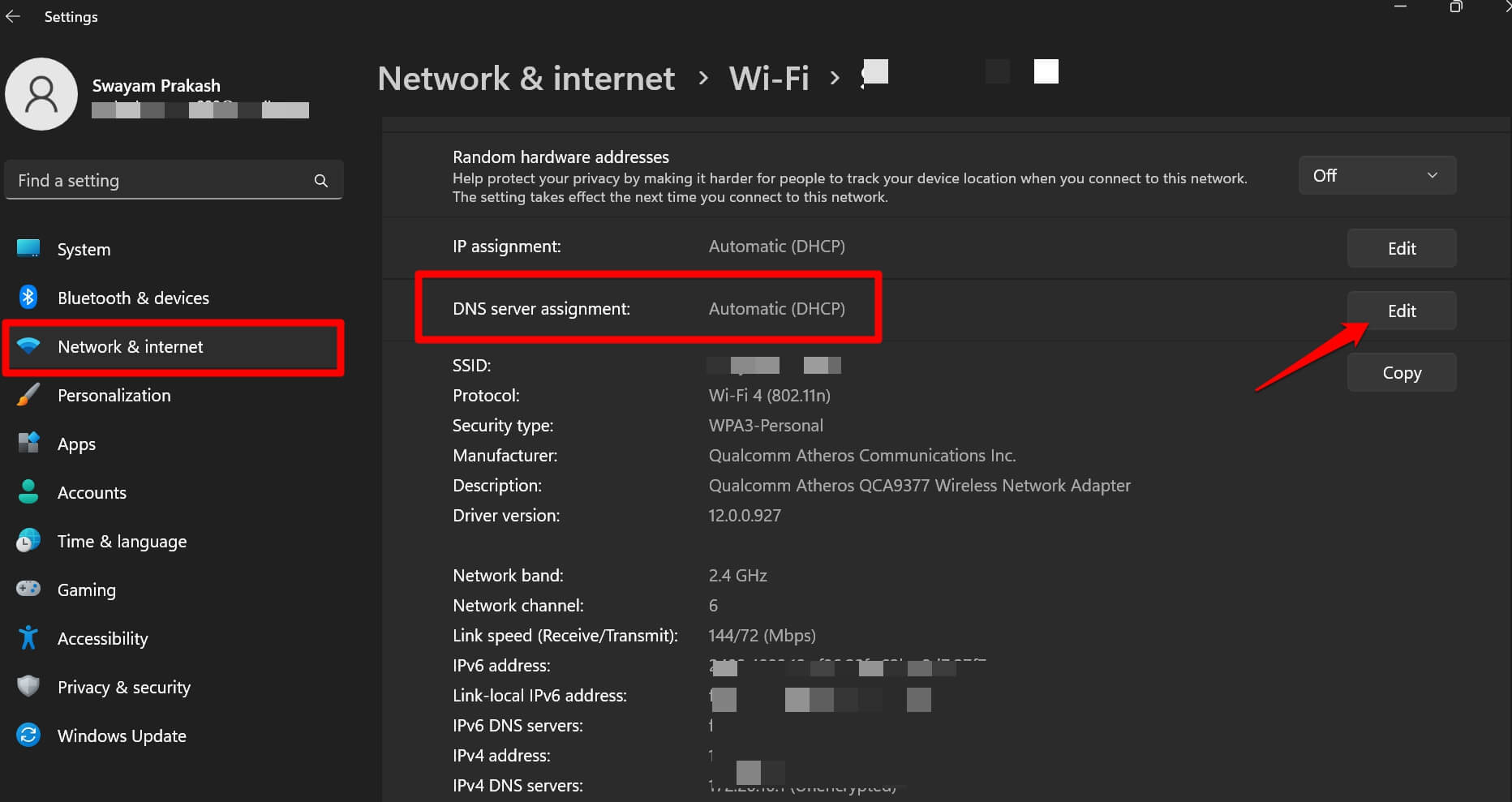
- Role até Atribuição do Servidor DNS e clique em Editar.
- Sob as Configurações de DNS da Rede Editar, mude para Manual.
- Clique no botão ao lado de IPV4 para ativá-lo.
- Sob o Servidor DNS Preferido, defina o Endereço IP como 1.1.1.1
- Sob o Servidor DNS Alternativo, defina o Endereço IP como 1.0.0.1
- Clique em Salvar para salvar as alterações que você fez.
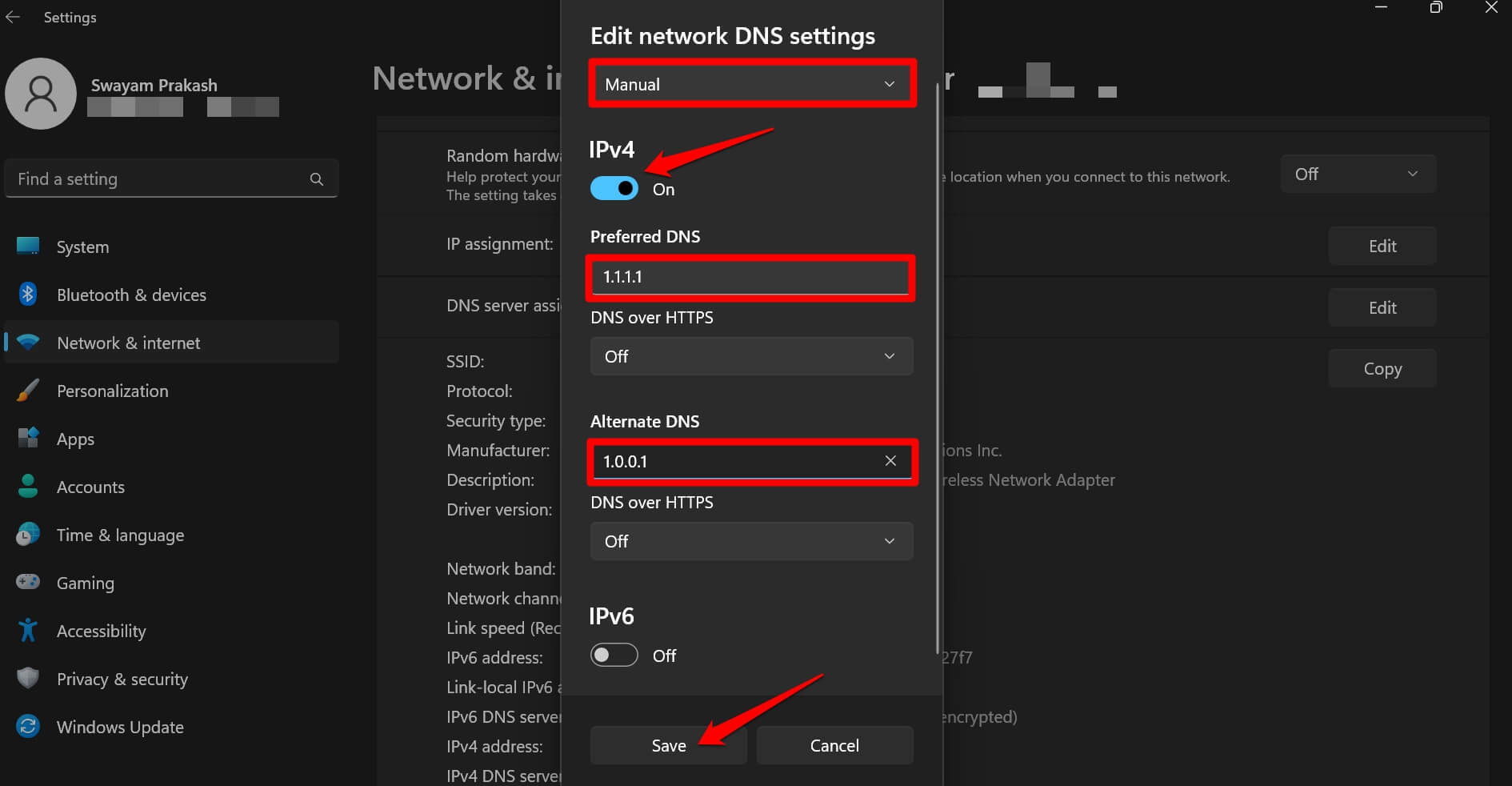
Ambos os endereços IP pertencem ao DNS primário e secundário da Cloudflare. Após mudar o DNS, você observará um melhor desempenho da rede, especialmente ao usar o Epic Games launcher para instalar, jogar ou atualizar jogos online.
9. Desinstale e Reinstale o Launcher
Quando nenhum dos outros métodos de solução de problemas funcionar, é aconselhável desinstalar o aplicativo e reinstalá-lo. Você pode seguir o mesmo método para o Epic Games launcher. Desinstale-o e reinstale-o. Aqui estão os passos que você deve seguir.
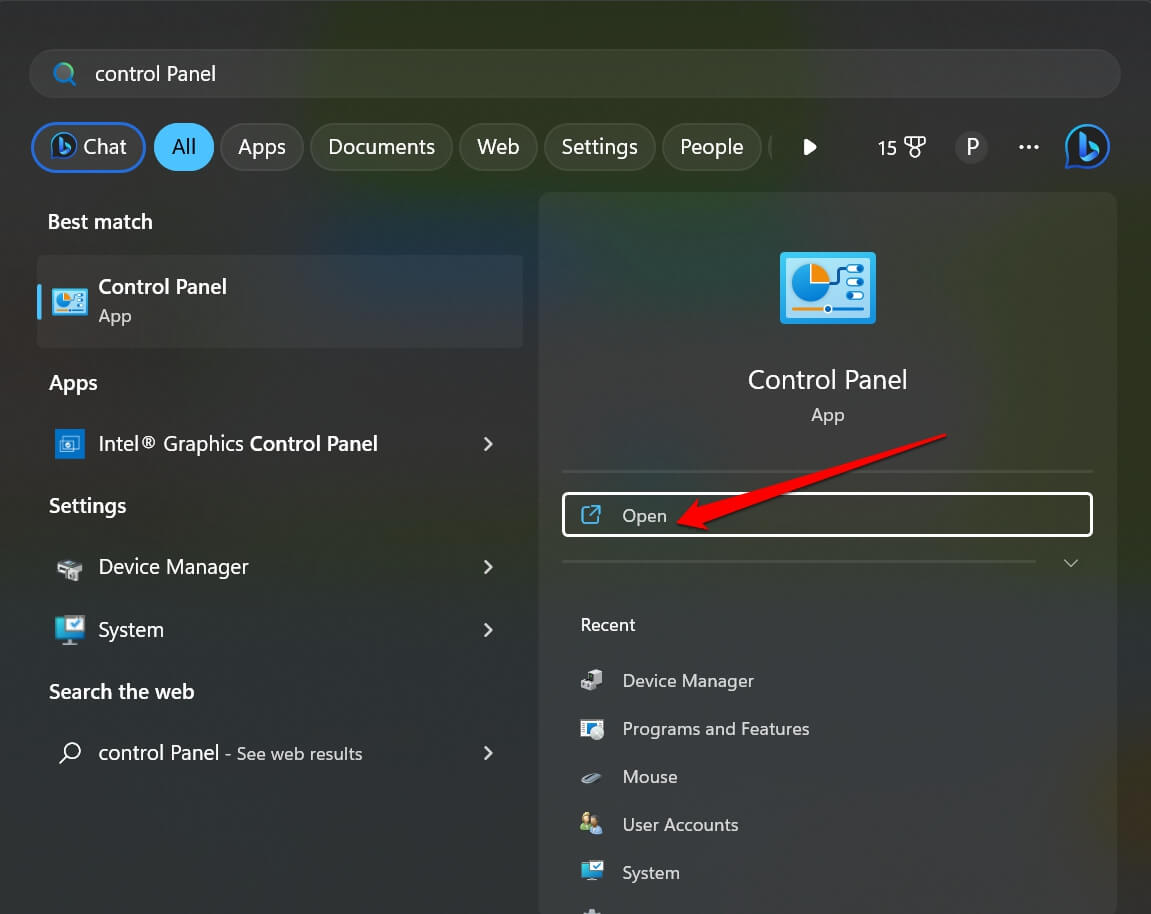
- Pressione Windows+ S para abrir a pesquisa.
- Digite Painel de Controle e clique em abrir.
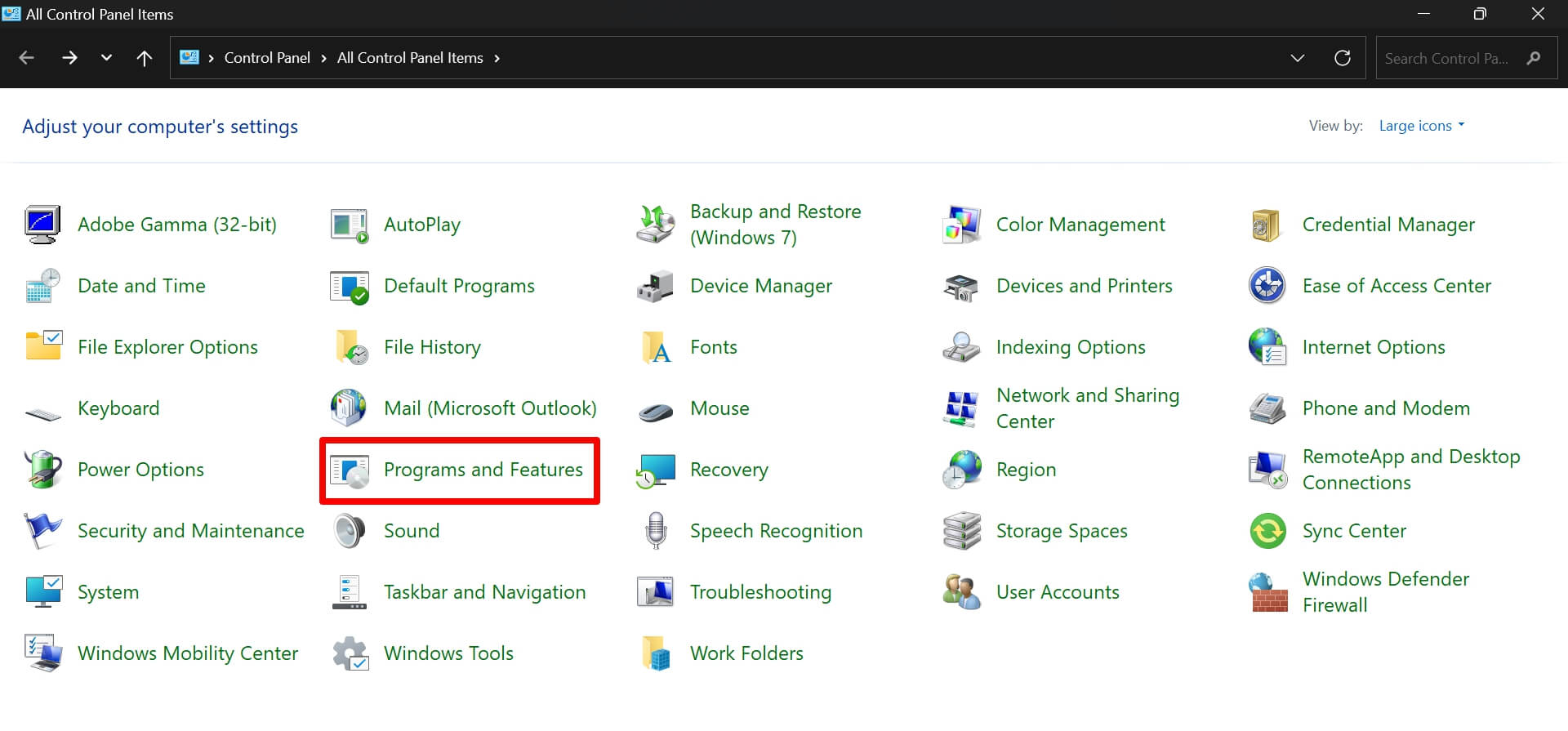
- Clique em Programas e Recursos.
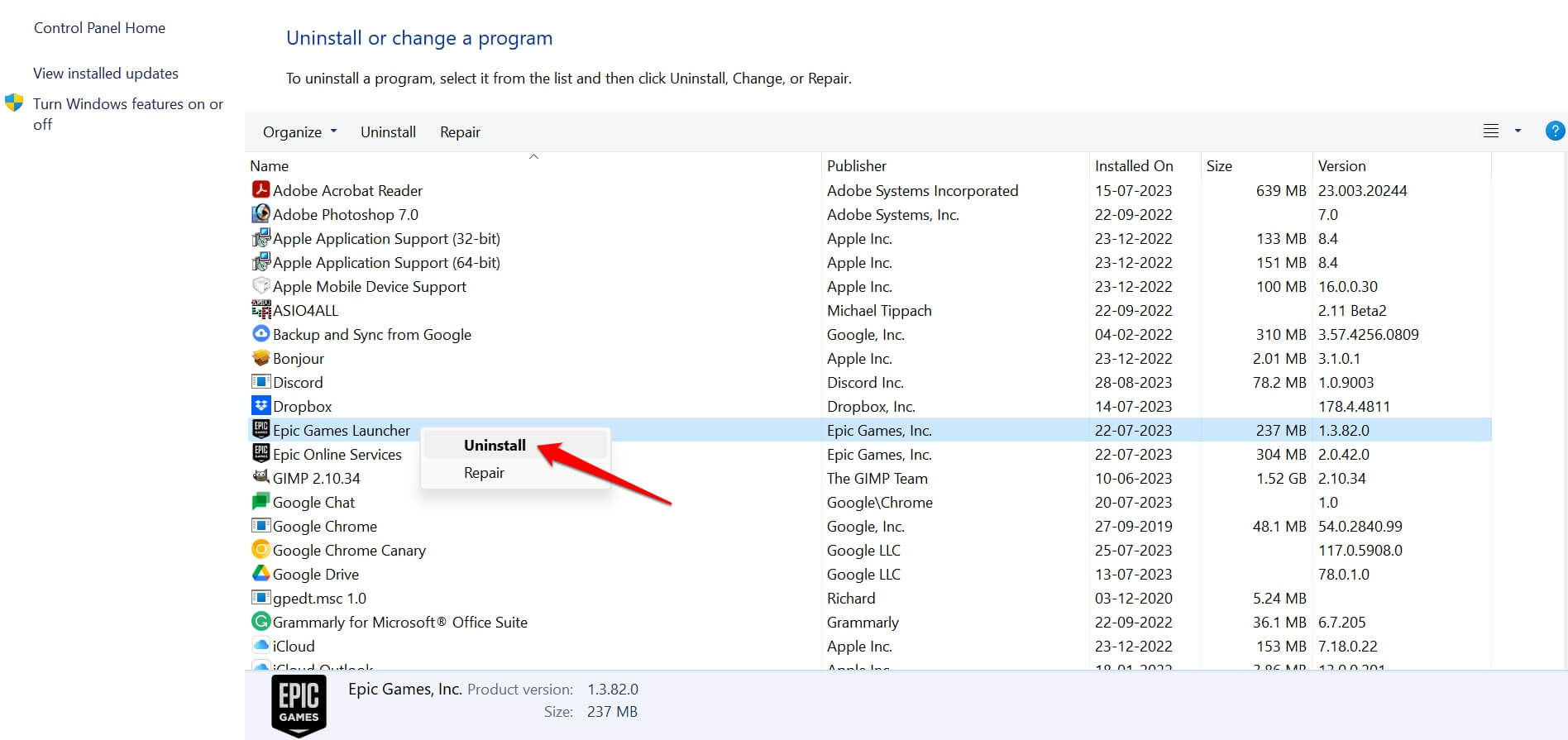
- Sob isso, role até Epic Games Launcher e Epic Online Services.
- Clique com o botão direito em ambos os itens e selecione Desinstalar.
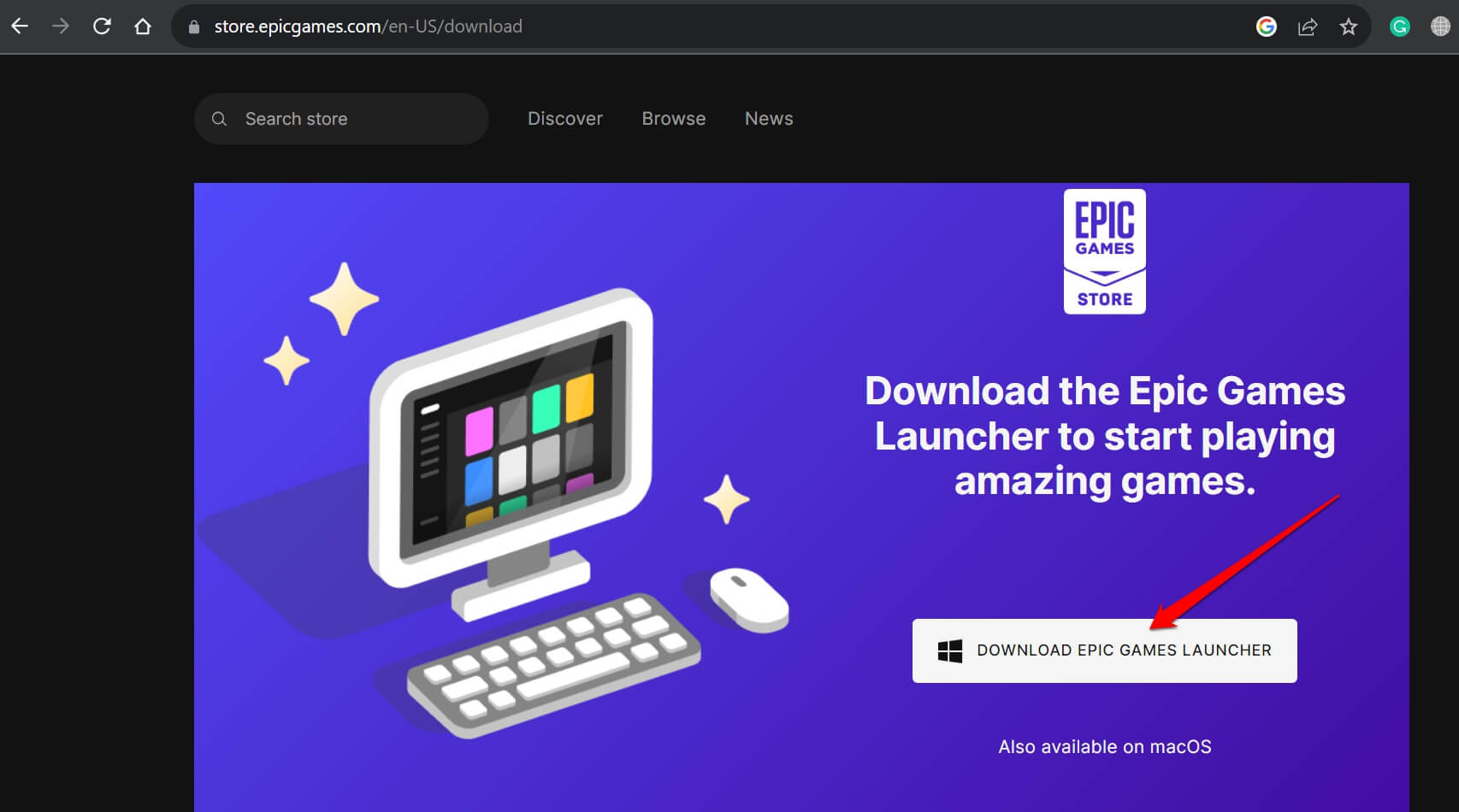
- Agora, use o navegador do PC para abrir o site oficial da Epic Games e baixar o Epic Games launcher para PC Windows.
- Instale o aplicativo no diretório relevante do seu PC seguindo as instruções de instalação.
- Abra o Epic Games launcher e comece a aproveitar seus jogos.
Jogue Como um Profissional com o Epic Games Launcher
Espero que essas dicas tenham ajudado a corrigir o erro de conexão do Epic Games Launcher no Windows 11. Agora, você pode instalar e atualizar qualquer jogo usando a plataforma sem erros.
Se você tiver alguma dúvida sobre Como Corrigir o Erro de Conexão do Epic Games Launcher no Windows 11?, sinta-se à vontade para deixar um comentário abaixo. Além disso, inscreva-se no nosso canal do YouTube DigitBin para vídeos tutoriais. Saúde!
Receba novas postagens na sua caixa de entrada
Sem spam. Cancele a assinatura a qualquer momento.