Solução de Problemas · 5 min read · Sep 24, 2025
Como Corrigir o Epic Games Launcher Não Instalando no Windows 11?

O Epic Games Launcher não está sendo instalado no PC com Windows 11? Neste guia, compartilhei alguns métodos de solução de problemas para ajudá-lo a corrigir esse problema. O Epic Games Launcher é uma plataforma oferecida pela Epic Games para gamers entusiastas. Usando o launcher, você pode jogar, instalá-los e atualizar os arquivos do jogo.
Às vezes, o launcher não será instalado devido a várias razões. Se você tiver um aplicativo antivírus instalado, ele pode parar aleatoriamente arquivos executáveis ou de aplicativo de serem iniciados. No seu PC, você pode não ter a permissão de administrador para instalar jogos ou plataformas de jogos. Isso geralmente acontece quando você está usando um computador fornecido pelo seu escritório ou faculdade.
Frequentemente, bugs no Windows 11 podem impedir que certos aplicativos sejam instalados corretamente. Quando o driver gráfico do PC não está atualizado, usar uma versão mais antiga do driver correspondente pode prejudicar a instalação de jogos ou plataformas de distribuição de jogos.
Melhores Dicas para Corrigir o Epic Games Launcher Não Instalando no PC
Aqui estão as várias correções que permitirão que você instale o Epic Games Launcher facilmente no Windows 11.
1. Atualizar o Driver Gráfico no Windows 11
Certifique-se de que o driver gráfico do seu PC esteja atualizado com a versão mais recente. Para instalar manualmente a atualização do driver gráfico, siga estas etapas.
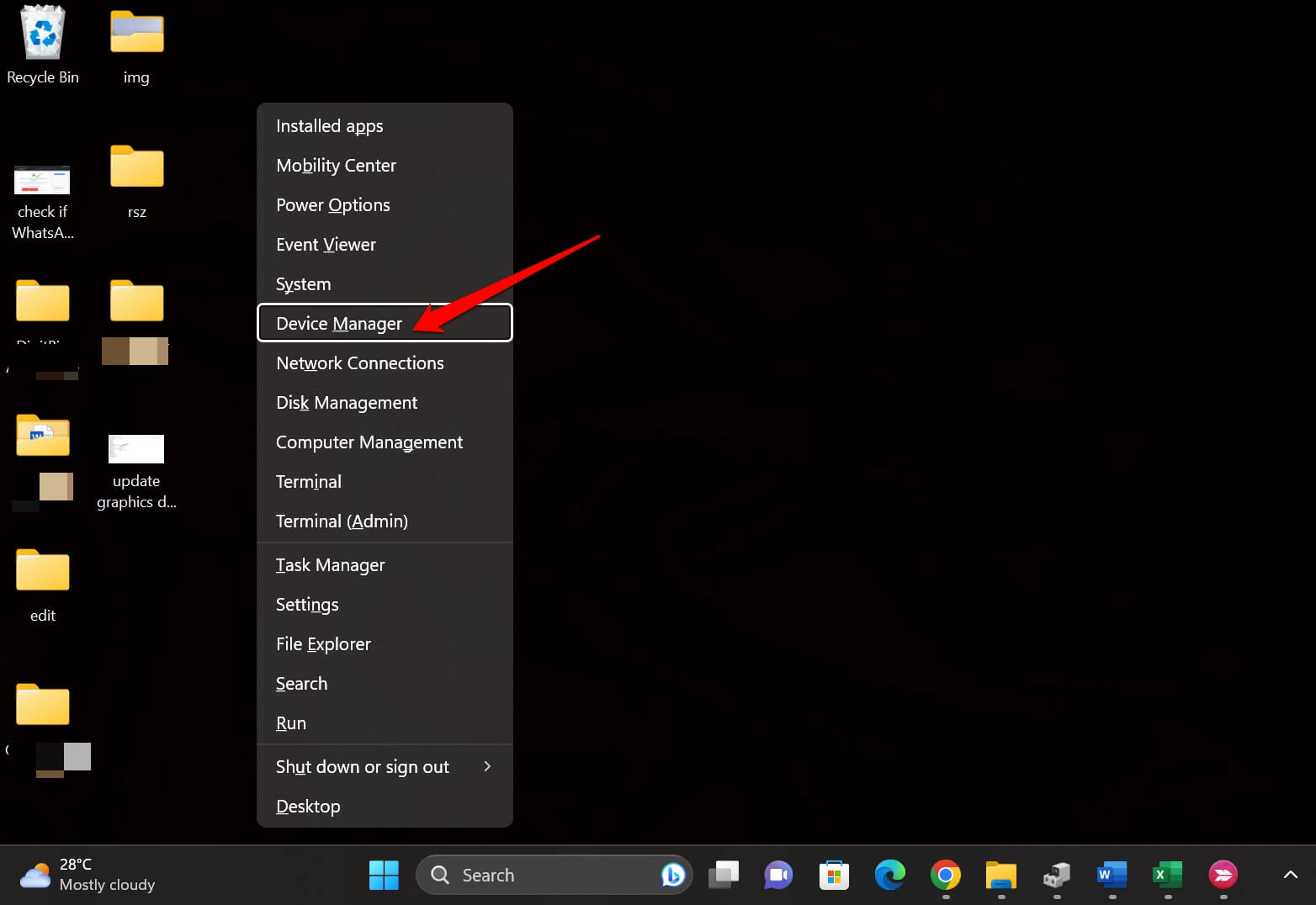
- Abra o Gerenciador de Dispositivos pressionando as teclas Windows + X.
- No menu de usuário avançado, clique em Gerenciador de Dispositivos.
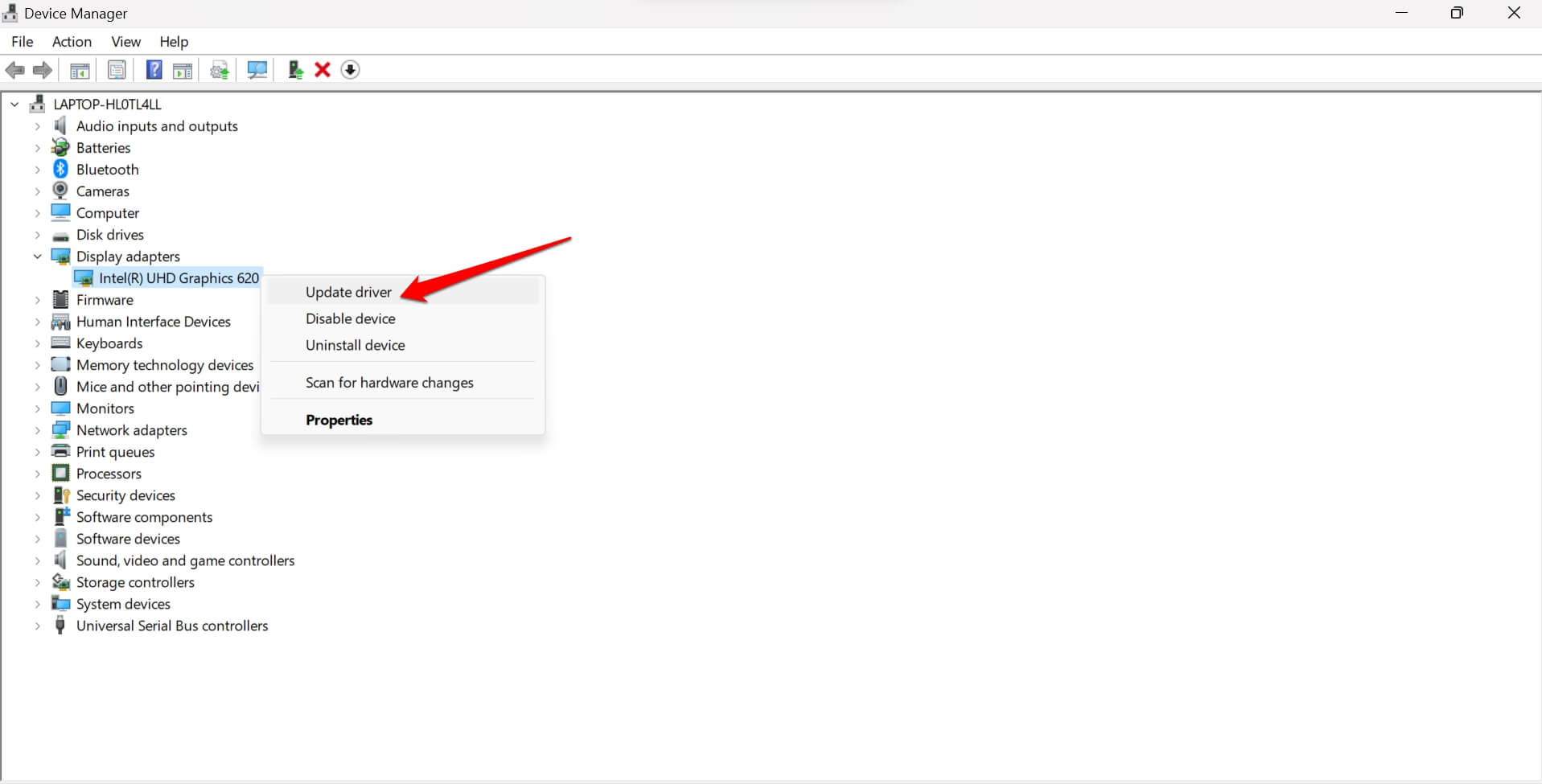
- Role até Adaptadores de Vídeo e clique para expandi-lo.
- Clique com o botão direito no nome da unidade gráfica e selecione Atualizar Driver.
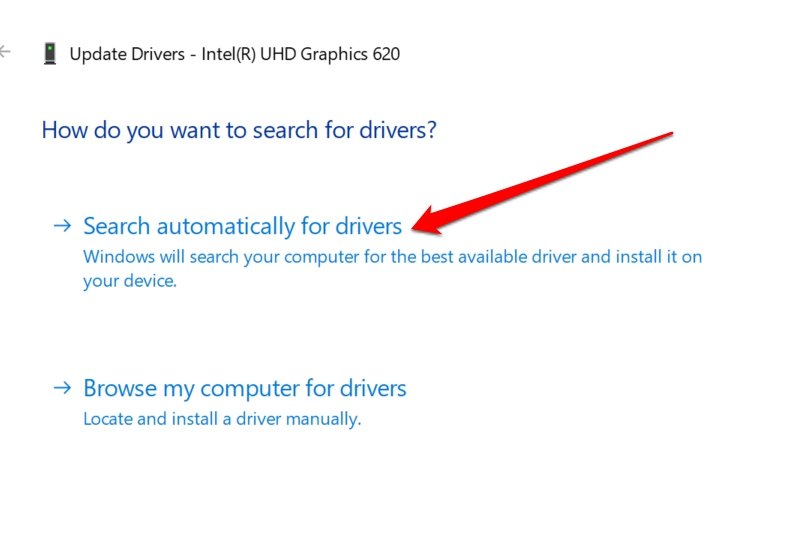
- Na caixa de diálogo, clique em Pesquisar automaticamente por drivers.
Certifique-se de que seu computador esteja conectado ao WiFi. Siga as instruções na tela para concluir a instalação da atualização do driver. Após atualizar o driver gráfico, instale o Epic Games Launcher.
2. Verifique e Corrija a Conexão com a Internet
Se a rede WiFi atual estiver desconectando constantemente, tente reiniciar o roteador. Você também pode registrar uma reclamação com seu ISP e pedir que a equipe de suporte deles venha até sua casa para corrigir os problemas de rede.
Alternativamente, conecte seu PC a outra rede WiFi que seja estável e rápida. Em seguida, continue instalando o Epic Games Launcher.
3. Execute o Instalador do Epic Games como Administrador
Se o instalador estiver pedindo permissão de administrador para ser executado, aqui está o que você deve fazer.
- Vá para a pasta Downloads e navegue pelos arquivos até encontrar o instalador do Epic Games.
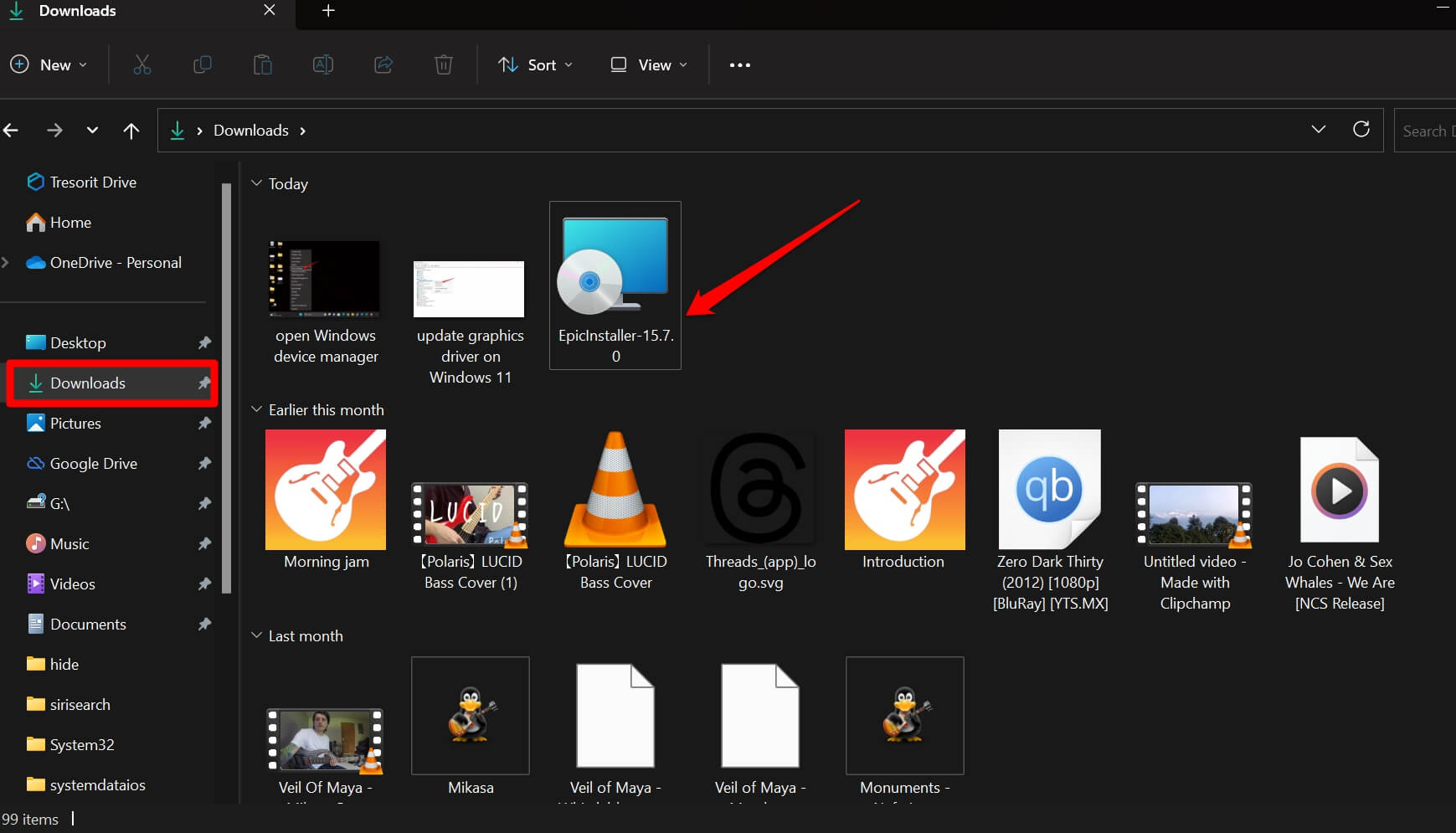
- Clique com o botão direito no instalador do Epic Games Launcher e selecione Executar como Administrador.
Se for seu computador pessoal, você pode rapidamente executar o instalador do Epic Games Launcher clicando duas vezes no aplicativo. Você também pode executá-lo como administrador. Funciona das duas maneiras. Caso contrário, em um computador fornecido pelo escritório ou faculdade, você não poderá instalar aplicativos de jogos ou aplicativos semelhantes. Naqueles computadores, você não tem acesso de administrador.
4. Instalar Atualização do Windows 11
Para corrigir os problemas de bugs no Windows 11 que podem estar interferindo na instalação de aplicativos no seu PC, sugiro atualizar a versão do sistema operacional Windows para uma versão mais recente.
- Inicie as configurações clicando nas teclas de atalho Windows + I.
- Na barra lateral esquerda, clique em Atualização do Windows.
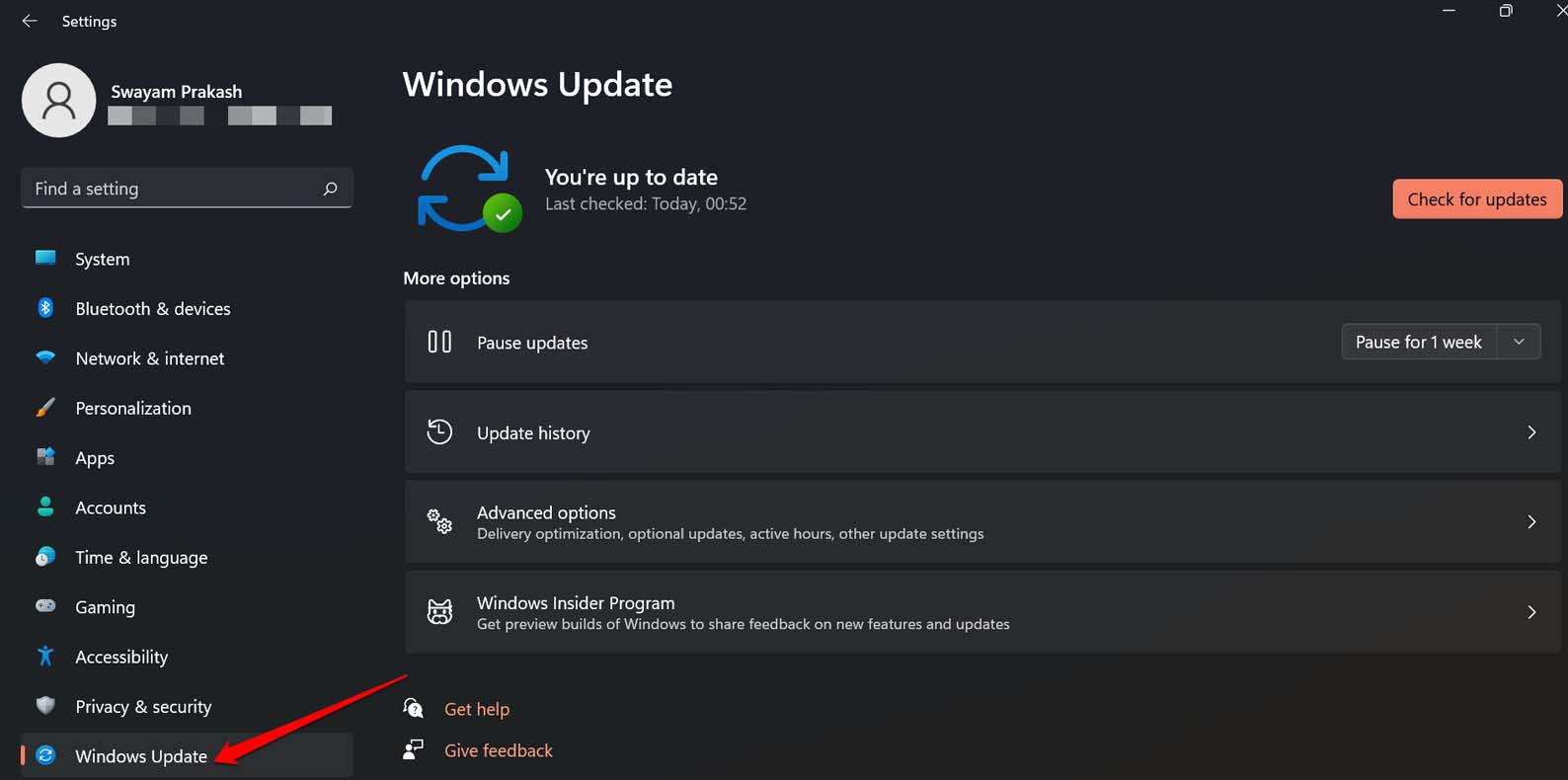
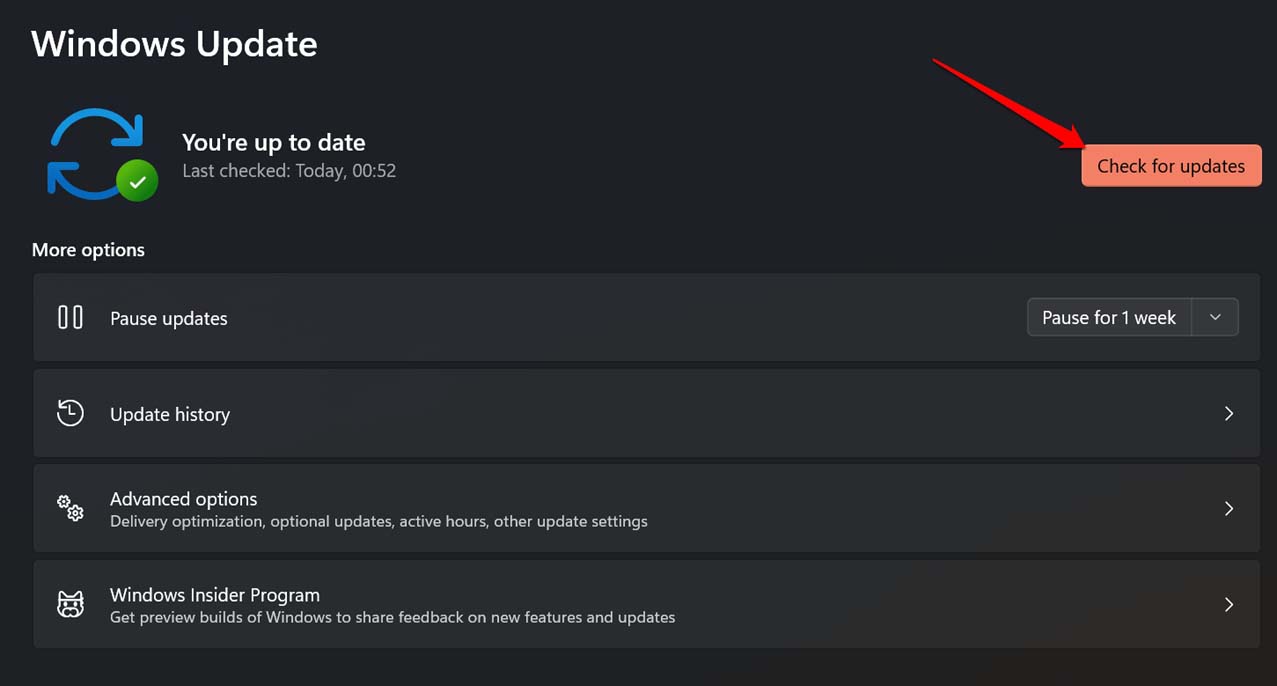
- Em seguida, clique em Verificar Atualizações.
- Se uma atualização estiver disponível para instalação, clique em Baixar Agora.
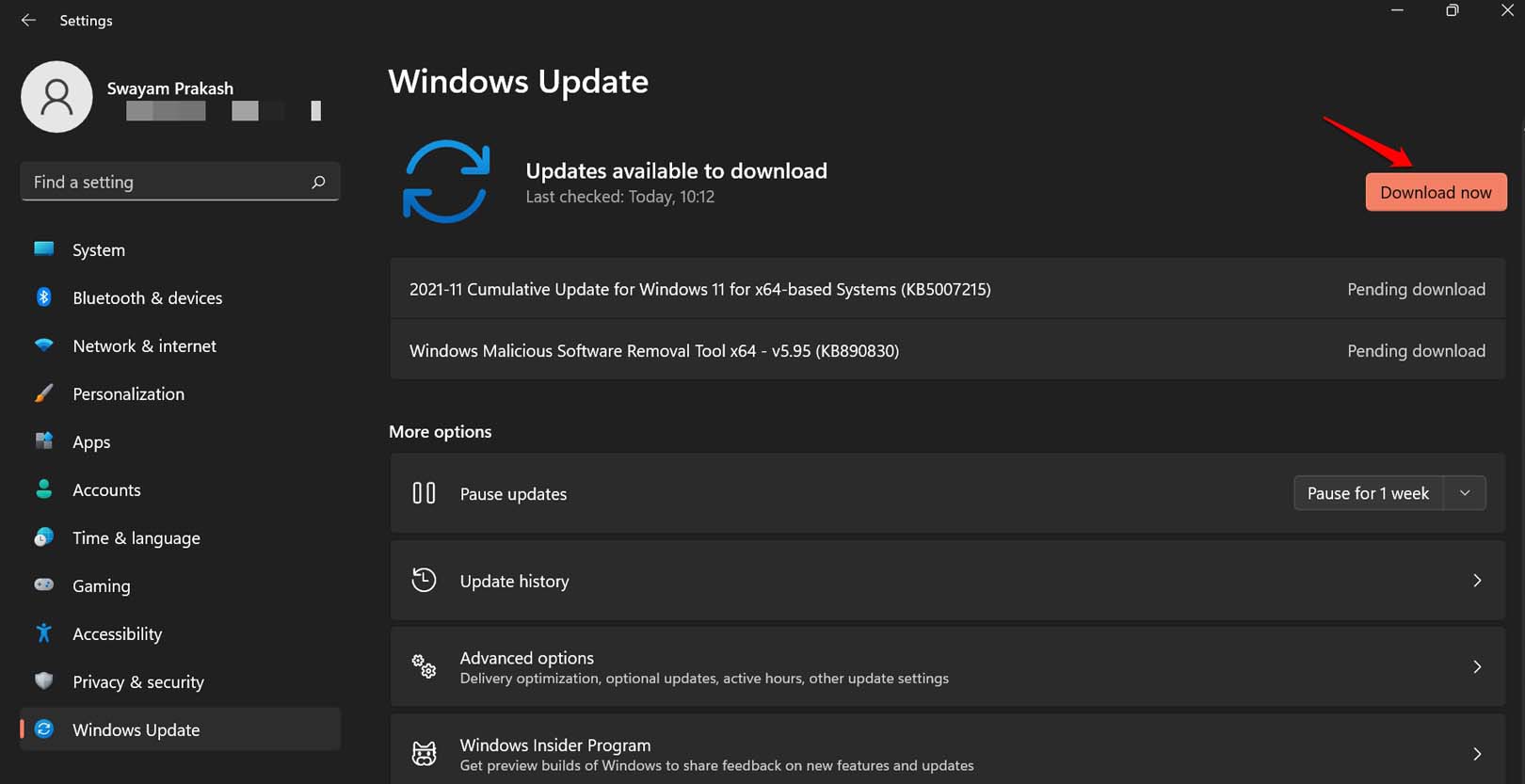
Deixe o PC reiniciar para concluir a instalação. Em seguida, conecte o computador ao WiFi e tente executar o instalador.
5. Habilitar Permissão de Leitura/Gravação para Instalar o Launcher
Na pasta de destino onde você planeja instalar o Epic Games Launcher, permita a permissão de leitura e gravação para o caminho de instalação antes de prosseguir com a instalação.
- Navegue até a pasta de destino onde deseja instalar o Epic Games Launcher.
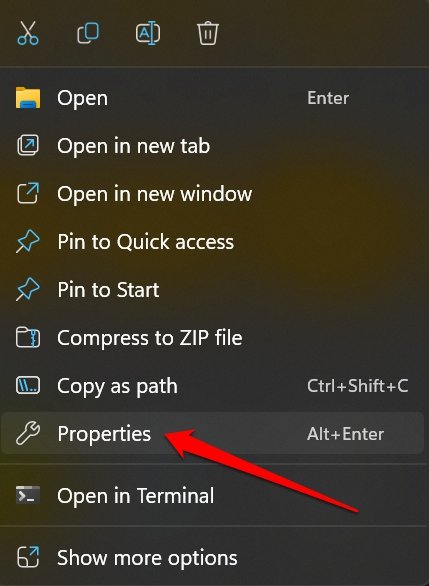
- Clique com o botão direito na pasta de destino e selecione Propriedades.
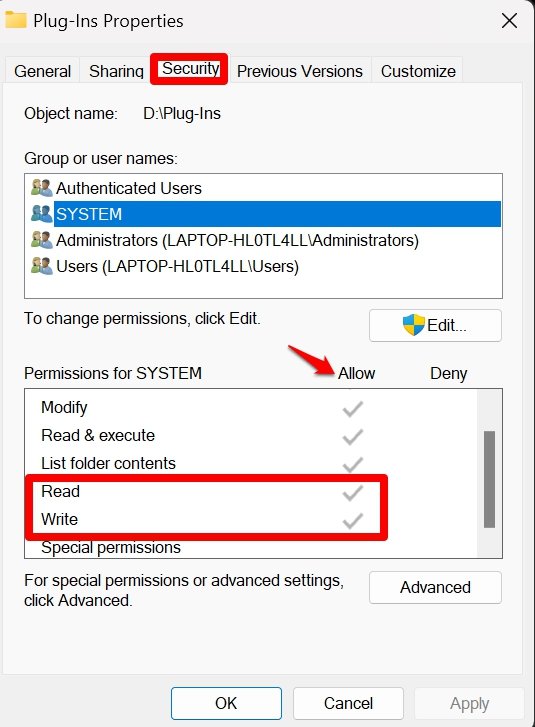
- Clique na guia Segurança.
- Na seção Grupo/nome de usuário, clique no nome de usuário do computador.
- Na guia Permissões, certifique-se de que Leitura e Gravação tenham uma marca de seleção em Permitir.
6. Re-baixar o Instalador do Epic Games
Pode acontecer que, devido a uma rede ruim ou desconexão repentina no WiFi, o processo de download do Epic Games Launcher possa falhar. É melhor baixar novamente o aplicativo do launcher no site oficial.
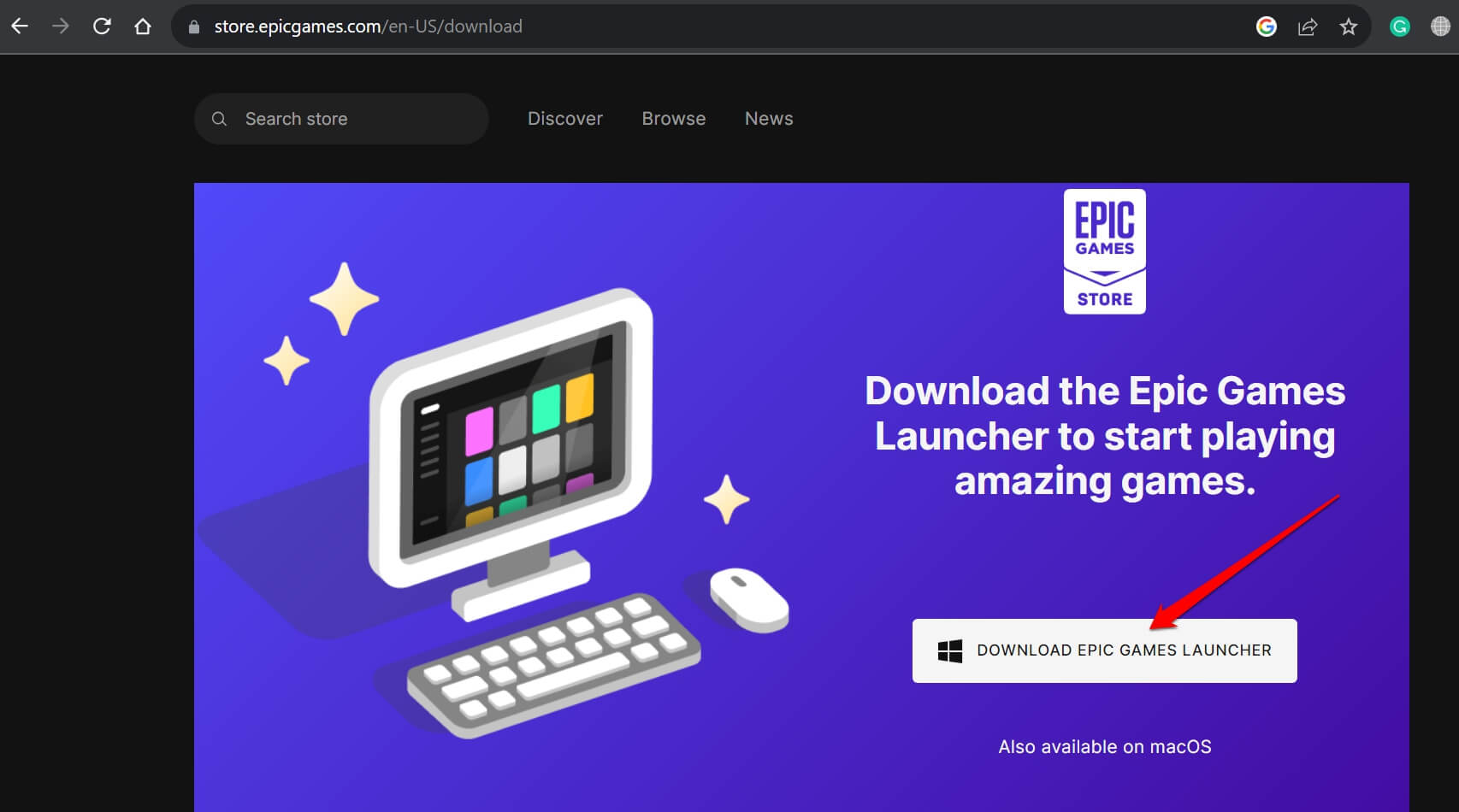
- Use o navegador do PC para visitar o site oficial do Epic Games Launcher.
- Baixe o launcher para o sistema operacional Windows.
- Verifique a pasta Downloads do seu computador e localize o instalador do Epic Games Launcher.
- Clique duas vezes no instalador para executar.
7. Desativar o Anti-vírus Antes de Instalar o Programa
Logo antes de instalar o Epic Games Launcher, desative temporariamente o antivírus no seu PC.
- Abra o aplicativo antivírus.
- Vá para as configurações desse aplicativo e desative o antivírus.
- Agora, vá para a pasta de origem onde você baixou o instalador do Epic Games Launcher.
- Clique duas vezes no instalador para instalar completamente o launcher no seu PC com Windows.
- Logo após instalar com sucesso o Epic Games Launcher, volte para as configurações do aplicativo antivírus e reative a segurança do seu PC.
Instale Facilmente o Epic Games Launcher no Windows
Se você é um gamer ávido e a Epic Games é sua solução única para jogos, então corrija o problema do Epic Games Launcher não instalando no Windows 11. Tente as dicas de solução de problemas oferecidas neste guia e comece a jogar com o Epic Games Launcher para Windows.
Se você tiver alguma dúvida sobre Como Corrigir o Epic Games Launcher Não Instalando no Windows 11?, sinta-se à vontade para deixar um comentário abaixo. Além disso, inscreva-se no nosso canal do YouTube DigitBin para tutoriais em vídeo. Saúde!
Receba novas postagens na sua caixa de entrada
Sem spam. Cancele a assinatura a qualquer momento.