Erro Chrome · 4 min read · Sep 23, 2025
Como Corrigir o Erro ERR_CERT_DATE_INVALID no Google Chrome

Se o Google Chrome é o seu navegador principal, é provável que você tenha se deparado com um erro que diz “ERR_CERT_DATE_INVALID”, e se torna bastante importante corrigir o erro ERR_CERT_DATE_INVALID no Google Chrome se você quiser acessar o site.
Se você vê este erro ERR_CERT_DATE_INVALID ou se diz “sua conexão não é privada”, geralmente pode ser visto quando você tenta acessar um site que não é legítimo e seu dispositivo está simplesmente impedindo o Google Chrome de acessar o site.
Agora, esse erro é geralmente visto quando você visita sites protegidos com HTTPS, mas se o navegador descobrir que um site não é válido, ele mostra o erro.
Você provavelmente não deve visitar tais sites, pois eles podem ser inseguros e roubar suas senhas e detalhes de transação, o que é totalmente inseguro. No entanto, se você ainda quiser visitar o site com tal erro, pode corrigir o erro ERR_CERT_DATE_INVALID no Google Chrome.
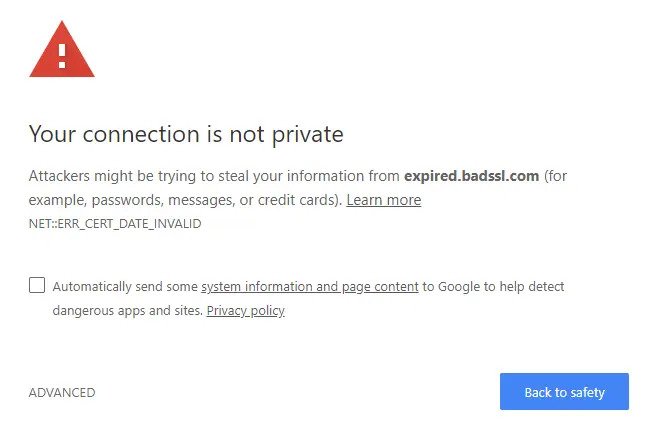
Você pode corrigir o erro ERR_CERT_DATE_INVALID no Google Chrome por vários métodos, mas você precisará detectar a fonte do problema. Veja como:
Como Corrigir o Erro ERR_CERT_DATE_INVALID no Google Chrome
Para resolver o erro “Sua conexão não é privada”, você primeiro precisa ver se é um problema com seu sistema ou com o site e, para isso, você só precisa ver os detalhes do erro. Você verá duas datas: ‘Expira em’ e ‘Data atual’. Se a data ‘Expira em’ for do passado, isso significa que o certificado SSL do site está expirado e é um problema do lado do site. Se a ‘Data atual’ não corresponder à data do seu sistema, então é um problema do seu sistema.
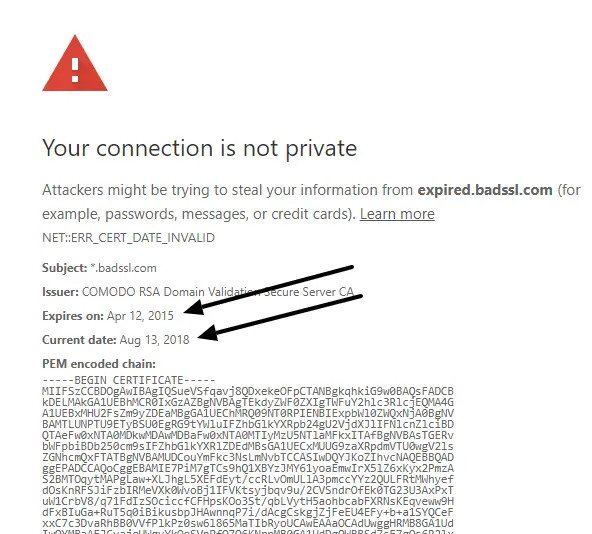
Como Corrigir o Erro ERR_CERT_DATE_INVALID no Google Chrome Causado pelo Sistema
Se você verificou a coisa acima e descobriu que o problema é com seu sistema, então você pode seguir estes passos:
Passo 1: Verifique seu sistema quanto à data e hora e corrija se estiver errado.
Passo 2: Reinicie o sistema.
Passo 3: Verifique sua conexão com a internet e execute uma verificação de malware.
Passo 4: Desative todos os plugins de terceiros.
Passo 5: Limpe o Cache do Navegador ou exclua e reinstale o Chrome.
É isso e isso deve corrigir o problema para você.
Como Corrigir o Erro ERR_CERT_DATE_INVALID no Google Chrome Causado pelo Site ou pelo Chrome
Se o erro não for causado pelo sistema e for uma falha do site ou da sua conexão com a internet ou do navegador Google Chrome, então você pode tentar os seguintes métodos.
Limpar o Cache do Navegador Google Chrome
Passo 1: Vá para o navegador Chrome e toque nos três pontos no canto superior direito.
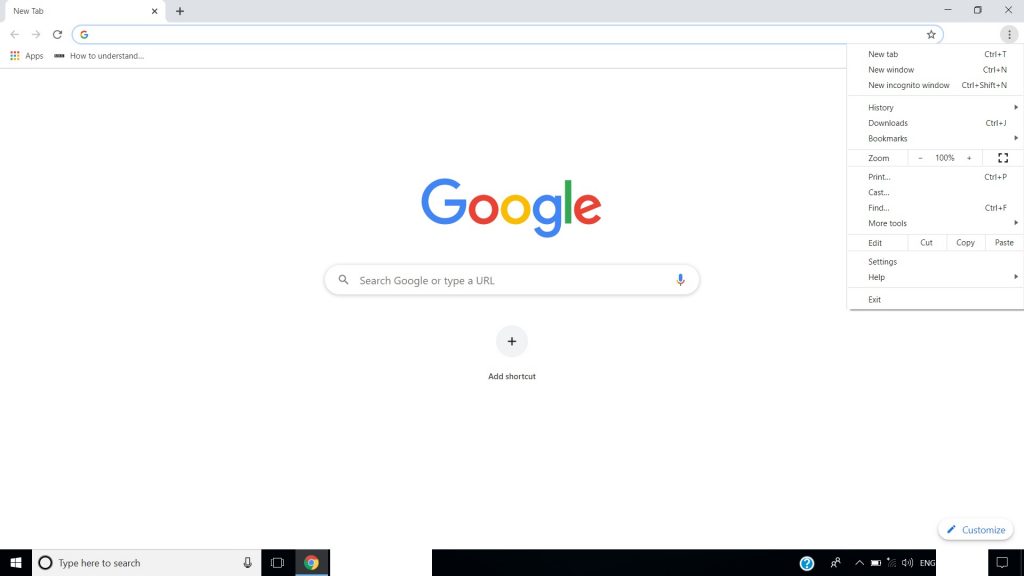
Passo 2: No menu, vá para ‘Mais ferramentas’ e, a partir daí, selecione ‘Limpar dados de navegação’.
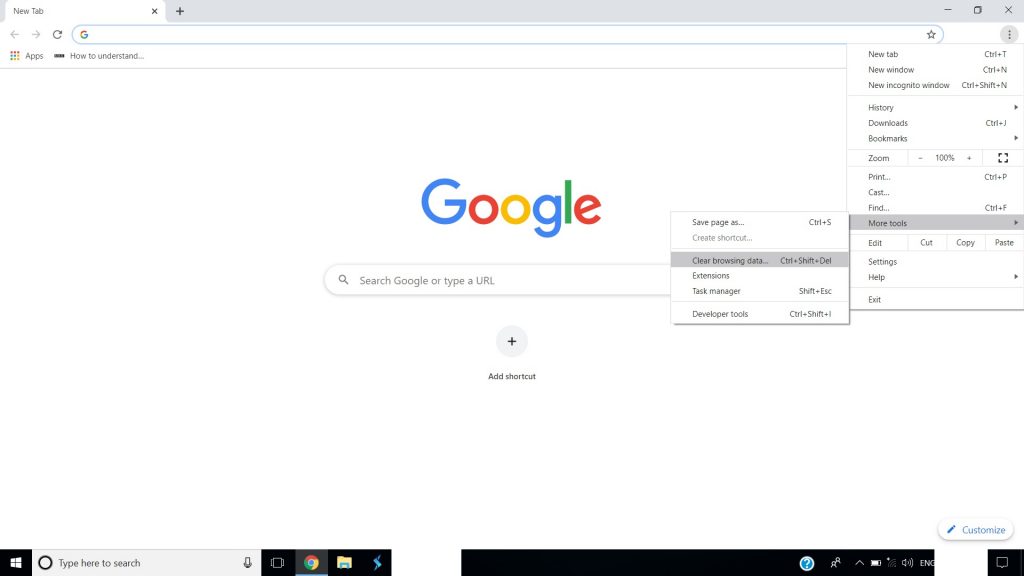
Passo 3: Limpe todos os dados em cache e o histórico de navegação por ‘Todo o tempo’.
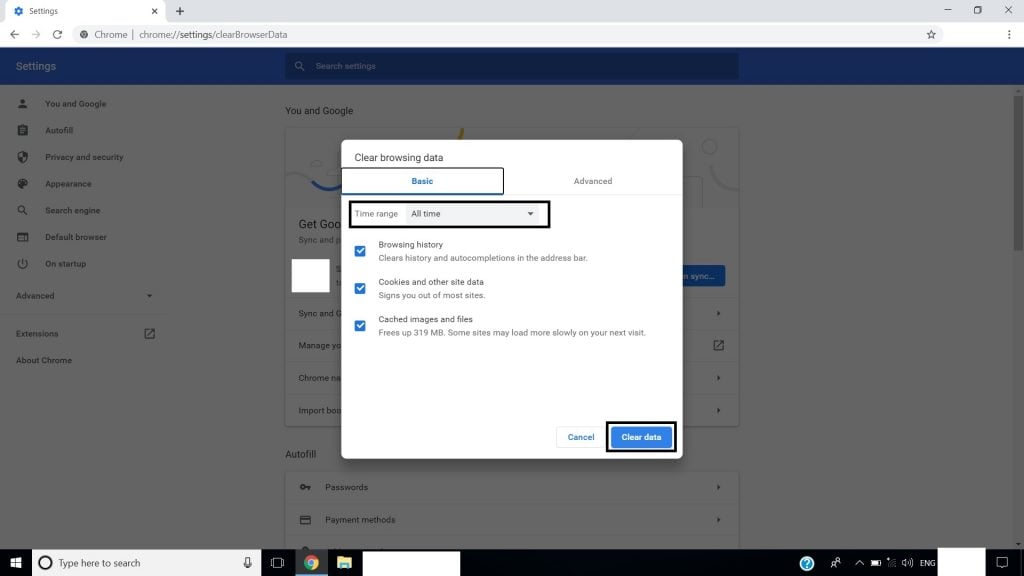
É isso, você terminou.
Desativar o Firewall do Sistema
Passo 1: Digite ‘Firewall do Windows’ na barra de pesquisa do Windows e clique nele.
Passo 2: Agora, no menu, selecione ‘Desativar o Firewall do Windows Defender’.
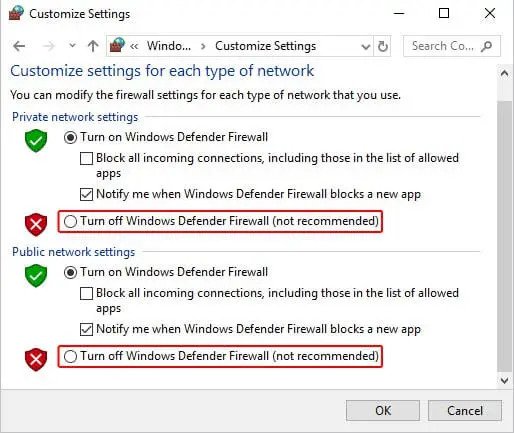
É isso e você estará pronto, mas certifique-se de ativá-lo rapidamente, pois não é seguro navegar sem um firewall.
Trocar os Servidores DNS pelos do Google
Passo 1: Vá para o Painel de Controle e navegue até ‘Configurações de Rede e Compartilhamento’.
Passo 2: Clique com o botão direito no adaptador de rede e depois clique em ‘Propriedades’.
Passo 3: Clique em ‘Protocolo de Internet Versão 4 (TCP/IPv4)’ e depois em ‘Propriedades’.
Passo 4: Clique em ‘Usar os seguintes endereços de servidor DNS’ e insira o seguinte
8.8.8.8
8.8.4.4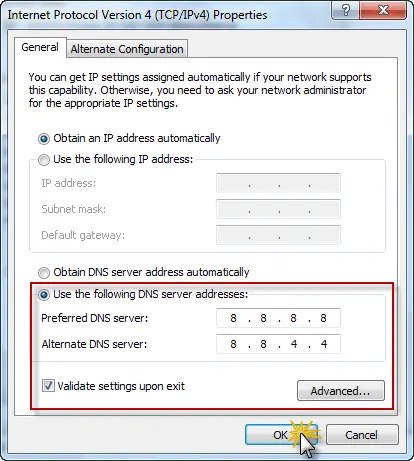
Então clique em OK e você estará pronto.
Limpar o Estado SSL do seu Sistema
Passo 1: Abra o Google Chrome e vá para ‘Configurações’ e navegue até ‘Configurações Avançadas’.
Passo 2: Você verá ‘Alterar configurações de proxy’ sob Rede, clique nele.
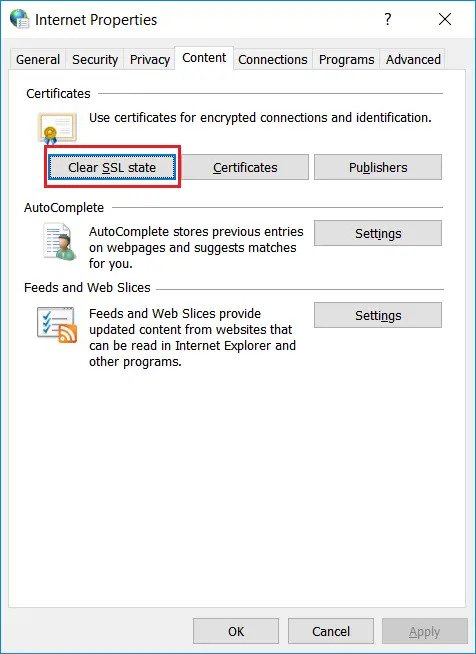
Passo 3: Agora abra a caixa de diálogo ‘Propriedades da Internet’. Você verá uma opção para ‘Limpar estado SSL’, clique nela e pressione OK e reinicie o navegador.
Reinstalar o Google Chrome
Você também pode desinstalar completamente o navegador Google Chrome e depois reinstalá-lo e isso provavelmente corrigirá o problema para você.
Então, esses foram alguns dos métodos pelos quais você pode corrigir o erro ERR_CERT_DATE_INVALID ou o erro ‘Sua conexão não é privada’ no Google Chrome.
Mais Como Este
Como Corrigir Problemas de Desempenho Lentos no Windows 10
Como Corrigir o Erro 0x80070032 no Windows 10 Facilmente
Como Corrigir o Erro de Tela Azul 0x0000007f no Windows 10
Como Corrigir o Erro ‘Arquivo Muito Grande para o Sistema de Arquivos de Destino’ no Windows 10
Receba novas postagens na sua caixa de entrada
Sem spam. Cancele a assinatura a qualquer momento.