Erro SSL · 3 min read · Jan 07, 2026
Como corrigir o erro err_ssl_version_interference?

Pode ser frustrante quando você está tentando visitar um site, mas está recebendo o erro err_ssl_version_interference. É um erro bastante comum que ocorre devido ao SSL.
O erro geralmente aparece quando o Google não consegue carregar um site com um protocolo SSL. No entanto, corrigir o problema não é realmente um trabalho complicado.
Existem várias maneiras de corrigir o problema, e sobre elas, falarei neste artigo.
Então vamos rapidamente ao assunto:
O que é o erro ERR_SSL_VERSION_INTERFERENCE?
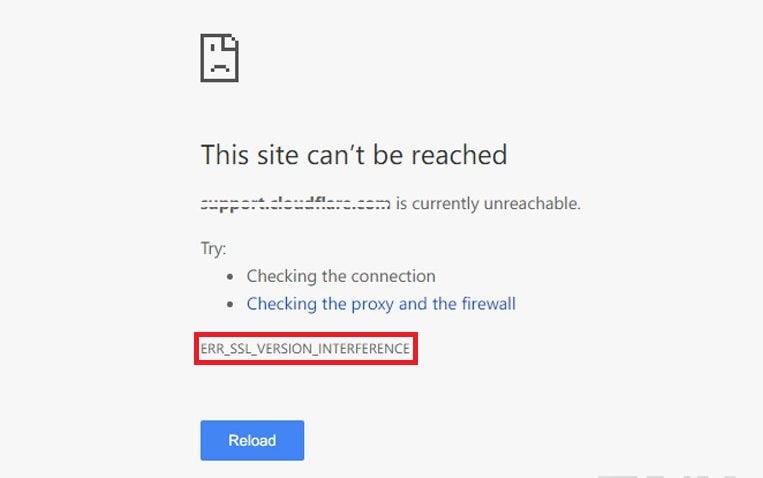
O erro err_ssl_version_interference é um erro bastante comum que ocorre principalmente nos navegadores Google Chrome e Mozilla Firefox.
O erro simplesmente significa que seu navegador não consegue carregar um site com o protocolo SSL. Como o protocolo SSL desempenha um papel importante na transmissão de informações via sockets TCP. Além disso, ele protege sua conexão com o site.
No entanto, quando seu navegador falha em se comunicar com o certificado SSL. Ele simplesmente rejeita seu acesso ao site. Como resultado, você acaba vendo o erro SSL.
Como corrigir o erro ERR_SSL_VERSION_INTERFERENCE?
1. Limpar dados do navegador
Uma das primeiras coisas que você pode tentar é limpar o cache do seu navegador. Como há uma boa chance de que os dados em cache estejam impedindo o carregamento do site. Para limpar o cache, você pode seguir os passos abaixo:
- Primeiro, inicie o Google Chrome.
- Pressione CTRL + H no seu teclado para abrir o histórico de navegação.
- Clique em Limpar dados de navegação na barra lateral.
- Agora uma janela pop-up será aberta.
- Vá para a aba Avançado e selecione todas as caixas.
- Clique em Limpar dados.
Uma vez feito isso, reinicie o Google Chrome e tente acessar seu site favorito, e veja se você ainda está recebendo o mesmo erro.
2. Desativar TLS 1.3
Você também pode desativar o TSL 1.3 ou segurança da camada de transporte. Como isso está diretamente em conflito com o SSL do site. Para desativá-lo, você pode seguir os passos abaixo:
- Inicie o Google Chrome.
- Vá para a barra de endereços e digite chrome://flags/#tls13-variant e pressione enter. Isso abrirá a página de recursos experimentais do Google Chrome.
Além disso, leia: 10+ Melhores Flags do Chrome para usar em 2021
- Agora, dos serviços disponíveis, procure por TLS 1.3.
- Clique no menu suspenso padrão ao lado e selecione Desativado.
Uma vez feito isso, reinicie o Google Chrome e veja se você ainda está recebendo o erro err_ssl_version_interference.
Além disso, leia: O que significa ADS em jogos?
3. Limpar cache DNS
O erro também pode ocorrer devido a um cache DNS local corrompido. Portanto, é aconselhável que você limpe o cache DNS no seu computador. Para fazer isso, siga os passos abaixo:
- Pressione Tecla do Windows + X e selecione Terminal do Windows (Admin) no menu.
- Agora, no terminal do Windows, execute o comando abaixo e pressione enter.
ipconfig /flushdns- Agora deixe o Windows limpar o cache corrompido, e você verá a mensagem de configuração de IP do Windows. Cache do resolvedor DNS limpo com sucesso.
É isso. Agora reinicie seu computador e verifique se o problema SSL ainda está ocorrendo ou não.
4. Redefinir o Chrome
Você também pode tentar redefinir o Chrome. Isso excluirá todas as suas configurações existentes e garantirá que não haja nada impedindo você de visitar seu site favorito.
Para isso, você precisará seguir os passos abaixo:
- Primeiro, inicie o Chrome e vá para configurações.
- Clique na opção Avançado na barra lateral.
- Selecione Redefinir e limpar dados na seção inferior.
- Em seguida, clique em Redefinir configurações.
Uma vez feito isso, reinicie o Chrome e verifique se você está enfrentando o mesmo erro novamente. Se sim, passe para a próxima solução.
5. Reinstalar o Google Chrome
Se nada funcionar para você, então a última coisa que você pode tentar é reinstalar o Google Chrome. Para isso, você precisará ir para Painel de Controle -> Desinstalar um programa -> Clique com o botão direito no Google Chrome e selecione desinstalar.
Uma vez desinstalado, baixe uma nova cópia do Google Chrome usando algum outro navegador e instale-o no seu computador. E então verifique se o problema ainda está ocorrendo.
Palavras Finais:
Então, esses foram alguns métodos para se livrar do erro err_ssl_version_interference. Agora vá em frente e experimente essas correções e veja se funcionam para você.
Além disso, se os métodos acima não funcionaram para você, há uma grande chance de que o problema esteja com o site que você está tentando visitar. Portanto, aguarde um tempo e veja se o site volta a ficar online.
Além disso, leia: Como instalar o Chrome OS em qualquer Laptop/Desktop
Receba novas postagens na sua caixa de entrada
Sem spam. Cancele a assinatura a qualquer momento.