Erro OneDrive · 9 min read · Jan 04, 2026
Como Corrigir o Erro 0x8007016a no Microsoft OneDrive?

Você está procurando mais sobre o erro 0x8007016a? O OneDrive é uma incrível plataforma de armazenamento em nuvem onde os usuários se beneficiam de 5 GB de armazenamento em nuvem gratuito. Embora seja menor do que o que eles recebem com o Google Drive (15 GB), é mais seguro.
Os usuários de PC já o têm em seus dispositivos, e ele oferece o benefício de sincronização fácil. Você pode economizar mais ativando os Arquivos Sob Demanda e acessando-os online.
Eu posso até proteger meus arquivos na própria unidade, que são criptografados; no entanto, o armazenamento é insuficiente para mim, pois preciso de uma boa quantidade de 30 GB de armazenamento.
Aqui está onde encontrei seu plano de assinatura mais barato do que o do Google Drive. Enquanto com menos espaço em disco, você tenta copiar arquivos para o OneDrive, muitos de vocês encontrariam o erro 0x8007016a e estariam procurando soluções.
O erro atua como um obstáculo ao fazer upload de arquivos para o Microsoft Cloud Drive também. Entendendo isso, eu preparei algumas correções rápidas para vocês!
Causa do erro 0x8007016a

De acordo com relatos de usuários, existem várias razões principais pelas quais o provedor de arquivos em nuvem não funciona:
Atualização do Windows 10 falhou (KB4457128). A atualização de segurança KB4457128 quebra o recurso de sincronização automática do OneDrive.
O recurso “Arquivos Sob Demanda” está ativado. Em alguns casos, um erro pode ocorrer após ativar a função no menu de configuração.
Sincronização do OneDrive desativada. A intervenção manual do usuário ou um programa de terceiros que tenta reduzir o consumo de energia também pode ser responsável por esse erro se desativar esse recurso.
O plano de energia limita o recurso de sincronização. O plano de energia econômico também pode causar um erro em laptops, netbooks e ultrabooks porque pode desativar o recurso de sincronização. O problema pode ser resolvido mudando para um plano de energia equilibrado ou de alto desempenho.
Arquivos do OneDrive corrompidos também podem causar erros. Nesse caso, o problema pode ser corrigido redefinindo o aplicativo em nuvem.
A pasta do OneDrive está presa em um estado semi-sincronizado. Esse problema pode ser corrigido usando o comando no Powershell para forçar a exclusão da pasta ou realizando uma restauração do sistema.
Agora vamos direto para as soluções para o código de erro 0x8007016.
Como Corrigir o Erro 0x8007016a no OneDrive?
Enquanto copia um arquivo para o OneDrive, pode gerar uma mensagem e indicar que o provedor de arquivos em nuvem não está funcionando. Às vezes, isso também resulta em problemas de sincronização. O problema tem várias causas e, consequentemente, as soluções variam.
Siga cada um dos métodos sequencialmente para corrigir o erro 0x8007016a no OneDrive!
1. Atualizar o Windows
Uma das causas por trás da mensagem de erro é que seu software não está atualizado e, portanto, não é compatível com o OneDrive, causando erros. Mesmo que você tenha ativado as atualizações automáticas, isso pode acontecer. Portanto, o primeiro método é sempre verificar se há atualizações e prosseguir se houver!
Pressione as teclas Win+I para abrir Configurações e selecione Atualizações do Windows no painel esquerdo
Clique no botão Verificar Atualizações à direita e aguarde até que o Windows detecte atualizações adequadas
Se houver alguma, prossiga para instalá-la
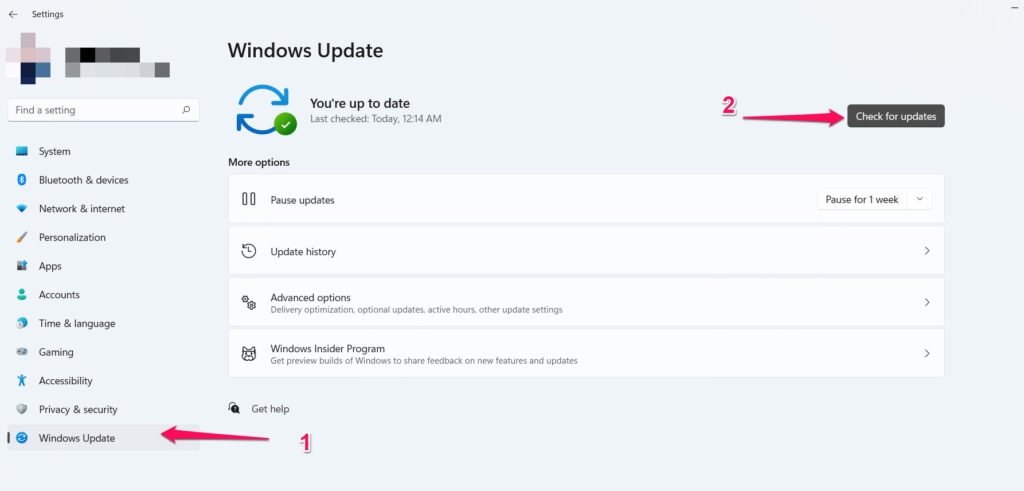
Atualizar resolveria se houver um problema de compatibilidade ou bug. Se não, os métodos a seguir ajudarão.
2. Desativar o Modo de Economia de Energia
O modo de economia de energia é excelente para economizar recursos do sistema; no entanto, usá-lo frequentemente interfere no funcionamento ideal do PC. Isso inclui aplicativos como o OneDrive, onde você encontra problemas. Portanto, desative o modo de economia de energia; para muitos, foi testado por meus amigos que isso geralmente funciona!
- Pressione as teclas Win+R, digite “powercfg.cpl” na caixa de diálogo Executar e pressione a tecla Enter.
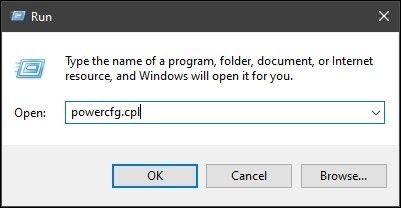
- As Opções de Energia se abrem; mude de Equilibrado para Alto Desempenho clicando no botão de opção.
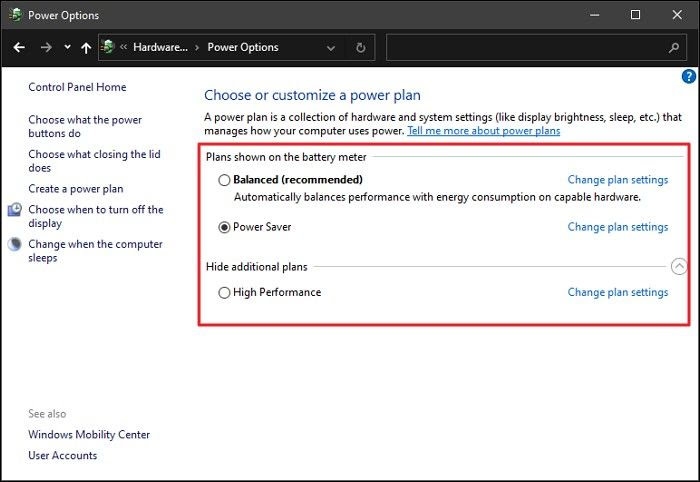
Aguarde um minuto para que as Configurações sejam refletidas e tente novamente.
3. Ativar a Sincronização do OneDrive
Você pode ter desativado a sincronização da sua conta do Microsoft OneDrive por razões XYZ. Muitas vezes, você não está ciente de que a sincronização está desativada. Isso causa vários problemas com o funcionamento do OneDrive, levando a vários erros.
A plataforma então não consegue sincronizar arquivos para a unidade e enviar dispositivos relacionados onde a conta está conectada. Assim, o provedor de serviços em nuvem não funciona. Portanto, desativar a sincronização ajuda a solucionar o problema.
- Clique no ícone do OneDrive na barra de tarefas, e um menu pop-up aparece.
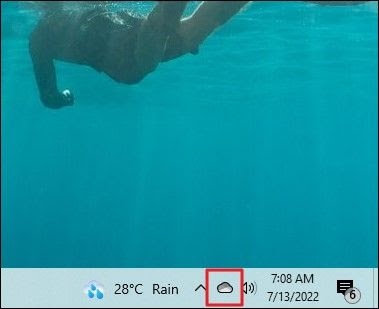
Toque no ícone em forma de engrenagem no canto superior direito do pop-up para abrir as Configurações do OneDrive.
Escolha Retomar Sincronização para ativar o recurso.
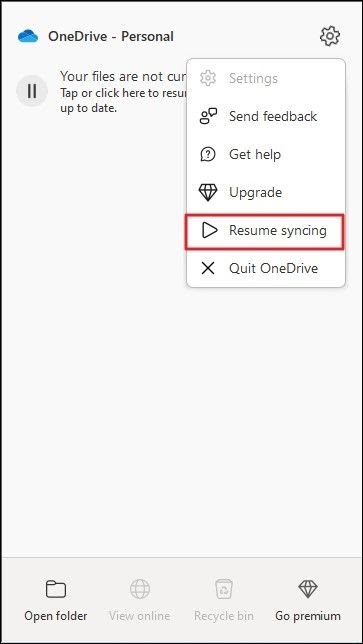
Agora, vá para o OneDrive, atualize-o e tente copiar os arquivos mais uma vez. O erro será resolvido se a sincronização estiver desativada.
4. Desativar o Recurso de Arquivos Sob Demanda
A Microsoft introduziu o recurso Sob Demanda no OneDrive para que os usuários possam economizar mais espaço e recursos em seu PC. Há algum tempo, a Microsoft integrou o recurso ao Windows 10 e versões subsequentes.
Assim, todos os seus arquivos não estarão disponíveis offline, mas apenas online. Isso ocorre porque conterá um atalho para todos os seus arquivos; você pode vê-los quando solicitado. Mas esse recurso também leva ao erro 0x8007016a do OneDrive, causando problemas com a cópia de arquivos. Portanto, desativá-lo funciona!
Pressione a tecla Win, pesquise por CMD e escolha abri-lo como administrador.
Nele, digite o seguinte comando e pressione a tecla Enter.
Start %LOCALAPPDATA% \Microsoft\OneDrive\OneDrive.exe /client=Personal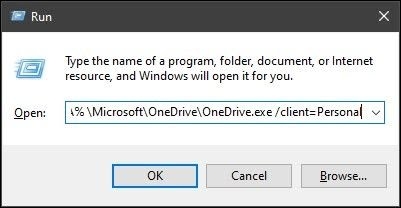
- Verifique se todos os serviços no seu OneDrive estão em execução, então novamente use o ícone de engrenagem da barra de tarefas para abrir o OneDrive.
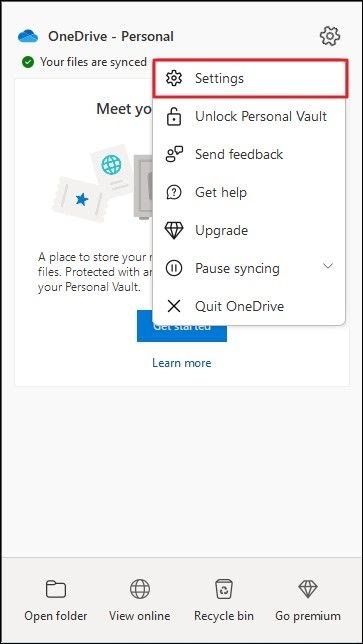
- Nas Configurações, clique na caixa de seleção da opção Arquivo Sob Demanda para desativá-la e pressione a tecla Enter para salvar as Configurações.
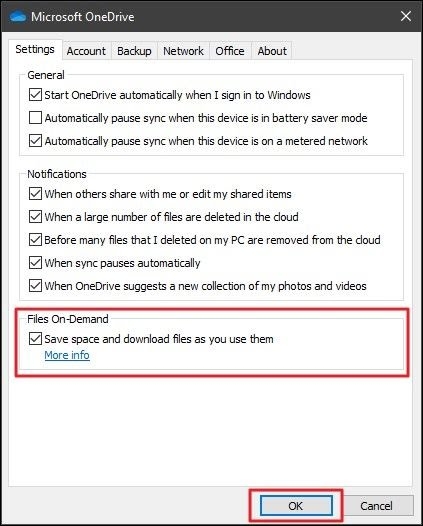
Atualize seu OneDrive, e as alterações serão refletidas em todos os seus dispositivos. Agora, tente novamente, e o problema será resolvido.
5. Criar uma Nova Pasta no OneDrive
Uma das razões por trás do código de erro 0x8007016a ao copiar arquivos no OneDrive é que a pasta atual do OneDrive tem um erro.
Nesse cenário, você pode criar uma pasta, e como ela não sincroniza imediatamente com o OneDrive, seus arquivos estão offline. Portanto, você pode acessá-los ou excluí-los quando necessário.
Abra o Explorador de Arquivos e vá para a pasta do OneDrive.
Clique com o botão direito na área vazia, selecione Novo no menu suspenso e escolha Pasta no submenu.
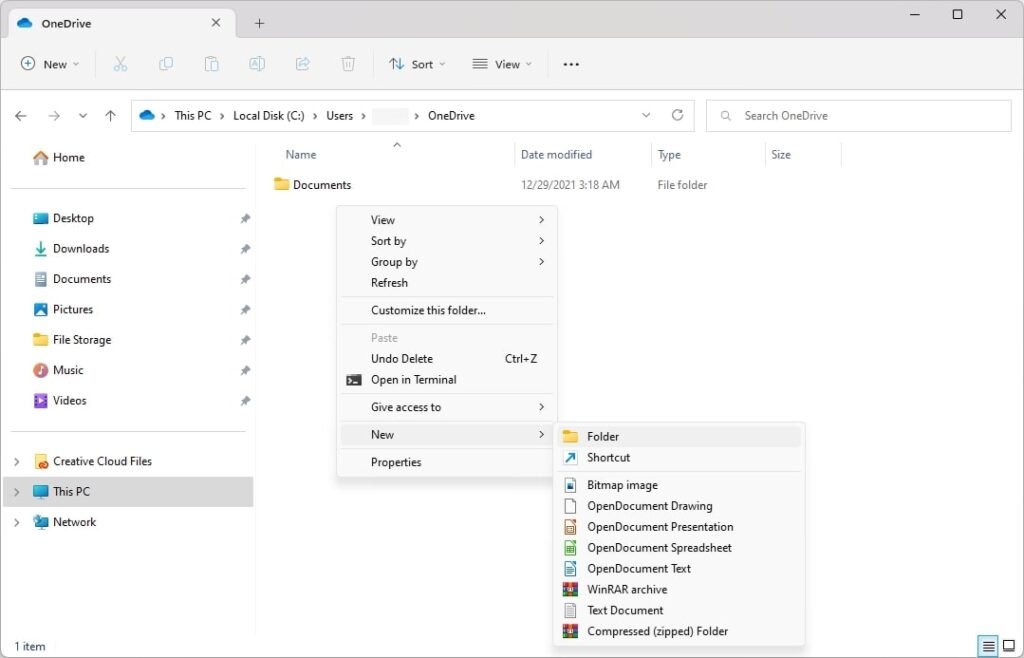
Nomeie-a como Temporária e mova seus arquivos que geram o código de erro para esta pasta.
Depois de fazer isso, selecione a Pasta e pressione a tecla Delete.
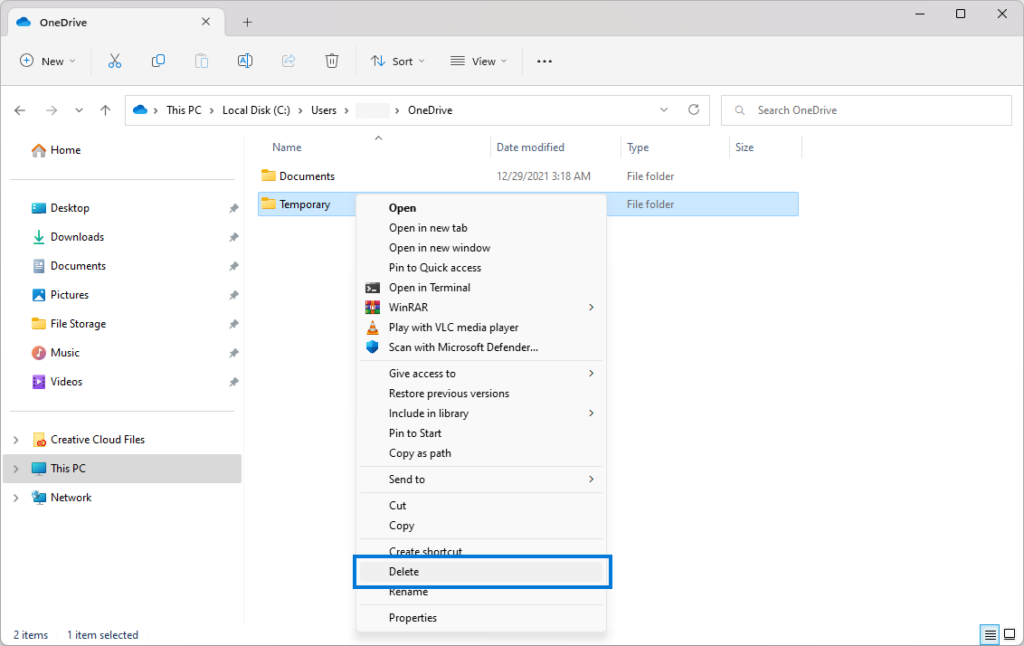
Agora, verifique se funciona para você! É um método testado que funciona, mas se você ainda estiver enfrentando o erro, o método abaixo ajudará!
6. Redefinir o OneDrive
Uma razão menos conhecida por trás de um OneDrive com mau funcionamento é que ele está mal configurado. Às vezes, não é possível verificar exatamente o que está mal configurado, portanto, redefinir o OneDrive ajuda!
Redefinir o OneDrive Automaticamente
- Pressione as teclas Win+R para abrir a caixa de diálogo Executar e digite o seguinte nela e clique em OK.
%localappdata%\Microsoft\OneDrive\onedrive.exe /reset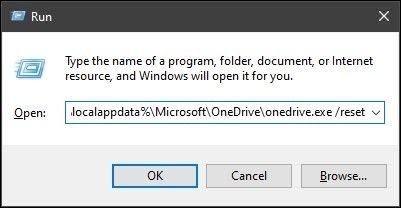
- Aguarde um minuto, e ele irá redefinir e reiniciar o OneDrive.
Redefinir o OneDrive Manualmente
No Menu Iniciar, pesquise por CMD e execute o Prompt de Comando como administrador.
Digite o seguinte nele.
%localappdata%\Microsoft\OneDrive\onedrive.exe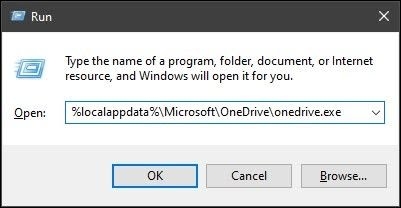
- Pressione a tecla Enter para executá-lo.
Em qualquer um dos métodos, certifique-se de que você tenha uma conexão de internet estável. Além disso, isso resolve o código de erro 0x8007016a no OneDrive.
7. Reinstalar o OneDrive
Se os métodos acima não ajudarem, então sua instalação do OneDrive está corrompida. Não se preocupe, pois uma simples reinstalação resolveria o problema!
- Clique no ícone de Pesquisa na barra de tarefas e, no próximo pop-up, digite Adicionar ou Remover programas.
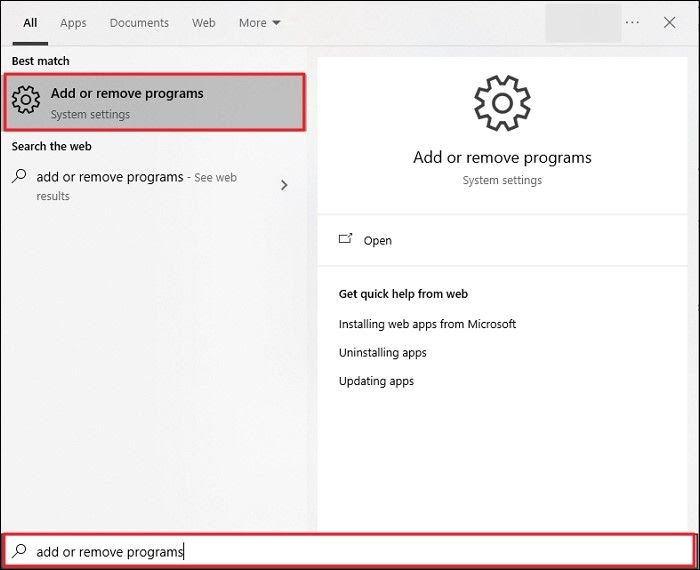
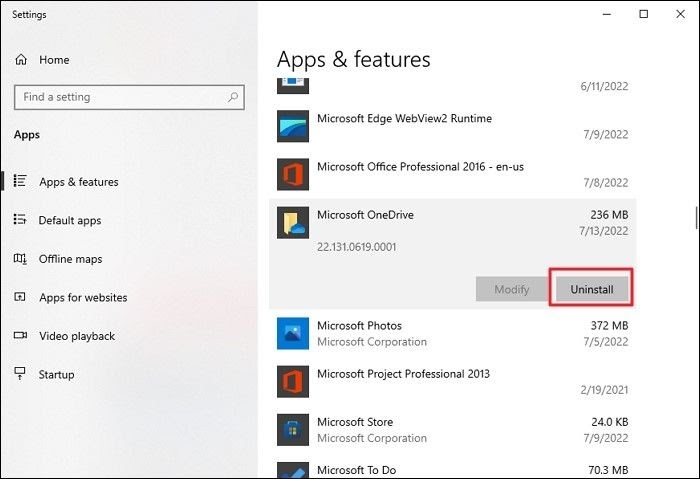
Pesquise Microsoft OneDrive e escolha-o nos resultados da pesquisa.
Agora clique em Desinstalar para excluí-lo do seu PC.
- Abra seu navegador, pesquise por OneDrive e faça o download novamente.
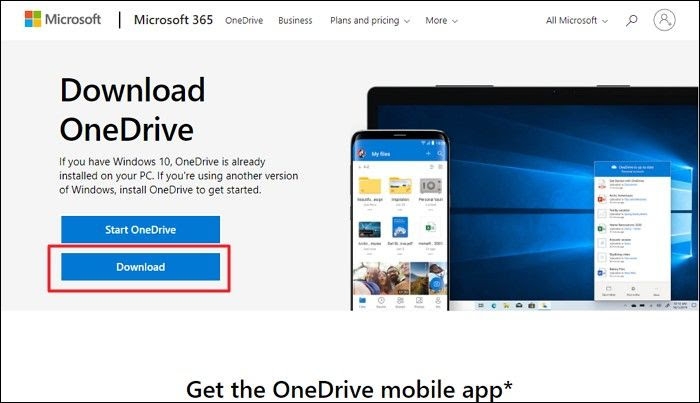
Baixe apenas da fonte oficial e veja se o problema será resolvido.
Perguntas Frequentes
Como consertar o código de erro 0x8007016A?
Redefina o OneDrive para corrigir o código de erro 0x8007016a, pois ele ocorre principalmente se a unidade em nuvem estiver mal configurada.
Como consertar o erro do provedor de arquivos em nuvem?
Para corrigir o erro do provedor de arquivos em nuvem no OneDrive, você deve atualizar o Windows para a versão mais recente, criar uma nova pasta no OneDrive, ativar a sincronização, desativar os Arquivos Sob Demanda, redefinir ou reinstalar o OneDrive, dependendo da causa.
Os Arquivos em Nuvem Podem Ficar Corrompidos?
Sim, os arquivos em nuvem ficam corrompidos quando há problemas com o processamento de arquivos em nuvem.
Como obter 1TB de OneDrive gratuitamente?
Assinar o Microsoft Office 365 lhe dará 1TB de armazenamento no OneDrive gratuitamente.
A Palavra Final – Erro 0x8007016a no Microsoft OneDrive
Você deve ter encontrado sua resposta ao procurar o que significa o erro 0x8007016a, por que ocorre e como eliminá-lo.
Isso ocorre quando seu Windows está obsoleto, o modo de economia de energia está ativado, a sincronização está desativada, os arquivos sob demanda estão ativados, o OneDrive está mal configurado ou a instalação está corrompida.
Consequentemente, as soluções diferem, e você deve seguir os métodos cuidadosamente para resolver o erro.
Leitura Adicional:
Google Drive vs. OneDrive, Qual é Seguro para Compartilhar?
Como Adicionar o Google Drive ao Explorador de Arquivos no Windows 10/11?
7 Melhores Provedores de Hospedagem de Arquivos com Link de Download Direto/Hotlink
Receba novas postagens na sua caixa de entrada
Sem spam. Cancele a assinatura a qualquer momento.