Erro 1005 · 6 min read · Oct 14, 2025
Como Corrigir o Erro 1005 “Acesso Negado” [7 Maneiras Fáceis]

Você já encontrou o Erro 1005, “Acesso Negado,” ao tentar acessar um site? Esta mensagem de erro frustrante geralmente aparece quando um servidor bloqueia sua solicitação de conexão, tipicamente devido ao endereço IP do seu dispositivo estar bloqueado.
Mas não tema! Neste guia abrangente, vou te mostrar várias maneiras eficazes de resolver esse problema. Desde o uso de uma VPN confiável até a limpeza do cache do seu navegador e a configuração da data e hora corretas, estou aqui para ajudar.
Dito isso, vamos mergulhar.
O que causa o Erro 1005 em um navegador?
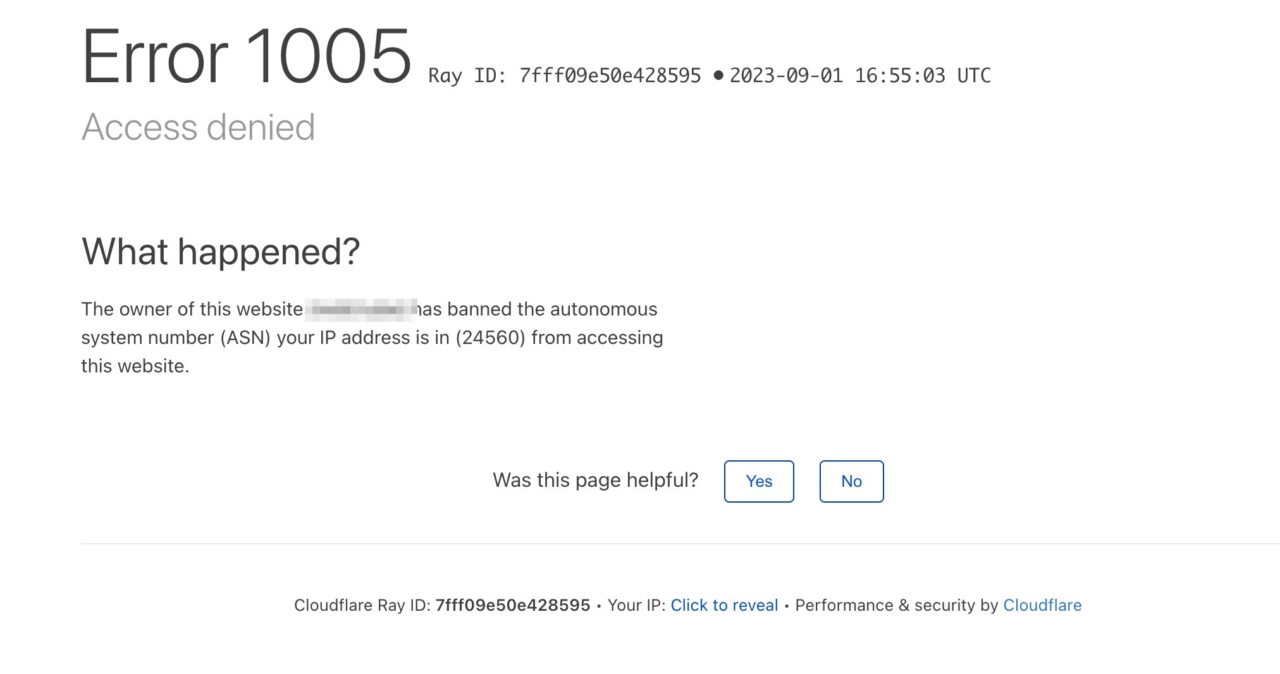
Se você está enfrentando o Erro 1005 no seu navegador, note que geralmente ocorre devido a problemas de rede ou conexão. Aqui está uma visão geral das principais causas do Erro 1005:
- O administrador do site bloqueou um endereço IP ou faixa.
- Seu IP está na lista negra do Cloudflare devido a uso indevido.
- O site que você está acessando bloqueia serviços de VPN.
- As configurações de data e/ou hora do seu sistema estão imprecisas.
- O site de destino restringe o acesso de regiões específicas.
Bom saber: O Cloudflare é um serviço de entrega de conteúdo e segurança que otimiza o desempenho do site, fornece proteção contra DDoS e melhora a segurança online.
Principais maneiras de corrigir o Erro 1005 ‘Acesso Negado’
Aqui vamos explorar várias maneiras eficazes de superar o Erro 1005 no seu computador ou telefone.
1. Use uma VPN Confiável
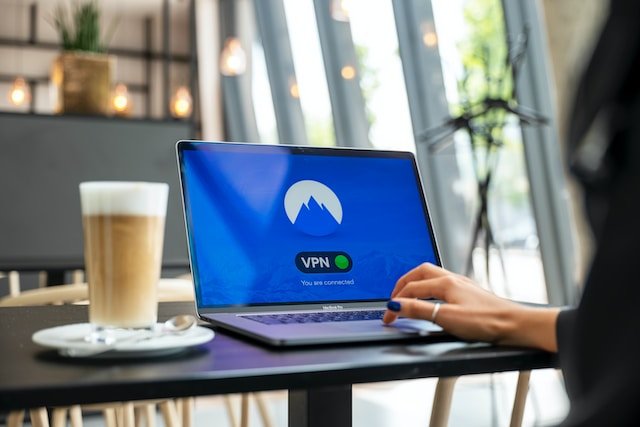
Uma ótima maneira de superar o frustrante Erro 1005, “Acesso Negado”, é usando uma VPN confiável. Embora VPNs gratuitas também funcionem, elas costumam ser bloqueadas por vários sites na internet, o que significa que você ainda pode encontrar o mesmo erro.
Usar uma VPN confiável ajuda você a contornar esse problema e fornece acesso a sites e conteúdos de streaming restritos por região sem esforço. Aqui estão três opções de VPN de alta qualidade:
- ExpressVPN: Popular por suas velocidades ultrarrápidas, recursos de segurança robustos e vasta rede de servidores em todo o mundo.
- NordVPN: Renomada por sua rigorosa política de não registros, medidas de segurança avançadas e experiência amigável ao usuário.
- Surfshark: Uma opção acessível para iniciantes e especialistas, com conexões ilimitadas de dispositivos e excelente proteção de privacidade.
2. Desative ou Desinstale sua VPN
Se você já está usando uma VPN e ainda enfrenta o erro 1005, tente desativar ou desinstalar a VPN. Veja, as VPNs podem às vezes afetar as configurações de rede, levando a problemas de conectividade. Desativar sua VPN permite que você acesse o site sem a interferência da VPN.
Para desativar uma VPN, acesse suas configurações ou ícone na bandeja do sistema e escolha a opção “Desconectar” ou “Desligar”. Se isso não funcionar, você também pode desinstalar sua VPN. Basta seguir estas etapas:
- Clique no botão Iniciar do Windows e expanda a pasta Sistema do Windows.
- Selecione Painel de Controle e, na seção Programas, clique em Desinstalar um programa.
- Escolha o serviço de VPN (por exemplo, NordVPN) e clique em Desinstalar.
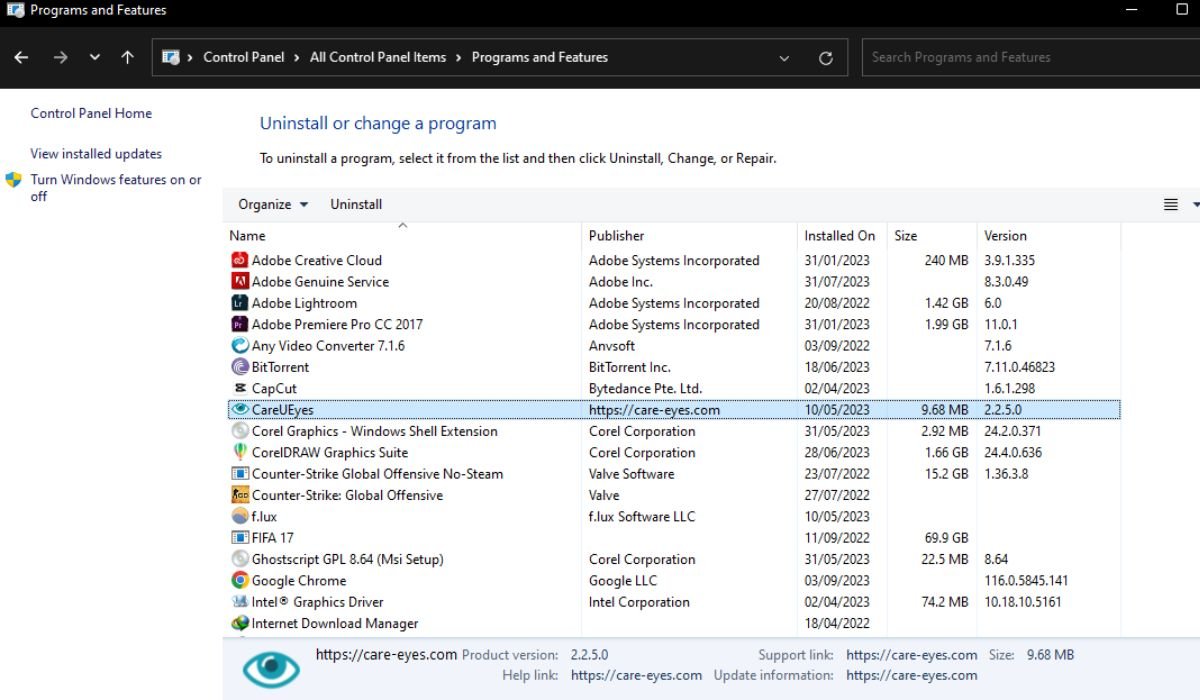
- Siga as instruções para concluir o processo de desinstalação.
- Por fim, reinicie seu computador e tente acessar o site novamente.
3. Use a Data e Hora Corretas
Se a data e a hora do seu dispositivo estiverem erradas, isso pode fazer com que o servidor pense que seu dispositivo é suspeito e bloqueie sua conexão. Isso acontece frequentemente em computadores Windows. Portanto, certifique-se de que sua data e hora estejam configuradas corretamente para evitar esse problema.
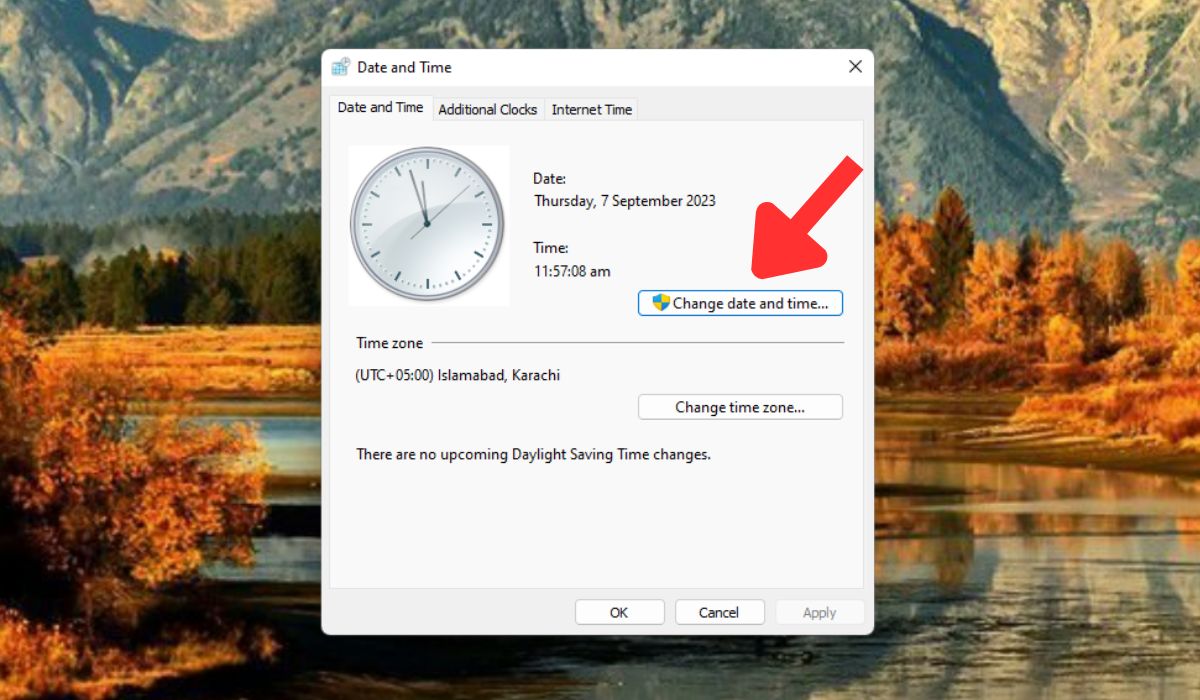
Aqui está como definir a data e hora corretas no seu PC Windows:
- Abra a Busca do Windows pressionando Windows + S e digite Painel de Controle no campo de pesquisa.
- Pressione Enter ou escolha Painel de Controle nos resultados da pesquisa e acesse Data e Hora clicando nele.
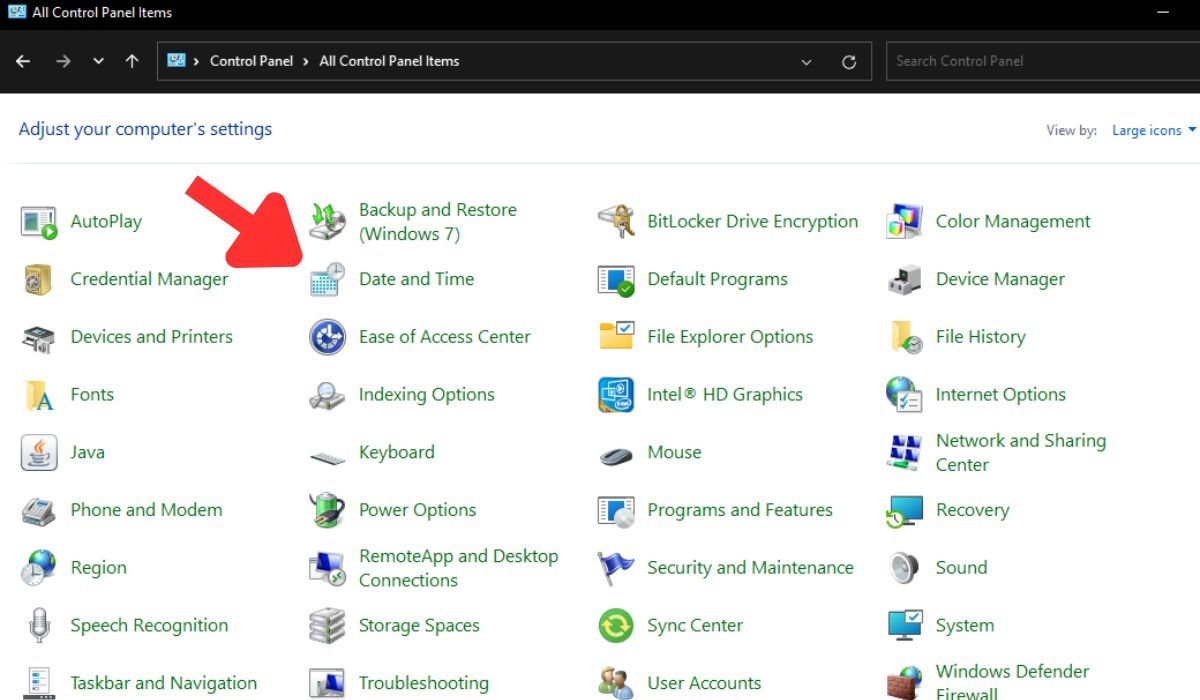
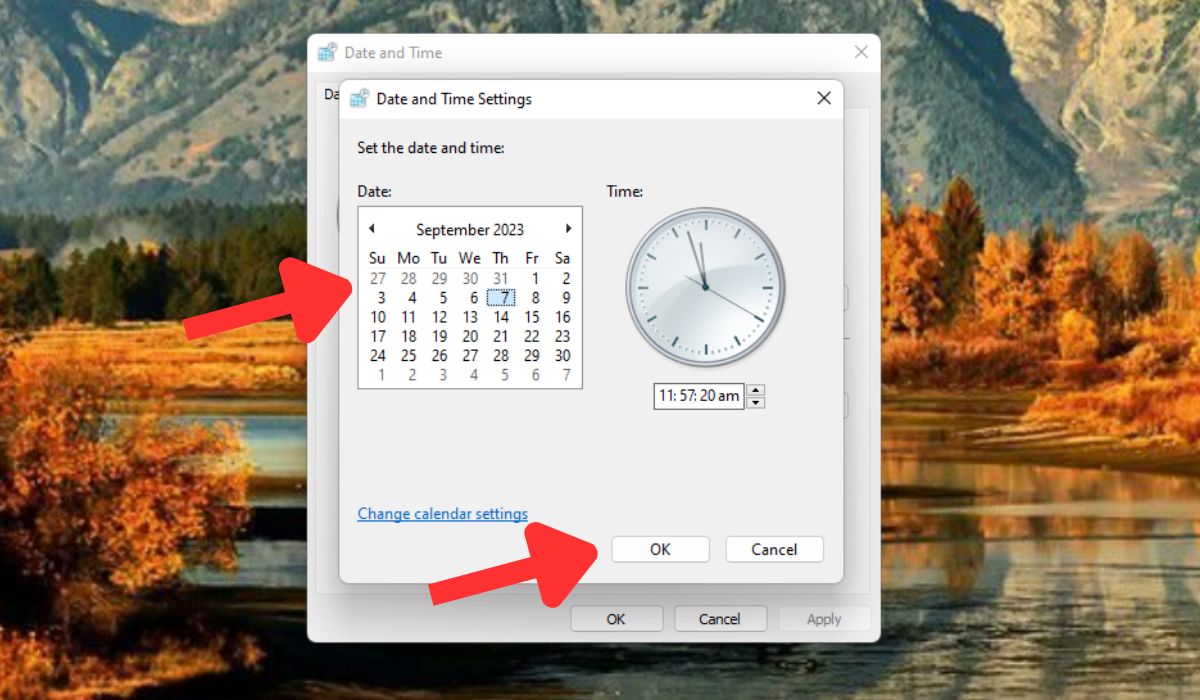
- Na janela subsequente, selecione Alterar data e hora.
- Insira a data e hora corretas e confirme com OK.
4. Desative o Servidor Proxy
Outra ótima maneira de resolver o “erro 1005” é desativar o servidor proxy, uma vez que esse erro está frequentemente associado a problemas de conectividade com a internet. Servidores proxy podem às vezes desconfigurar as configurações de rede, levando a interrupções no acesso online. A comunicação direta com os servidores web é restaurada ao desligar o proxy, normalmente resolvendo o erro e permitindo a navegação e funcionalidade normais na internet.
Siga estas etapas para desativar o servidor proxy no seu computador.
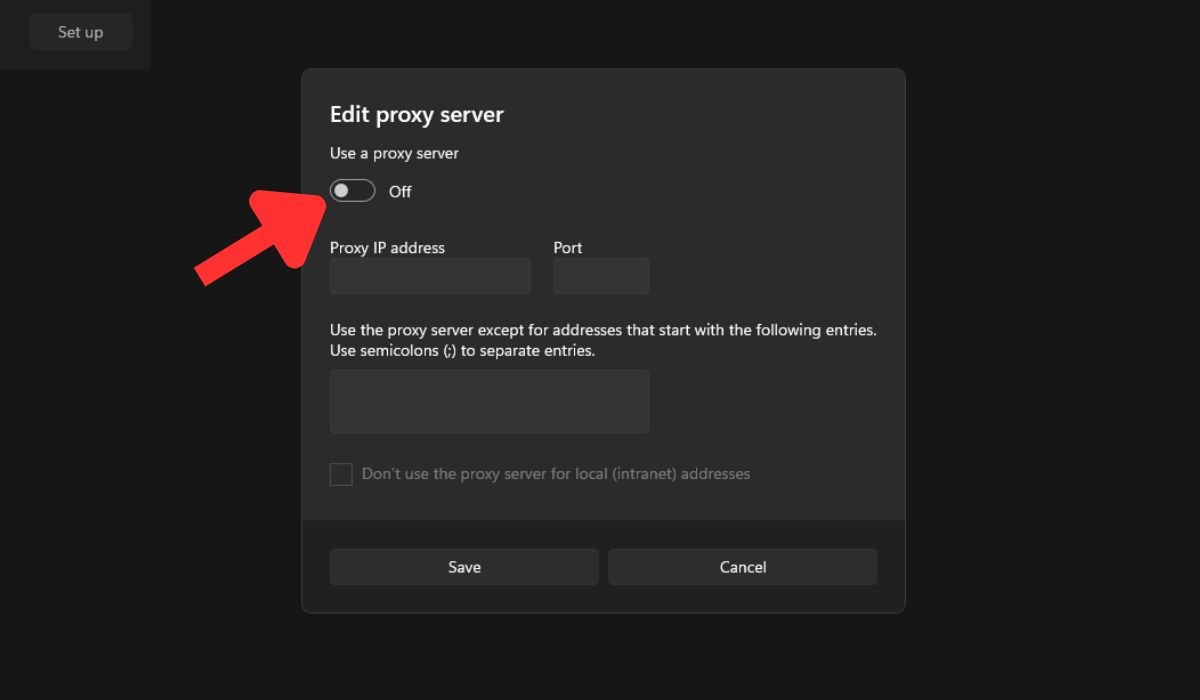
- Abra a janela Configurações pressionando Windows + I.
- Navegue até Rede e Internet.
- No painel esquerdo, clique em Proxy.
- Localize a seção Configuração de proxy manual no painel direito.
- Desative o interruptor Usar um servidor proxy e reinicie seu computador e tente acessar o site mais uma vez.
5. Limpe o Cache do Seu Navegador
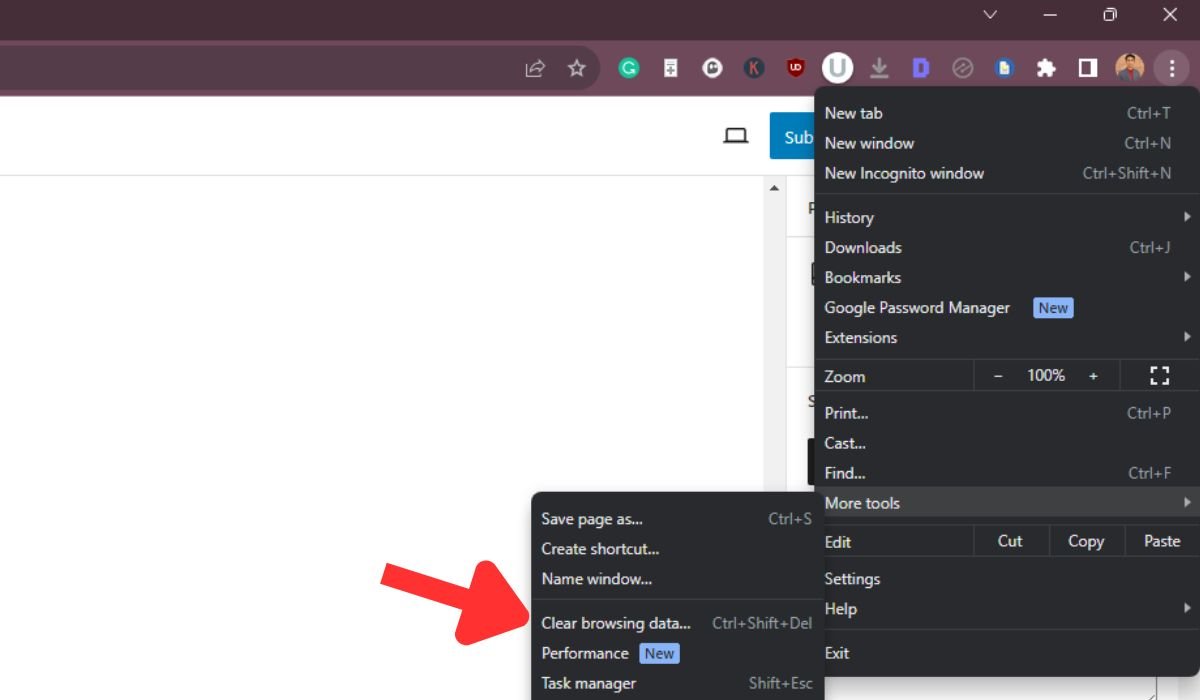
Limpar o cache do seu navegador remove dados desatualizados ou corrompidos para fornecer uma nova conexão ao site. Mais frequentemente do que não, isso ajuda a superar o Erro 1005. Aqui está como limpar o cache de navegação no Google Chrome:
- Acesse o menu do navegador, vá para Mais ferramentas e escolha Limpar dados de navegação.
- Na guia Básico, escolha um Intervalo de tempo.
- Marque Histórico de navegação, Cookies e outros dados do site e Imagens e arquivos em cache. Por fim, clique em Limpar dados e confirme a ação.
6. Certifique-se de que seu Antivírus Não Está Bloqueando o Site
Outra maneira de superar o Erro 1005 pode ser verificar se seu aplicativo antivírus está bloqueando o site que você está tentando acessar de alguma forma. Isso porque é comum que aplicativos antivírus marquem erroneamente sites como ameaças. Como resultado, eles impedem que você acesse esses sites sinalizados.
Se você estiver usando um software antivírus diferente do Windows Defender, visite suas configurações e adicione o site que você está tentando visitar na lista de exceções para resolver o erro “Acesso Negado”. Você também pode tentar desativar ou desinstalar o programa antivírus se parecer ser a causa do erro.
7. Entre em Contato com o Administrador do Site
Por último, mas não menos importante, você pode tentar entrar em contato com o administrador do site por e-mail. Às vezes, o problema pode estar do lado deles, e eles podem conceder acesso a você. Qualquer que seja o site que você está tentando visitar, encontre o endereço de e-mail deles na página de contato. Se você não conseguir acessar essa página, tente acessá-la de um dispositivo diferente.
Palavras Finais
Existem diferentes maneiras de resolver o Erro 1005 “Acesso Negado” no seu dispositivo, dependendo da causa do erro. No entanto, a solução mais eficaz é considerar uma VPN confiável, mas se você já estiver usando uma, tente desativá-la temporariamente. Além disso, verifique novamente suas configurações de data e hora e certifique-se de que seu antivírus não está bloqueando inadvertidamente o site. Até a próxima, saúde!
Se você tiver alguma opinião sobre Como Corrigir o Erro 1005 “Acesso Negado” [7 Maneiras Fáceis], sinta-se à vontade para deixar um comentário abaixo. Além disso, inscreva-se no nosso canal do YouTube DigitBin para vídeos tutoriais. Saúde!
Receba novas postagens na sua caixa de entrada
Sem spam. Cancele a assinatura a qualquer momento.