Erro Windows · 5 min read · Oct 20, 2025
Como corrigir o “Código de erro: 0x80072f8f” na Microsoft Store?
Uma mensagem de erro 0x80072f8f é comumente conhecida como “erro de atualização do Windows” e ocorre quando o Windows não consegue baixar atualizações. O código de erro 0x80072f8f é um erro de ativação do Windows que ocorre durante a atualização do Windows ou de drivers.
Muitos usuários do Windows relataram o problema ao atualizar o Windows 10 em fóruns. Alguns usuários também relataram que enfrentaram um código de erro 0x80072f8f ao instalar aplicativos e jogos na Microsoft Store.
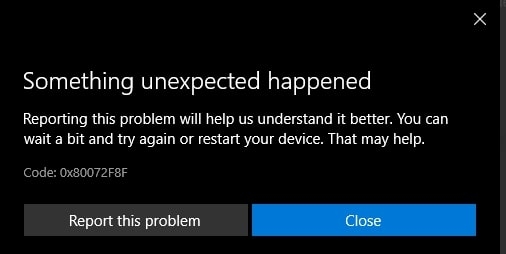
Existem muitas outras razões para o erro. Aqui neste guia, compartilharemos quais são as possíveis razões para o erro 0x80072f8f e métodos para corrigi-lo.
O que causa o “Código de erro: 0x80072f8f” na Microsoft Store?
Como mencionado, a principal razão para o erro 0x80072f8f é a incapacidade de baixar atualizações do Windows ou aplicativos. Se a sua chave de produto não for genuína, você também pode enfrentar esse erro 0x80072f8f no Windows.
Data e Hora Incorretas: Se a data e a hora do seu computador estiverem erradas, você pode enfrentar esse código de erro 0x80072f8f.
Arquivos DLL Corrompidos: Os arquivos DLL são muito importantes para o sistema Windows, e se algum arquivo DLL estiver faltando, você enfrentará tais problemas.
Drivers Desatualizados: Se seus drivers estiverem desatualizados ou não instalados, você também enfrentará esse código de erro ao instalar novas atualizações do Windows 10.
Existem muitas outras razões para esse erro 0x80072f8f, mas corrigir as causas acima pode resolver seu erro.
Como corrigir o código de erro 0x80072f8f no Windows 10 e 11?
Aqui estão soluções que ajudarão você a corrigir o código de erro 0x80072f8f nos sistemas Windows 10 e 11.
Método 1: Verifique a Data e Hora no Windows
O primeiro método é verificar a data e a hora no seu computador. Certifique-se de que a data e a hora estejam corretas e sincronizadas. Devido à data e hora erradas, os serviços do Windows não conseguem baixar arquivos dos servidores da Microsoft.
Então, primeiro verifique a data e a hora. Aqui está como verificar a data e a hora.
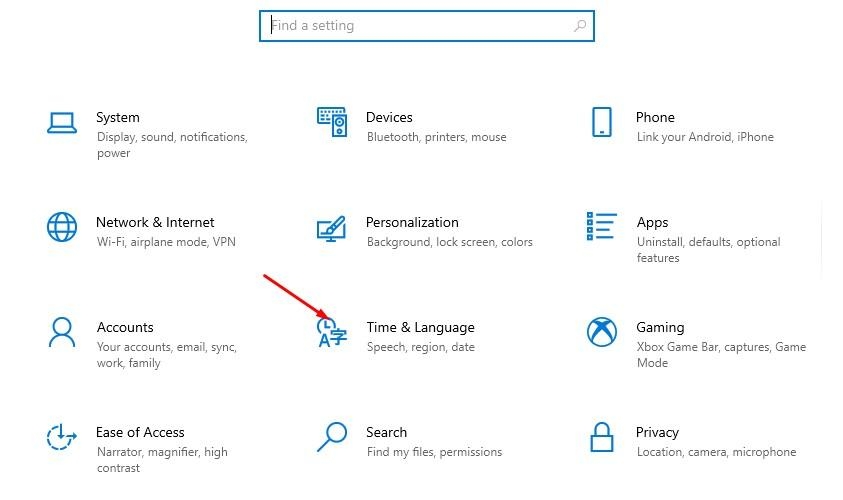
Passo 1: Pressione o botão Windows + I no seu teclado para abrir as configurações do Windows e, em seguida, escolha a opção Hora e Idioma.
Passo 2: Verifique se a opção Definir Automaticamente está habilitada para Hora e Data.
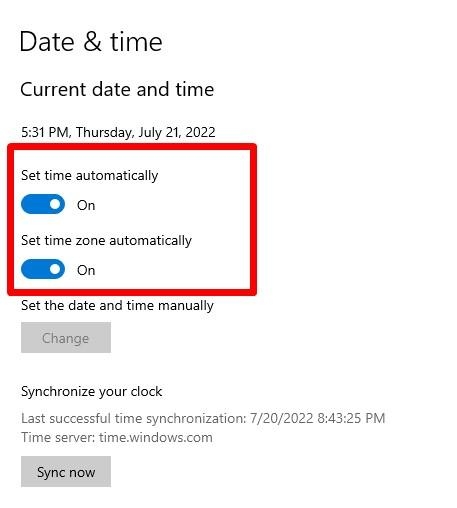
Passo 3: Clique na opção Sincronizar Agora se sua hora não estiver mudando.
Agora feche o aplicativo de configurações e reinicie seu computador.
Método 2: Atualize seu Sistema Windows
É muito importante usar a versão mais recente do Windows. A maioria dos códigos de erro está relacionada a problemas de atualização do Windows. Ele verificará a versão do Windows sempre que você baixar ou atualizar aplicativos da Microsoft Store ou do site da Microsoft. Portanto, mantenha seu Windows atualizado.
Siga estes passos:
Passo 1: Abra as Configurações do Windows com Windows + I e, em seguida, vá para Atualizações e Segurança.
Passo 2: Clique em verificar se há atualizações na barra lateral direita. Isso começará a verificar se há alguma atualização pendente disponível ou não.
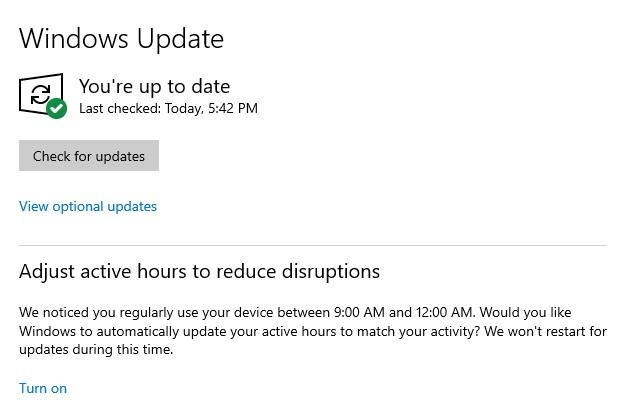
Passo 3: Clique em Instalar Atualizações se houver atualizações pendentes e, em seguida, reinicie seu computador.
Método 3: Execute a Ferramenta de Solução de Problemas de Atualização do Windows
A Microsoft adicionou uma nova ferramenta de solução de problemas do Windows que permite aos usuários diagnosticar problemas relacionados a atualizações do Windows. A ferramenta irá automaticamente escanear seu sistema em busca de problemas de atualização, reinicializações pendentes e arquivos de atualização corrompidos.
Aqui está como encontrar e usar a Ferramenta de Solução de Problemas de Atualização do Windows.
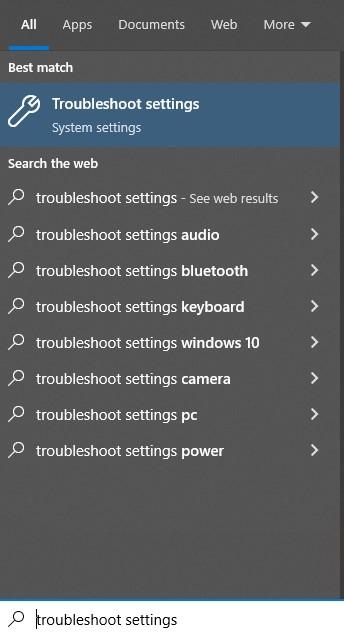
Passo 1: Abra o menu iniciar usando o botão Windows e, em seguida, digite “ solução de problemas “.
Passo 2: Clique em configurações de solução de problemas.
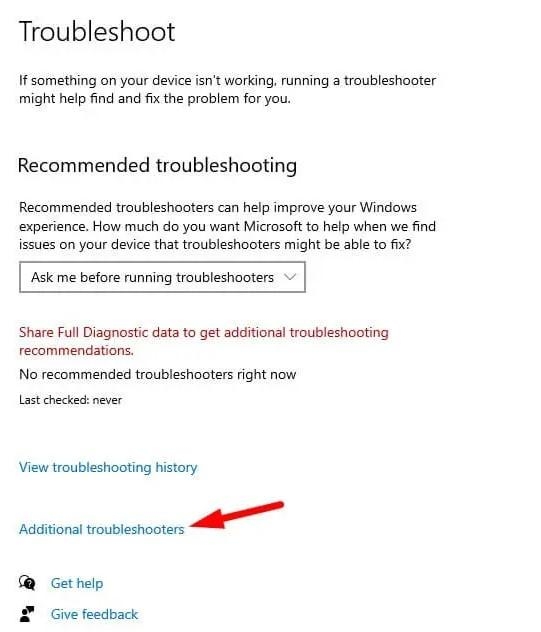
Passo 3: Clique em Soluções de Problemas Adicionais. Isso abrirá todas as soluções de problemas disponíveis.
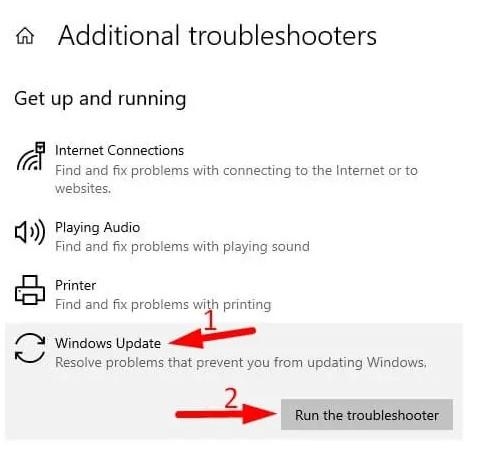
Passo 4: Clique em Windows Update > Executar a solução de problemas.
Passo 5: Aguarde um tempo, pois levará um tempo para verificar todos os arquivos do sistema. Veja o resultado e corrija-o.
Passo 6: Reinicie seu computador e veja se você ainda está enfrentando um Erro de Ativação do Windows 0x80072F8F ou não.
Método 4: Configure as Configurações de Atualização do Windows
Se seus arquivos de atualização do Windows estiverem corrompidos, você pode configurar as configurações de atualização do Windows para corrigir esse erro de ativação 0x80072F8F.
Passo 1: Abra o menu iniciar e pesquise por configurações de atualização do Windows. Clique no primeiro resultado para abri-lo.
Passo 2: Clique em Opções Avançadas.
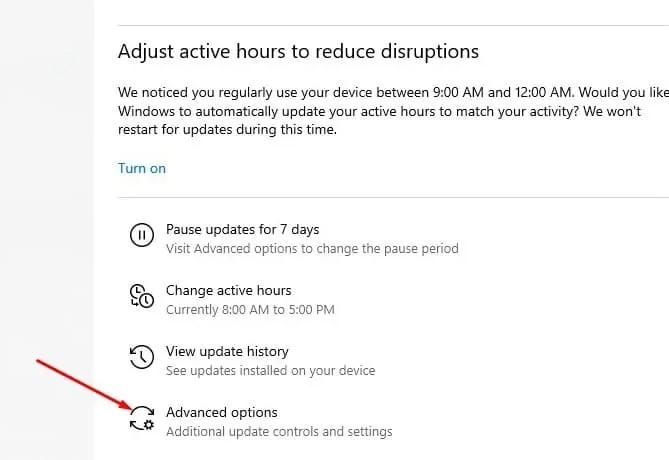
Passo 3: Ative a opção “ Reiniciar o dispositivo após a atualização ”.
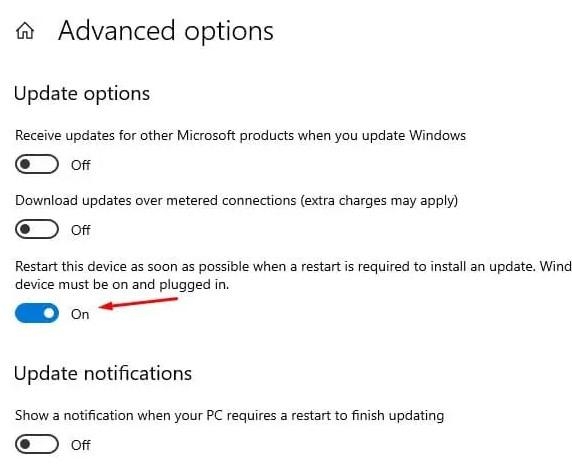
Você deve reiniciar seu computador para aplicar novas alterações sempre que instalar qualquer atualização do Windows. Isso garante que os novos recursos da atualização tenham sido aplicados corretamente.
Método 5: Reinicie o Serviço de Atualização do Windows
Se você ainda estiver enfrentando o mesmo Erro de Ativação do Windows 0x80072F8F, pode tentar reiniciar os serviços do Windows. Siga estes passos:
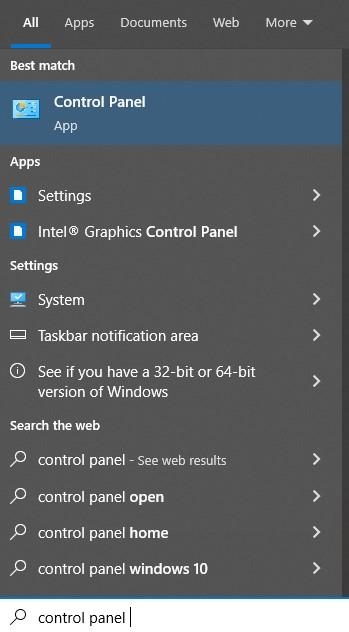
Passo 1: Abra o menu iniciar > pesquise por painel de controle e abra-o.
Passo 2: Na pesquisa do painel de controle, pesquise por Ferramentas Administrativas.
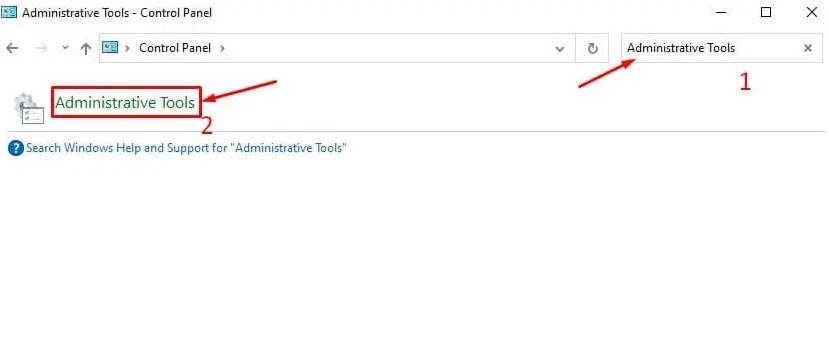
Passo 3: Encontre a opção Serviços e abra-a.
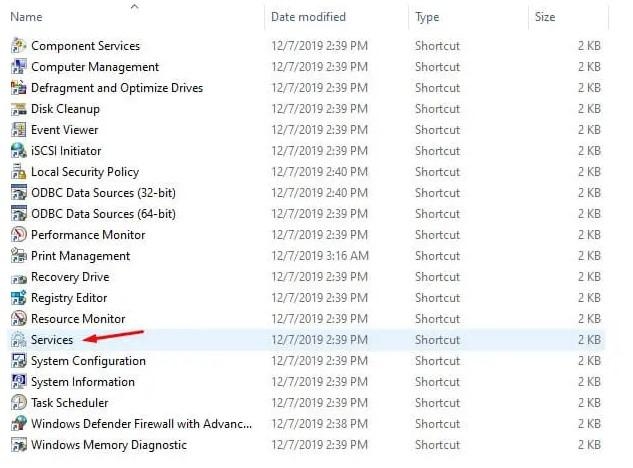
Passo 4: Na janela de serviços, encontre o serviço de Atualização do Windows.
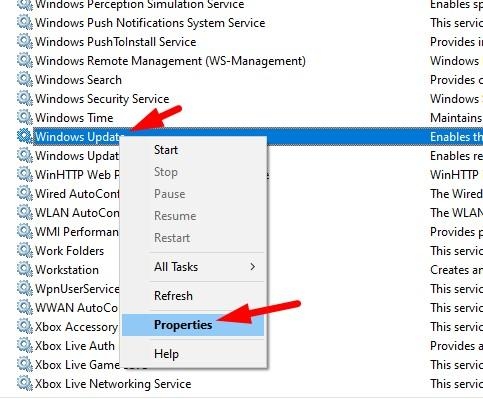
Passo 5: Clique com o botão direito sobre ele e vá para Propriedades. Em seguida, clique em Parar para parar esse serviço do Windows.
Passo 5: Reinicie seu computador.
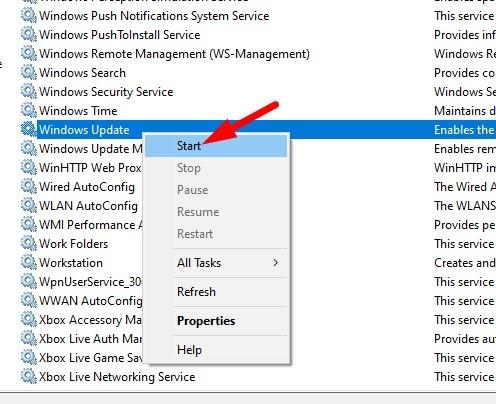
Passo 6: Vá novamente para os serviços do Windows e inicie o mesmo serviço do Windows que você desativou.
Passo 8: Clique em Aplicar para salvar as alterações.
Palavras Finais
O Erro de Ativação do Windows 0x80072F8F é um erro muito frustrante relacionado a atualizações do Windows. Se você ainda enfrentar o mesmo Erro 0x80072F8F, tente redefinir seu Windows ou reinstalá-lo.
Receba novas postagens na sua caixa de entrada
Sem spam. Cancele a assinatura a qualquer momento.